چگونه به کیف پول IRON FISH خود دسترسی مجدد پیدا کنید
۱۴۰۵/۱/۲۴
آیا کیف پولی را از گیتهاب نصب کردهاید اما متوجه شدهاید که کار نمیکند؟ آیا اخیراً سیستمعامل خود را دوباره نصب کردهاید یا به طور تصادفی کیف پول خود را حذف کردهاید؟ یا اتفاق غیرمنتظرهای رخ داده که باعث شده دسترسی به کیف پول خود را از دست بدهید.
اگر چنین است، نگران نباشید — اگر نسخه پشتیبان از کیف پول خود یا عبارت بازیابی که ترکیبی مخفی از ۲۴ کلمه است را ذخیره کردهاید، هنوز میتوانید به کیف پول خود دسترسی مجدد پیدا کنید.
مهم است بدانید که پول شما در برنامه ذخیره نمیشود بلکه در آدرس کیف پول شما ذخیره میشود. هر کسی که کلیدهای آن آدرس کیف پول را داشته باشد، به کیف پول شما دسترسی دارد!
ما شما را در انتقال آدرس کیف پول خود به یک کیف پول رسمی و کارا راهنمایی خواهیم کرد.
نصب کیف پول رسمی
در مقاله ما، نصب کیف پول رسمی IRON FISH را پوشش دادهایم، بنابراین فقط برخی از فرآیندها را در اینجا توضیح خواهیم داد. میتوانید دستورالعملهای دقیق را در مقاله ما در اینجا پیدا کنید: https://pool.kryptex.com/en/articles/ironfish-wallet-en .
فقط دستورالعملها را تا مرحله ۴ دنبال کنید. نیازی به ایجاد کیف پول جدید ندارید؛ باید آدرس کیف پول خود را وارد کنید.
توجه:
باید از نسخه ۱۸ Node.js استفاده کنید. نسخه ۲۰ یا بالاتر را نصب نکنید؛ با کیف پول کار نخواهد کرد.
اگر هنگام تلاش برای نصب Node.js 18 پنجرهای مانند تصویر زیر مشاهده کردید، این نسخه قبلاً نصب شده است. در این صورت، فقط دستور
npm install -g ironfishرا اجرا کنید و کیف پول را نصب کنید.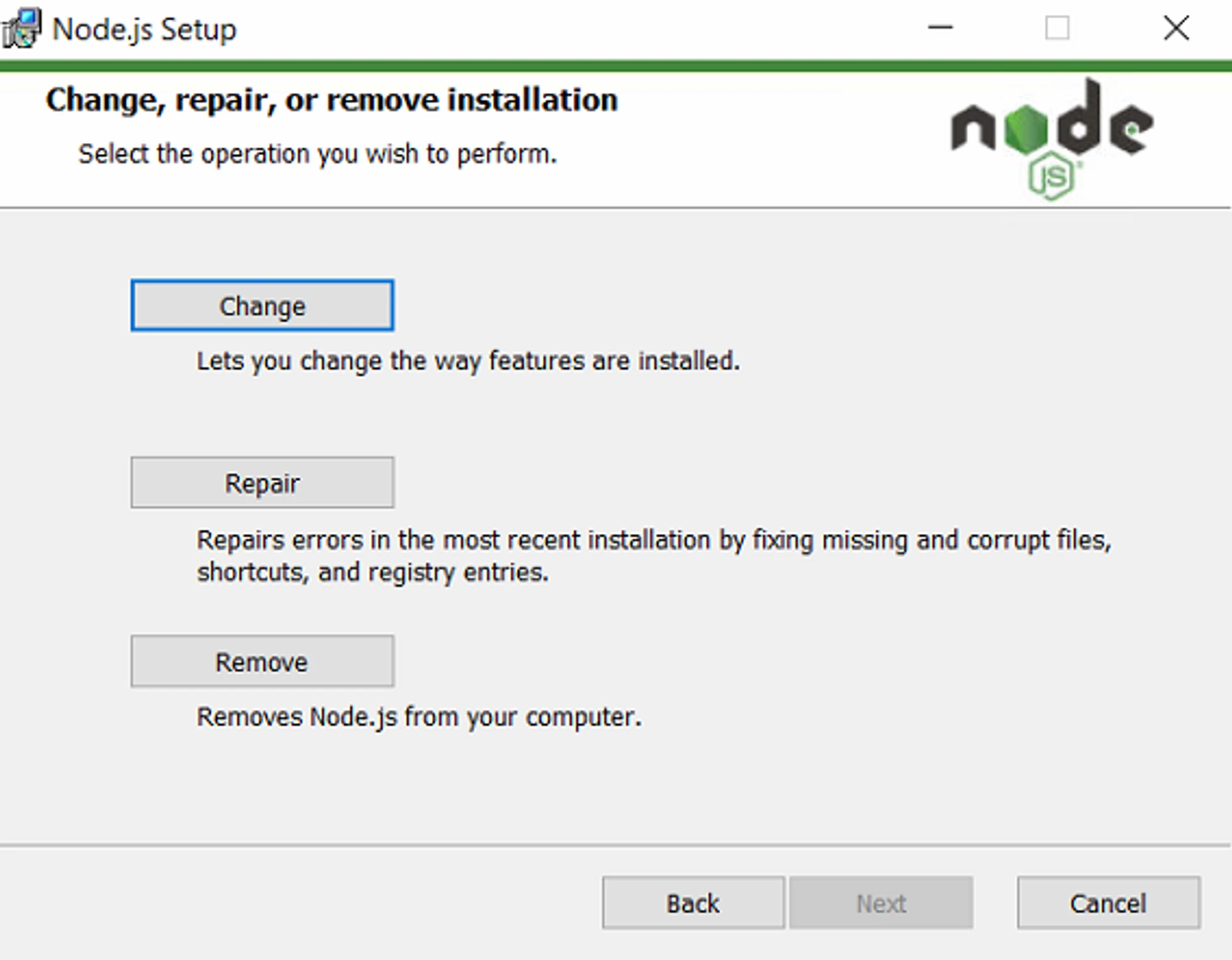
وارد کردن کلیدها و کیف پول خود
توصیه میکنیم ابتدا دستور
ironfish wallet:addressرا اجرا کنید. گاهی اوقات، کیف پول پس از نصب، اتصالاتی با کیف پول قدیمی شما پیدا میکند و نیازی به وارد کردن چیزی نخواهید داشت. اگر پس از اجرای این دستور آدرس کیف پول خود را مشاهده کردید، تبریک میگوییم! میتوانید مرحله بعدی را رد کنید و به همگامسازی کیف پول بپردازید.اگر پس از اجرای دستور
ironfish wallet:addressآدرس کیف پول خود را مشاهده نکردید یا آدرس اشتباهی را دیدید، باید با استفاده از عبارت بازیابی ۲۴ کلمهای که هنگام ایجاد کیف پول خود دریافت کردهاید، کیف پول خود را وارد کنید. برای این کار دستورironfish wallet:importرا اجرا کنید.
کیف پول از شما میخواهد مسیر پشتیبان را مشخص کنید یا عبارت بازیابی ۲۴ کلمهای خود را وارد کنید. دستورات را دنبال کنید و Enter را فشار دهید.

سپس کیف پول از شما میخواهد نام حسابی برای کیف پول خود انتخاب کنید.
اگر نام حسابی وارد کردید اما پیامی مانند زیر دریافت کردید، کیف پول با همان نام قبلاً ایجاد شده است. باید نام دیگری برای کیف پول خود ایجاد کنید.

اگر نام جدیدی وارد کردید اما پیامی مانند زیر دریافت کردید، کیف پول شما قبلاً در پایگاه داده وجود دارد و نیازی به وارد کردن مجدد آن نیست.

اگر هیچ کیف پولی در پایگاه داده با همان نام حساب وجود نداشت — پیامی با عنوان
Account AccountName importedمشاهده خواهید کرد.
از کیف پول وارد شده به عنوان کیف پول پیشفرض استفاده کنید، با استفاده از دستور
ironfish wallet:use AccountName
بررسی کیف پول
لطفاً دستور ironfish wallet:address را اجرا کنید و اطمینان حاصل کنید که آدرس کیف پول نمایش داده شده صحیح است.

اگر آدرس نمایش داده شده همان آدرسی است که انتظار داشتید، تبریک میگوییم! وارد کردن کلید شما موفقیتآمیز بود.
اگر آدرس نمایش داده شده آدرس مورد نظر نیست، لطفاً لیست حسابها را بررسی کنید تا مطمئن شوید که از حساب صحیح استفاده میکنید. میتوانید دستور
ironfish wallet:accountsرا اجرا کنید تا همه حسابهای موجود در کیف پول خود را مشاهده کنید.
برای تعیین اینکه کدام حساب به عنوان حساب پیشفرض انتخاب شده است، لطفاً دستور
ironfish wallet:witchرا اجرا کنید.
برای انتخاب حساب پیشفرض دیگر و مشاهده آدرس آن، دستور
ironfish wallet:use AccountNameرا اجرا کنید و سپسironfish wallet:addressرا اجرا کنید.
همگامسازی کیف پول خود
پس از وارد کردن کیف پول لازم و اطمینان از اینکه به عنوان پیشفرض تنظیم شده و آدرس صحیح است، کیف پول باید با شبکه همگامسازی شود. این مراحل را دنبال کنید:
دستور
ironfish mainnetرا اجرا کنید و اطمینان حاصل کنید که کیف پول به شبکه اصلی متصل است.اگر پیامی مشابه تصویر مشاهده کردید، شما در حال حاضر در شبکه اصلی هستید.

اگر کیف پول از شما خواست به شبکه اصلی منتقل شوید،
Yرا وارد کنید و انتقال را تأیید کنید.
دستور
ironfish startرا اجرا کنید و منتظر بمانید تا همگامسازی به ۱۰۰٪ برسد. ممکن است مدتی طول بکشد و احساس کنید که فرآیند متوقف شده است، اما اینطور نیست. فقط صبور باشید و منتظر بمانید تا همگامسازی به پایان برسد.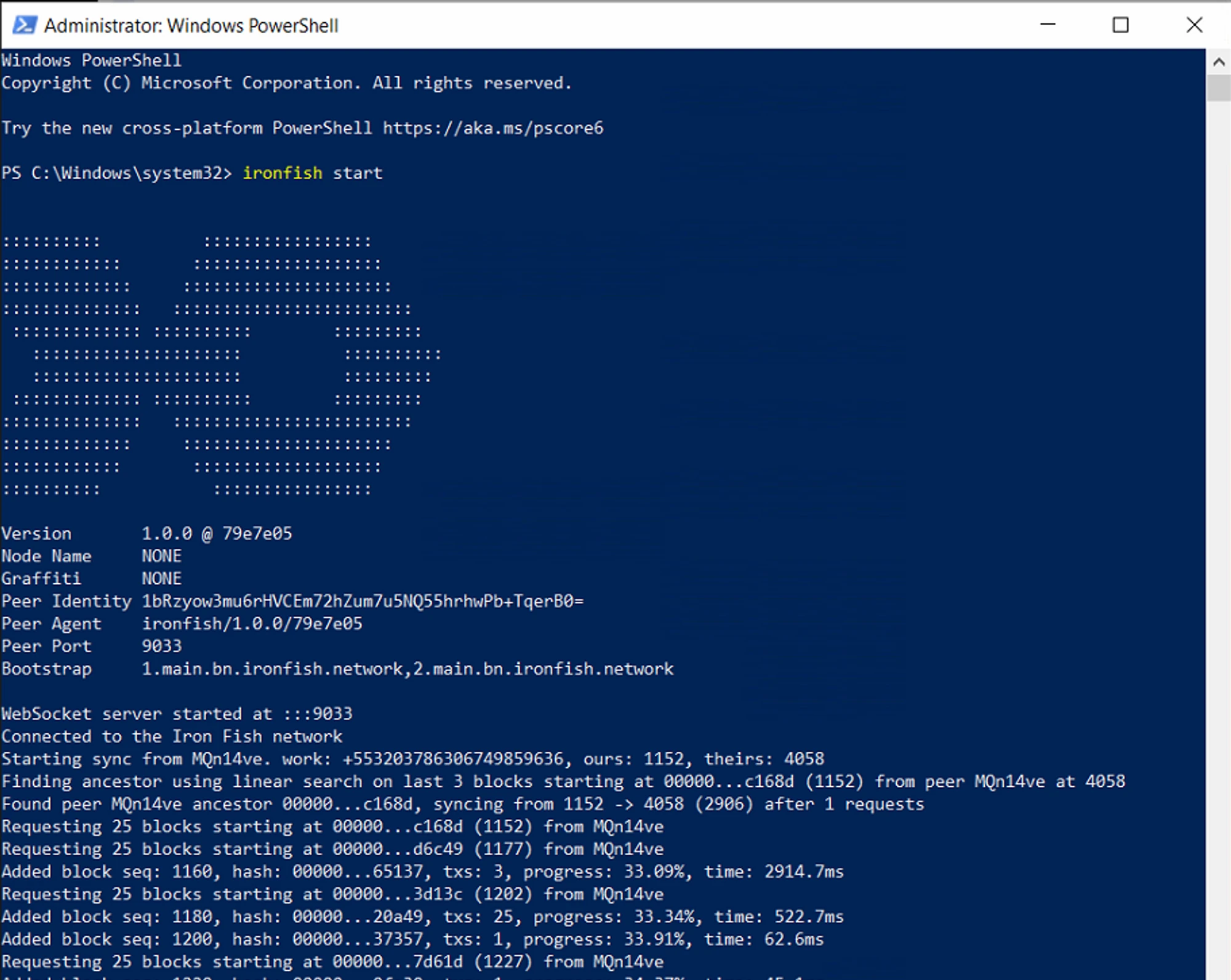
هنگامی که همگامسازی کامل شد، پیامی مشابه ظاهر خواهد شد. این پنجره را نبندید!
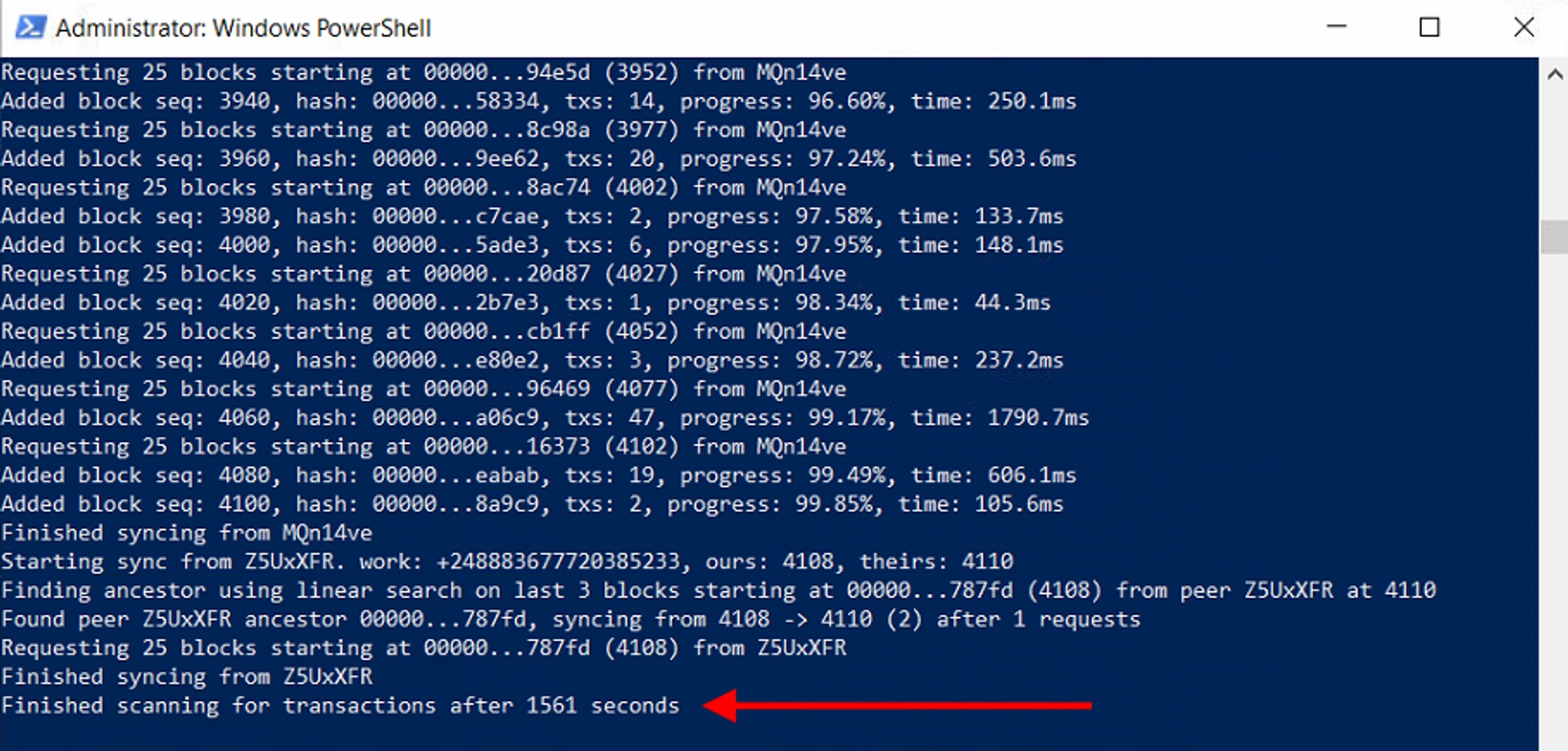
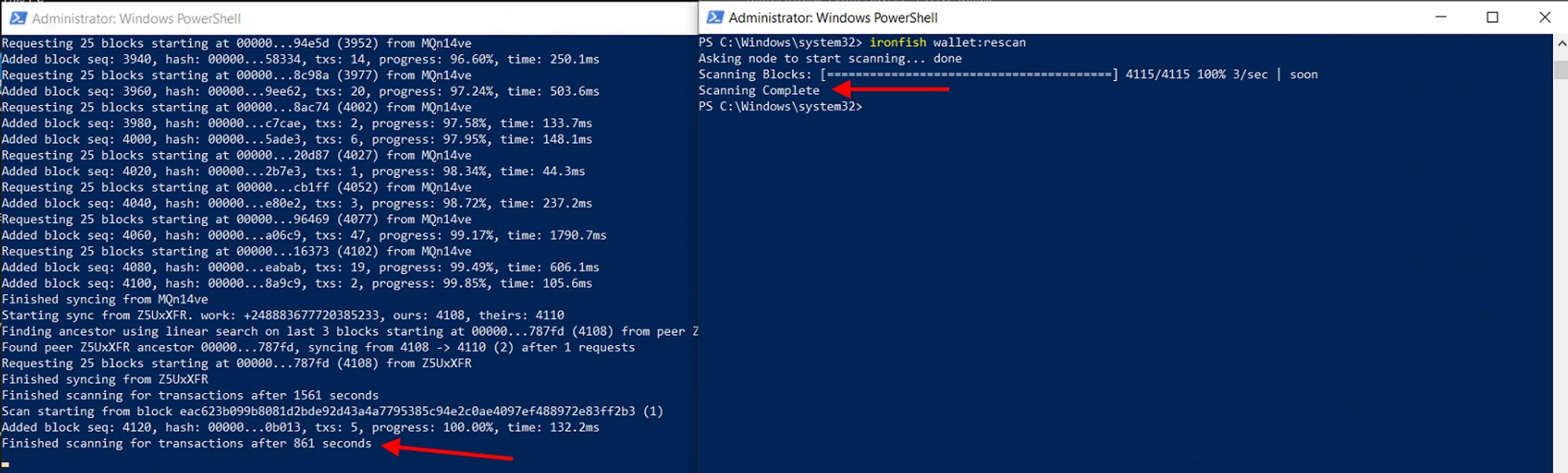
بدون بستن پنجره اول، یک پنجره PowerShell دوم باز کنید و دستور
ironfish wallet:rescanرا اجرا کنید. این دستور کیف پول شما را اسکن خواهد کرد؛ باید منتظر بمانید تا به ۱۰۰٪ برسد. ممکن است مدتی طول بکشد.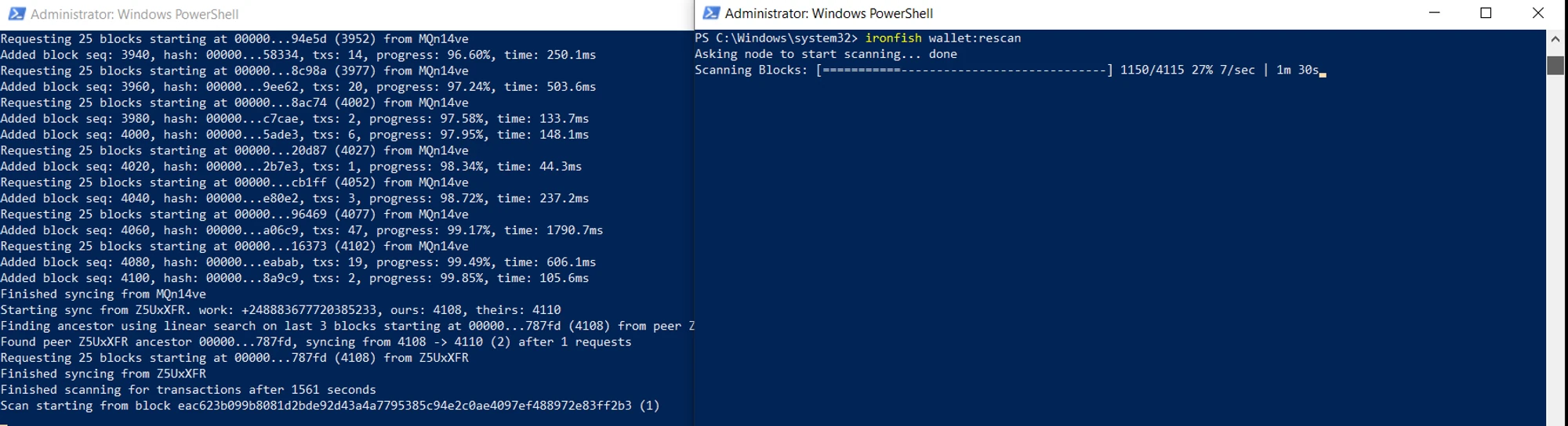
هنگامی که اسکن کامل شد، کیف پول شما آماده استفاده است.
بررسی موجودی
هنگامی که همگامسازی و اسکن کیف پول کامل شد، میتوانید موجودی کیف پول خود را بررسی کنید و انتقالهای آنلاین انجام دهید.
لطفاً پنجره همگامسازی را نبندید، زیرا باید در حین کار با کیف پول در حال اجرا باشد.
توصیه میکنیم اگر از کیف پول IronFish خود به طور مکرر استفاده میکنید، پنجره همگامسازی را باز نگه دارید تا از فرآیند طولانی همگامسازی هر بار جلوگیری کنید.
برای بررسی موجودی کیف پول، دستور
ironfish wallet:balanceرا اجرا کنید. موجودی فقط زمانی دقیق خواهد بود که کیف پول به طور کامل همگامسازی شده باشد.
برای ارسال وجه به آدرس دیگر، از دستور
ironfish wallet:sendاستفاده کنید و آدرس کیف پول گیرنده، مقدار انتقال و هزینه شبکه را وارد کنید. انتخاب هزینه شبکه کمتر منجر به انتقال ارزانتر خواهد شد اما زمان بیشتری برای تکمیل خواهد برد.برای ارسال وجه به آدرس دیگر با
memo(مانند یک صرافی)، از دستورironfish wallet:send --memoاستفاده کنید وmemo، آدرس گیرنده و هزینه تراکنش را وارد کنید.
مشکلات ممکن
اگر با هر گونه خطای همگامسازی مواجه شدید یا دستور اجرا نشد، رایانه خود را راهاندازی مجدد کنید و پایگاه داده را با انجام مراحل زیر بازنشانی کنید:
- PowerShell را به عنوان مدیر باز کنید و دستورات زیر را اجرا کنید:
ironfish reset— پایگاه داده را بازنشانی میکند (بازنشانی را هنگام درخواست تأیید کنید).npm install -g ironfish— منتظر بمانید تا اجرا کامل شود، که کیف پول را بهروزرسانی خواهد کرد.ironfish mainnet— کیف پول را به شبکه اصلی منتقل میکند (انتقال را هنگام درخواست تأیید کنید)ironfish start— کیف پول را شروع میکند (منتظر بمانید تا شروع شود و تا ۱۰۰٪ همگامسازی شود)
- بدون بستن پنجره PowerShell اول، یک پنجره دوم باز کنید و دستور
ironfish wallet:rescanرا اجرا کنید — این دادههای کیف پول را بهروزرسانی خواهد کرد. - در نهایت، دستور
ironfish wallet:statusرا اجرا کنید تا تأیید کنید که کیف پول شما آماده است!
دستورات مفید برای کار با کیف پول Iron Fish
ironfish wallet:accounts— مشاهده همه حسابهای فعال در کیف پول Iron Fish.ironfish wallet:which— مشاهده اینکه کدام کیف پول به عنوان کیف پول اصلی پیشفرض انتخاب شده است.ironfish wallet:use— انتخاب و اختصاص یک کیف پول پیشفرض.ironfish wallet:address— مشاهده آدرس کیف پول.ironfish wallet:balance— بررسی موجودی کیف پول. لطفاً توجه داشته باشید که موجودی فقط زمانی صحیح خواهد بود که کیف پول به طور کامل همگامسازی شده باشد.ironfish wallet:export— ایجاد یک نسخه پشتیبان کامل از کیف پول. به عنوان مثال، از دستورironfish wallet:export YourAccountName --path C:\Wallets\Wallet.txtاستفاده کنید.ironfish wallet:export --mnemonic— دریافت عبارت بازیابی مخفی کیف پول.ironfish wallet:import— بازیابی کیف پول از نسخه پشتیبان یا عبارت بازیابی.ironfish wallet:send— انتقال سکهها از کیف پول خود به آدرس دیگر.ironfish wallet:send --memo— انتقال سکهها از کیف پول خود به آدرس دیگر با استفاده از memo.