Comment Récupérer l'Accès à Votre Portefeuille IRON FISH
13/04/2026
Avez-vous installé un portefeuille depuis GitHub mais constatez qu'il ne fonctionne pas ? Avez-vous récemment réinstallé votre système d'exploitation ou supprimé accidentellement votre portefeuille ? Ou quelque chose d'inattendu s'est produit et vous avez perdu l'accès à votre portefeuille.
Si c'est le cas, ne vous inquiétez pas — vous pouvez toujours retrouver l'accès à votre portefeuille si vous avez sauvegardé une copie de votre portefeuille ou une phrase de récupération, qui est une combinaison secrète de 24 mots.
Il est important de noter que votre argent n'est pas stocké dans le programme mais dans l'adresse de votre portefeuille. Celui qui possède les clés de cette adresse de portefeuille possède l'accès à votre portefeuille !
Nous vous guiderons pour transférer votre adresse de portefeuille vers un portefeuille officiel fonctionnel.
Installation du Portefeuille Officiel
Dans notre article, nous avons couvert l'installation du portefeuille officiel IRON FISH, donc nous ne décrirons ici que certains des processus. Vous pouvez trouver des instructions détaillées dans notre article ici : https://pool.kryptex.com/en/articles/ironfish-wallet-en .
Suivez simplement les instructions jusqu'à l'Étape 4. Vous n'avez pas besoin de créer un nouveau portefeuille ; vous devez importer votre adresse de portefeuille.
Note :
Vous devez utiliser la version 18 de Node.js. N'installez pas la version 20 ou ultérieure ; elle ne fonctionnera pas avec le portefeuille.
Si vous voyez une fenêtre comme celle ci-dessous lorsque vous essayez d'installer Node.js 18, vous avez déjà cette version installée. Dans ce cas, exécutez simplement la commande
npm install -g ironfishet installez le portefeuille.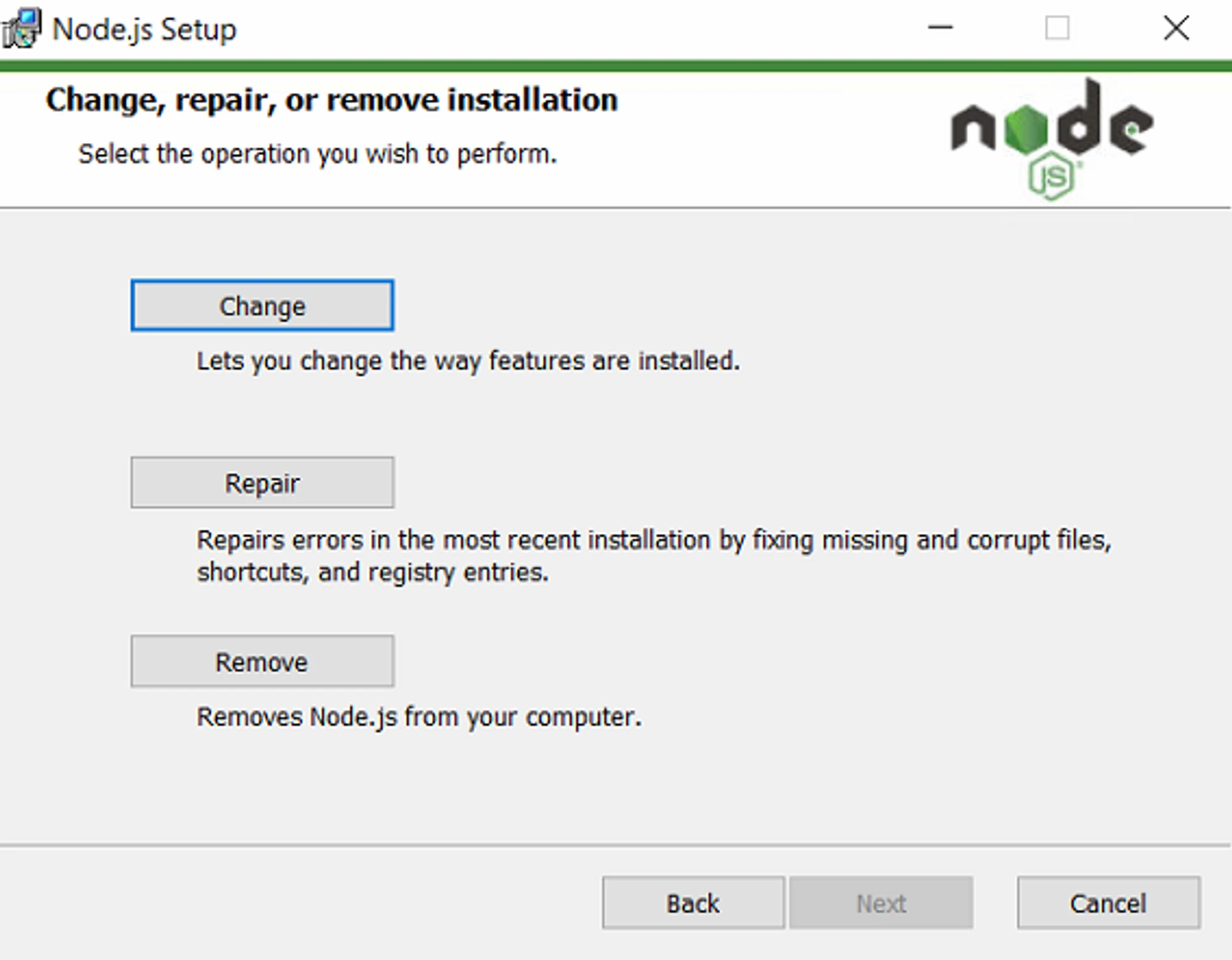
Importation de Vos Clés et Portefeuille
Nous recommandons d'exécuter d'abord la commande
ironfish wallet:address. Parfois, le portefeuille trouvera des connexions avec votre ancien portefeuille après l'installation, et vous n'aurez pas besoin d'importer quoi que ce soit. Si vous voyez votre adresse de portefeuille après avoir exécuté cette commande, félicitations ! Vous pouvez passer à l'étape suivante et procéder à la synchronisation du portefeuille.Si vous ne voyez pas votre adresse de portefeuille après avoir exécuté la commande
ironfish wallet:address, ou si vous voyez la mauvaise, vous devrez importer votre portefeuille en utilisant la phrase de récupération de 24 mots que vous avez reçue lors de la création initiale de votre portefeuille. Exécutez la commandeironfish wallet:importpour ce faire.
Le portefeuille vous demandera de spécifier le chemin de sauvegarde ou d'entrer votre phrase de récupération de 24 mots. Suivez les instructions et appuyez sur Entrée.

Le portefeuille vous demandera ensuite de choisir un nom de compte pour votre portefeuille.
Si vous avez entré un nom de compte mais avez reçu un message d'erreur comme celui ci-dessous, le portefeuille avec le même nom est déjà créé. Vous devrez créer un nom différent pour votre portefeuille.

Si vous avez entré un nouveau nom mais avez reçu un message d'erreur comme celui ci-dessous, votre portefeuille existe déjà dans la base de données, et vous n'avez pas besoin de l'importer à nouveau.

S'il n'y avait pas de portefeuille dans la base de données avec le même nom de compte — vous verrez le message
Account AccountName imported
Utilisez le portefeuille importé comme portefeuille par défaut, en utilisant la commande
ironfish wallet:use AccountName
Vérification du Portefeuille
Veuillez exécuter la commande ironfish wallet:address et vérifier que l'adresse de portefeuille affichée est correcte.

Si l'adresse affichée est celle que vous attendiez, félicitations ! L'importation de votre clé a réussi.
Si l'adresse affichée n'est PAS l'adresse souhaitée, veuillez vérifier la liste des comptes pour vous assurer que vous utilisez le bon. Vous pouvez exécuter la commande
ironfish wallet:accountspour voir tous les comptes dans votre portefeuille.
Pour déterminer quel compte est actuellement sélectionné comme compte par défaut, veuillez exécuter la commande
ironfish wallet:witch.
Pour choisir un autre compte par défaut et voir son adresse, exécutez
ironfish wallet:use AccountNamesuivi deironfish wallet:address.
Synchronisation de Votre Portefeuille
Une fois que vous avez importé le portefeuille nécessaire et vous êtes assuré qu'il est défini comme par défaut et que l'adresse est correcte, le portefeuille doit être synchronisé avec le réseau. Suivez ces étapes :
Exécutez la commande
ironfish mainnetet vérifiez que le portefeuille est connecté au mainnet.Si vous voyez un message similaire à la capture d'écran, vous êtes déjà dans le mainnet.

Si le portefeuille vous invite à passer au mainnet, entrez
Yet confirmez la transition.
Exécutez la commande
ironfish startet attendez que la synchronisation atteigne 100 %. Cela peut prendre du temps, et vous pouvez avoir l'impression que le processus est figé, mais ce n'est pas le cas. Soyez patient et attendez que la synchronisation se termine.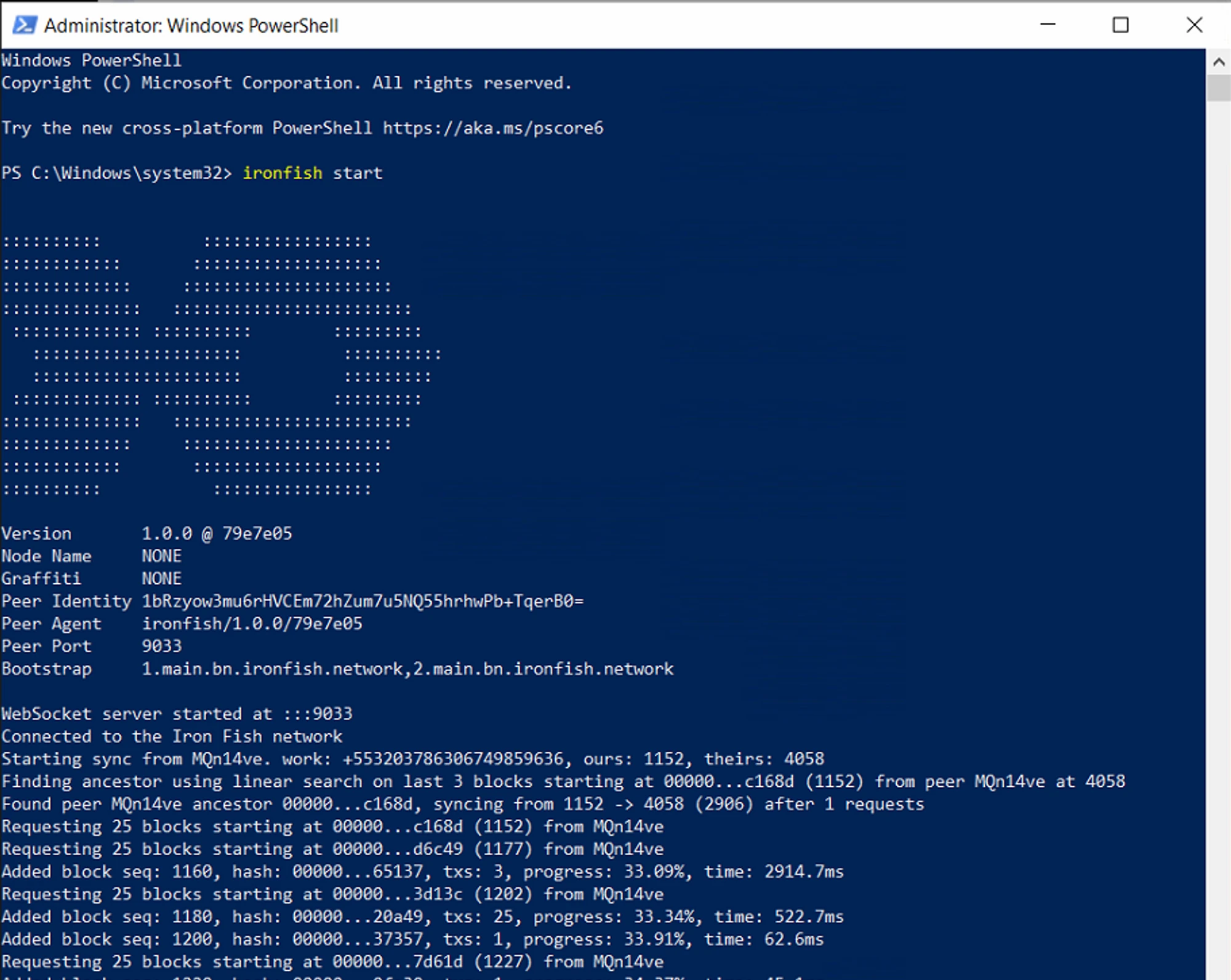
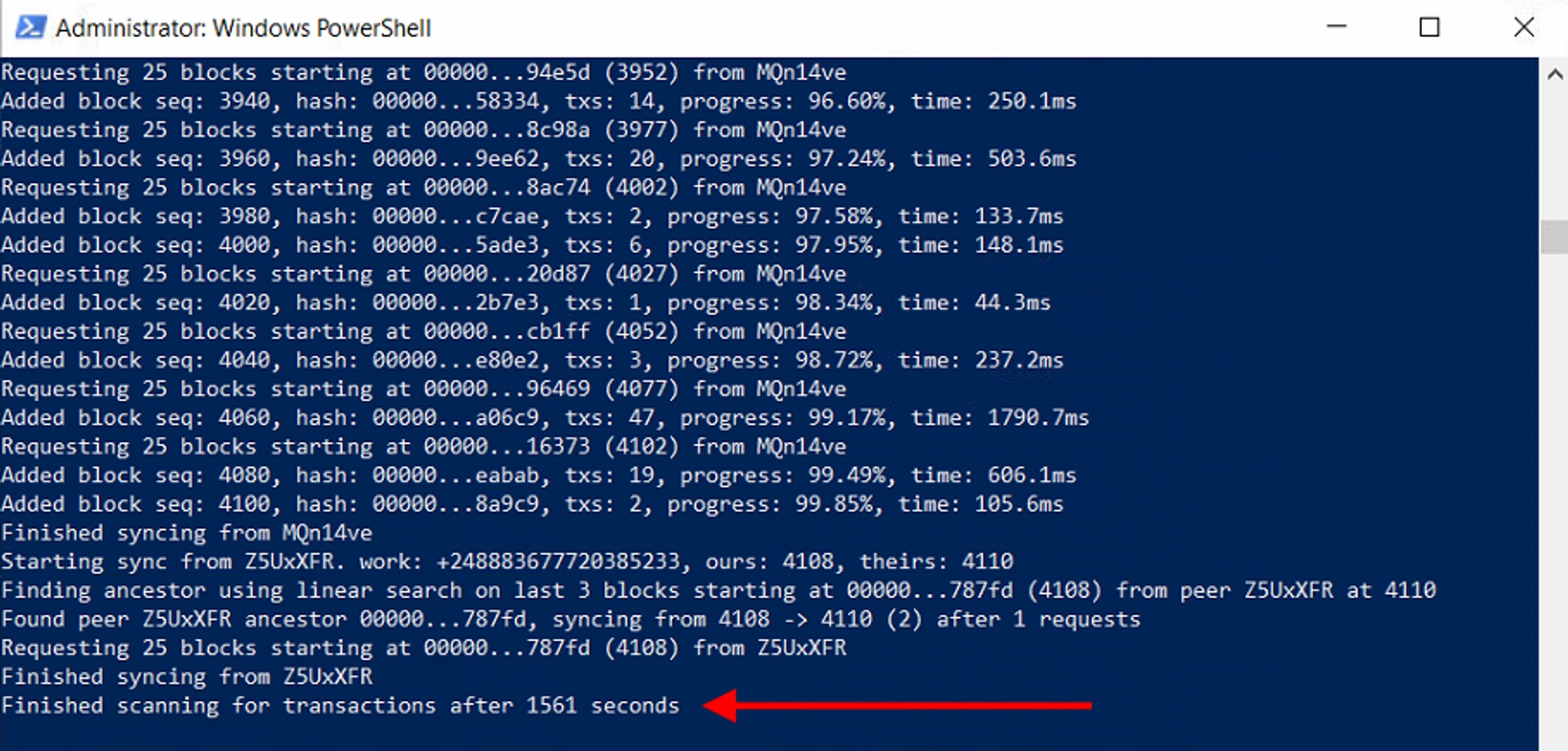
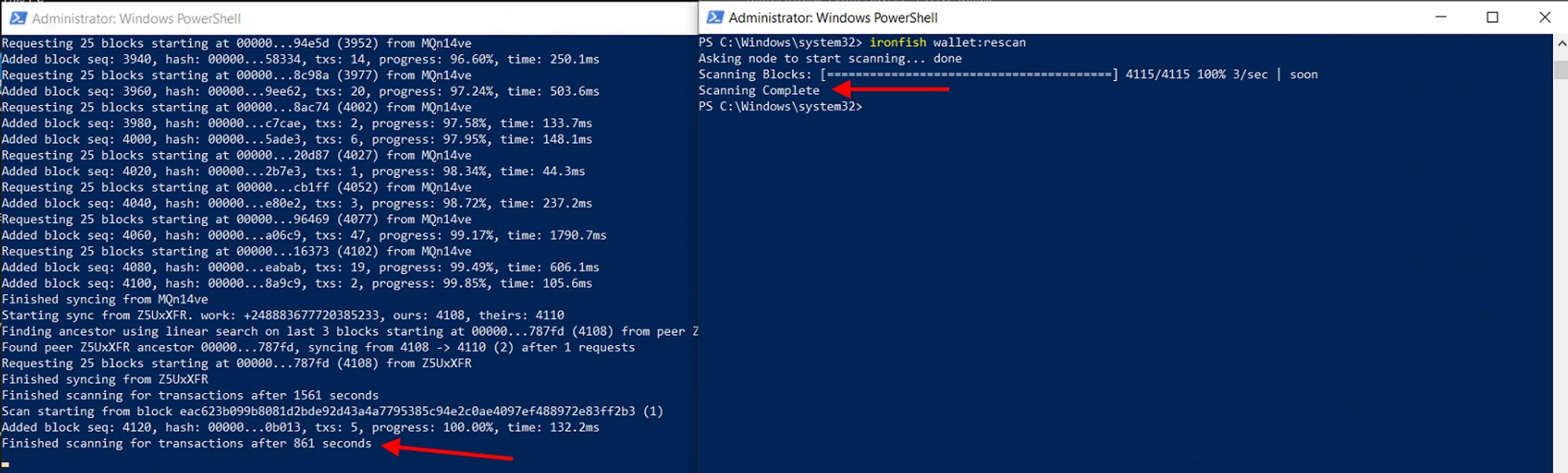
Lorsque la synchronisation est terminée, un message similaire apparaîtra. Ne fermez pas cette fenêtre !
Sans fermer la première fenêtre, ouvrez une deuxième fenêtre PowerShell et exécutez la commande
ironfish wallet:rescan. Cette commande analysera votre portefeuille ; vous devez attendre qu'elle atteigne 100 %. Cela peut prendre du temps.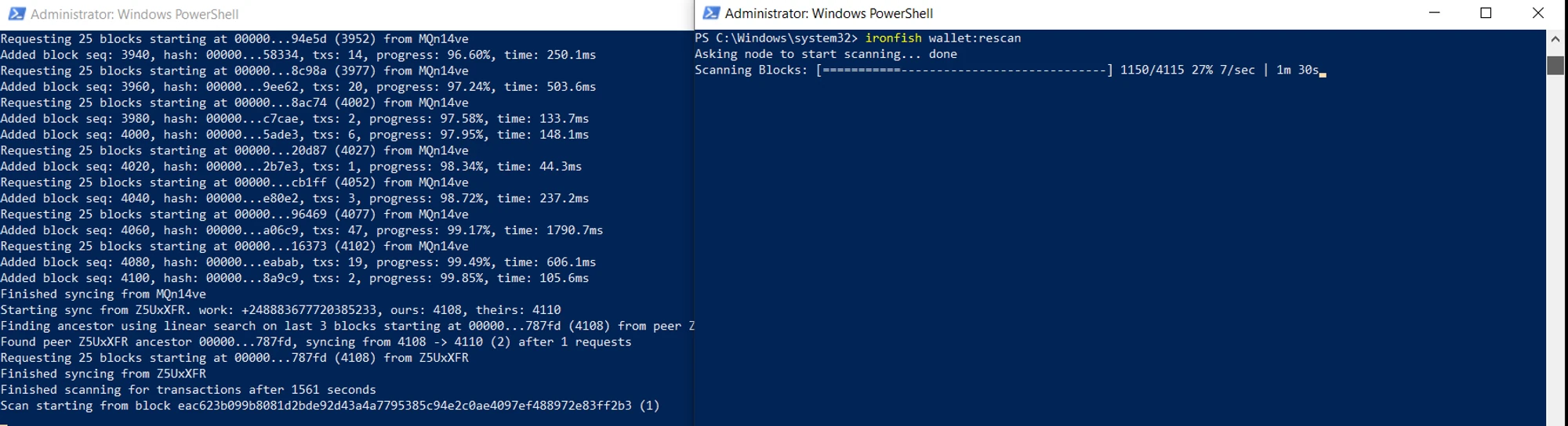
Une fois l'analyse terminée, votre portefeuille est prêt à être utilisé.
Vérifiez Votre Solde
Lorsque la synchronisation et l'analyse du portefeuille sont terminées, vous pouvez vérifier le solde de votre portefeuille et effectuer des transferts en ligne.
Veuillez ne pas fermer la fenêtre de synchronisation, car elle doit être en cours d'exécution pendant que vous travaillez avec le portefeuille.
Nous recommandons de garder la fenêtre de synchronisation ouverte si vous utilisez fréquemment votre portefeuille IronFish pour éviter le long processus de synchronisation à chaque fois.
Pour vérifier le solde du portefeuille, exécutez la commande
ironfish wallet:balance. Le solde ne sera exact que lorsque le portefeuille sera entièrement synchronisé.
Pour envoyer des fonds à une autre adresse, utilisez la commande
ironfish wallet:sendet entrez l'adresse du portefeuille du destinataire, le montant du transfert et les frais de réseau. Choisir des frais de réseau plus bas entraînera un transfert moins cher mais prendra plus de temps à compléter.Pour envoyer des fonds à une autre adresse avec un
memo(comme un échange), utilisez la commandeironfish wallet:send --memoet entrez lememo, l'adresse du destinataire et les frais de transaction.Apprenez comment miner directement vers un échange dans notre article.
Problèmes Possibles
Si vous rencontrez des erreurs de synchronisation ou si la commande échoue à s'exécuter, redémarrez votre PC et réinitialisez la base de données en suivant ces étapes :
- Ouvrez PowerShell en tant qu'administrateur et exécutez les commandes suivantes :
ironfish reset— réinitialise la base de données (confirmez la réinitialisation lorsque demandé).npm install -g ironfish— attendez que l'exécution se termine, ce qui mettra à jour le portefeuille.ironfish mainnet— transfère le portefeuille au mainnet (confirmez la transition lorsque demandé)ironfish start— démarre le portefeuille (attendez qu'il démarre et se synchronise à 100 %)
- Sans fermer la première fenêtre PowerShell, ouvrez-en une deuxième et exécutez la commande :
ironfish wallet:rescan— cela mettra à jour les données du portefeuille. - Enfin, exécutez la commande
ironfish wallet:statuspour confirmer que votre portefeuille est prêt !
Commandes Utiles pour Travailler avec le Portefeuille Iron Fish
ironfish wallet:accounts— Voir tous les comptes actifs dans le portefeuille Iron Fish.ironfish wallet:which— Voir quel portefeuille est sélectionné comme portefeuille principal par défaut.ironfish wallet:use— Sélectionner et assigner un portefeuille par défaut.ironfish wallet:address— Voir l'adresse du portefeuille.ironfish wallet:balance— Vérifier le solde de votre portefeuille. Veuillez noter que le solde ne sera correct que lorsque le portefeuille sera entièrement synchronisé.ironfish wallet:export— Créer une sauvegarde complète du portefeuille. Par exemple, utilisez la commandeironfish wallet:export YourAccountName --path C:\Wallets\Wallet.txt.ironfish wallet:export --mnemonic— Obtenez votre phrase secrète de portefeuille.ironfish wallet:import— Restaurer votre portefeuille à partir d'une sauvegarde ou d'une phrase de récupération.ironfish wallet:send— Transférer des pièces de votre portefeuille vers une autre adresse.ironfish wallet:send --memo— Transférer des pièces de votre portefeuille vers une autre adresse en utilisant le memo.