






Kryptex × BiXBiT ASIC Firmware : Overclocking, surveillance et contrôle à distance
28/07/2026
Si votre ASIC fonctionne avec le firmware d'origine, vous n'en tirez pas tout le potentiel. Les paramètres d'usine laissent le potentiel du mineur inexploité — pas de profils d'overclocking flexibles, pas de commutateur, pas de proxy, et pas de surveillance détaillée.
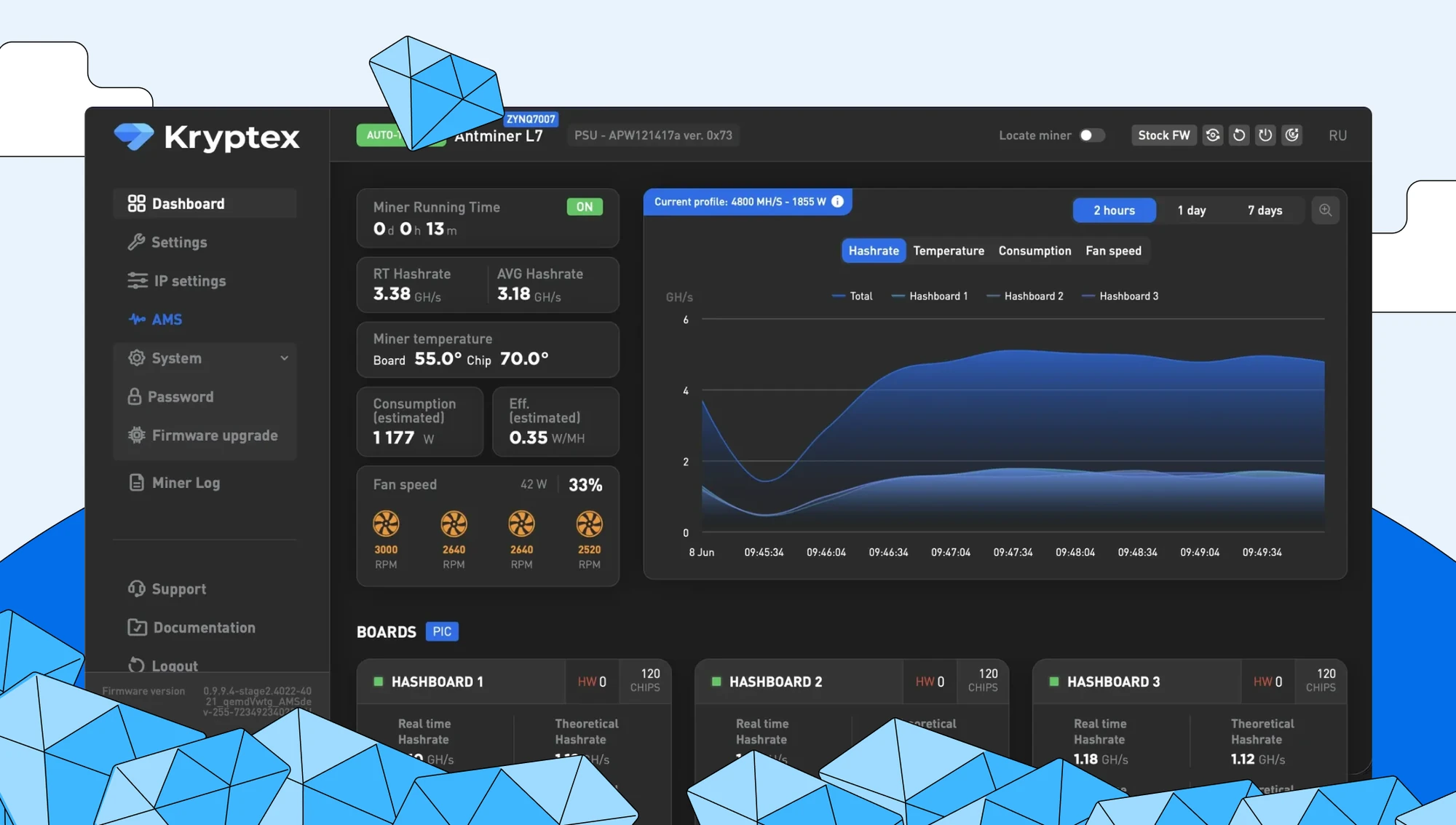
Le firmware Kryptex × BiXBiT change cela. Il ajuste finement votre ASIC, augmente les performances et réduit la consommation d'énergie, tandis que des modes de fonctionnement plus doux prolongent la durée de vie du matériel — augmentant en moyenne la rentabilité de 25 à 30 %. Les profils d'overclocking, un commutateur, le support proxy, des journaux détaillés et la surveillance sont tous intégrés, et vous pouvez gérer l'ensemble de votre flotte à distance avec le BiXBiT x Kryptex AMS gratuit.
Ce guide vous guide à travers le flashage de l'ASIC, vous fait découvrir l'interface, vous connecte au pool Kryptex et configure la gestion à distance avec AMS.
Le firmware Kryptex × BiXBiT ajoute :
- des profils d'overclocking et un réglage fin des performances ;
- un commutateur et le support proxy ;
- des journaux détaillés et une surveillance en temps réel du mineur ;
- des paramètres réseau et de sécurité flexibles.
Préparation au flashage
- Assurez-vous que votre modèle ASIC est pris en charge par le firmware BiXBiT.
- Connectez votre PC au même réseau que l'ASIC.
- Pour un résultat le plus stable, rétablissez d'abord manuellement l'appareil au firmware Bitmain d'origine (stock), puis installez BiXBiT.
- BiXBiT peut également être installé sur un firmware tiers — Luxor, VNISH, Braiins, MSK ou Mara — mais uniquement via la fonction intégrée de retour au stock de ce firmware, que l'installateur BiXBiT exécute pour vous. Si le retour échoue, ou ramène l'appareil à une version que l'installateur ne prend pas en charge, le flashage ne se terminera pas — c'est pourquoi nous recommandons de revenir en arrière manuellement.
- Le firmware Bitmain d'origine publié après mars 2024 inclut une protection contre les logiciels tiers. Si le déverrouilleur ne peut pas flasher un tel appareil, essayez de flasher la carte de contrôle à partir d'une clé USB avec une image de firmware d'origine plus ancienne ou universelle. Vous trouverez les images officielles sur le site de Bitmain : shop.bitmain.com/support/download.
Installation du firmware Kryptex × BiXBiT
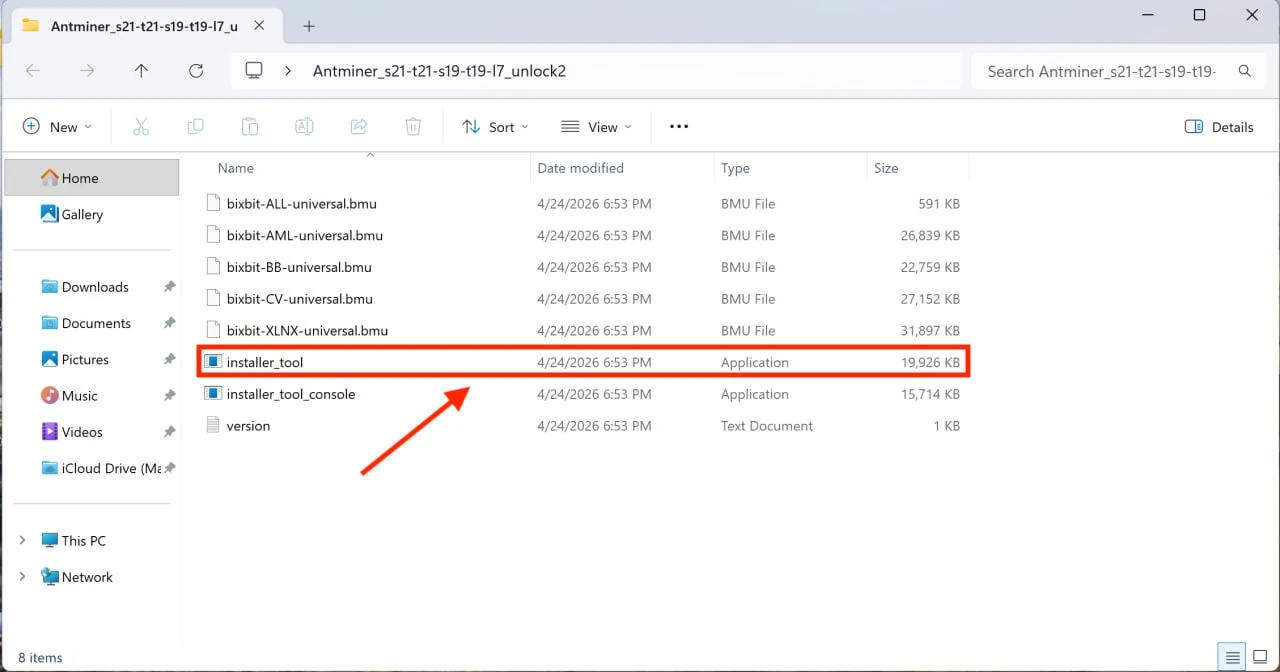
Téléchargez le firmware BiXBiT, ouvrez l'archive et exécutez “installer_tool”.
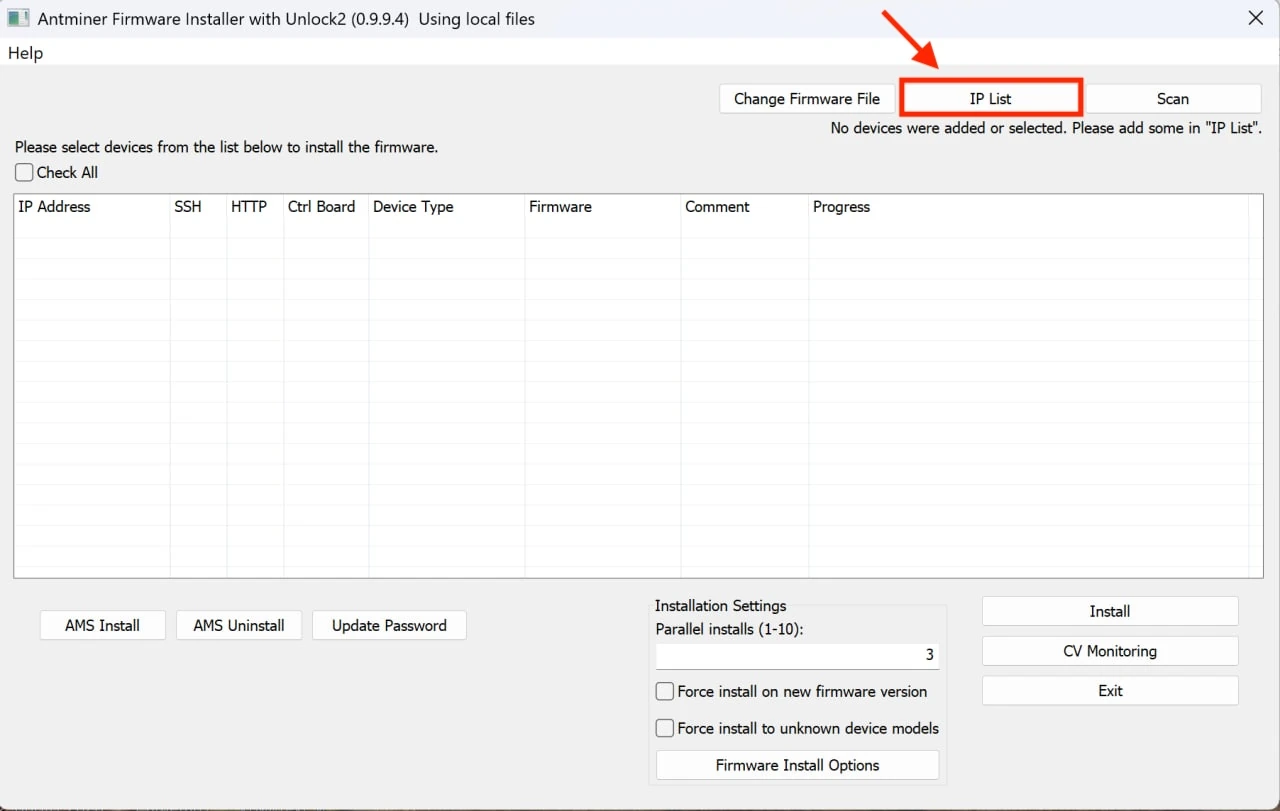
Définissez la plage d'adresses IP.
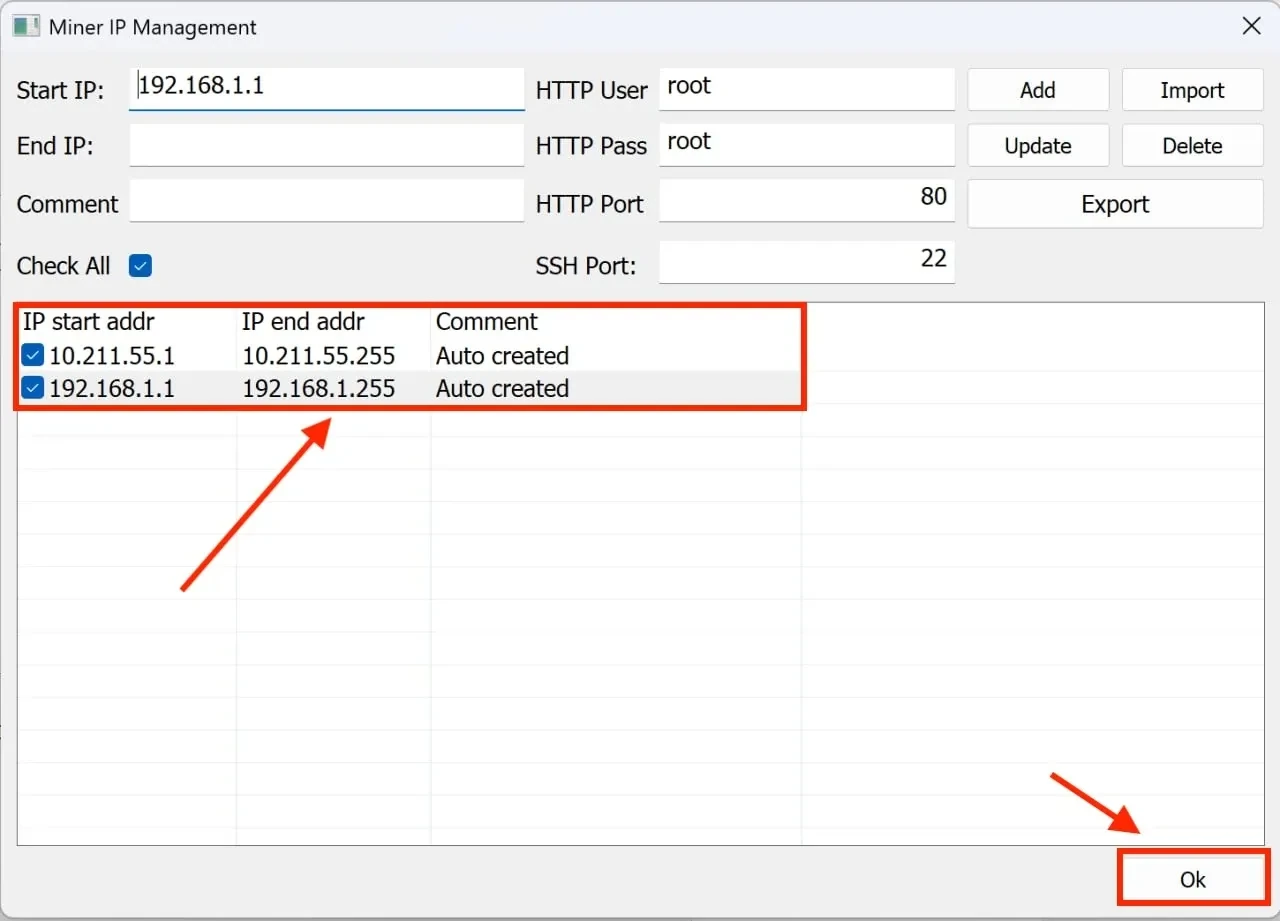
Choisissez les plages standard ou définissez les vôtres, puis cliquez sur “OK”.
Scannez le réseau, sélectionnez votre ASIC et cliquez sur “Install”.
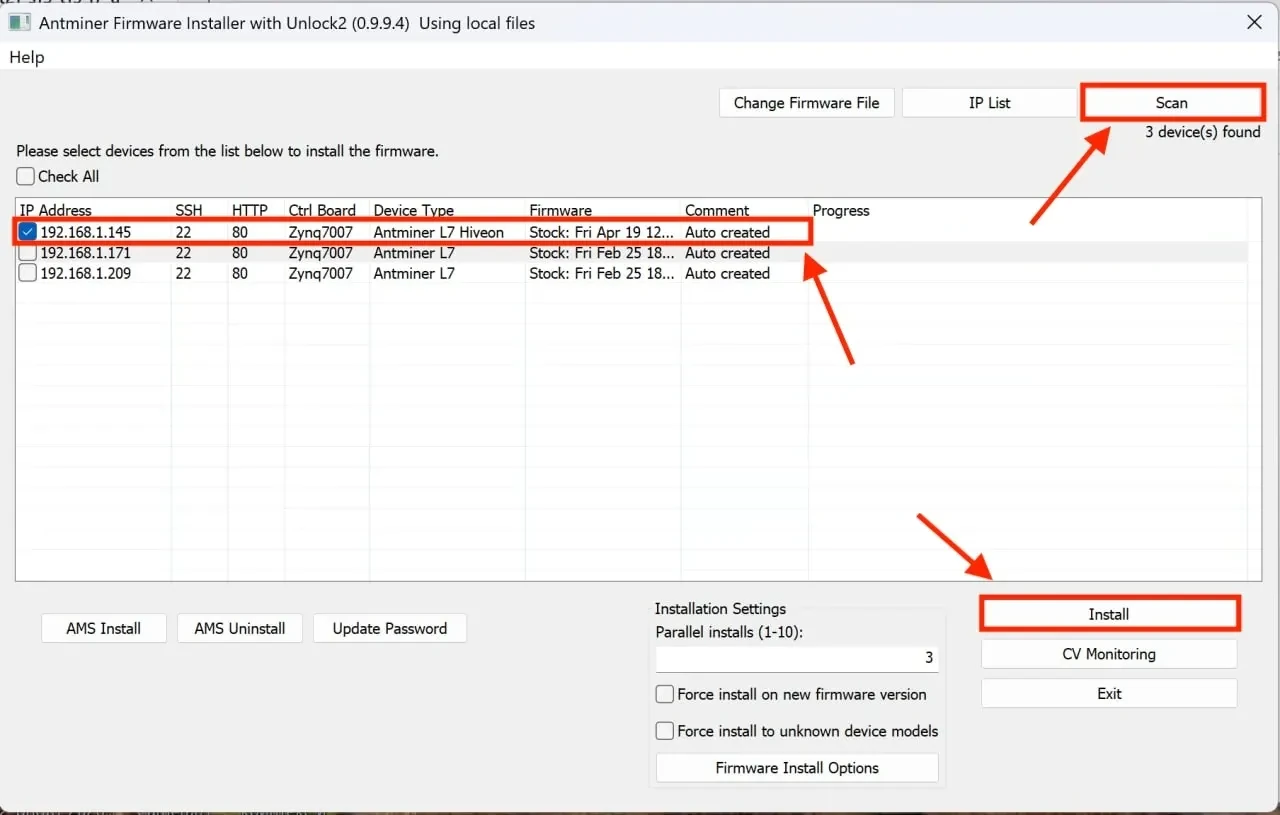
Terminé — le firmware est installé sur votre ASIC.

Quelque chose a mal tourné ?
Si votre ASIC se fige, cesse de répondre ou ne fonctionne pas, vous pouvez le réinitialiser aux paramètres d'usine.
- Sur le panneau supérieur avec les deux LED (verte et rouge), appuyez et maintenez le bouton pendant 7 à 20 secondes jusqu'à ce que la rouge s'allume. Dans les 5 minutes, le mineur se réinitialise aux paramètres d'usine et redémarre de lui-même — pas besoin de l'éteindre.
- Une fois l'ASIC redémarré, configurez le minage sur le pool Kryptex — https://pool.kryptex.com.
⚠️ Flasher un autre firmware directement sur BiXBiT peut être peu fiable. Il est plus sûr de restaurer d'abord le firmware d'usine et d'installer le firmware cible à partir de là. Une mise à jour de BiXBiT à BiXBiT se passe généralement sans problème.
Paramètres de connexion au pool
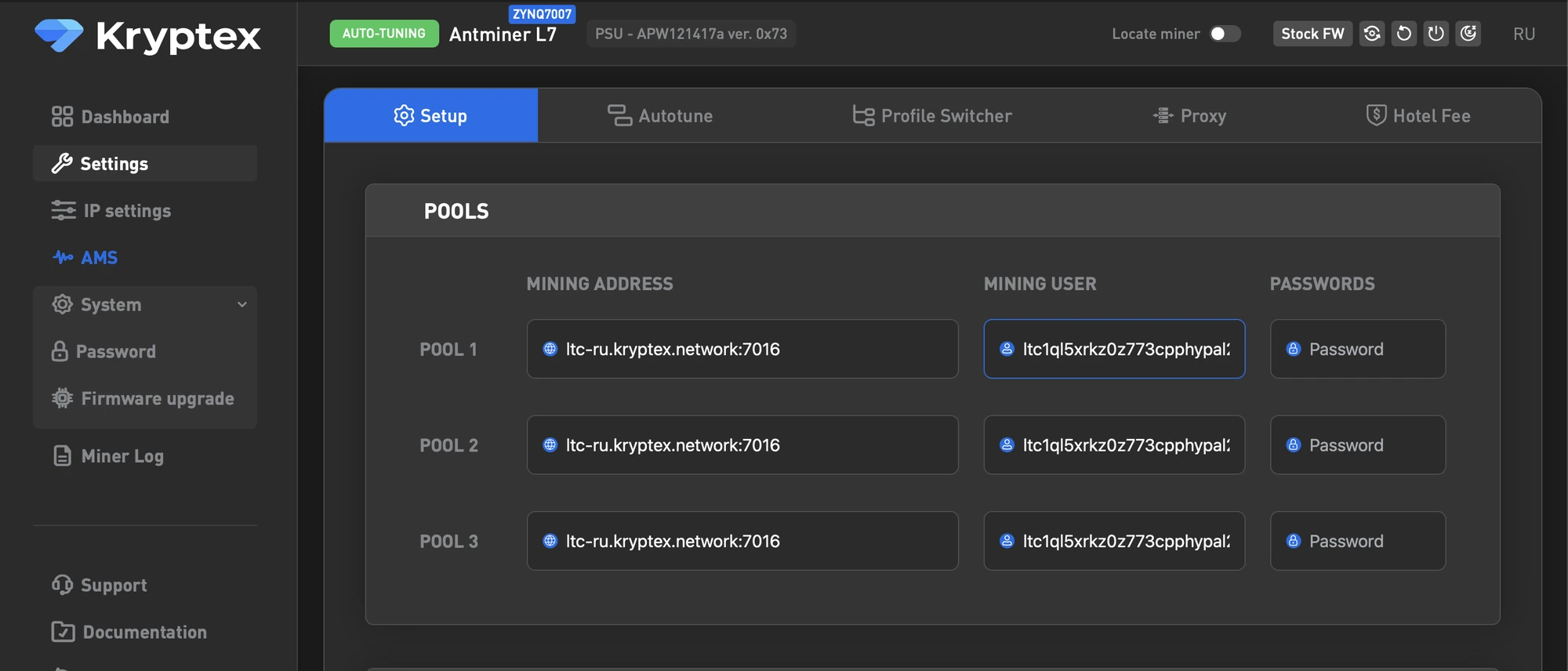
- Dans l'interface web du firmware, ouvrez la section Settings.
- Dans le champ URL, entrez l'adresse de votre pool de minage, par exemple :
stratum+tcp://btc.kryptex.network:7014. - Dans le champ User, entrez le worker au format wallet.workername — par exemple,
wallet.asic001. - Enregistrez les paramètres, et le mineur se reconnectera au pool Kryptex.
Fonctionnalités de Kryptex × BiXBiT
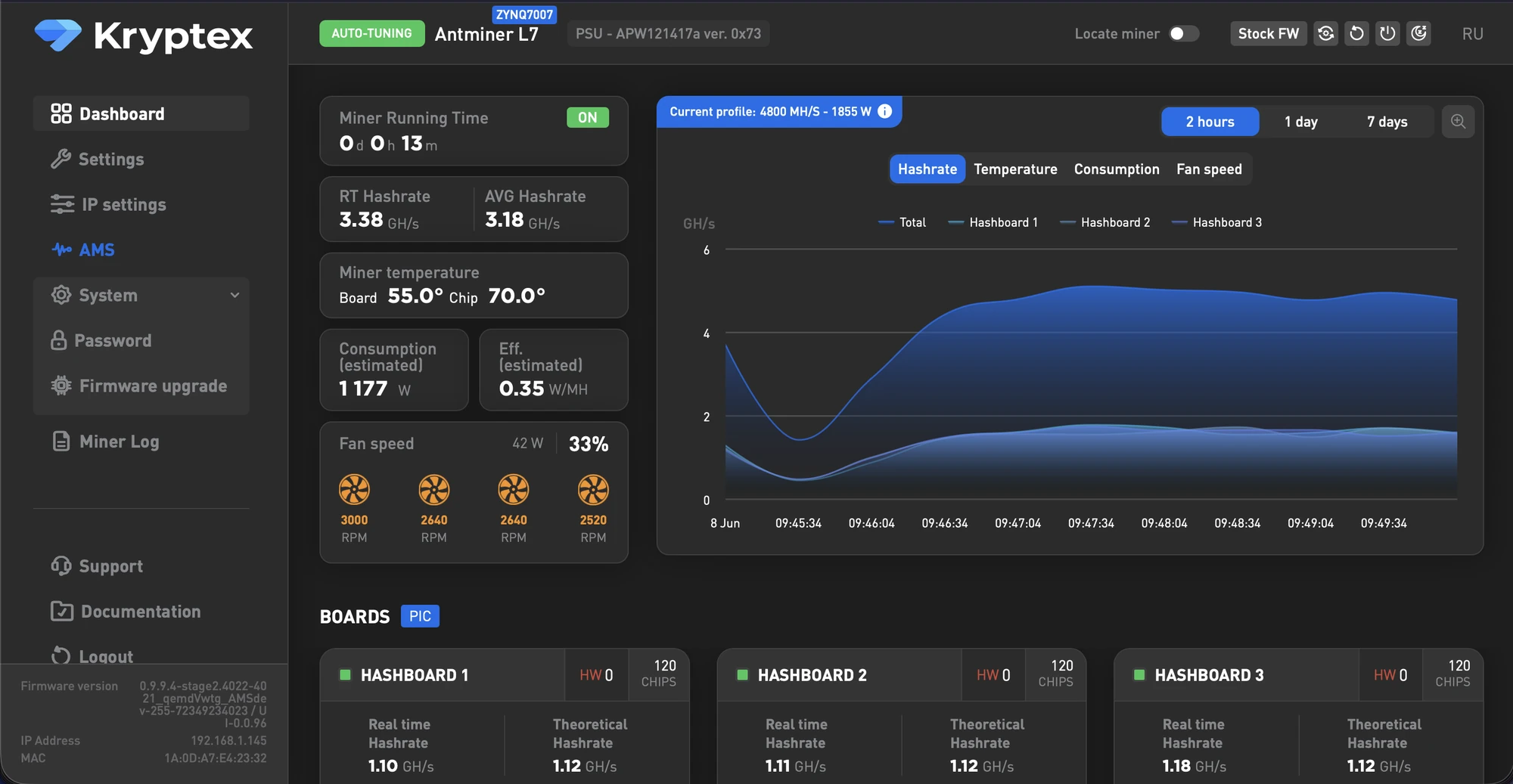
Home — affiche les principales métriques de l'ASIC : hashrate, température, consommation d'énergie et statut du pool.
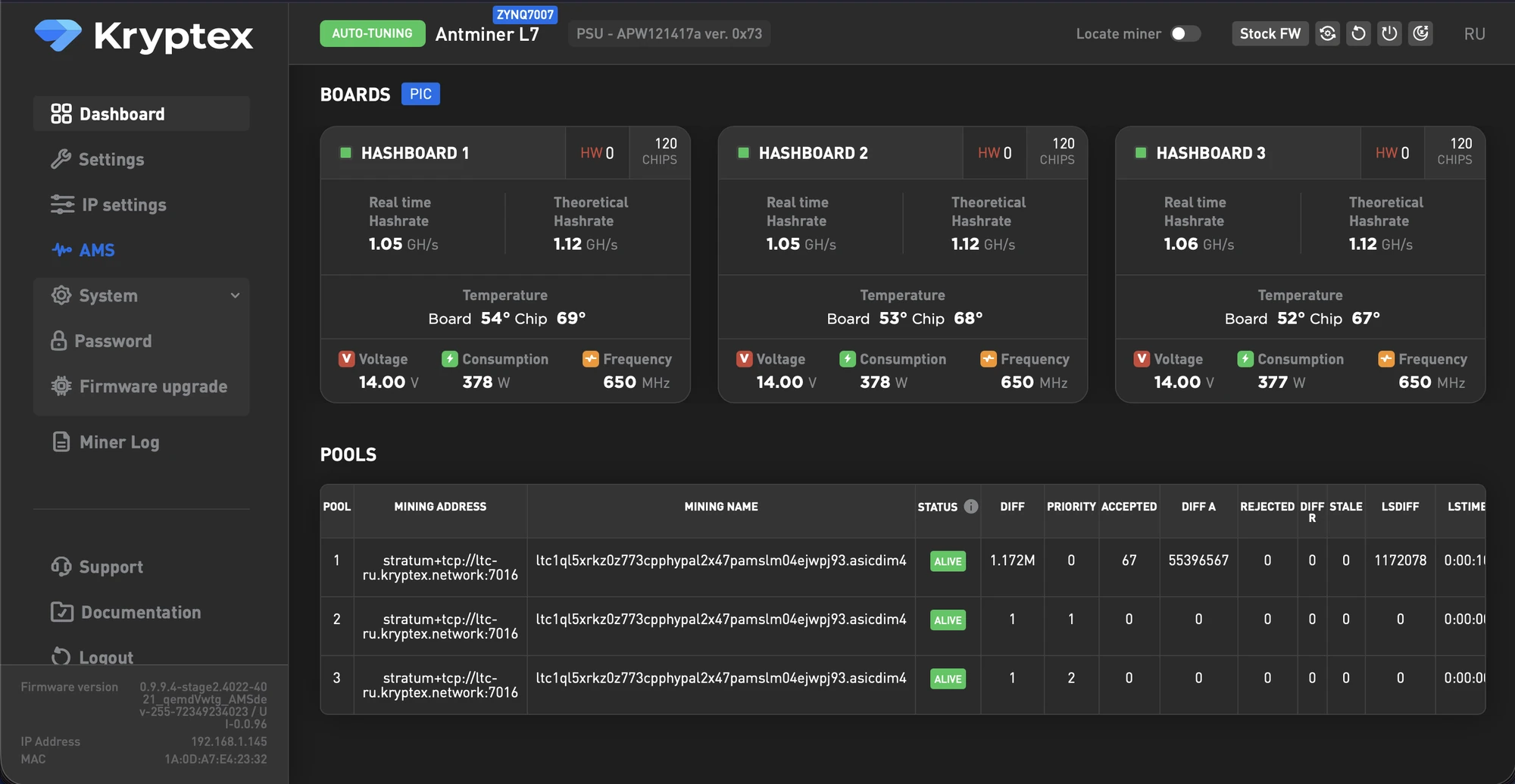
Settings — les paramètres principaux du mineur.
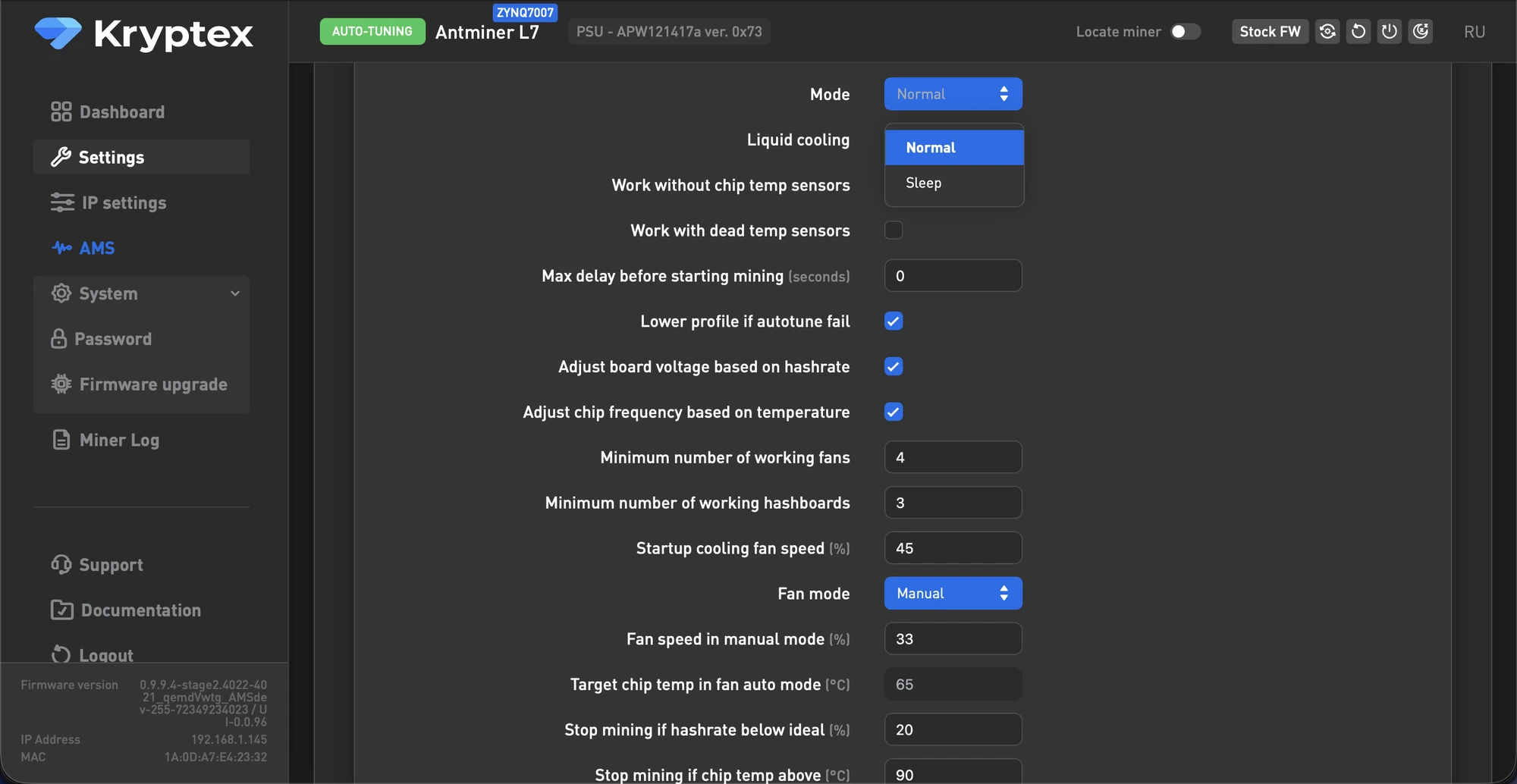
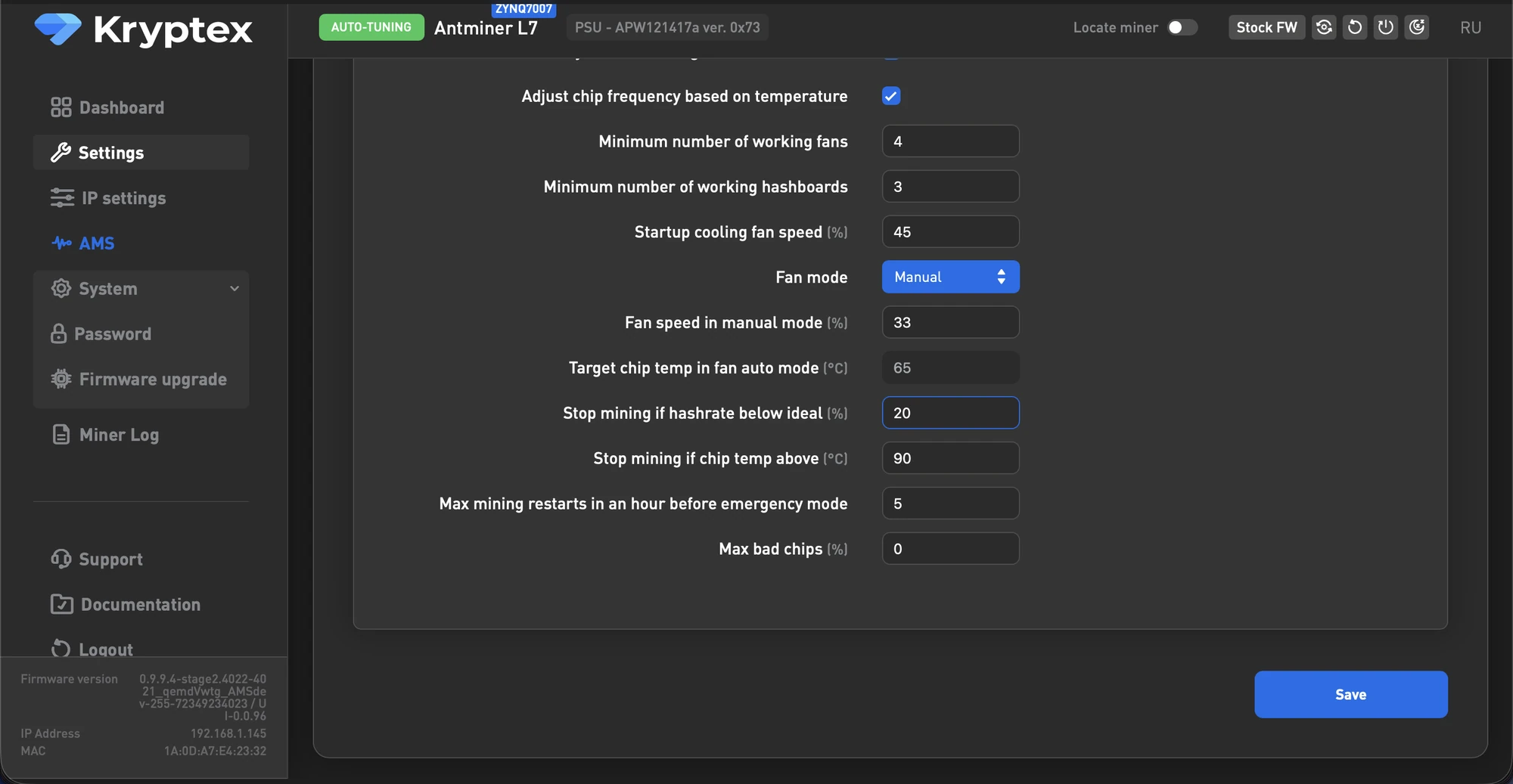
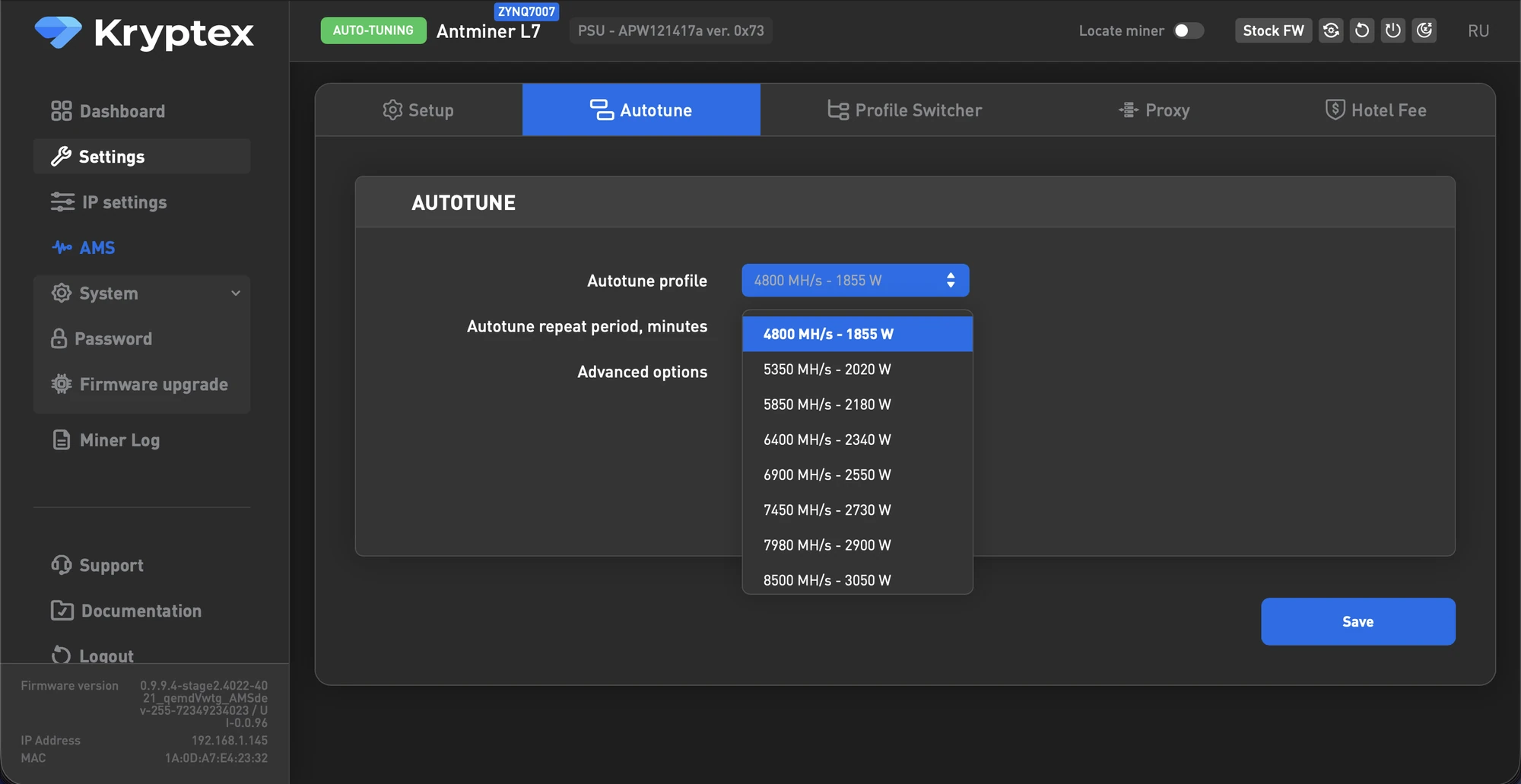
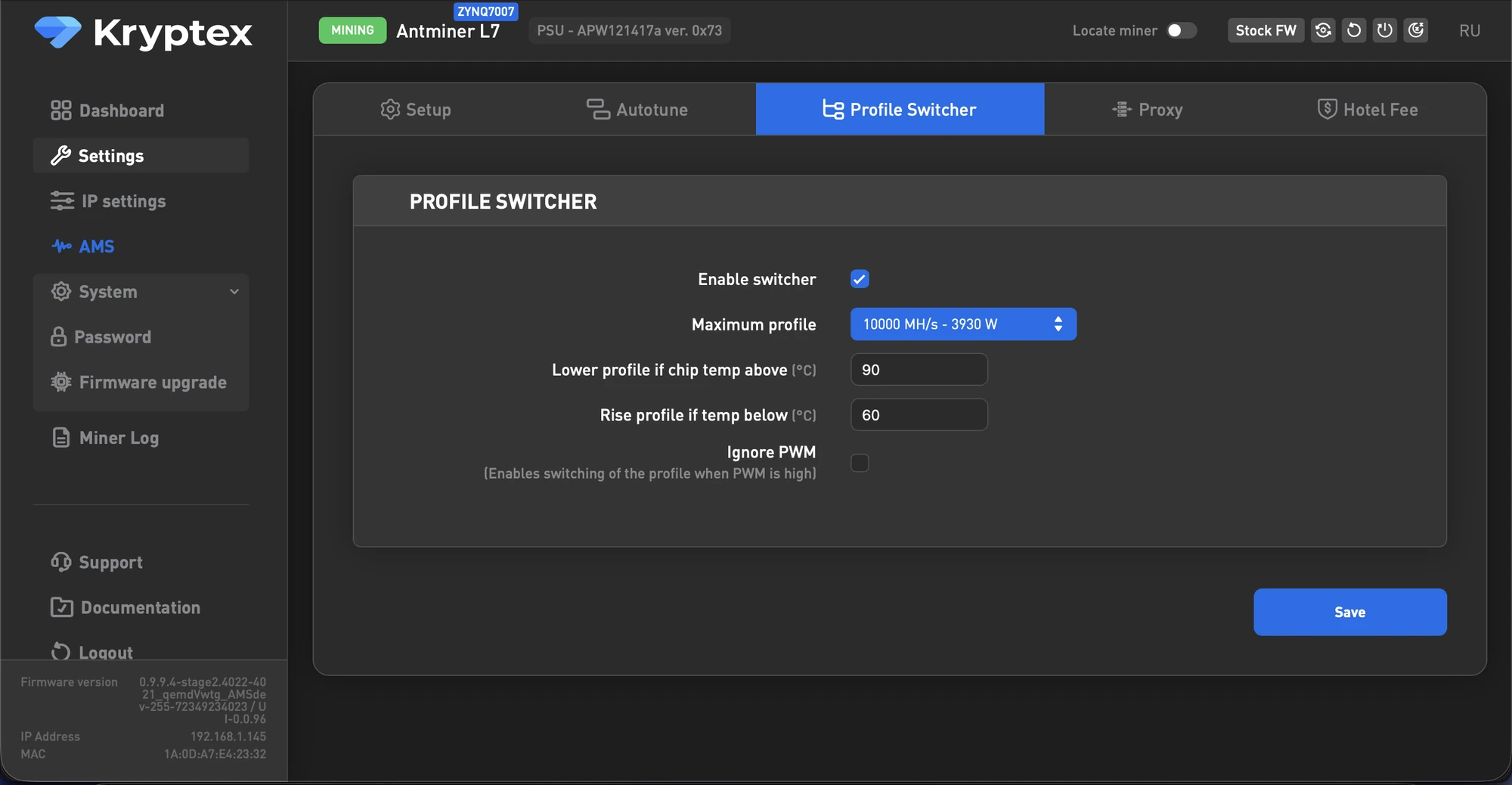
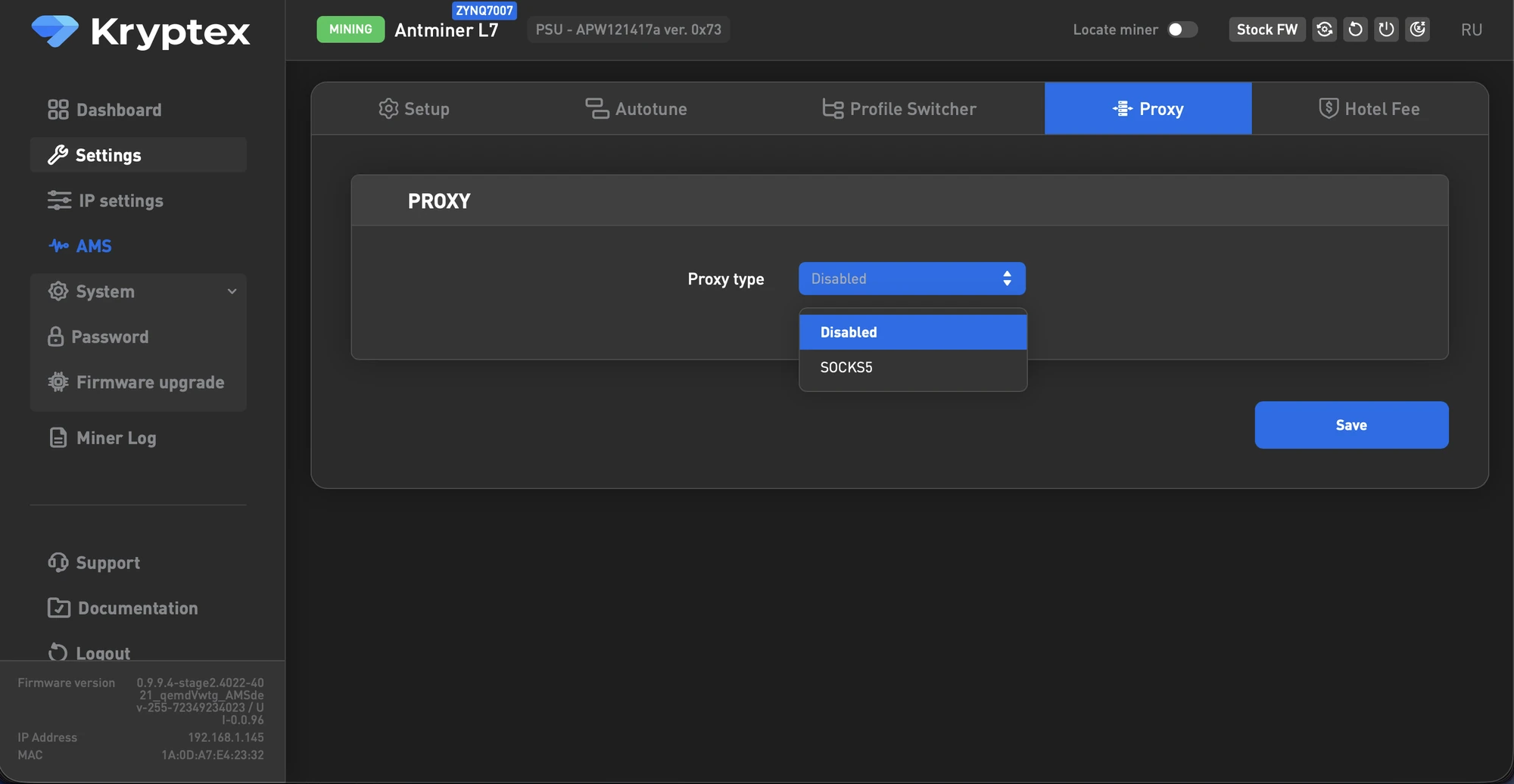
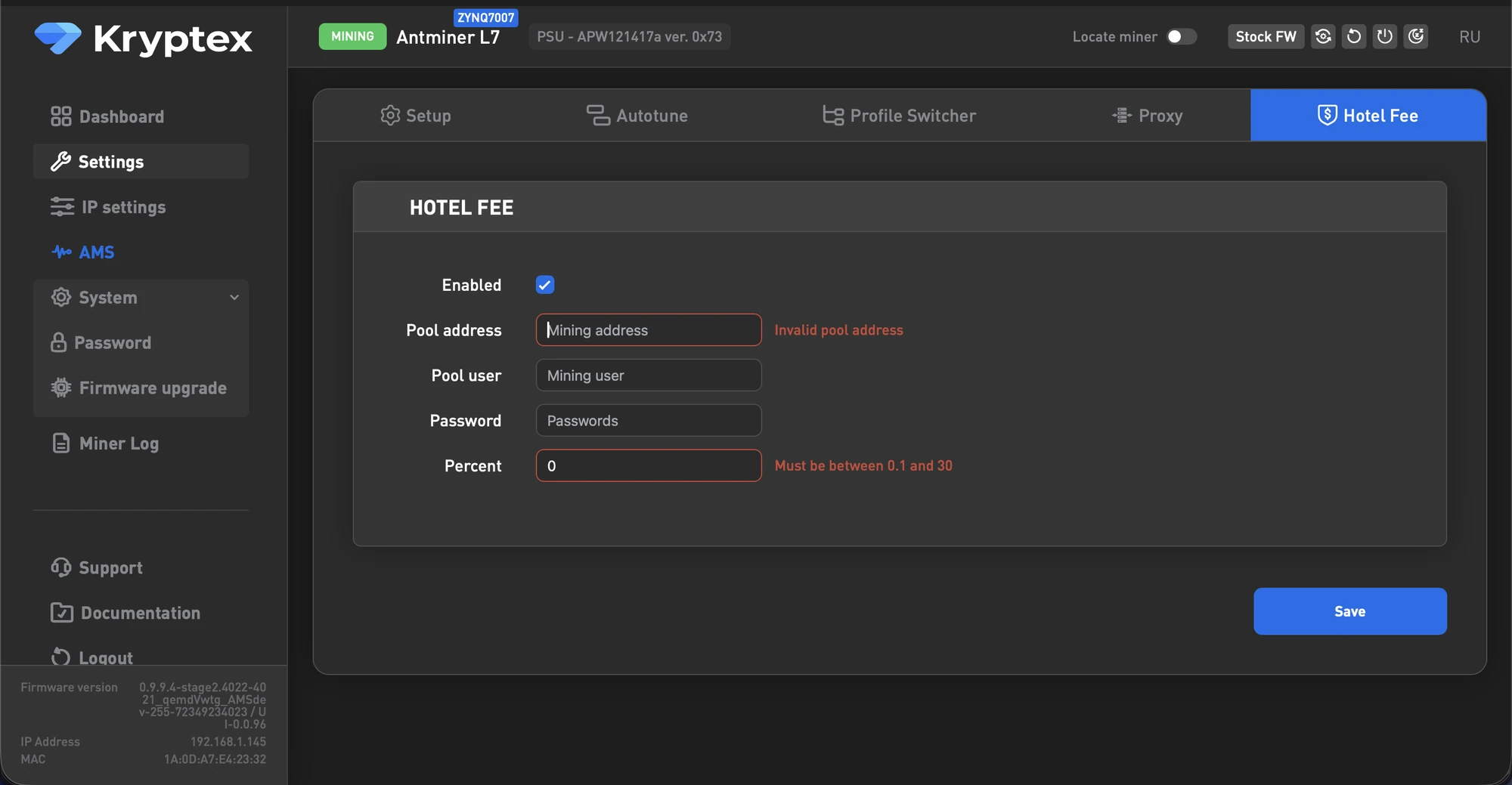
Profils d'overclocking, commutateur et proxy — choisissez un profil de performance, activez le commutateur automatique et passez par un proxy.
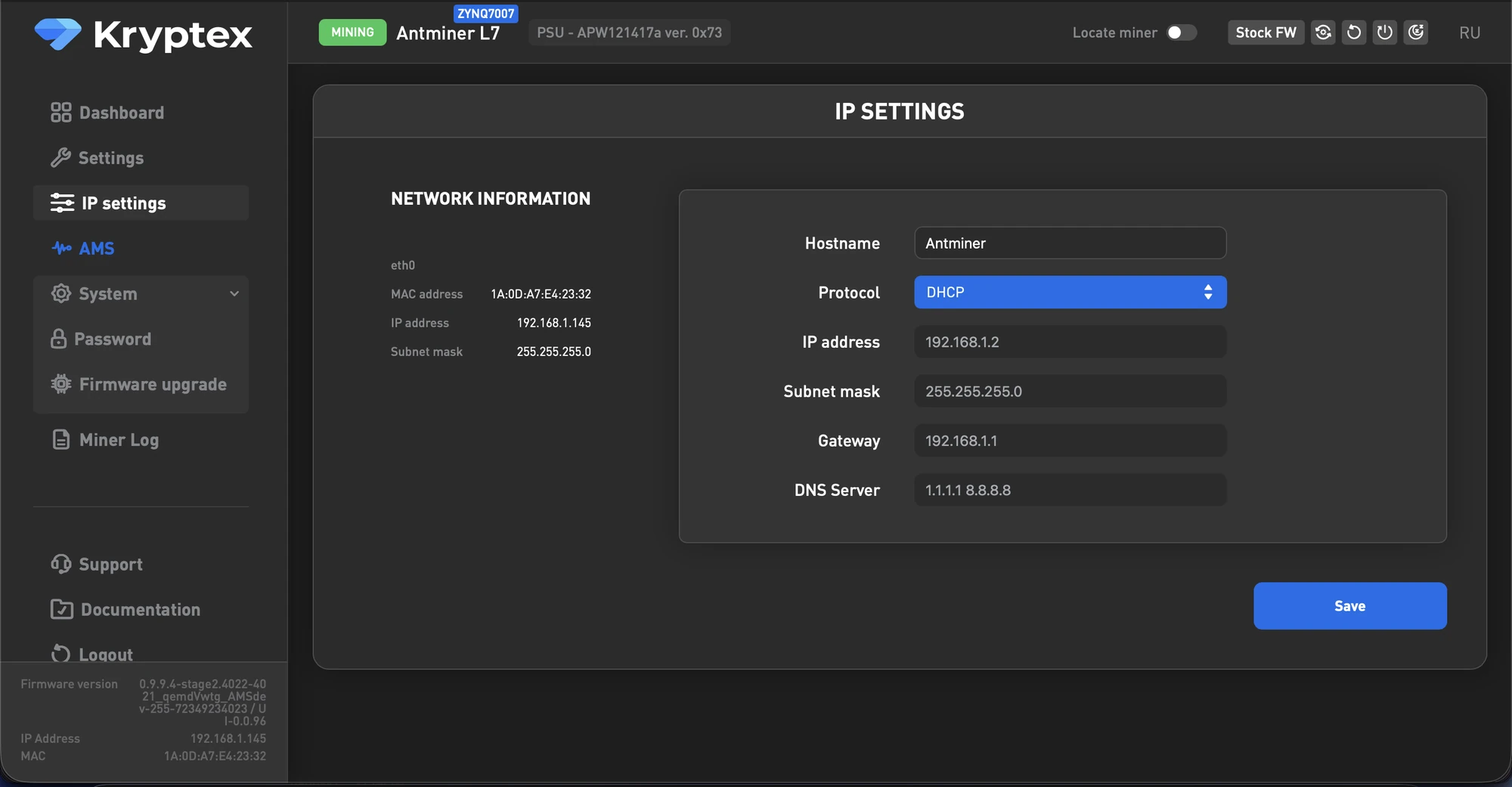
Paramètres réseau — les paramètres de connexion réseau de l'ASIC.
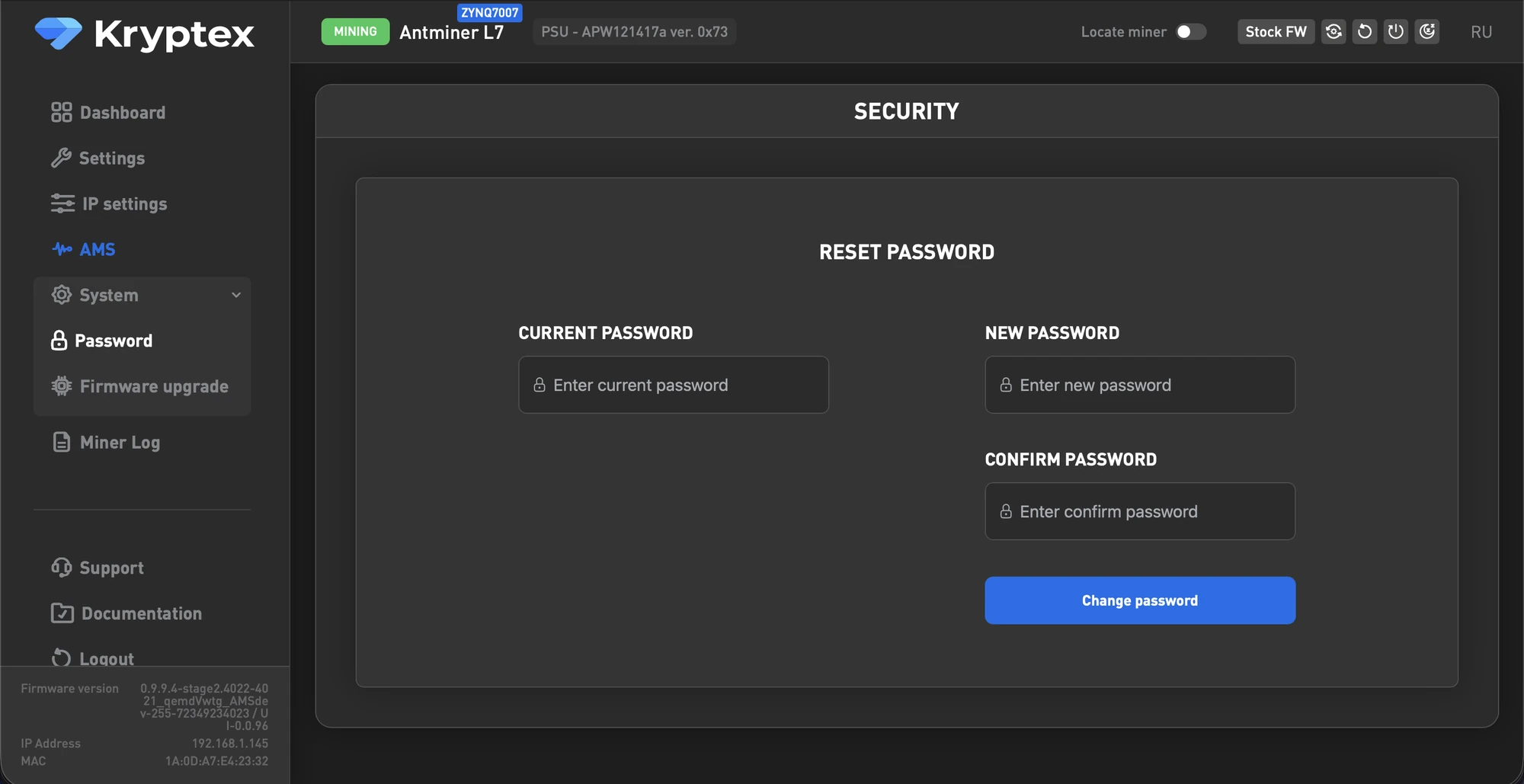
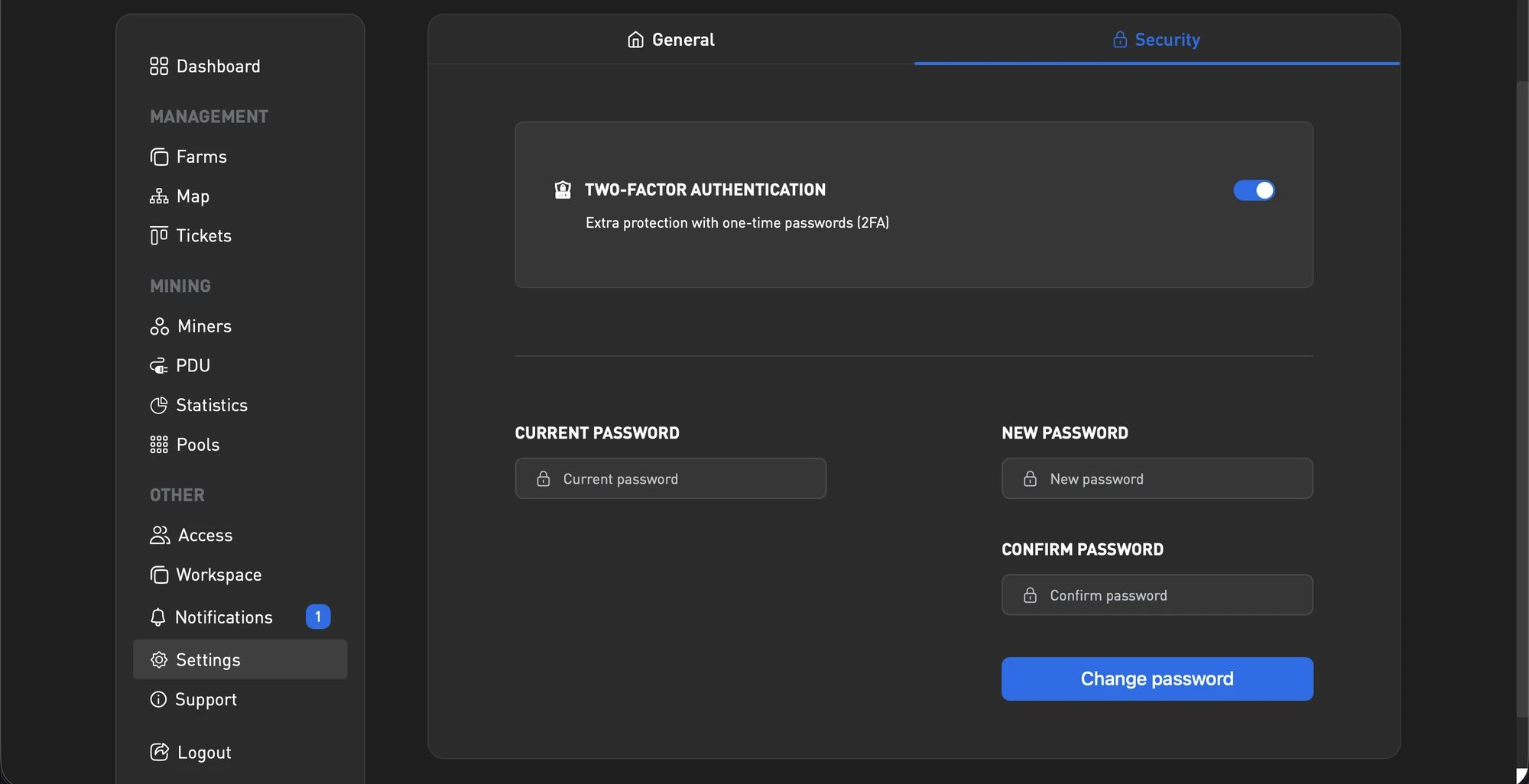
Sécurité — changez le mot de passe de connexion de l'ASIC.
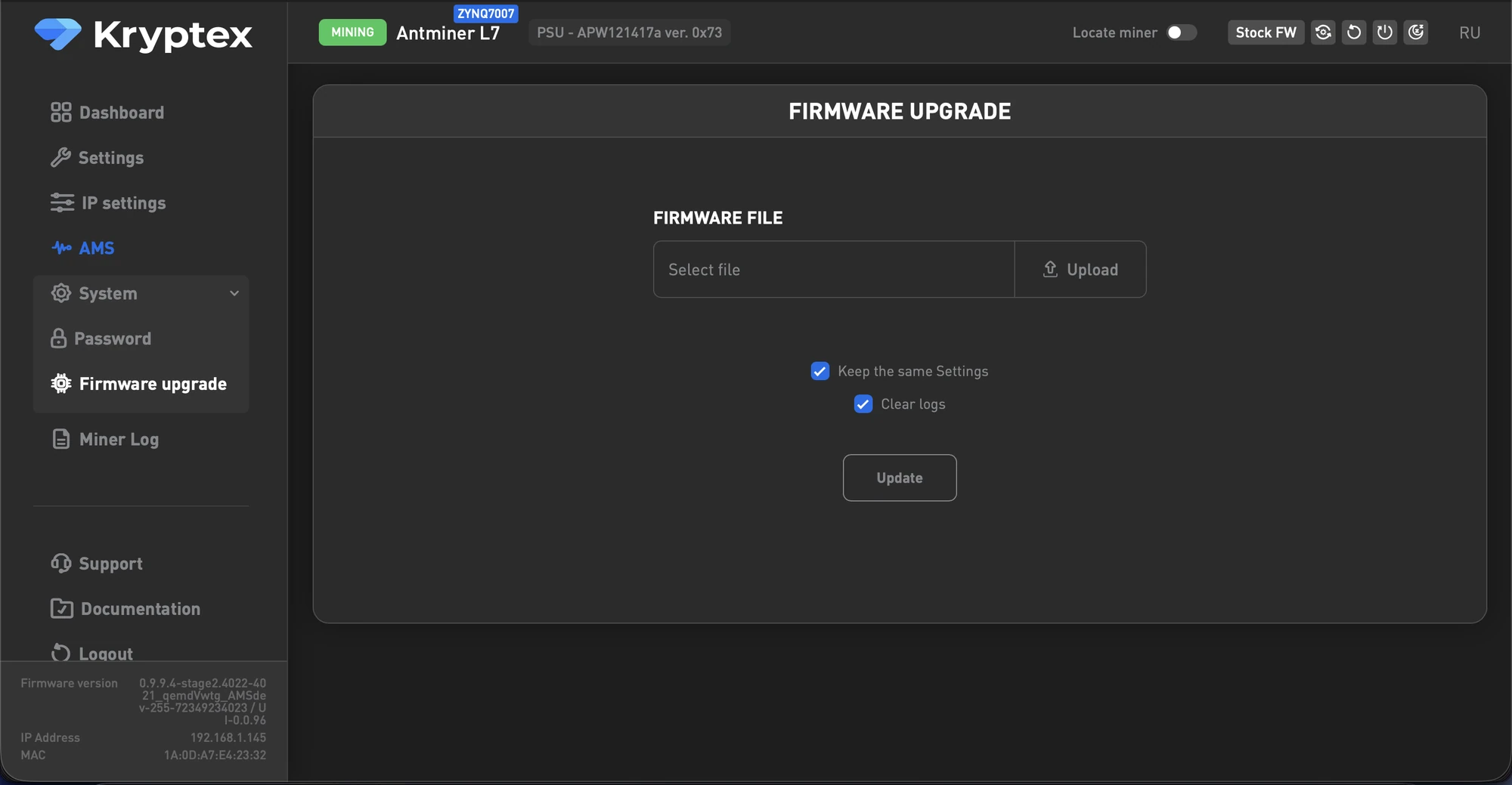
Mise à jour du firmware — installez un autre firmware depuis l'interface web.
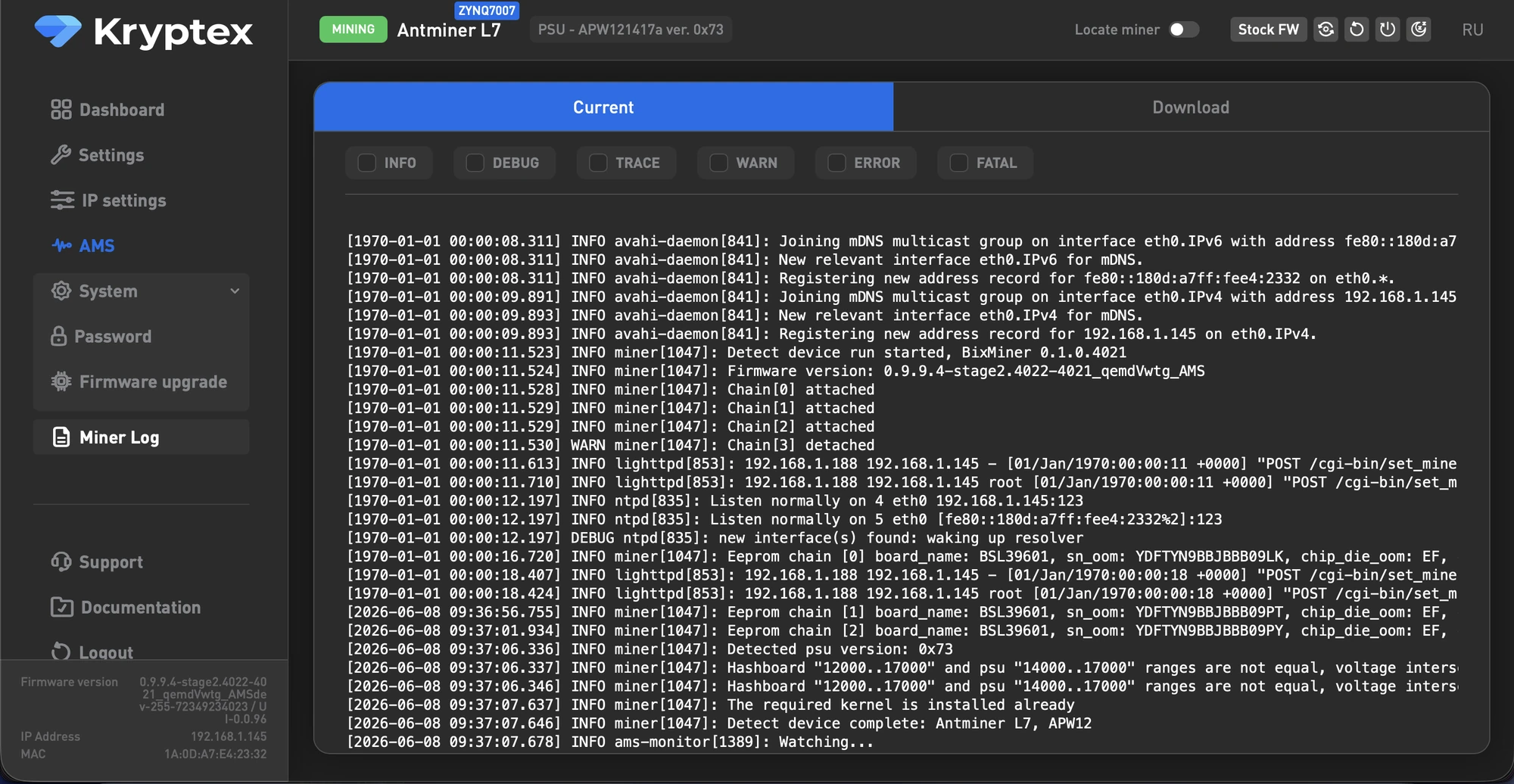
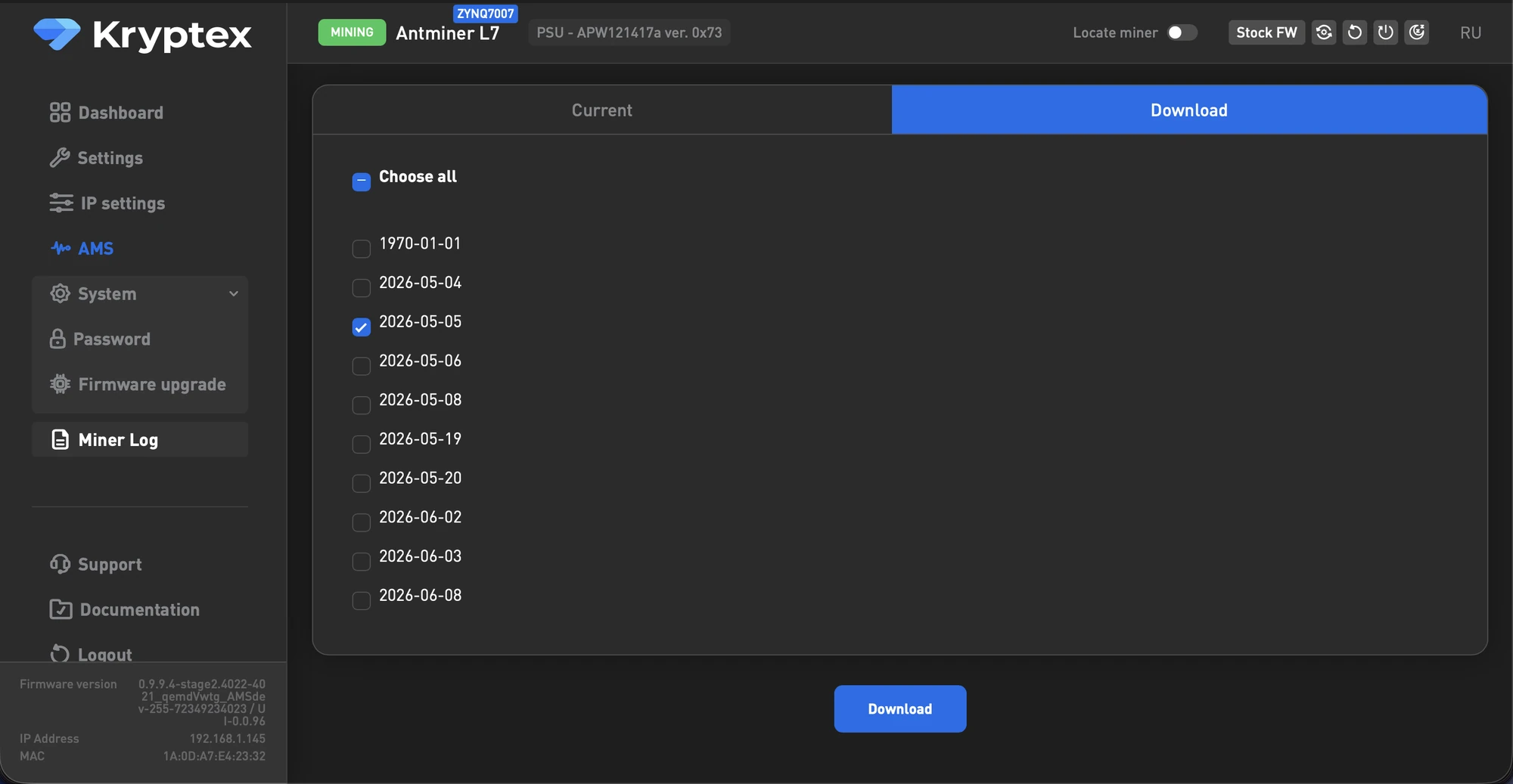
Journal du mineur — journaux détaillés de l'appareil.
Gestion du mineur — redémarrage, arrêt et autres actions sur l'appareil.

Gestion à distance avec BiXBiT x Kryptex AMS
BiXBiT x Kryptex AMS est un système gratuit pour la surveillance et la gestion à distance des ASICs. Il fonctionne avec n'importe quel firmware et vous permet de surveiller l'ensemble de votre flotte depuis un tableau de bord unique : voir les statistiques, changer de pools, organiser les appareils en fermes et accorder l'accès à votre équipe.
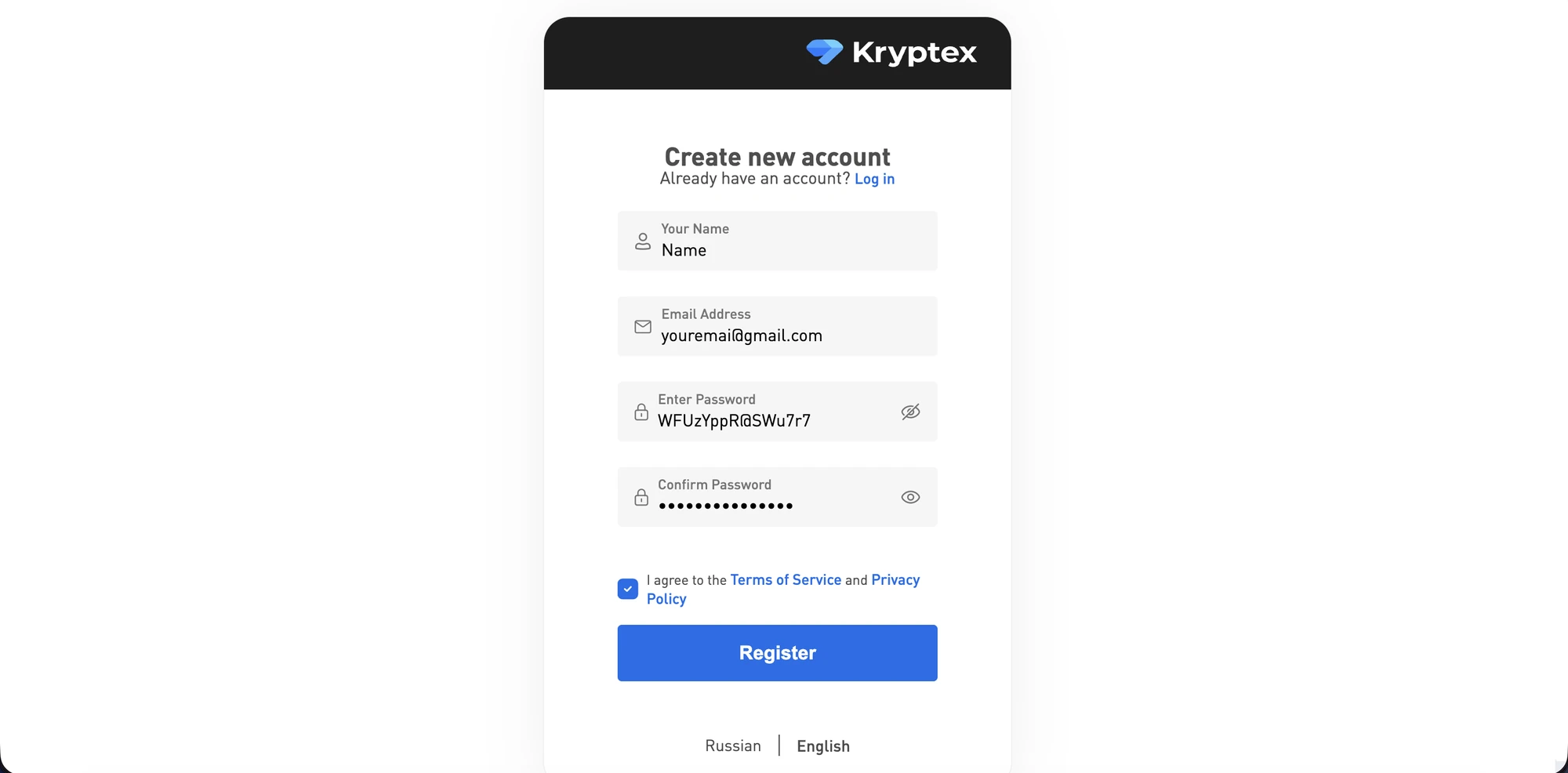
Enregistrez un compte AMS et confirmez votre email.
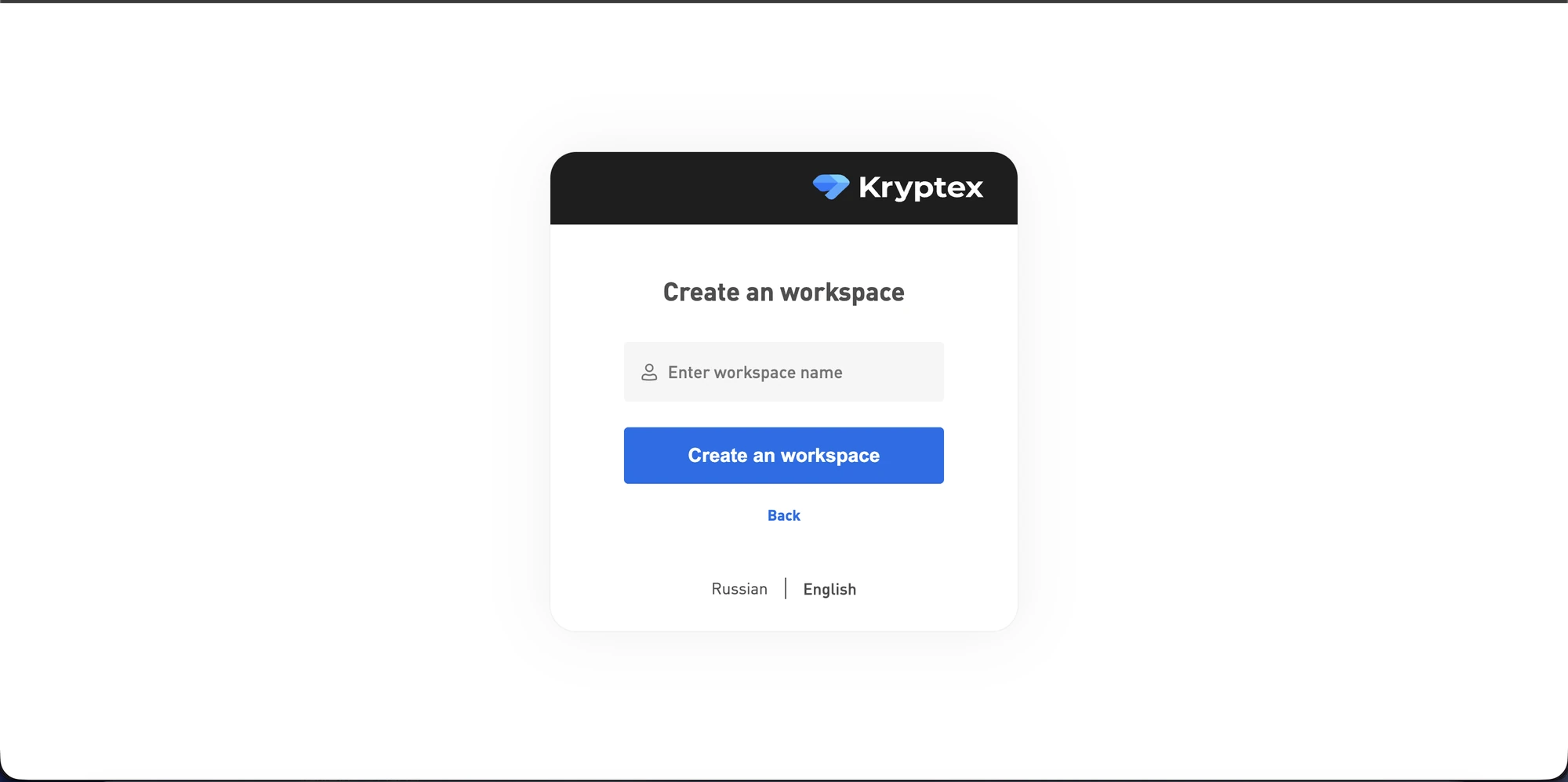
Ajoutez un espace de travail — vous pouvez lui donner n'importe quel nom.
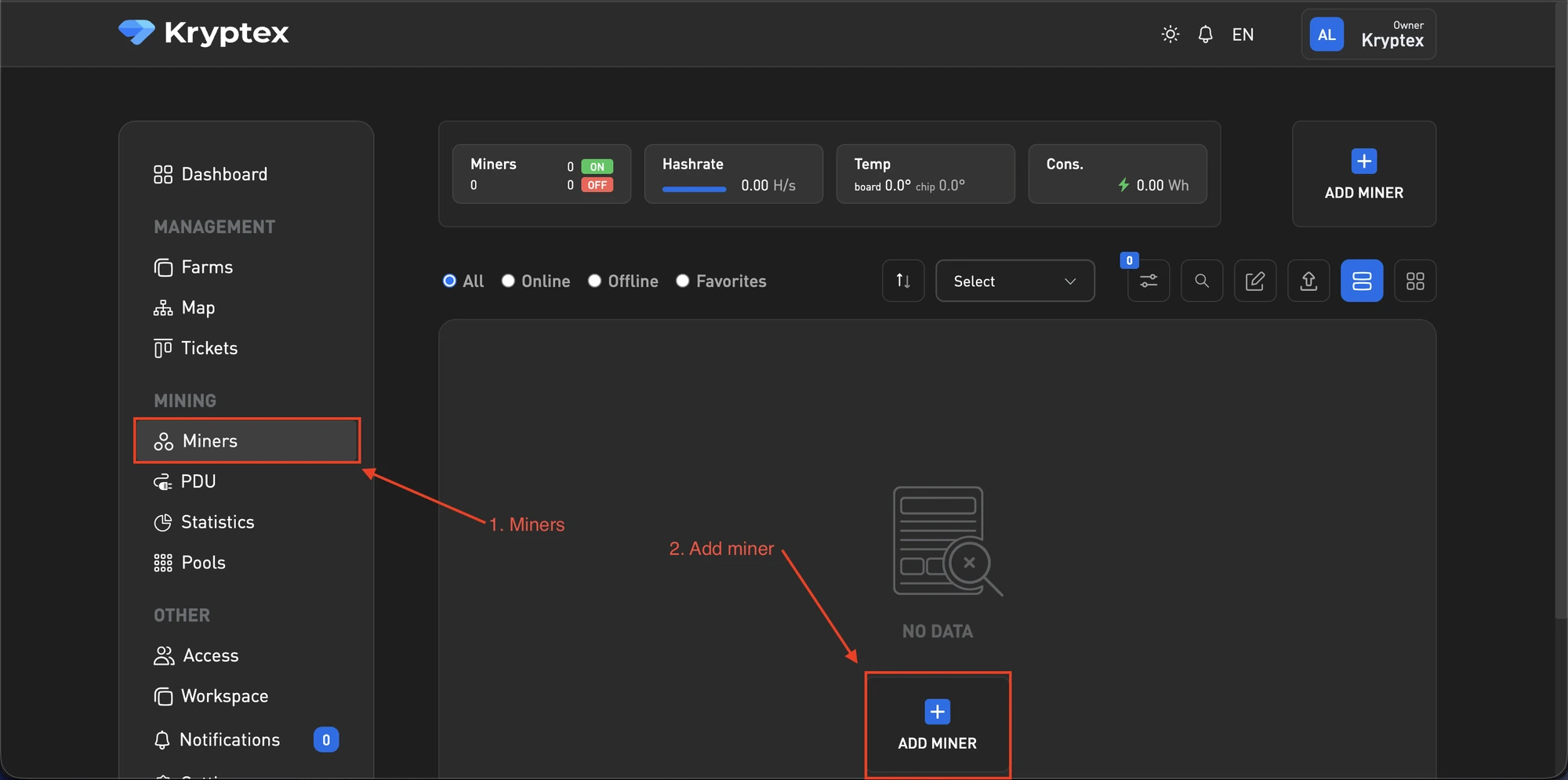
Ajoutez un ASIC.
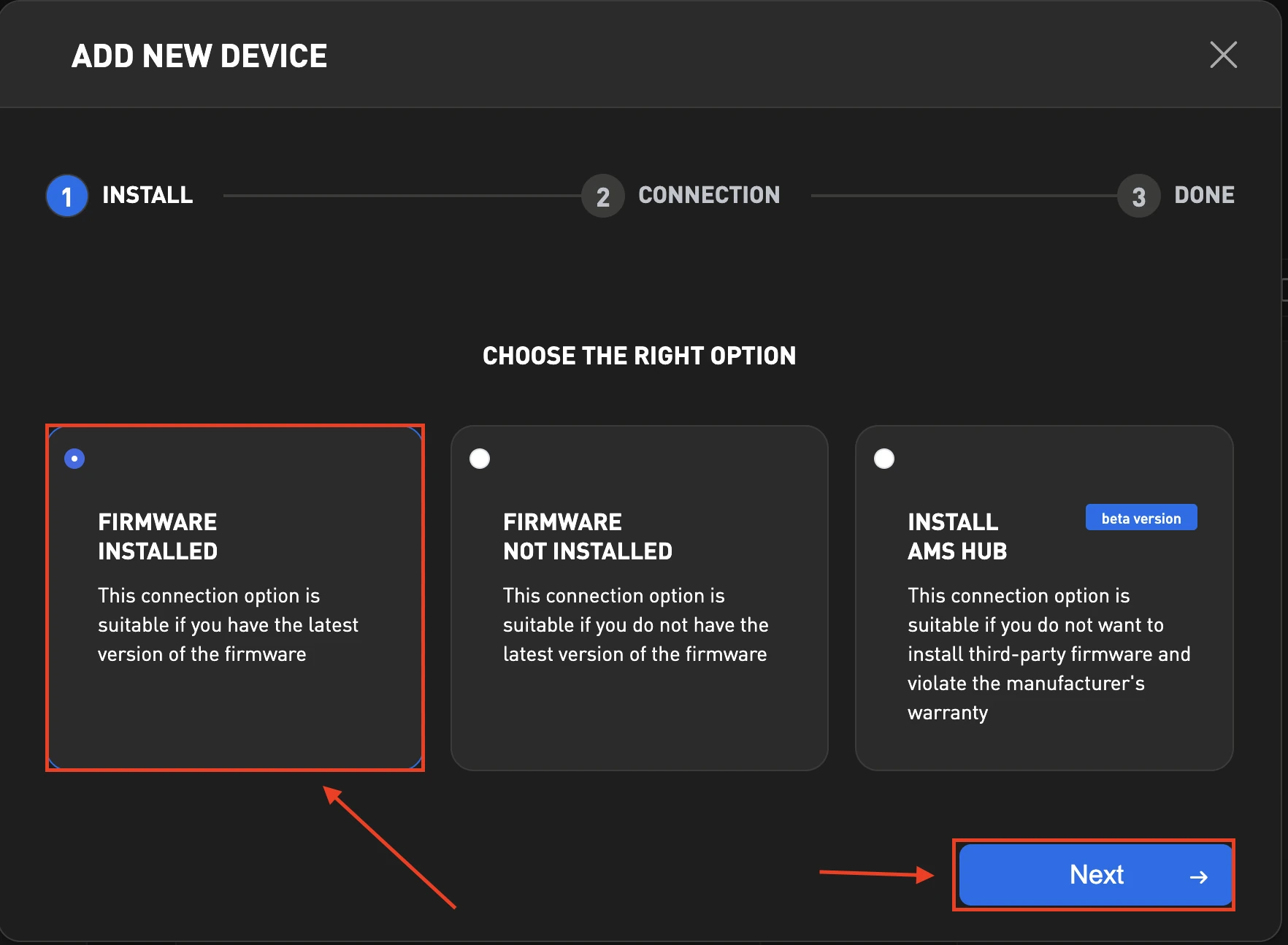
Sélectionnez “firmware installed” et cliquez sur “next”.
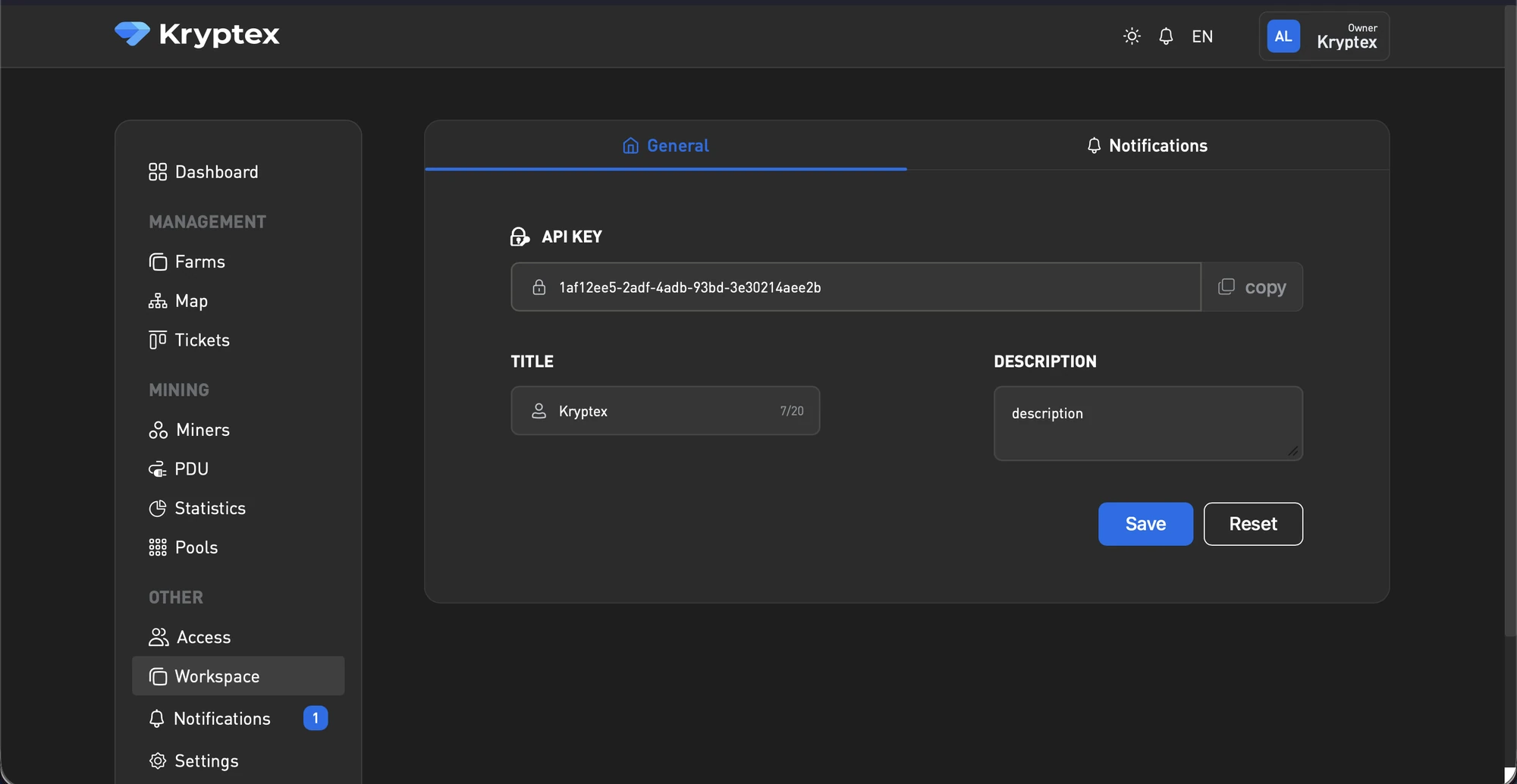
Copiez la clé API.
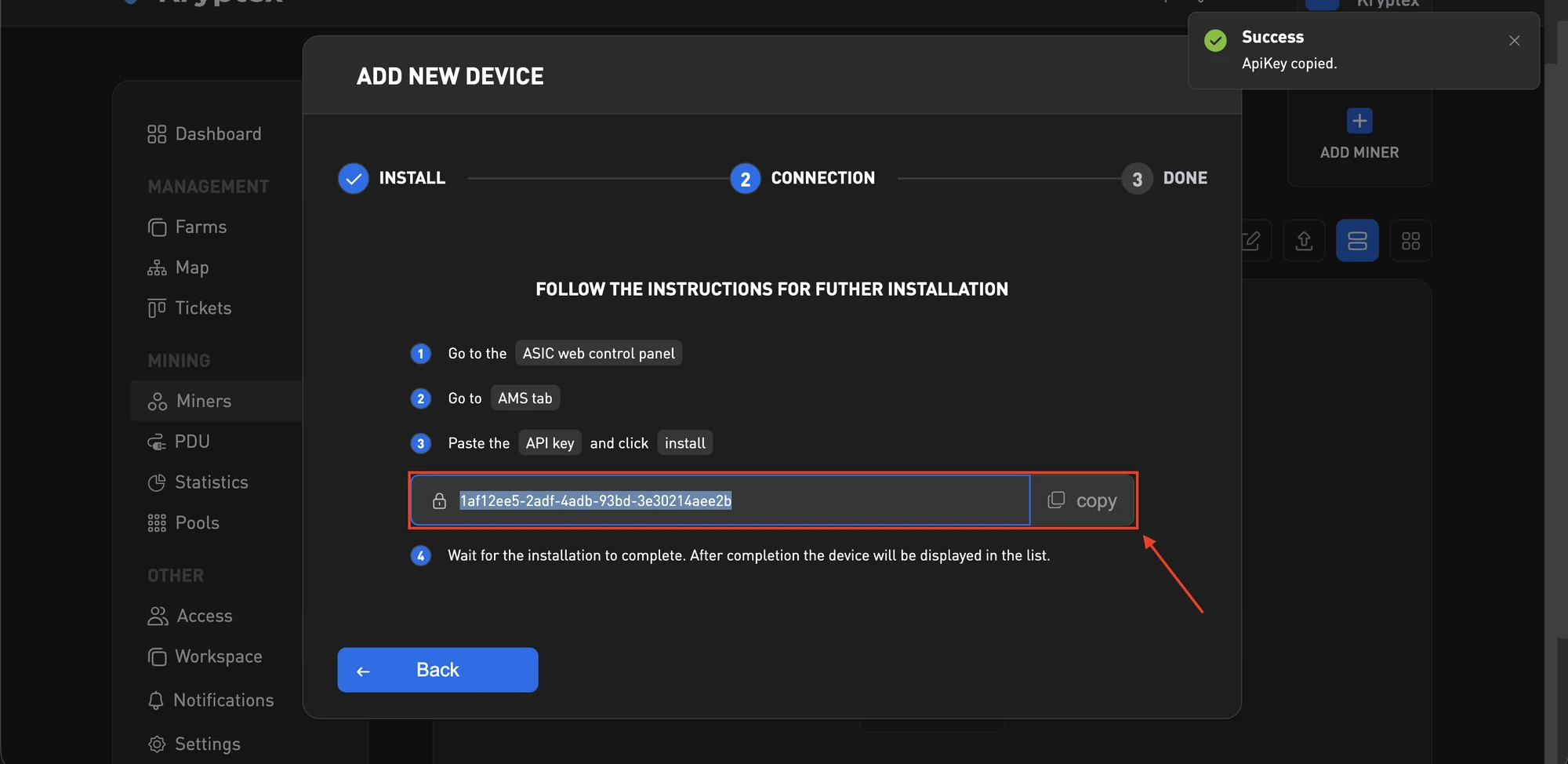
Ouvrez l'interface web de l'ASIC, collez la clé et cliquez sur “install”.
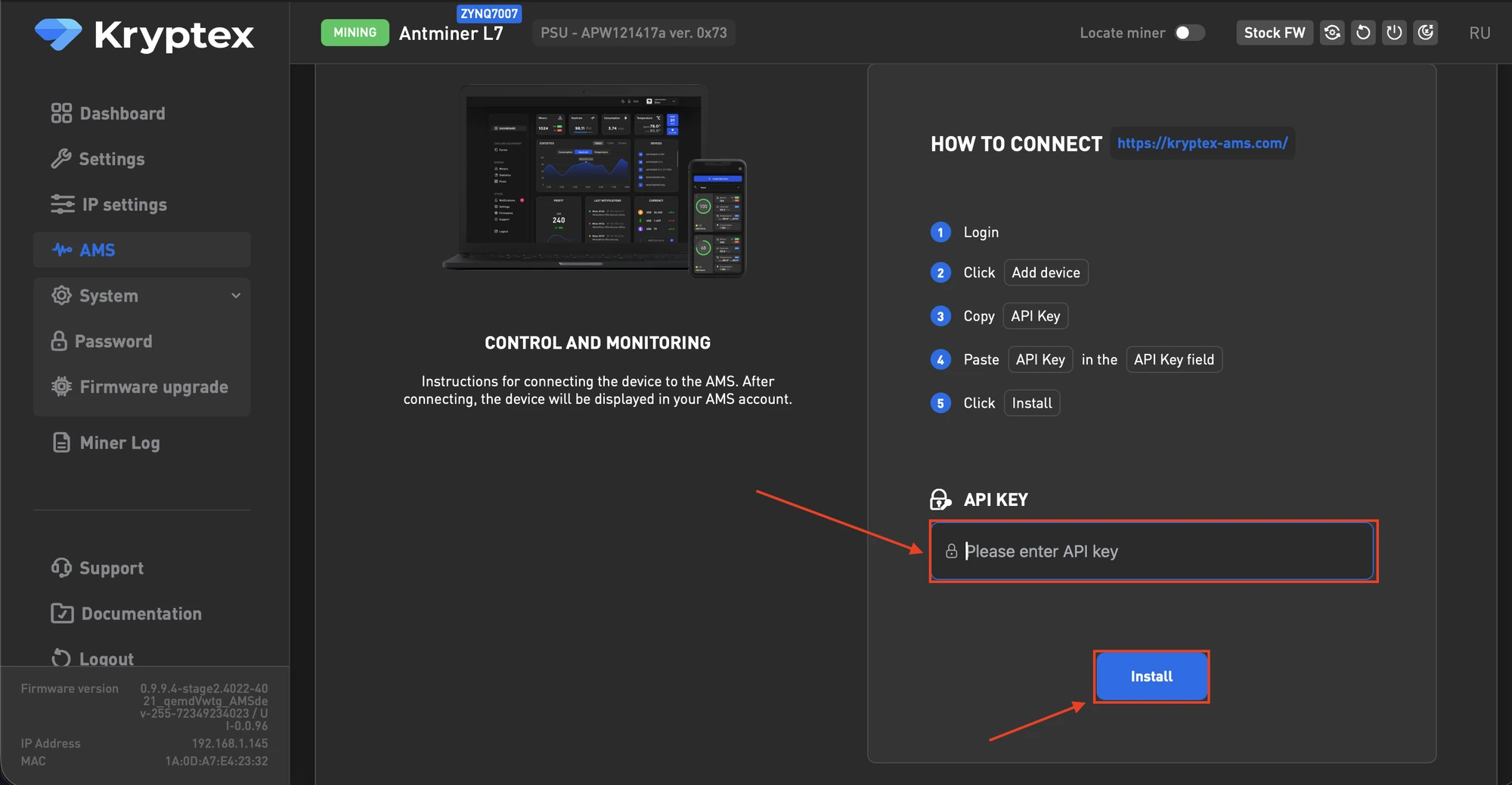
Attendez la fin — le processus prend de 1 à 3 minutes.
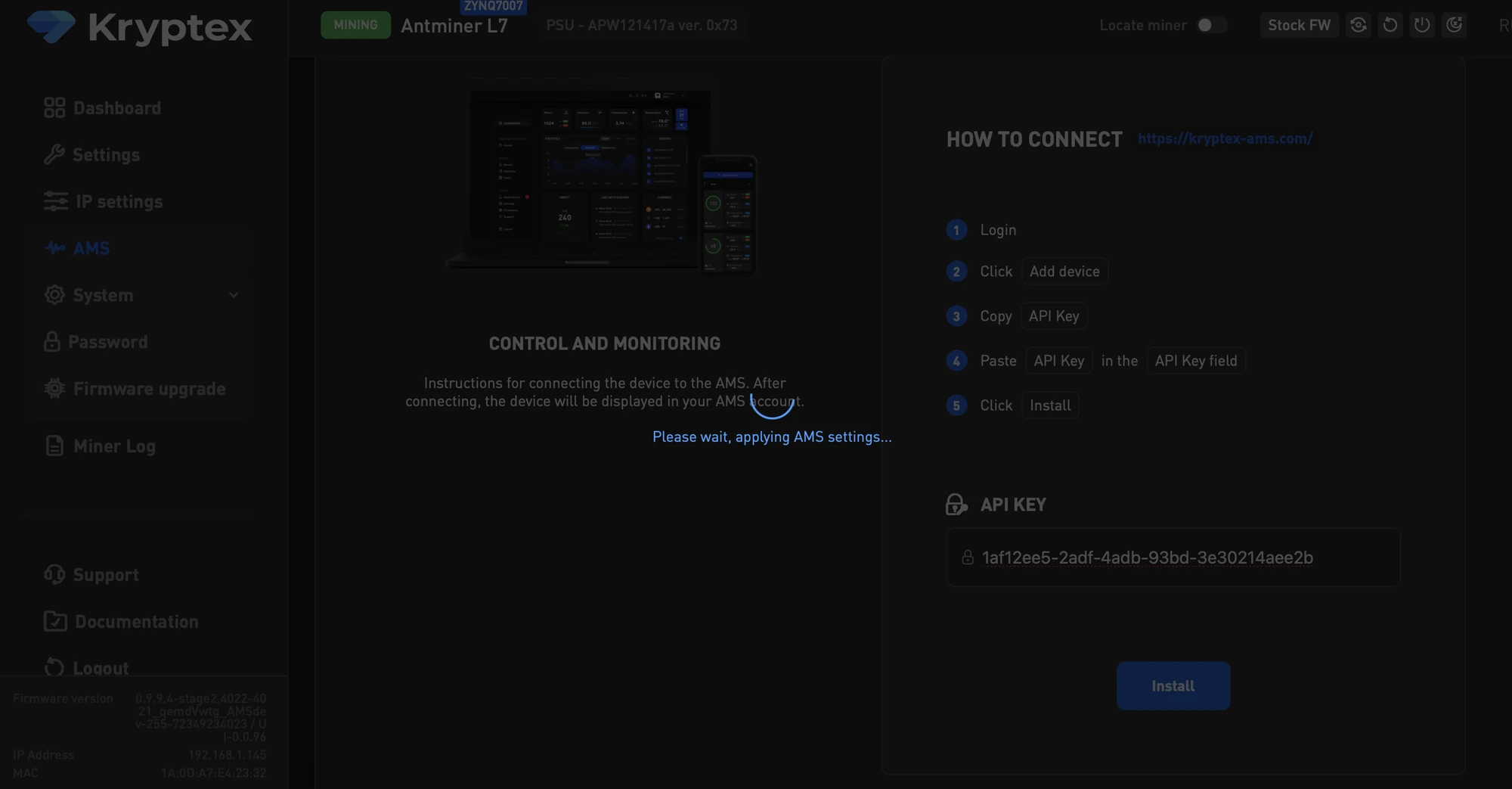
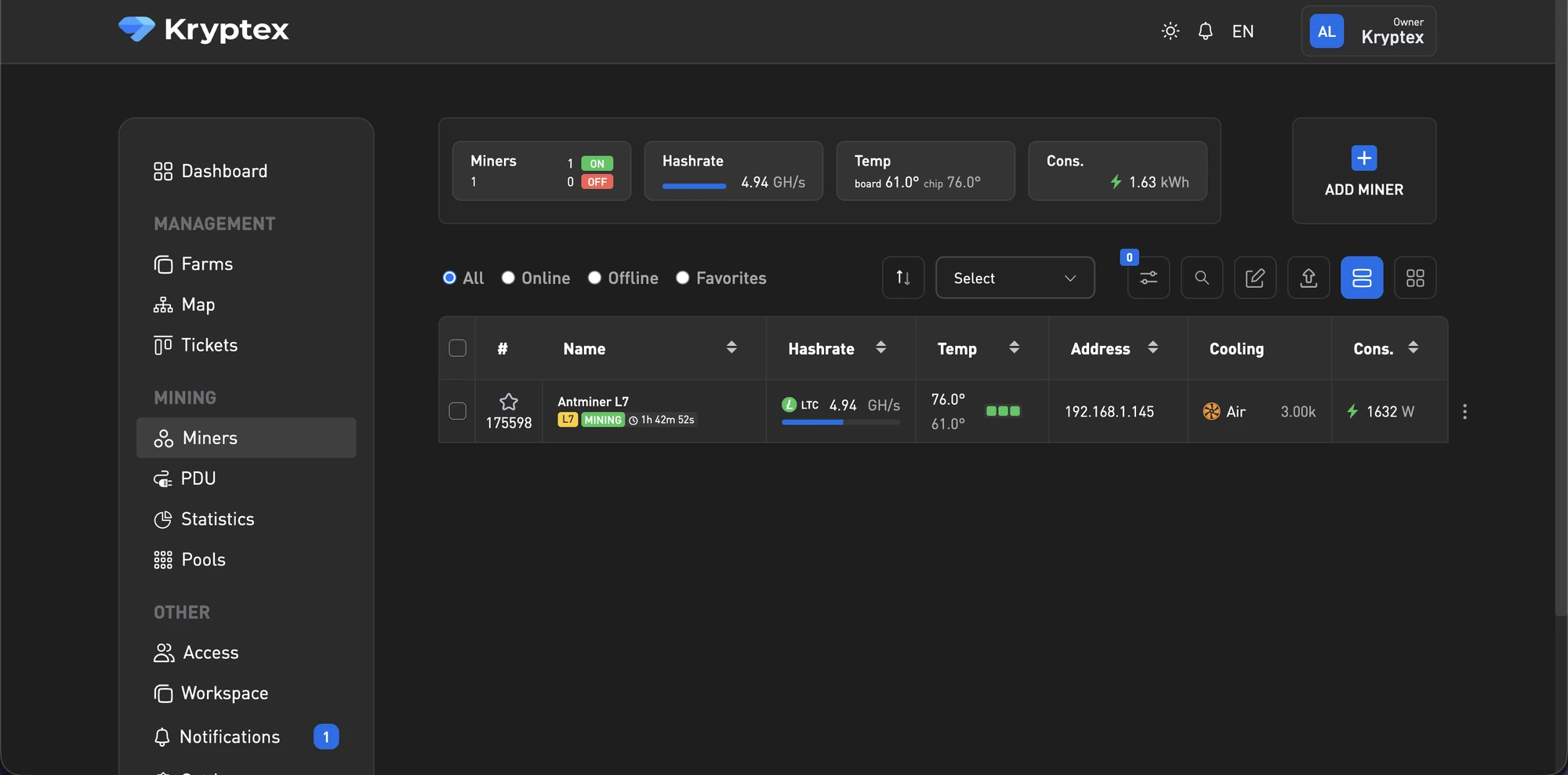
Terminé — l'ASIC est ajouté et apparaît dans AMS.
Fonctionnalités de BiXBiT x Kryptex AMS
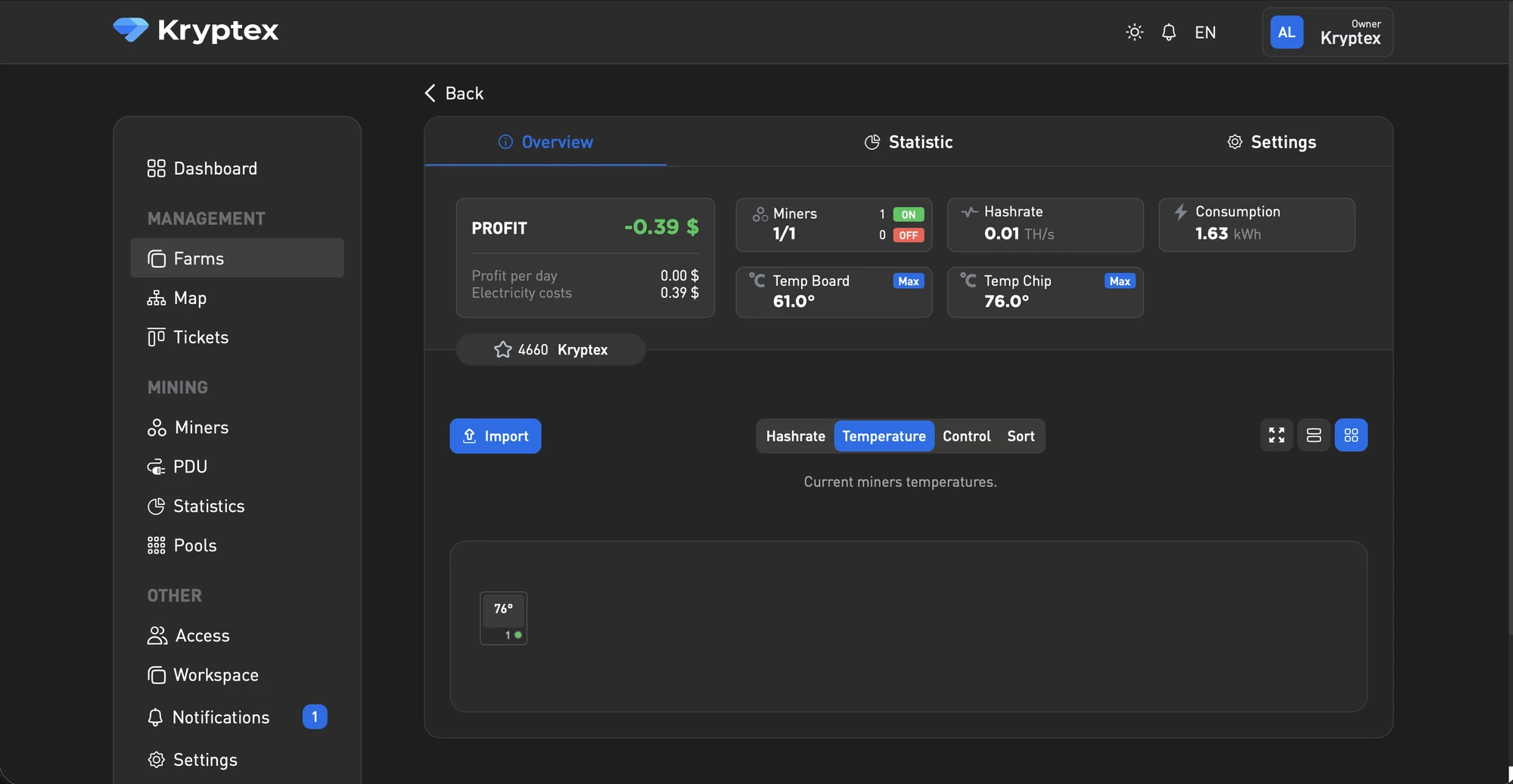
Tableau de bord — affiche les principales métriques des ASICs.
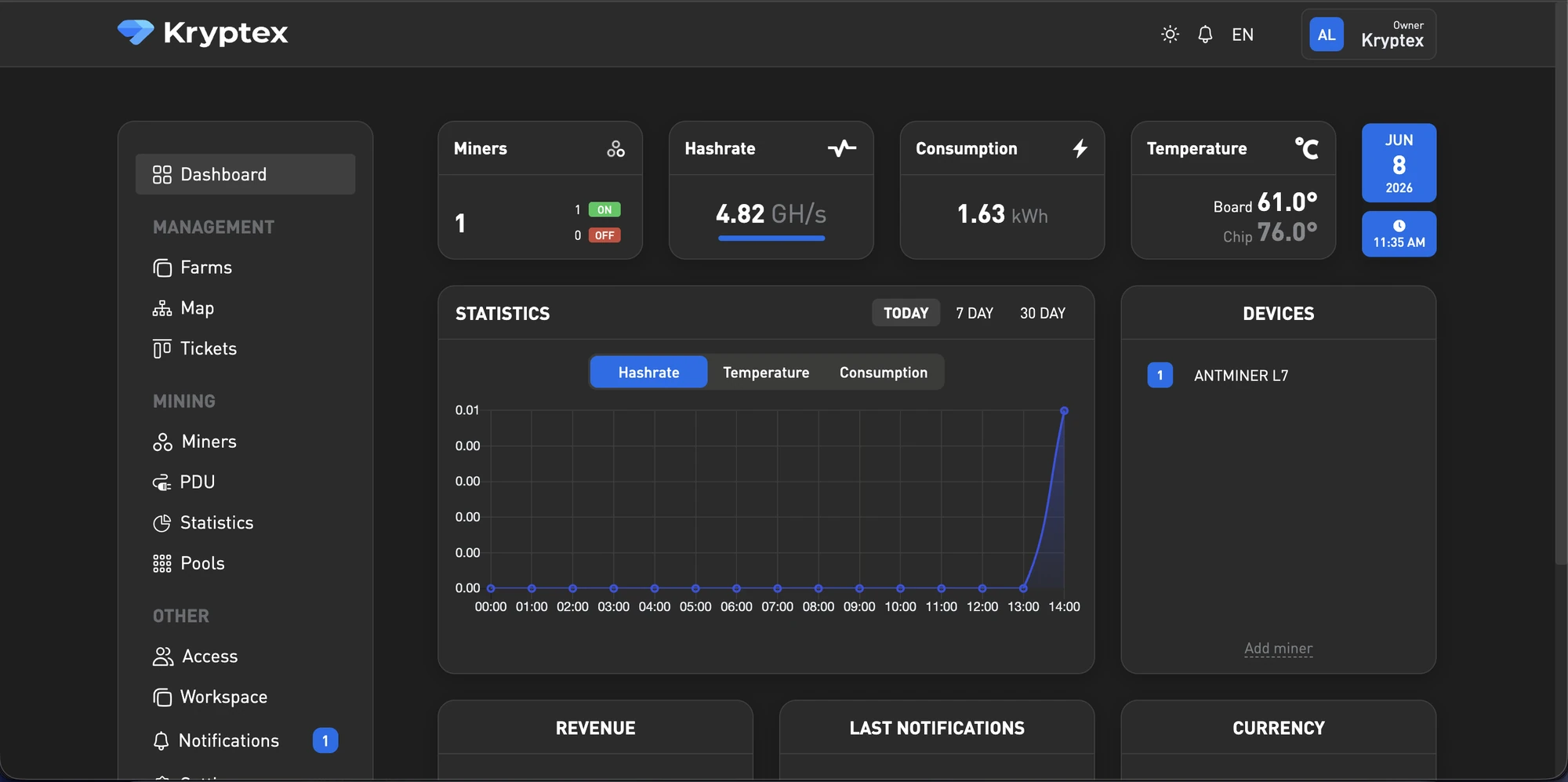
Fermes — créez des fermes et ajoutez des appareils, répartis par emplacement ou propriétaire. Vous pouvez définir un prix par kWh pour chaque emplacement.
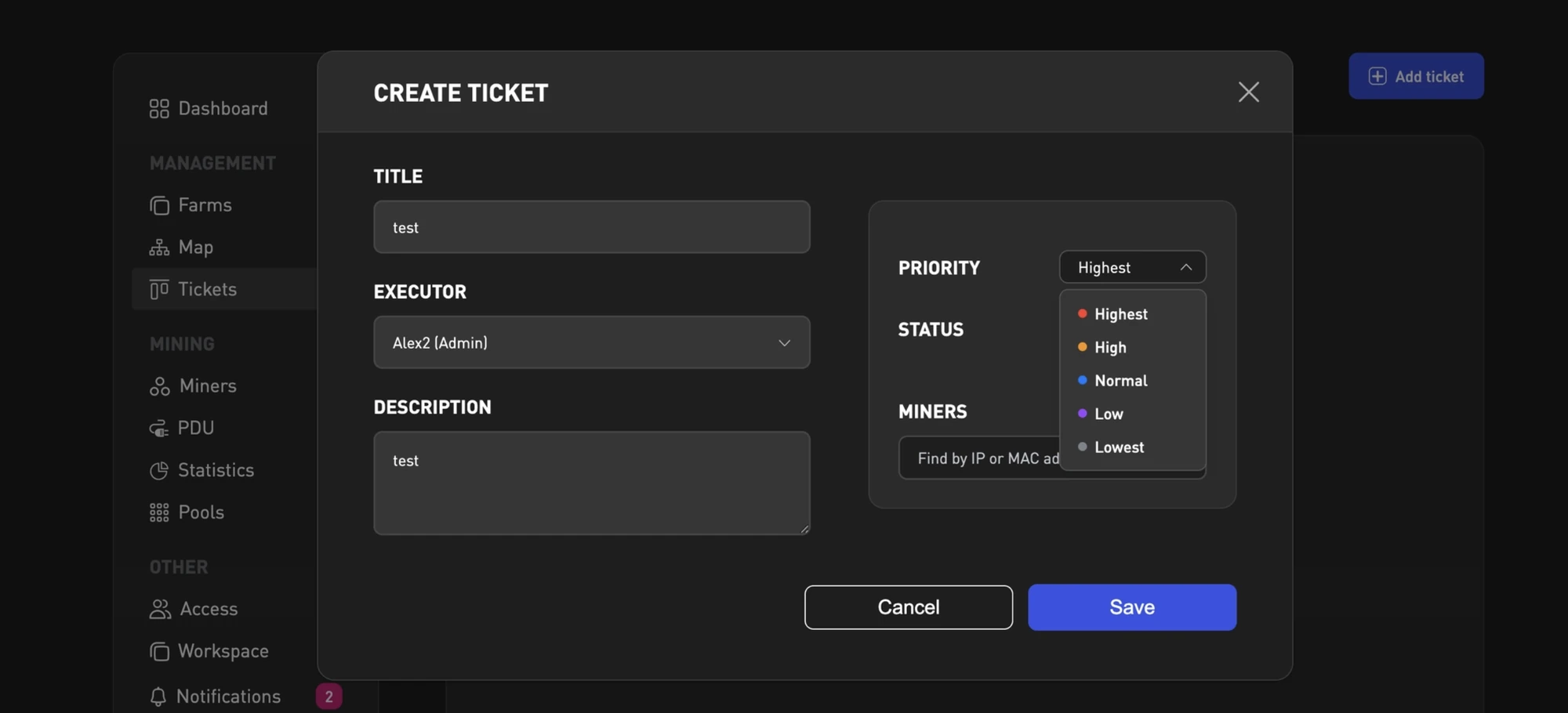
Tickets — créez des tâches pour votre équipe.
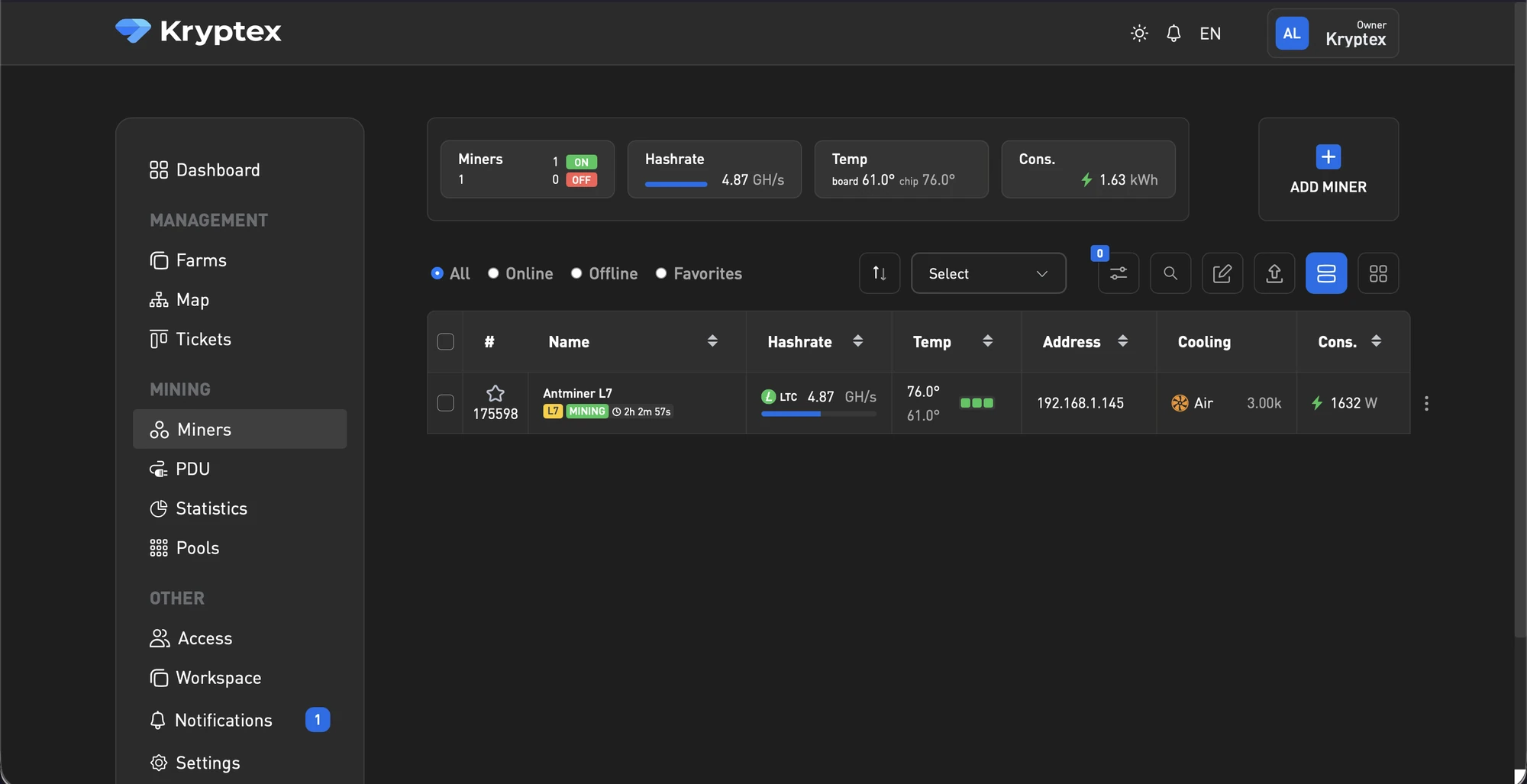
Mineurs — chaque appareil connecté au compte, avec des contrôles pour les gérer.
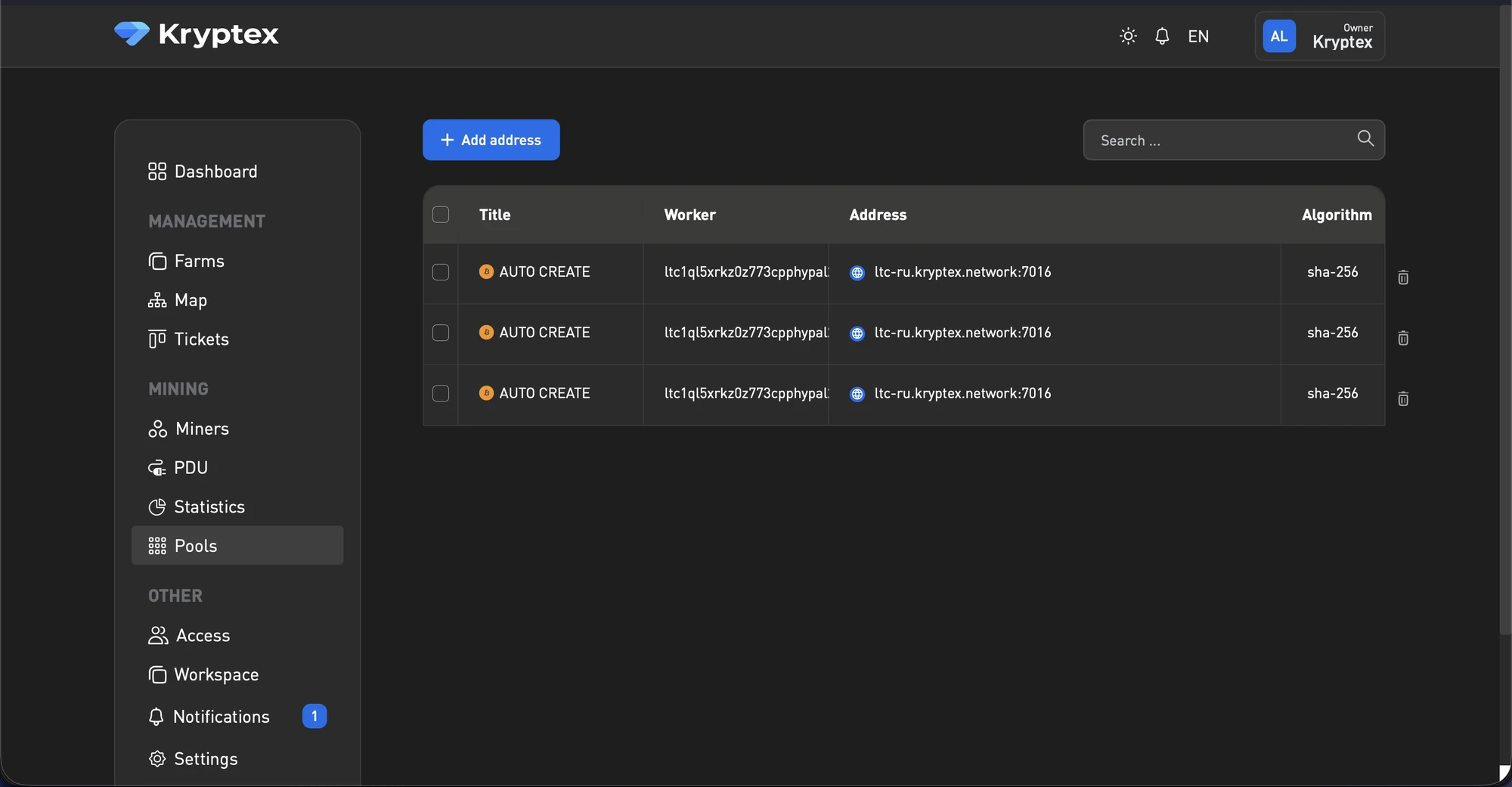
Pools — ajoutez des pools et passez de l'un à l'autre.
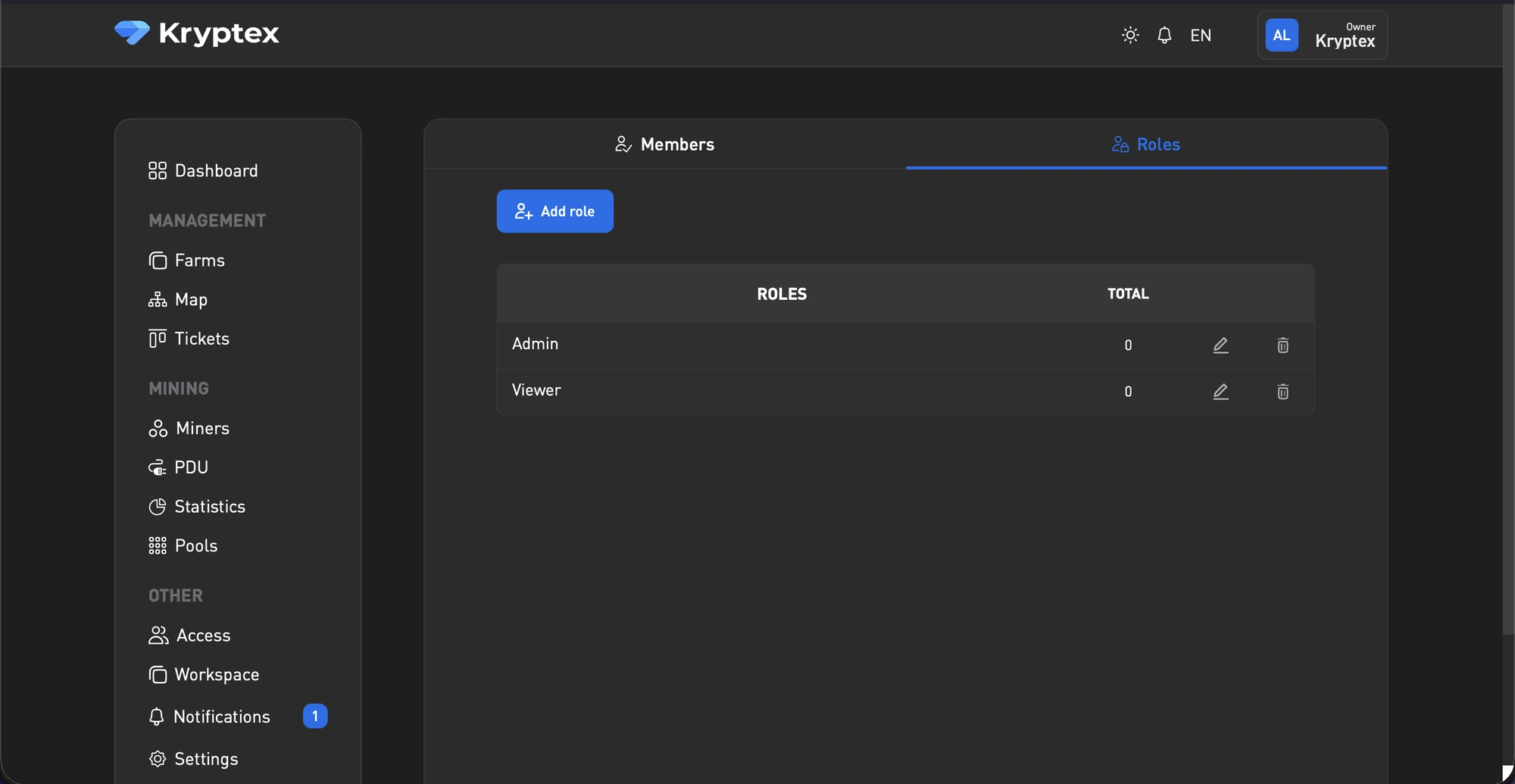
Rôles — contrôle d'accès granulaire : invitez des membres de l'équipe et accordez-leur des permissions.
Espace de travail — définissez le nom de la ferme et liez les mineurs via l'API.
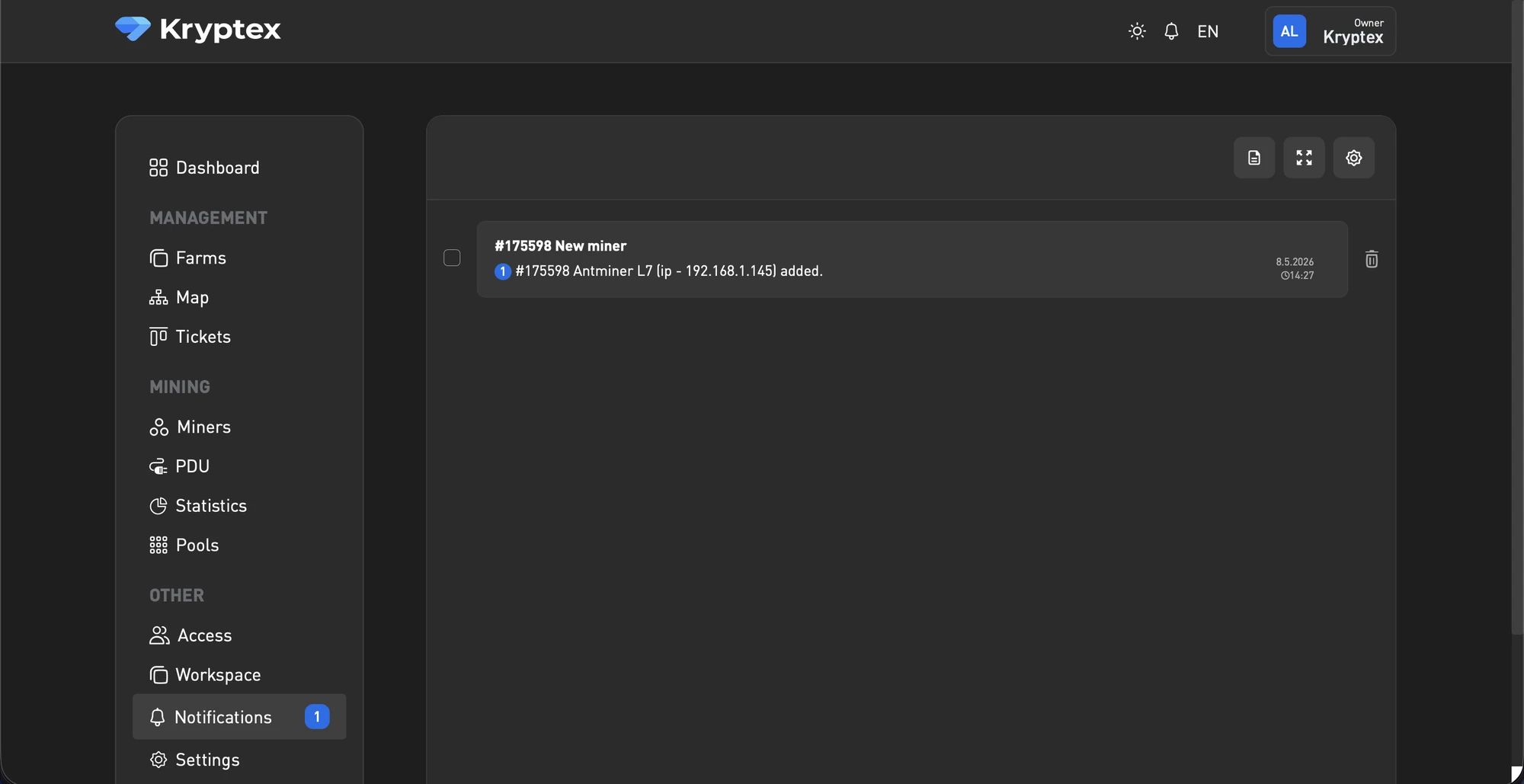
Notifications — toutes les notifications envoyées par vos appareils.
Paramètres du compte — changez votre nom, email et configurez la 2FA.
Support — un accès rapide au bot de support sur Telegram.
Besoin d'aide ?
Vous avez des questions, quelque chose n'est pas clair, ou des problèmes de connexion ?
Contactez le support — nous sommes heureux de vous aider !
- Ticket de support.
- Support Telegram.
- Support Discord.
- Support par email à support@kryptex.com.