Comment miner Pearl (PRL)
29/09/2026
Pearl (PRL) est une blockchain Layer 1 avec un consensus Proof of Useful Work (PoUW) qui transforme le minage en calcul IA productif.
Les mineurs de Pearl exécutent des multiplications de matrices — l'opération centrale des réseaux neuronaux modernes. Le même travail de GPU génère des récompenses réseau et produit des résultats utilisables pour l'entraînement IA.
PRL peut être échangé sur BigOne.
GPU pris en charge
Pearl est miné sur les GPU Nvidia (séries RTX 2000 et plus récentes — les séries RTX 3000 et plus récentes fonctionnent le mieux), AMD RDNA2 (RX 6600–6950) et Intel Arc.
L'algorithme repose sur les cœurs tensoriels, donc les GPU Nvidia offrent la meilleure efficacité. Chaque type de matériel a son propre mineur — voir la liste ci-dessous.
Enregistrer un portefeuille Pearl
Pour miner Pearl, vous avez besoin d'une adresse de portefeuille PRL.
- Créez un portefeuille personnel dans le Pearl Wallet officiel.
- Une adresse de portefeuille est également disponible sur l'échange BigOne.
👉 Guide détaillé : Comment créer un portefeuille Pearl (PRL).
Nous recommandons d'utiliser uniquement des portefeuilles personnels pour le minage et le stockage à long terme.
Paramètres de minage pour un démarrage rapide
⛏️ Miner Pearl — https://pool.kryptex.com/prl
🔗 URLs du pool Pearl :
- Global :
stratum+tcp://prl.kryptex.network:7048 - Europe :
stratum+tcp://prl-eu.kryptex.network:7048 - Amérique du Nord :
stratum+tcp://prl-us.kryptex.network:7048 - Amérique du Sud :
stratum+tcp://prl-br.kryptex.network:7048 - Singapour :
stratum+tcp://prl-sg.kryptex.network:7048 - Hong Kong :
stratum+tcp://prl-hk.kryptex.network:7048 - Russie :
stratum+tcp://prl-ru.kryptex.network:7048 - Moyen-Orient :
stratum+tcp://prl-ae.kryptex.network:7048
L'adresse et le port actuels sont toujours listés sur la page du pool. Le pool prend en charge SSL — vous pouvez également obtenir une commande prête pour SSL là-bas.
Modes de minage : PPS+ et SOLO
Le pool Pearl propose deux modes — PPS+ (Pay Per Share Plus : revenu stable et prévisible indépendamment de la chance du pool, par défaut) et SOLO (vous obtenez le bloc entier lorsque vous en trouvez un).
Pour le minage SOLO, ajoutez le préfixe solo: avant votre adresse de portefeuille — par exemple, solo:prl1…. En savoir plus dans Qu'est-ce que le minage SOLO.
Mineurs pour Pearl
Choisissez un mineur qui correspond à votre GPU. Sur la page du pool, entrez votre adresse de portefeuille et le nom du worker — le pool génère une commande prête à l'emploi (avec votre adresse, l'algorithme et la région). Ou construisez le fichier BAT à partir des exemples ci-dessous, en insérant votre adresse et en remplaçant éventuellement prl.kryptex.network par une adresse régionale.
SRBMiner-MULTI
- GPU : Nvidia séries RTX 2000 et plus récentes, datacenter L/B/H/A, plus AMD RDNA2 (RX 6600–6950).
- Points forts : compression du trafic gzip (jusqu'à 80 % de trafic en moins vers le pool), overclocking étendu.
- Télécharger : Windows et Linux
- Commande :
SRBMiner-MULTI.exe --disable-cpu --algorithm pearlhash --pool prl.kryptex.network:7048 --wallet WALLET_ADDRESS.WORKER(ajoutez--tls truepour SSL)
PeakMiner
- GPU : Nvidia séries RTX 2000 et plus récentes, datacenter L/B/H/A, CMP, séries V et P.
- Points forts : optimisé pour un hashrate Nvidia maximal.
- Télécharger : Windows et Linux
- Commande :
peakminer.exe --coin pearl -o prl.kryptex.network:7048 -u WALLET_ADDRESS/WORKER(TCP/SSL détecté automatiquement par le port)
ForgeMiner
- GPU : Nvidia RTX 2000–5000, RTX Pro, GTX 16XX, datacenter A/L/T, CMP.
- Points forts : hashrate Nvidia maximal, compression du trafic gzip, overclocking étendu.
- Télécharger : Windows et Linux
- Commande :
forge.exe --algorithm pearlhash --pool prl.kryptex.network:7048 --wallet WALLET_ADDRESS.WORKER(pour SSL :--pool ssl://prl.kryptex.network:7048)
ARCMiner
- GPU : Intel Arc. Windows uniquement (une version distincte par révision de carte).
- Télécharger : Windows
- Commande :
arc-miner.exe --pool stratum+tcp://prl.kryptex.network:7048 --wallet WALLET_ADDRESS --worker WORKER(pour SSL :stratum+ssl://)
Connexion au pool Pearl (Windows)
Si vous êtes un mineur expérimenté, utilisez notre guide "Comment commencer à miner sur les pools Kryptex". Si vous êtes débutant et n'avez jamais configuré le minage par vous-même — ce guide est pour vous ! Continuez à lire :
- Téléchargez un mineur pour votre GPU (liens dans la section "Mineurs pour Pearl"). Extrayez l'archive dans un dossier pratique, par exemple, votre bureau.
- Les programmes antivirus n'aiment pas les mineurs. Mettez votre antivirus en pause pendant le téléchargement, et après extraction, ajoutez les fichiers du mineur à vos exclusions. Désactivez la protection PUA. Ajoutez uniquement des fichiers spécifiques, pas le dossier entier.
- Ouvrez la page du pool Pearl — https://pool.kryptex.com/prl
- Dans le champ "Adresse du portefeuille", entrez l'adresse que vous avez enregistrée précédemment. Exemple d'adresse :
prl1pawh48t67ullph5z84ayewler6s3tha6zcxm8dghlz3gudldh523s9lm5pc - Dans le champ "Nom du worker", entrez le nom de votre rig de minage, par exemple,
MyFirstRig. Utilisez uniquement des lettres latines ou des chiffres, pas d'espaces. - Sélectionnez votre mineur et la région la plus proche. Activez SSL ou SOLO si nécessaire — le pool génère une commande prête. Copiez-la depuis le champ "Exemple de fichier BAT".
- Dans le champ "Adresse du portefeuille", entrez l'adresse que vous avez enregistrée précédemment. Exemple d'adresse :
- Dans le dossier du mineur, créez un document
.txtavec Notepad, collez la commande et enregistrez. Puis transformez le fichier en fichier BAT : renommez l'extension.txten.bat. - Exécutez le fichier BAT en tant qu'administrateur — le minage commencera.
- Si votre antivirus ou pare-feu signale un fichier suspect ou demande un accès internet au lancement, autorisez l'accès et ajoutez les fichiers du mineur aux exclusions.
Minage sur HiveOS
HiveOS n'a pas de support intégré pour Pearl, vous vous connectez donc via une Flight Sheet prête à l'emploi avec un mineur personnalisé. SRBMiner, PeakMiner et ForgeMiner sont disponibles.
- Dans HiveOS, créez un portefeuille pour PRL : entrez votre adresse, nommez-le et confirmez.
- Sur la page du pool, ouvrez l'onglet HiveOS, choisissez un mineur et une région, et copiez la Flight Sheet prête (JSON).
- Dans HiveOS, ouvrez l'onglet Flight Sheets → Import from Clipboard et collez la Flight Sheet copiée.
- Sélectionnez votre portefeuille PRL et confirmez la création de la Flight Sheet.
- Sélectionnez vos rigs et workers, appliquez la nouvelle Flight Sheet (le bouton "Rocket") — le minage commencera.
Minage avec Docker
PeakMiner et ForgeMiner sont disponibles pour Docker — une seule commande chacun. Vous avez besoin de Docker et du NVIDIA Container Toolkit installés. Branchez votre adresse de portefeuille et le nom du worker.
- PeakMiner :
docker run -d --gpus all --restart=unless-stopped --name kryptex-prl-peakminer peakminer/peakminer:latest --coin pearl -o stratum+tcp://prl.kryptex.network:7048 -u WALLET_ADDRESS/WORKER - ForgeMiner :
docker run -d --gpus all --restart=unless-stopped --name kryptex-prl-forge hashraptor/forge:latest --algorithm pearl --pool prl.kryptex.network:7048 --wallet WALLET_ADDRESS --worker WORKER
Suivi de votre activité de minage sur le pool
Ouvrez la page du pool Pearl — https://pool.kryptex.com/prl
Collez votre adresse de portefeuille dans le champ de recherche et appuyez sur Entrée.
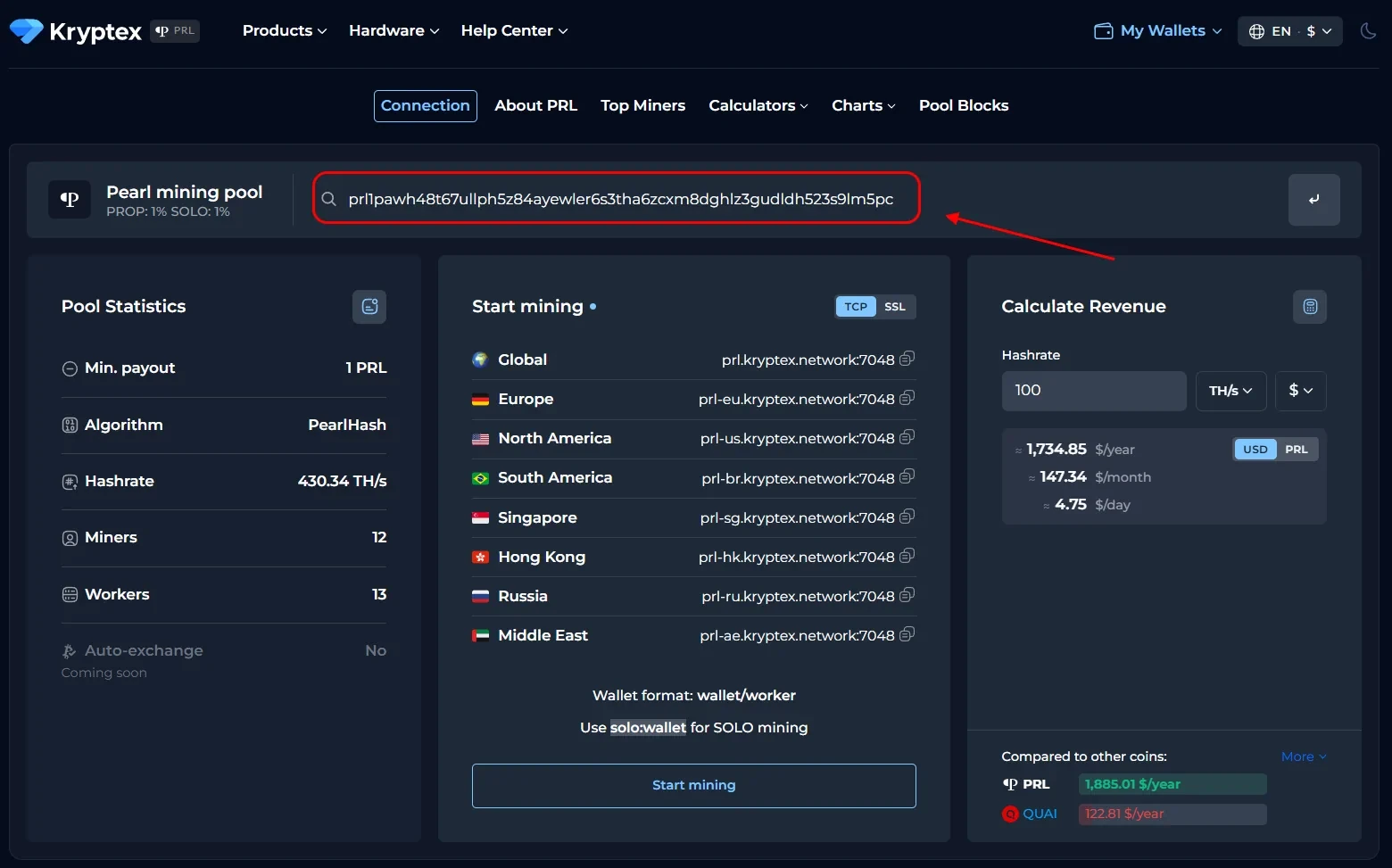
Une page avec les statistiques de votre portefeuille et de vos rigs de minage s'ouvrira. Les statistiques apparaissent 10 à 15 minutes après le début du minage.
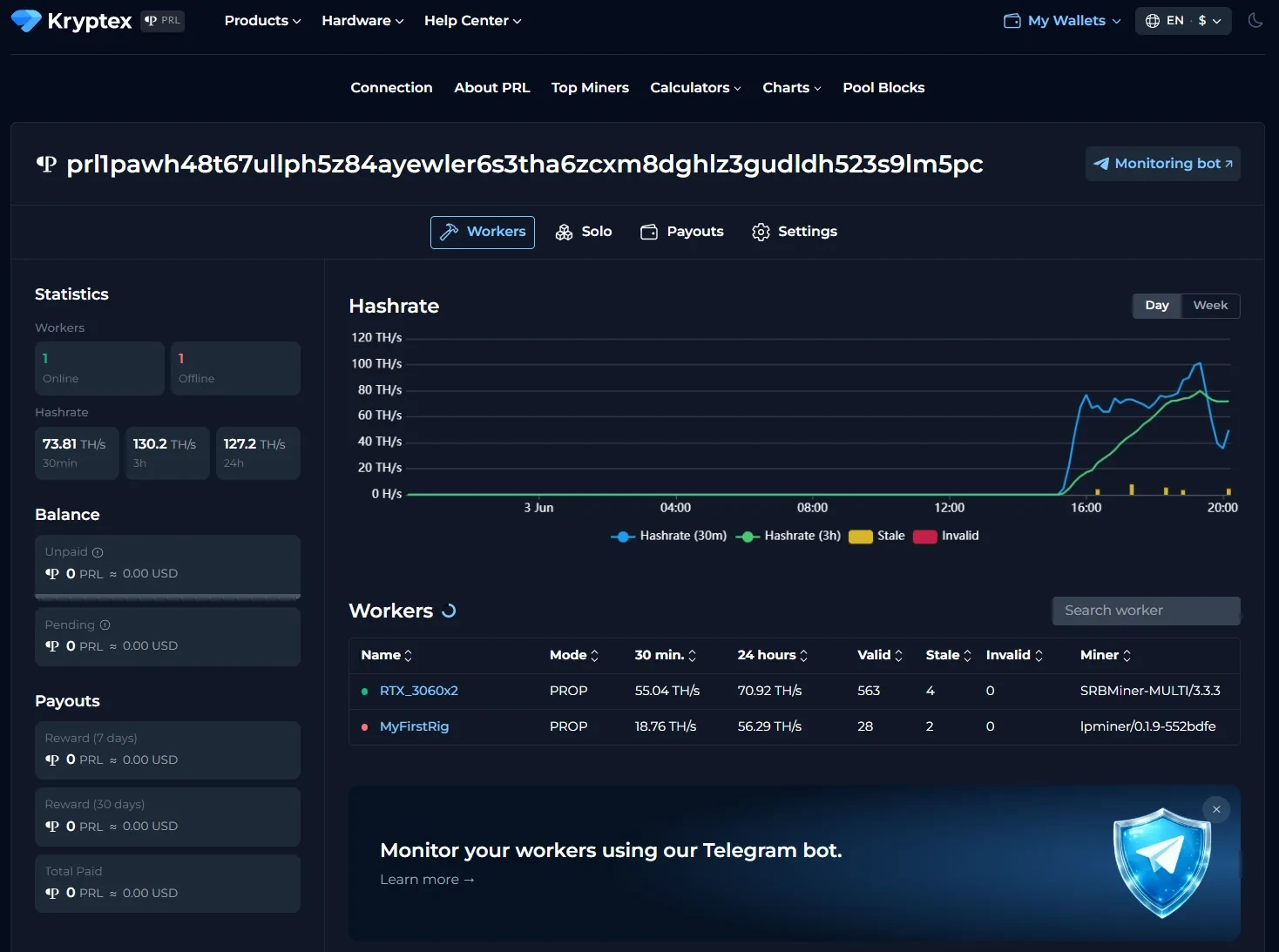
Paiements
Les paiements sont envoyés automatiquement une fois par heure lorsque votre seuil est atteint.
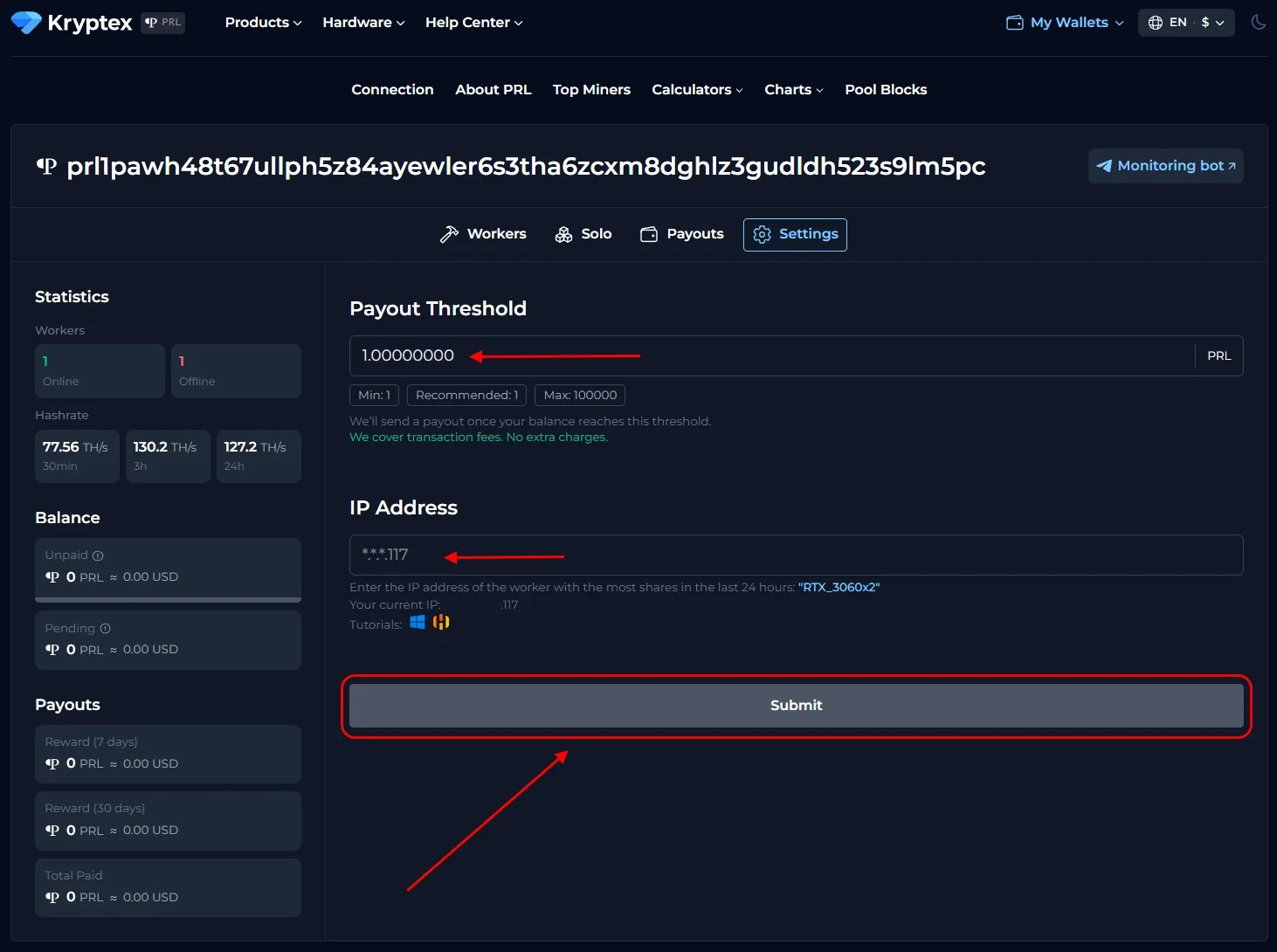
Comment définir le seuil de paiement ?
Ouvrez la page du pool et entrez l'adresse à laquelle vous minez.
Ouvrez la section "Paramètres".
Définissez le montant dans le champ "Seuil de paiement". Les seuils minimum et maximum sont listés sur la page d'accueil du pool. Il n'y a pas de frais de transaction — Kryptex les paie pour vous 🖤
Dans le champ "Adresse IP", entrez l'IP du rig dont le nom est indiqué par le site. L'IP doit se terminer de la même manière que dans l'invite (vérifiez les derniers chiffres). Trouvez votre IP ici : https://ipinfo.io/ip
Cliquez sur "Soumettre".
Suivez vos paiements dans l'onglet "Paiements".
Besoin d'aide ?
Vous avez des questions, quelque chose n'est pas clair ou des problèmes de connexion ?
Contactez le support — nous sommes heureux de vous aider !
- Ticket de support.
- Support Telegram.
- Support Discord.
- Support par email à support@kryptex.com.