كيفية تعدين Pearl (PRL)
15/9/2026
Pearl (PRL) هي بلوكتشين من الطبقة الأولى مع توافق إثبات العمل المفيد (PoUW) الذي يحول التعدين إلى حسابات ذكاء اصطناعي منتجة.
يقوم معدّنو Pearl بتشغيل عمليات ضرب المصفوفات — العملية الأساسية للشبكات العصبية الحديثة. نفس عمل GPU يكسب مكافآت الشبكة وينتج نتائج قابلة للاستخدام في تدريب الذكاء الاصطناعي.
يمكن تداول PRL على BigOne.
وحدات معالجة الرسومات المدعومة
يتم تعدين Pearl على وحدات معالجة الرسومات Nvidia (سلسلة RTX 2000 والأحدث — تعمل سلسلة RTX 3000 والأحدث بشكل أفضل)، AMD RDNA2 (RX 6600–6950)، وIntel Arc.
يعتمد الخوارزمية على نوى المصفوفات، لذا توفر وحدات معالجة الرسومات Nvidia أفضل كفاءة. لكل نوع من الأجهزة معدّن خاص به — انظر القائمة أدناه.
تسجيل محفظة Pearl
لتعدين Pearl، تحتاج إلى عنوان محفظة PRL.
- أنشئ محفظة شخصية في المحفظة الرسمية Pearl Wallet.
- يتوفر عنوان محفظة أيضًا على منصة BigOne.
👉 دليل مفصل: كيفية إنشاء محفظة Pearl (PRL).
نوصي باستخدام المحافظ الشخصية فقط للتعدين والتخزين طويل الأجل.
إعدادات بدء التعدين السريع
⛏️ تعدين Pearl — https://pool.kryptex.com/prl
🔗 عناوين تجمع Pearl:
- عالمي:
stratum+tcp://prl.kryptex.network:7048 - أوروبا:
stratum+tcp://prl-eu.kryptex.network:7048 - أمريكا الشمالية:
stratum+tcp://prl-us.kryptex.network:7048 - أمريكا الجنوبية:
stratum+tcp://prl-br.kryptex.network:7048 - سنغافورة:
stratum+tcp://prl-sg.kryptex.network:7048 - هونغ كونغ:
stratum+tcp://prl-hk.kryptex.network:7048 - روسيا:
stratum+tcp://prl-ru.kryptex.network:7048 - الشرق الأوسط:
stratum+tcp://prl-ae.kryptex.network:7048
العنوان الحالي والمنفذ مدرجان دائمًا في صفحة التجمع. يدعم التجمع SSL — يمكنك الحصول على أمر جاهز لـ SSL هناك أيضًا.
أوضاع التعدين: PPS+ وSOLO
يقدم تجمع Pearl وضعين — PPS+ (الدفع لكل حصة بلس: دخل ثابت ومتوقع بغض النظر عن حظ التجمع، الوضع الافتراضي) وSOLO (تحصل على الكتلة كاملة عندما تجد واحدة).
لـ تعدين SOLO، أضف البادئة solo: قبل عنوان محفظتك — على سبيل المثال، solo:prl1…. تعرف على المزيد في ما هو تعدين SOLO.
معدّنو Pearl
اختر معدّنًا يتناسب مع GPU الخاص بك. في صفحة التجمع، أدخل عنوان محفظتك واسم العامل — يقوم التجمع ببناء أمر جاهز للاستخدام (مع عنوانك، الخوارزمية، والمنطقة). أو قم ببناء ملف BAT من الأمثلة أدناه، مع إدخال عنوانك واستبدال prl.kryptex.network اختياريًا بعنوان إقليمي.
SRBMiner-MULTI
- وحدات معالجة الرسومات: Nvidia RTX 2000-series والأحدث، مراكز البيانات L/B/H/A، بالإضافة إلى AMD RDNA2 (RX 6600–6950).
- المميزات: ضغط حركة المرور gzip (حتى 80% أقل من حركة مرور التجمع)، زيادة سرعة كبيرة.
- التنزيل: Windows وLinux
- الأمر:
SRBMiner-MULTI.exe --disable-cpu --algorithm pearlhash --pool prl.kryptex.network:7048 --wallet WALLET_ADDRESS.WORKER(أضف--tls trueلـ SSL)
PeakMiner
- وحدات معالجة الرسومات: Nvidia RTX 2000-series والأحدث، مراكز البيانات L/B/H/A، CMP، V- وP-series.
- المميزات: مصمم لأقصى hashrate من Nvidia.
- التنزيل: Windows وLinux
- الأمر:
peakminer.exe --coin pearl -o prl.kryptex.network:7048 -u WALLET_ADDRESS/WORKER(TCP/SSL يتم اكتشافه تلقائيًا بواسطة المنفذ)
ForgeMiner
- وحدات معالجة الرسومات: Nvidia RTX 2000–5000، RTX Pro، GTX 16XX، مراكز البيانات A/L/T، CMP.
- المميزات: أقصى hashrate من Nvidia، ضغط حركة المرور gzip، زيادة سرعة كبيرة.
- التنزيل: Windows وLinux
- الأمر:
forge.exe --algorithm pearlhash --pool prl.kryptex.network:7048 --wallet WALLET_ADDRESS.WORKER(لـ SSL:--pool ssl://prl.kryptex.network:7048)
ARCMiner
- وحدات معالجة الرسومات: Intel Arc. Windows فقط (بناء منفصل لكل إصدار من البطاقة).
- التنزيل: Windows
- الأمر:
arc-miner.exe --pool stratum+tcp://prl.kryptex.network:7048 --wallet WALLET_ADDRESS --worker WORKER(لـ SSL:stratum+ssl://)
الاتصال بتجمع Pearl (Windows)
إذا كنت معدّنًا ذو خبرة، استخدم دليلنا "كيفية بدء التعدين على تجمعات Kryptex". إذا كنت مبتدئًا ولم تقم بإعداد التعدين بنفسك من قبل — هذا الدليل لك! تابع القراءة:
- قم بتنزيل معدّن لـ GPU الخاص بك (روابط في قسم "معدّنو Pearl"). استخرج الأرشيف إلى مجلد مناسب، على سبيل المثال، سطح المكتب الخاص بك.
- برامج مكافحة الفيروسات لا تحب المعدّنين. أوقف برنامج مكافحة الفيروسات مؤقتًا أثناء التنزيل، وبعد الاستخراج، أضف ملفات المعدّن إلى الاستثناءات. تعطيل حماية PUA. أضف فقط ملفات محددة، وليس المجلد بأكمله.
- افتح صفحة تجمع Pearl — https://pool.kryptex.com/prl
- في حقل "عنوان المحفظة"، أدخل العنوان الذي سجلته سابقًا. مثال على العنوان:
prl1pawh48t67ullph5z84ayewler6s3tha6zcxm8dghlz3gudldh523s9lm5pc - في حقل "اسم العامل"، أدخل اسم منصة التعدين الخاصة بك، على سبيل المثال،
MyFirstRig. استخدم فقط الأحرف اللاتينية أو الأرقام، بدون مسافات. - اختر معدّنك والمنطقة الأقرب. قم بتبديل SSL أو SOLO إذا لزم الأمر — يقوم التجمع ببناء أمر جاهز. انسخه من حقل "مثال ملف BAT".
- في حقل "عنوان المحفظة"، أدخل العنوان الذي سجلته سابقًا. مثال على العنوان:
- في مجلد المعدّن، أنشئ مستند
.txtباستخدام Notepad، الصق الأمر، واحفظه. ثم حول الملف إلى ملف BAT: أعد تسمية الامتداد.txtإلى.bat. - شغل ملف BAT كمسؤول — سيبدأ التعدين.
- إذا أبلغ برنامج مكافحة الفيروسات أو الجدار الناري عن ملف مشبوه أو طلب الوصول إلى الإنترنت عند التشغيل، اسمح بالوصول وأضف ملفات المعدّن إلى الاستثناءات.
التعدين على HiveOS
لا يحتوي HiveOS على دعم مدمج لـ Pearl، لذا يمكنك الاتصال عبر ورقة طيران جاهزة مع معدّن مخصص. SRBMiner وPeakMiner وForgeMiner متاحة.
- في HiveOS، أنشئ محفظة لـ PRL: أدخل عنوانك، اسمها، ووافق.
- في صفحة التجمع، افتح علامة تبويب HiveOS، اختر معدّنًا ومنطقة، وانسخ ورقة الطيران الجاهزة (JSON).
- في HiveOS، افتح علامة تبويب Flight Sheets → استيراد من الحافظة والصق ورقة الطيران المنسوخة.
- اختر محفظة PRL الخاصة بك ووافق على إنشاء ورقة الطيران.
- اختر منصاتك وعمالك، طبق ورقة الطيران الجديدة (زر "الصاروخ") — سيبدأ التعدين.
التعدين باستخدام Docker
يتوفر PeakMiner وForgeMiner لـ Docker — أمر واحد لكل منهما. تحتاج إلى تثبيت Docker وNVIDIA Container Toolkit. أدخل عنوان محفظتك واسم العامل.
- PeakMiner:
docker run -d --gpus all --restart=unless-stopped --name kryptex-prl-peakminer peakminer/peakminer:latest --coin pearl -o stratum+tcp://prl.kryptex.network:7048 -u WALLET_ADDRESS/WORKER - ForgeMiner:
docker run -d --gpus all --restart=unless-stopped --name kryptex-prl-forge hashraptor/forge:latest --algorithm pearl --pool prl.kryptex.network:7048 --wallet WALLET_ADDRESS --worker WORKER
مراقبة نشاط التعدين في التجمع الخاص بك
افتح صفحة تجمع Pearl — https://pool.kryptex.com/prl
الصق عنوان محفظتك في حقل البحث واضغط Enter.
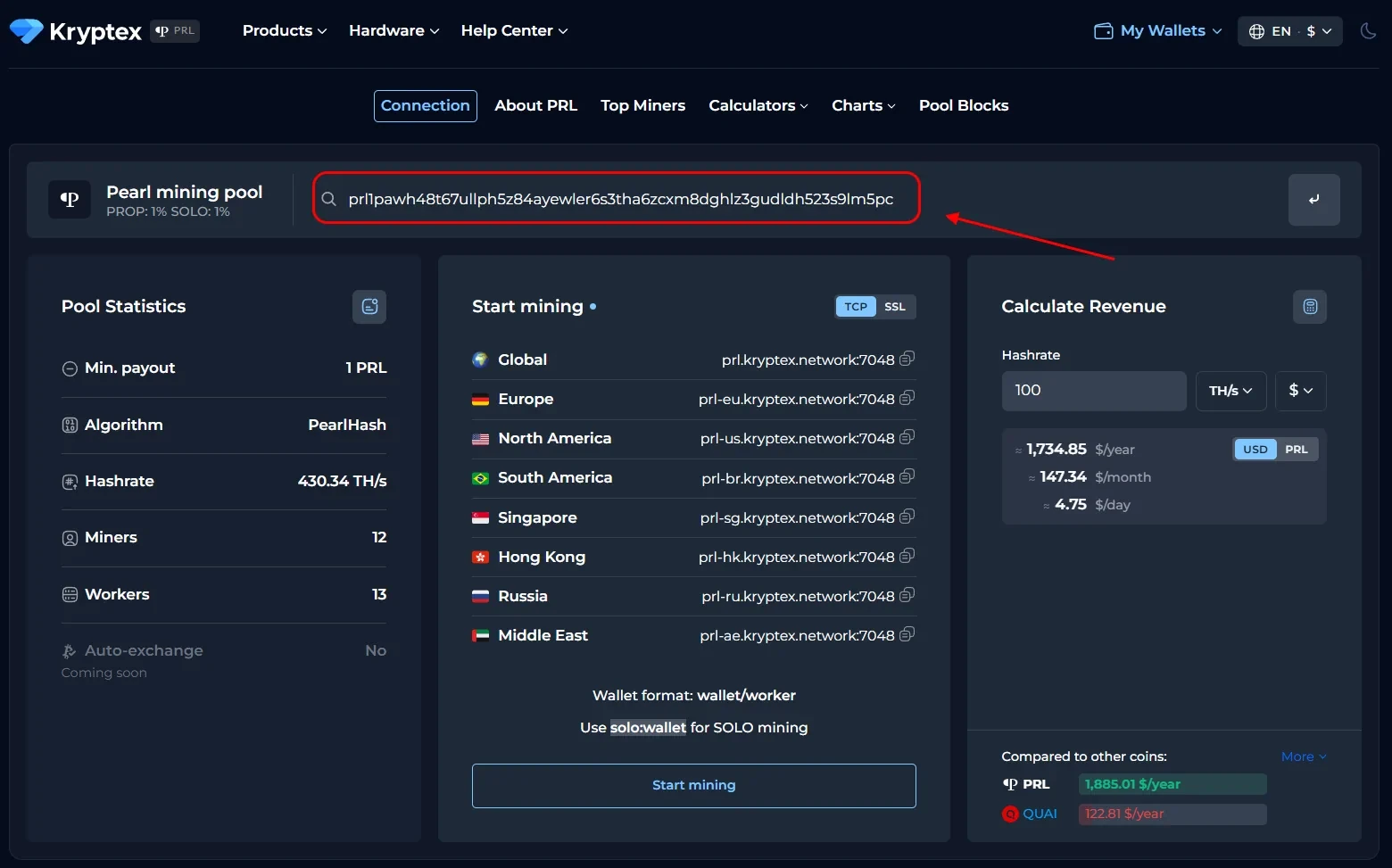
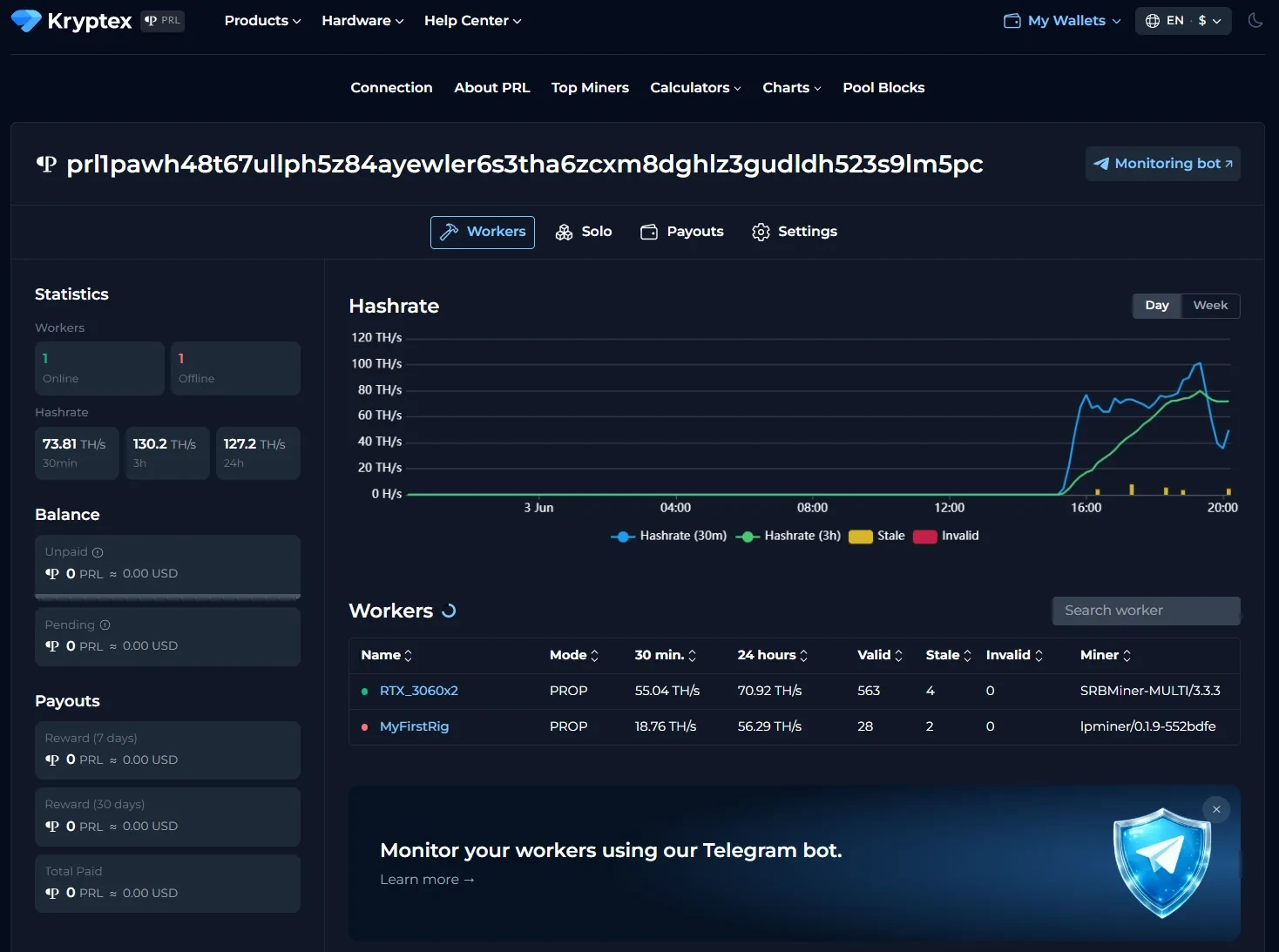
ستفتح صفحة تحتوي على إحصائيات محفظتك ومنصات التعدين الخاصة بك. تظهر الإحصائيات بعد 10-15 دقيقة من بدء التعدين.
الدفع
يتم إرسال الدفعات تلقائيًا مرة واحدة في الساعة عند الوصول إلى الحد الأدنى.
كيفية ضبط حد الدفع؟
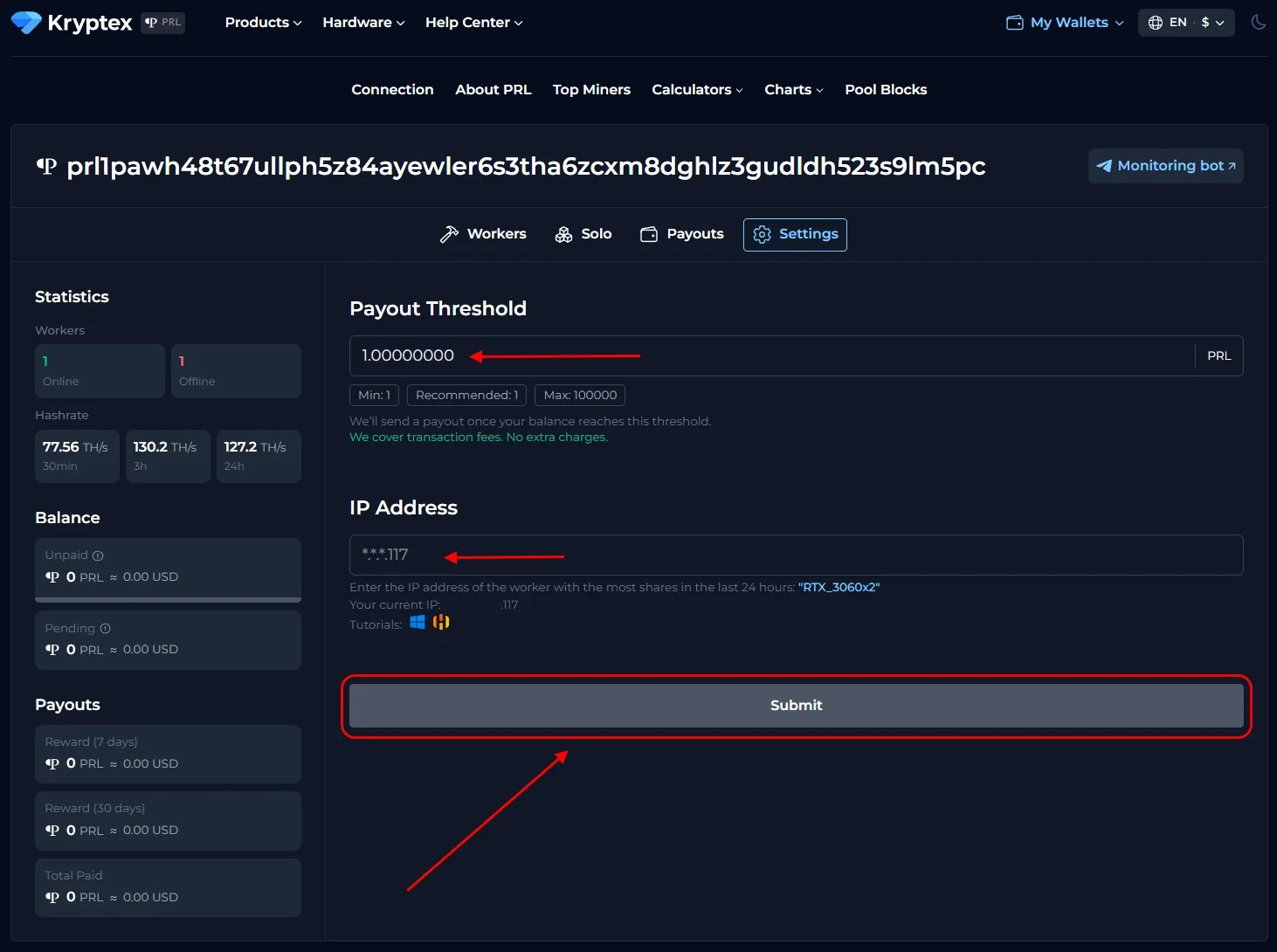
افتح صفحة التجمع وأدخل العنوان الذي تقوم بالتعدين إليه.
افتح قسم "الإعدادات".
اضبط المبلغ في حقل "حد الدفع". الحدود الدنيا والقصوى مدرجة في الصفحة الرئيسية للتجمع. لا توجد رسوم معاملة — Kryptex تدفعها لك 🖤
في حقل "عنوان IP"، أدخل IP للمنصة التي يطلبها الموقع. يجب أن ينتهي IP بنفس الطريقة كما في الطلب (تحقق من الأرقام الأخيرة). اعثر على IP الخاص بك هنا: https://ipinfo.io/ip
انقر على "إرسال".
تتبع دفعاتك في علامة تبويب "الدفعات".
هل تحتاج إلى مساعدة؟
هل لديك أي أسئلة، شيء غير واضح، أو مشكلة في الاتصال؟
اتصل بالدعم — نحن سعداء بمساعدتك!
- تذكرة دعم.
- دعم Telegram.
- دعم Discord.
- دعم البريد الإلكتروني على support@kryptex.com.