SuperScalar K10
14/9/2026
تقوم SuperScalar بإنتاج أجهزة FPGA قابلة للبرمجة وموفرة للطاقة لتعدين KASPA، SEDRA، ALPH، KLS. تجمع Kryptex هو أفضل تجمع تم اختباره ويدعم جهاز FPGA الجديد SuperScalar K10.
ملاحظة هامة! الفرق الرئيسي بين FPGA وASICs هو أنه يمكن تخصيصها لخوارزميات مختلفة. يمكن استخدام نموذج FPGA واحد لتعدين عدة خوارزميات مختلفة. في الغالب، تقتصر ASICs على خوارزمية واحدة فقط. يقوم مطورو أجهزة تعدين FPGA بفرض رسوم إضافية لاستخدام المنتج (تصل إلى 10%).
انضم إلينا اليوم:
- Kaspa (KAS) — https://pool.kryptex.com/kas
- Alephium (ALPH) — https://pool.kryptex.com/alph
مواصفات وحجم SuperScalar FPGA
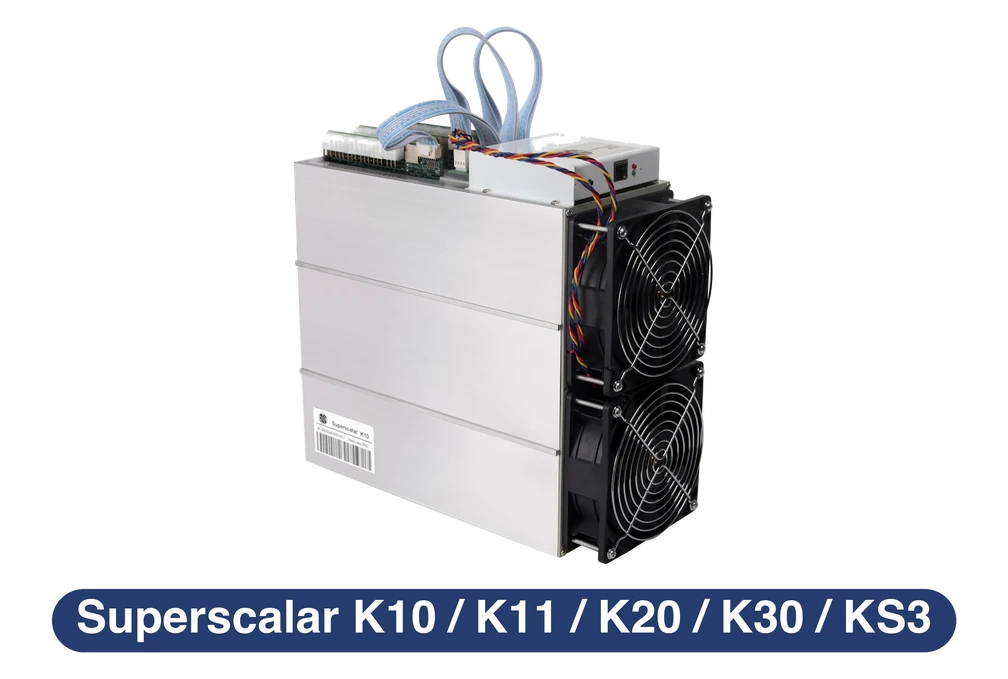
| النموذج | العملة | hashrate | الاستهلاك | الأبعاد (سم) | الوزن |
|---|---|---|---|---|---|
| FPGA K10 | KAS, ALPH | KAS— 38.4 Gh/s ALPH — 54.7 Gh/s | 1800 — 2600 واط (±10%) | 40 x 40 x 25 | 10 كجم |
Hashrate جهاز SuperScalar K10
قد يختلف hashrate جهاز SuperScalar FPGA اعتمادًا على رفع التردد، الخوارزمية، والنموذج.
يمكن لجهاز SuperScalar K10 مع الإعدادات المثلى تحقيق 54.7 Gh/s على خوارزمية Alephoum (ALPH)، وهو ما يعادل hashrate لـ 27 بطاقة رسومية Nvidia RTX 3080، مع استهلاك أقل بثلاث مرات — فقط 2.5 كيلوواط مقابل 7.3 كيلوواط.
ماذا تعدين على FPGA SuperScalar؟
يدعم جهاز FPGA SuperScalar K10 حاليًا تعدين KASPA، ALPH.
ربحية SuperScalar K10
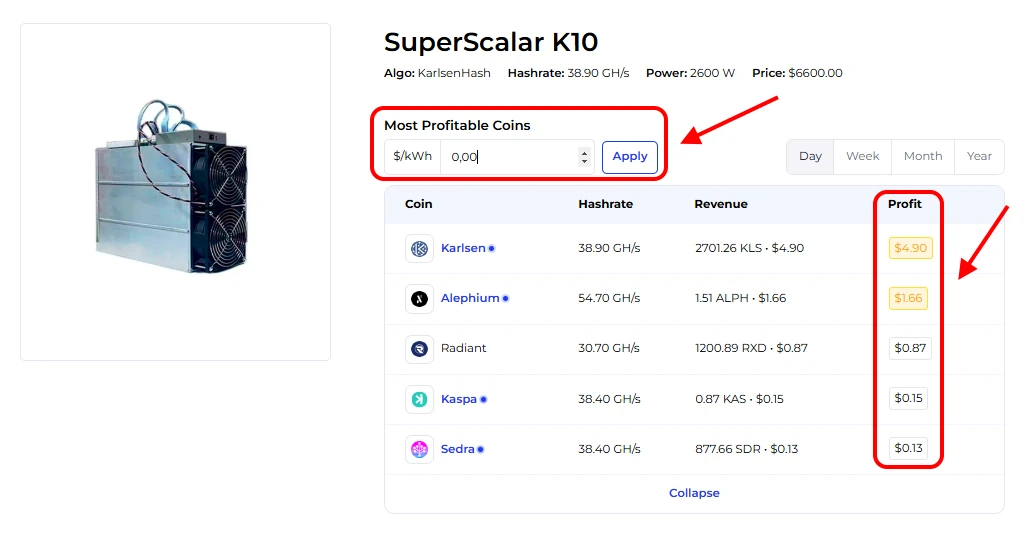
حاليًا، تتراوح ربحية جهاز SuperScalar FPGA حوالي 5 دولارات/اليوم، اعتمادًا على الخوارزمية، باستثناء تكاليف الكهرباء.
نوصي بالتحقق من الربحية الفعلية في حاسبة التعدين الخاصة بنا، حيث يمكنك أيضًا حساب الربحية بما في ذلك تكاليف الكهرباء الخاصة بك.
| النموذج | العملة | hashrate | الاستهلاك | الربح بدون سعر الكهرباء |
|---|---|---|---|---|
| FPGA K10 | KAS, ALPH | KAS — 38.4 Gh/s ALPH — 54.7 Gh/s | 1800 — 2600 واط (±10%) | ~5$ / اليوم |
تحقق من ربحية جهاز SuperScalar FPGA على حاسبة التعدين.
إعدادات SuperScalar K10
لتكوين جهاز FPGA SuperScalar الخاص بك، ستحتاج إلى أداة متخصصة تسمى NetworkTool. احصل عليها من دعم البائع SuperScalar، أو قم بتنزيلها من هذا الرابط.
التطبيق متاح بلغتين: الصينية والإنجليزية. لتغيير التطبيق إلى الإنجليزية، قم بتعديل إعدادات لغة نظام التشغيل: اذهب إلى ابدأ > الإعدادات > الوقت واللغة > اللغة والمنطقة. اختر الإنجليزية كلغة واجهة Windows. أعد تشغيل جهاز الكمبيوتر الخاص بك.
بعد تنزيل البرنامج وفك ضغطه في مجلد، قم بتشغيل NetworkTool.exe. جميع التكوينات تتم داخل هذا البرنامج.
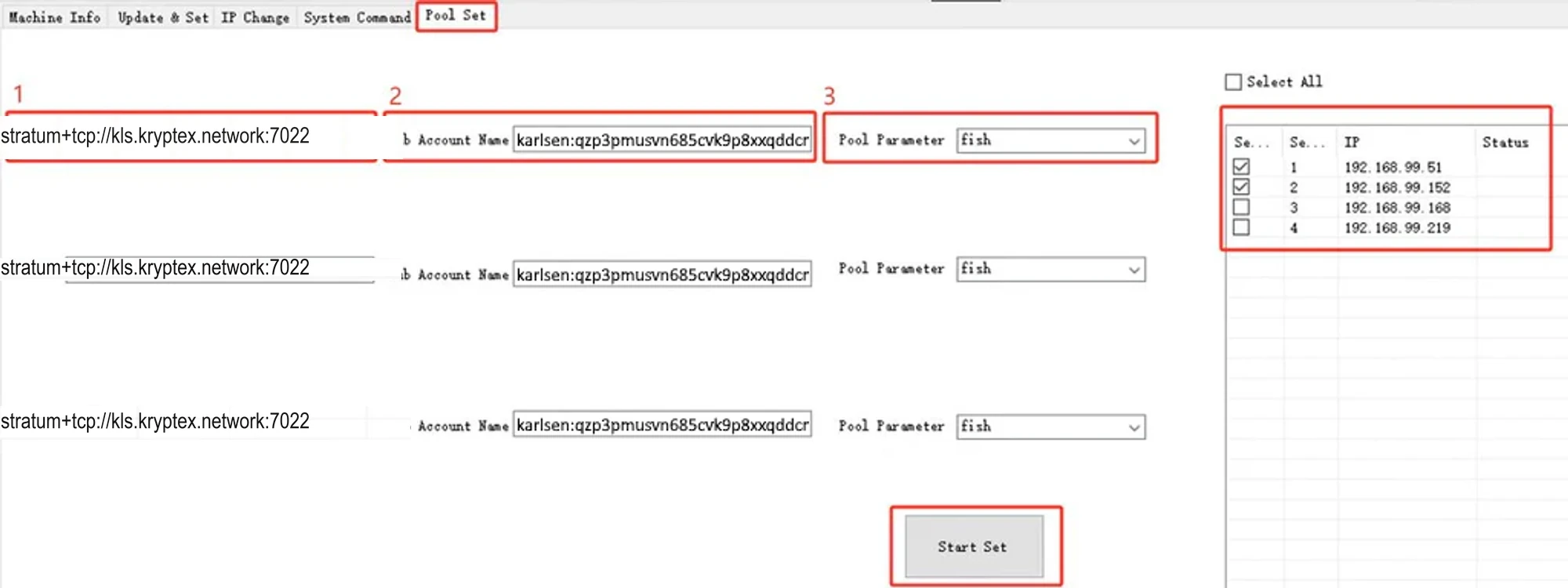
- انتقل إلى علامة التبويب "Pool Set" لإعدادات FPGA.
- أدخل عناوين التجمع والمحفظة، وحدد معلمات التجمع. يتم توضيح بيانات الإعدادات في الجدول أدناه.
- تأكد من ملء جميع مربعات الإعدادات الثلاثة بنفس المعلمات؛ هذا أمر حاسم!
- حدد جهازك في العمود الأيمن عن طريق تحديده والنقر على زر "Start Set".
تجنب تضمين اسم العامل في حقل المحفظة! يتم تكوين العامل تلقائيًا افتراضيًا بناءً على لاحقة IP الخاصة بالمعدّن. على سبيل المثال، إذا كان عنوان IP لـ K10 هو
192.168.99.34، فإن معرف العامل المقابل هو099034. حاليًا، لا يسمح المطور بتخصيص اسم العامل.
| العملة | عنوان التجمع | عنوان المحفظة | معلمة التجمع |
|---|---|---|---|
| KAS | stratum+tcp://kas.kryptex.network:7011 |
KAS_WALLET_ADDRESS |
default |
| ALPH | stratum+tcp://alph.kryptex.network:7010 |
ALPH_WALLET_ADDRESS |
default |
- المحفظة هي عنوان المحفظة المملوء بتنسيق:
76c2bde53d3e3e80e6a8d100e5cdefd285d855d97a8bdfab3a5f962c1928b83ee3. - معلمة التجمع هي تنسيق بروتوكول
defaultللاتصال. إذا لم يعمل هذا، يمكنك تجربة خيارات بروتوكول بديلة. على سبيل المثال، لعملة KLS، تحتاج إلى تحديد بروتوكولfish.
مراقبة أداء جهازك
يمكنك مراقبة حالة المعدّن في الوقت الفعلي.
انقر على "Scan Machines" للبحث عن الأجهزة المتصلة، ثم انقر على "Select All" أو اختر عنوان IP المناسب، وأخيرًا انقر على "Startup Status".
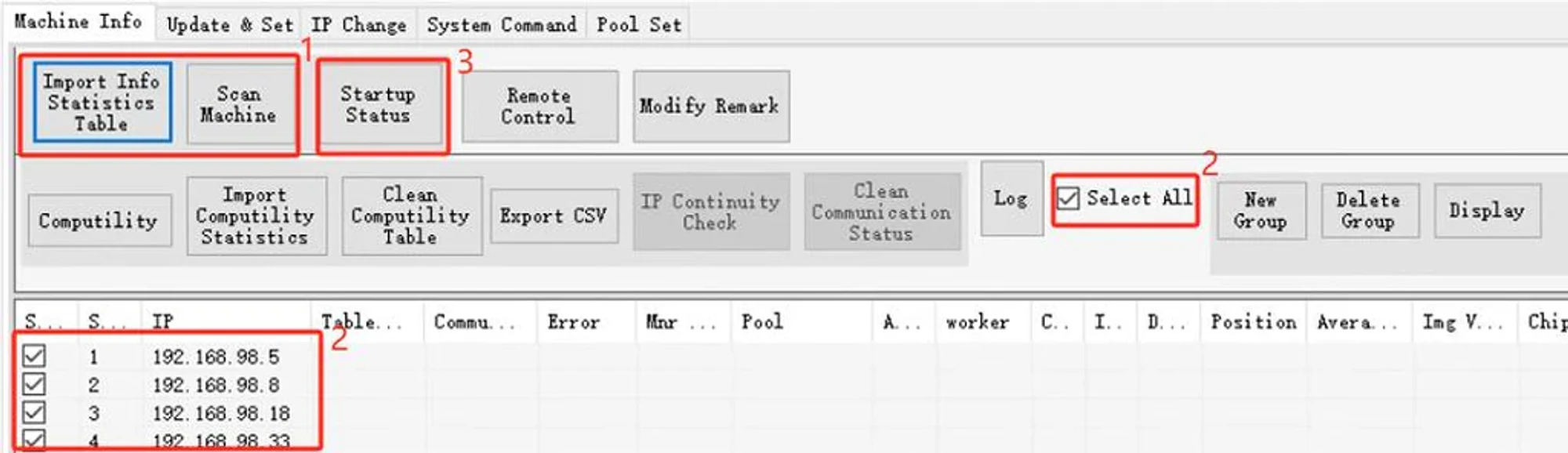
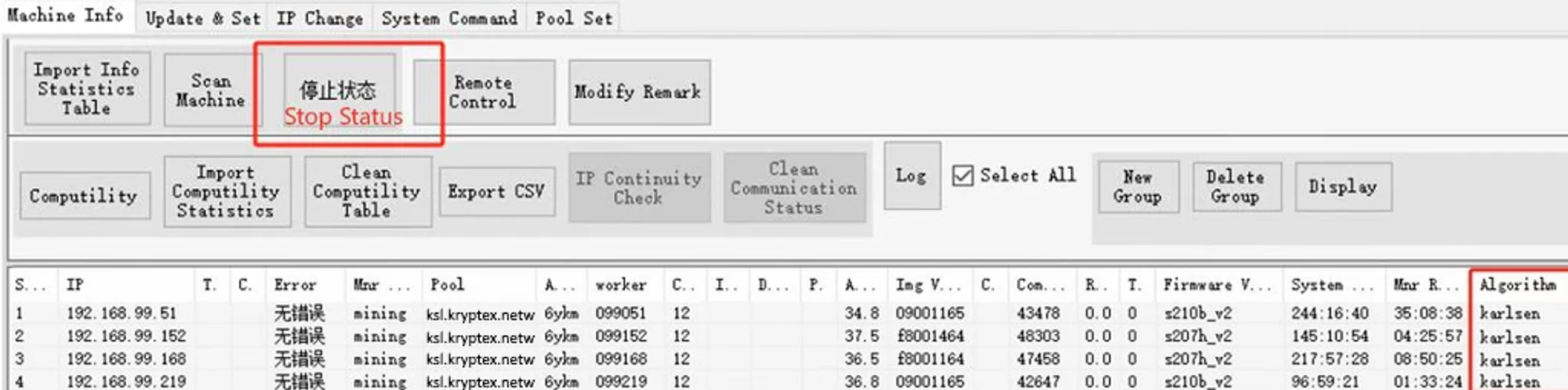
سترى حالة الجهاز، hashrate، إحصائيات الحصة والمعلومات ذات الصلة.

مع زر "Status"، يمكنك التبديل بين أوضاع التشغيل للجهاز: "Stop Status" لإيقاف التعدين و"Startup Status" لبدء التعدين.
رفع تردد SuperScalar K10
رفع تردد جهاز FPGA يمكن أن يجعله يسخن ويسبب تشغيل غير مستقر. رفع التردد فوق القيم الموصى بها خطير ويمكن أن يتلف الجهاز! يجب أن يتم رفع التردد بحكمة، ودراسة جميع الجوانب بعناية والتشاور مع المستخدمين المتقدمين!
تسمح لك بنية FPGA بضبط تردد النواة والجهد بشكل مرن لخوارزميات مختلفة.
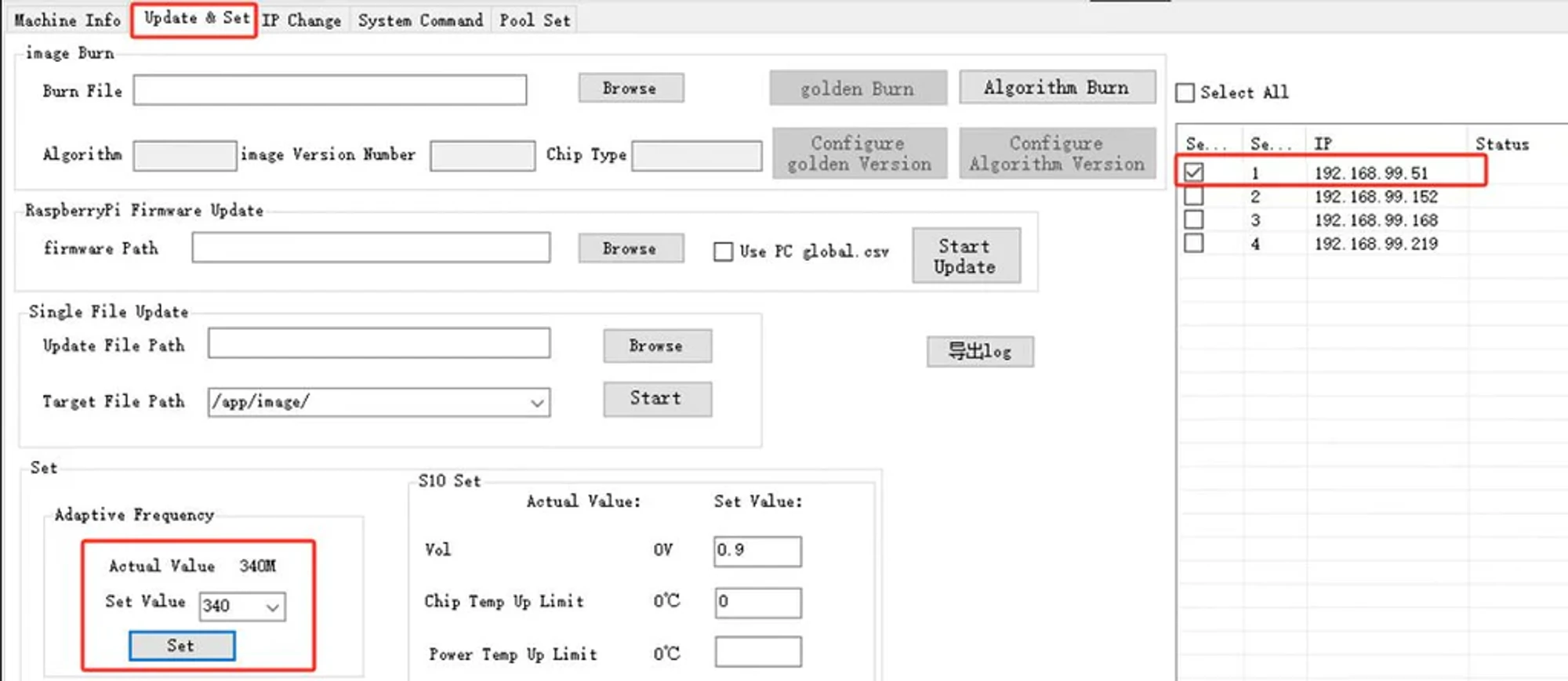
لرفع تردد جهاز FPGA SuperScalar:
- انتقل إلى علامة التبويب "Update & Setup".
- حدد جهازك في العمود الأيمن أو انقر على "Select All."
- في خلية "Adaptive Frequency"، اختر قيمة التردد المطلوبة.
- انقر على زر "Set".
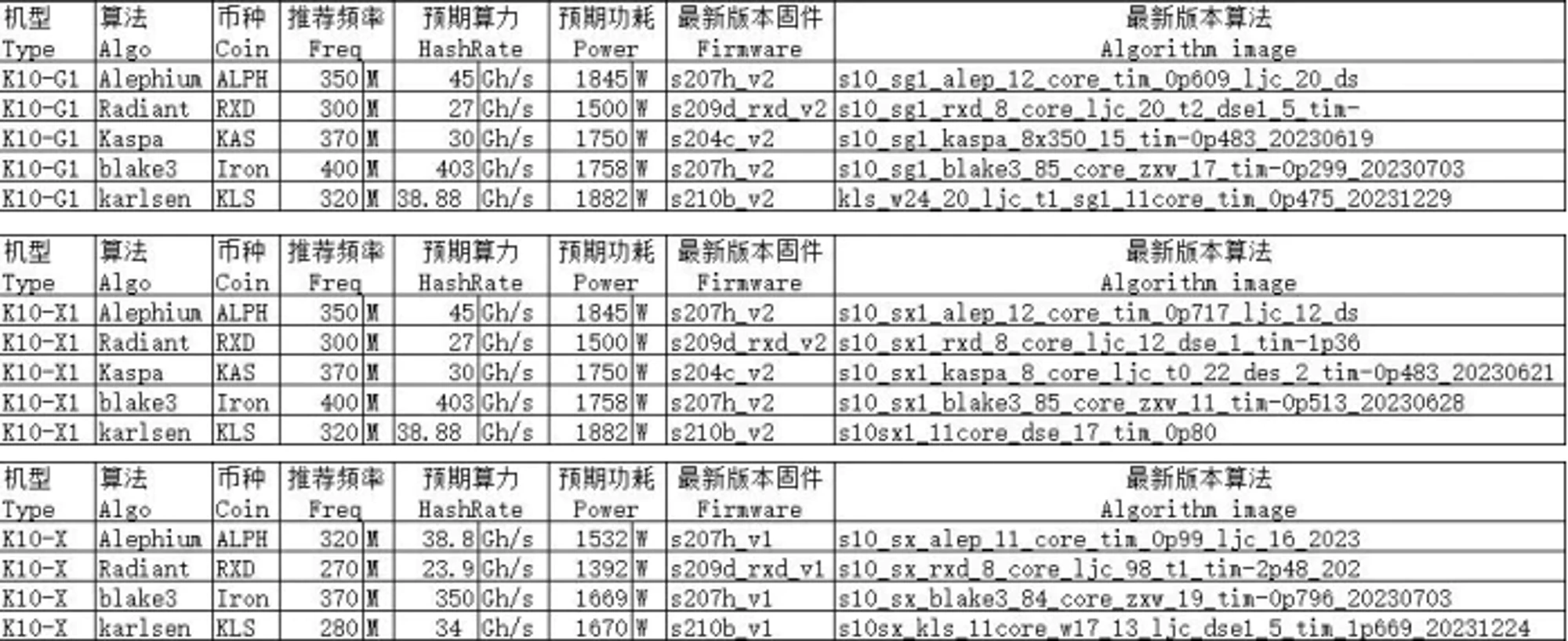
يعرض الجدول معلمات رفع التردد الموصى بها من قبل المطور.
تحديث البرنامج الثابت لجهاز SuperScalar K10
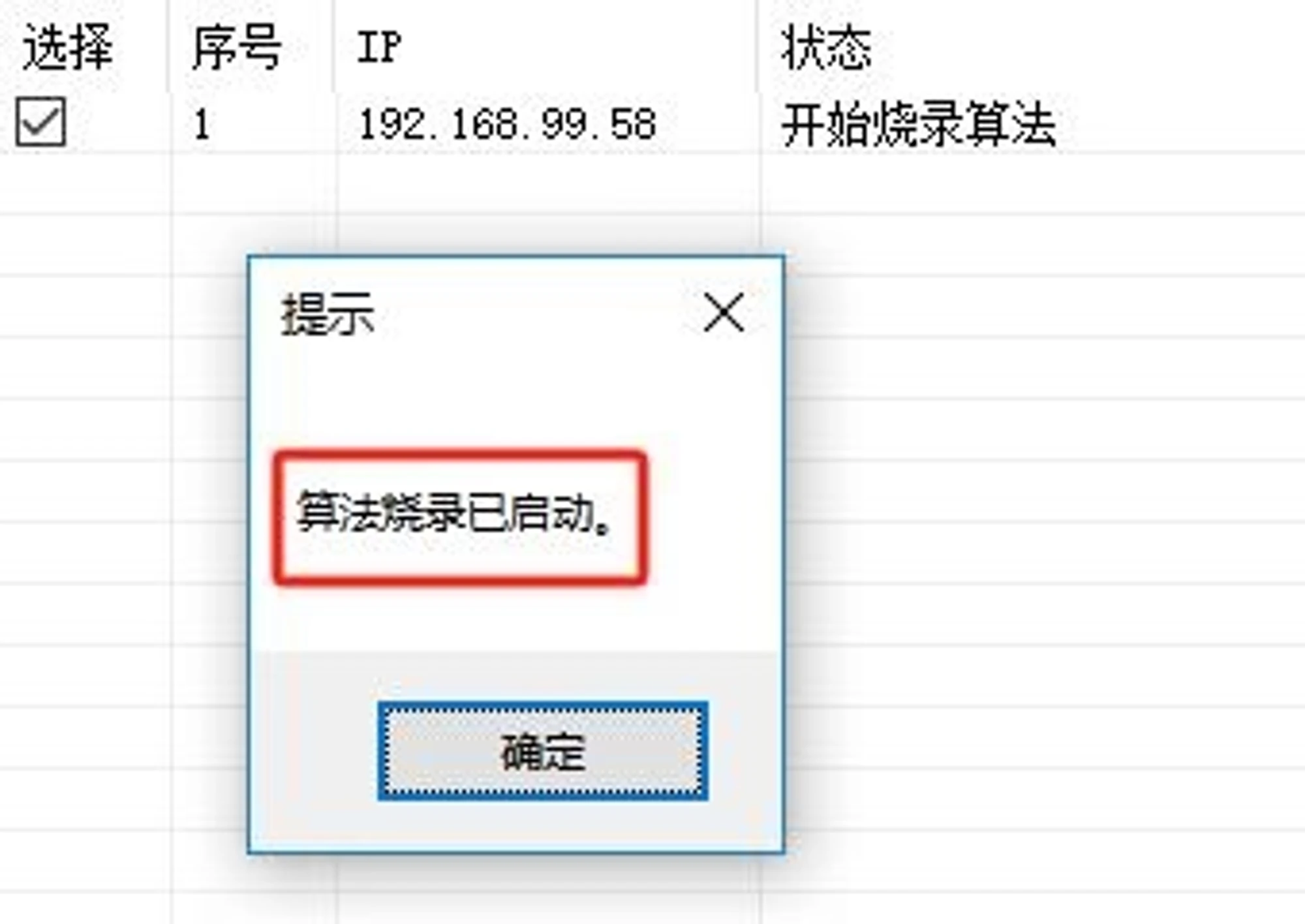
لديك الخيار لتحديث البرنامج الثابت وتغيير الخوارزمية لجهازك.
احصل على البرنامج الثابت والخوارزميات لأجهزتك من مطور الجهاز أو البائع الذي اشتريت منه الجهاز.
من المهم ملاحظة أن البرنامج الثابت والخوارزمية هما إجراءان مختلفان. تأكد من أنك بحاجة فعلية إليه قبل بدء الإجراء. أحيانًا، يتضمن البرنامج الثابت الجديد خوارزمية جديدة، بينما في أوقات أخرى، يجب تحميل الخوارزمية بشكل منفصل عن البرنامج الثابت.
إجراء تحديث البرنامج الثابت

انتقل إلى علامة التبويب "Update & Set".
اختر الجهاز الذي تريد تحديث البرنامج الثابت له في العمود الأيمن.
في قسم قائمة "RaspberryPi Firmware Update"، بجانب "Firmware path"، انقر على "Browse" وحدد ملف البرنامج الثابت على جهاز الكمبيوتر الخاص بك.
ضع علامة في المربع "Use PC global .cvs."
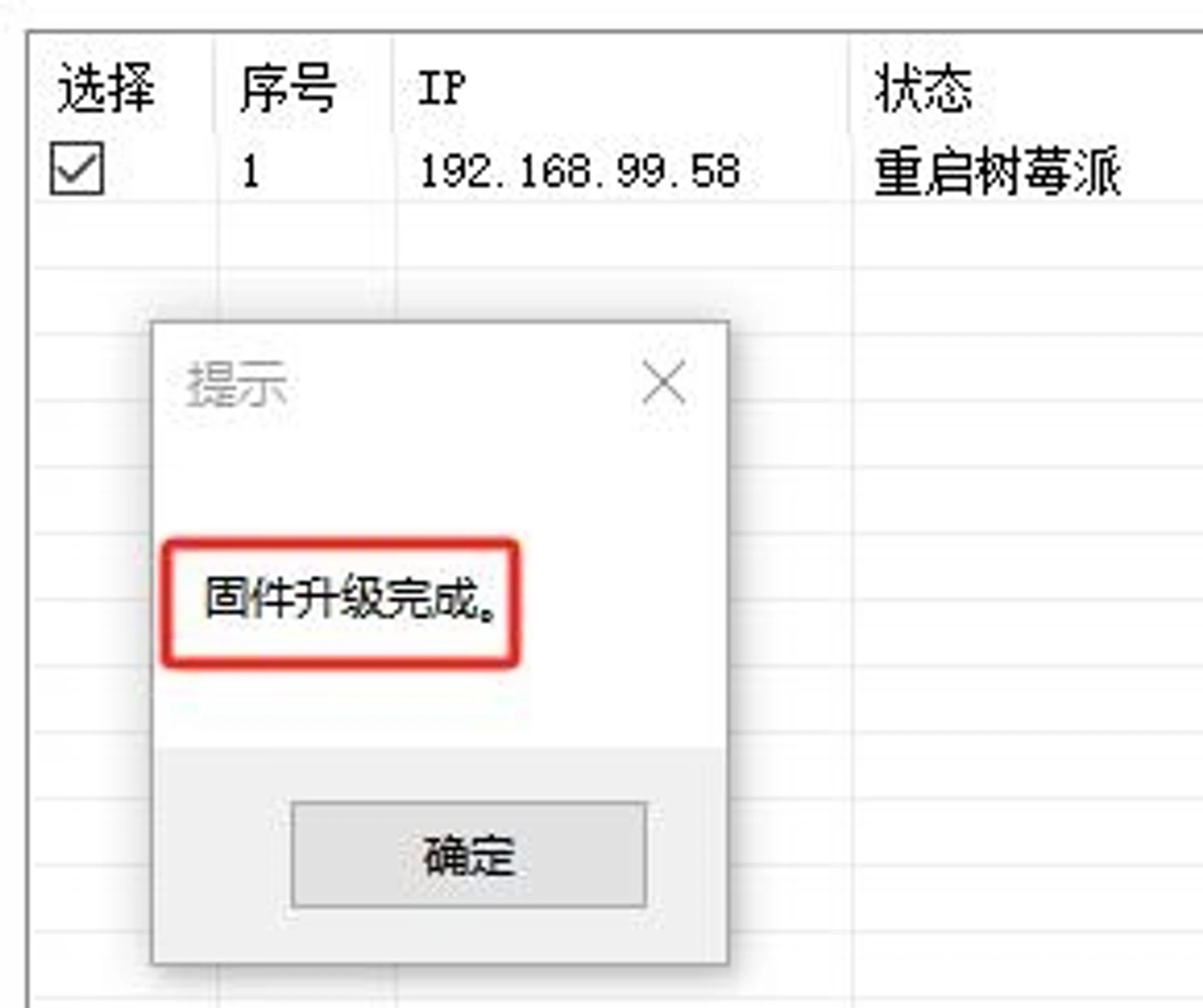
انقر على "Start Update" وانتظر حتى يكتمل تحديث البرنامج الثابت. تجنب استخدام التطبيق حتى يكتمل تحديث البرنامج الثابت.
إجراء تغيير الخوارزمية

اذهب إلى علامة التبويب "Update & Set".
اختر الجهاز الذي تريد تحديث الخوارزمية له في العمود الأيمن.
في قسم قائمة "Image Burn"، بجانب "Burn File"، انقر على "Browse" وحدد ملف الخوارزمية على جهاز الكمبيوتر الخاص بك.
انقر على "Algorithm Burn" وانتظر حتى يكتمل التحديث. تجنب استخدام التطبيق حتى يكتمل العملية.