ASIC Fluminer T3
14/9/2026
يُعد Fluminer T3 أول جهاز تعدين بيتكوين من Fluminer، وهي علامة تجارية معروفة على نطاق واسع بأجهزة تعدين لايتكوين ودوجكوين الشهيرة (سلسلة L1 وL2). يعمل الجهاز على خوارزمية SHA-256، ويوفر hashrate بقوة 115 TH/s مع استهلاك طاقة يبلغ 1700W، ويحقق كفاءة طاقة تبلغ 14.78 J/TH — أفضل بكثير من Antminer S21 الذي يبلغ 17.5 J/TH.
الميزة الرئيسية لجهاز Fluminer T3 هي مستوى الضوضاء الذي يبلغ ≈50 ديسيبل. يتميز الجهاز بنظام مروحة توربينية مزدوجة الدوران مع محامل رفع مغناطيسي، مما يجعله واحدًا من أهدأ أجهزة تعدين البيتكوين ASIC المناسبة للاستخدام في غرفة النوم أو غرفة الدراسة أو المكتب الصغير.
تم تصميم الجهاز للاستخدام المنزلي والمكتبي — منفذ قياسي بجهد 220–240V، وحجم مدمج، وتشغيل هادئ يجعله مناسبًا لأي غرفة تقريبًا.
💎 في تجمع Kryptex، يمكن لأجهزة ASIC Fluminer T3 بتقنية SHA256 تعدين BTC، FB، XEC، DGB، BCH، QUAI.
✅ بالإضافة إلى ذلك، يتوفر تعدين مدمج لـ BTC+FB، مما يتيح لك تعدين البيتكوين وFractal Bitcoin في نفس الوقت.
- ابدأ تعدين البيتكوين BTC + Fractal Bitcoin FB — https://pool.kryptex.com/btc
- ابدأ تعدين Fractal Bitcoin FB — https://pool.kryptex.com/fb
- ابدأ تعدين شبكة Quai QUAI SHA256 — https://pool.kryptex.com/quai-sha256
- ابدأ تعدين eCash XEC — https://pool.kryptex.com/xec
- ابدأ تعدين DigiByte DGB — https://pool.kryptex.com/dgb
- ابدأ تعدين Bitcoin Cash BCH — https://pool.kryptex.com/bch
Fluminer T3 — المواصفات والأبعاد
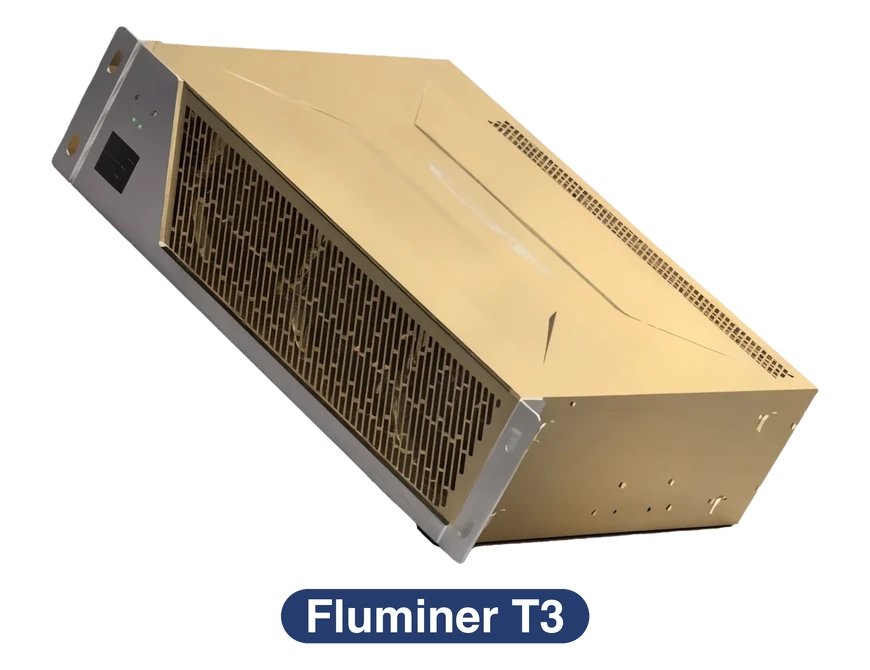
Fluminer T3
| الطراز | الخوارزمية | العملة | hashrate | الاستهلاك | الأبعاد (مم) | الوزن |
|---|---|---|---|---|---|---|
| Fluminer T3 | SHA-256 | BTC، FB، XEC، DGB، BCH، QUAI | 115 TH/s (±5%) | 1700 W (±10%) | 447 × 350 × 131 | 12.8 كجم |
مواصفات إضافية:
- كفاءة الطاقة: 14.78 J/TH
- مستوى الضوضاء: ≈50 ديسيبل — مثل محادثة أو مكتبة. للمقارنة، تعمل أجهزة ASIC القياسية عند 76 ديسيبل (مثل مكنسة كهربائية)
- جهد الإدخال: 220–240V AC، 50–60 هرتز، حتى 16A
- واجهة الشبكة: إيثرنت RJ45 10M/100M + WiFi 2.4G/5.0G
- درجة حرارة التشغيل: 0°C — 35°C
- التبريد: تبريد هوائي بمراوح توربينية مزدوجة الدوران ومحامل رفع مغناطيسي
Fluminer T3 Hashrate
يدعم Fluminer T3 ثلاثة أوضاع تشغيل، مما يتيح لك العثور على التوازن المناسب بين الأداء واستهلاك الطاقة ومستوى الضوضاء:
- الوضع الصامت — وضع هادئ للاستخدام المنزلي. الأولوية هي الحد الأدنى من الضوضاء وأفضل كفاءة للطاقة. مثالي لغرفة النوم أو غرفة الدراسة.
- الوضع العادي — وضع الأداء المتوازن. hashrate 115 TH/s، استهلاك الطاقة 1700 W، الضوضاء ≈50 ديسيبل. حل وسط بين الوضع الصامت ووضع الأداء.
- وضع الأداء — الأداء الأقصى. يتجاوز hashrate 115 TH/s مع زيادة استهلاك الطاقة. تأكد من أن موقع التثبيت يتمتع بتهوية جيدة، حيث يزيد هذا الوضع من إنتاج الحرارة.
ربحية Fluminer T3
نوصي بالتحقق من الربحية الفعلية في حاسبة التعدين الخاصة بنا، حيث يمكنك أيضًا حساب الربح بما في ذلك تكاليف الكهرباء الخاصة بك.
👉 تحقق من ربحية Fluminer T3 في حاسبة التعدين
إعداد Fluminer T3
تتضمن حزمة Fluminer T3:
- جهاز تعدين ASIC Fluminer T3.
- كابل الطاقة.
- أذنين لتركيب رف الخادم.
- دليل المستخدم.
💡 قبل التثبيت، ضع الجهاز على سطح مستوٍ وجيد التهوية. تأكد من وجود مساحة حرة لا تقل عن 20 سم على كل جانب من الجهاز لتدفق الهواء بشكل صحيح. لا تضع أشياء فوق الجهاز.
الخيار 1: اتصال إيثرنت (موصى به)
- تحضير وتشغيل الجهاز:
قم بتوصيل كابل إيثرنت بمنفذ الشبكة على الجهاز وإلى جهاز التوجيه الخاص بك.
قم بتوصيل كابل الطاقة بموصل الطاقة الخاص بالجهاز.
قم بتوصيل الطرف الآخر بمأخذ 220–240V.
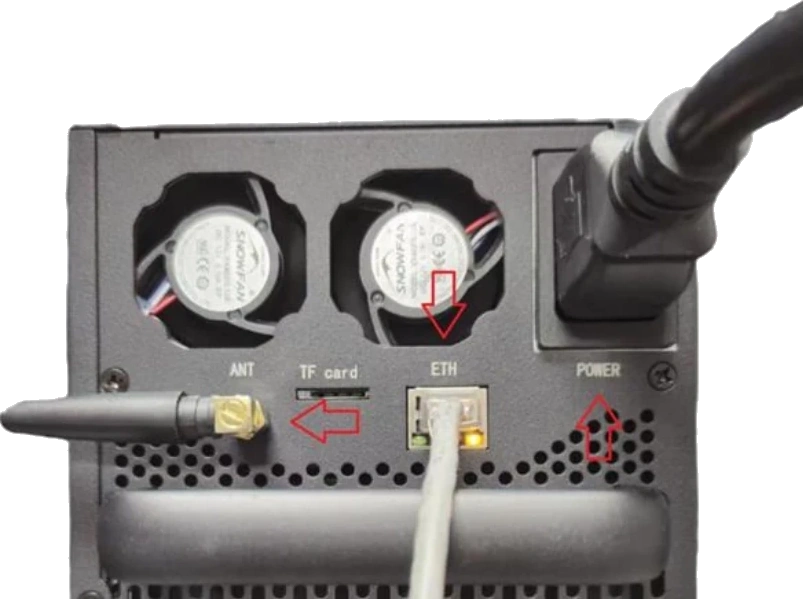
اضغط على زر الطاقة — سيضيء المؤشر الأخضر عند بدء تشغيل الجهاز.
- اعثر على عنوان IP الخاص بالجهاز:
- يتم عرض عنوان IP على شاشة الجهاز (إذا كانت متوفرة).
- بدلاً من ذلك، قم بتسجيل الدخول إلى لوحة إدارة جهاز التوجيه الخاص بك وتحقق من قائمة الأجهزة المتصلة (عملاء DHCP). سيظهر الجهاز باسم "Fluminer" أو "T3".
- أو استخدم أداة فحص IP، مثل Advanced IP Scanner أو Angry IP Scanner.
- الوصول إلى واجهة الويب:
افتح متصفحًا على جهاز كمبيوتر أو هاتف متصل بنفس الشبكة.
أدخل عنوان IP في شريط العنوان:
http://[IP_ADDRESS]قم بتسجيل الدخول باستخدام بيانات الاعتماد الافتراضية: اسم المستخدم
root، كلمة المرورroot.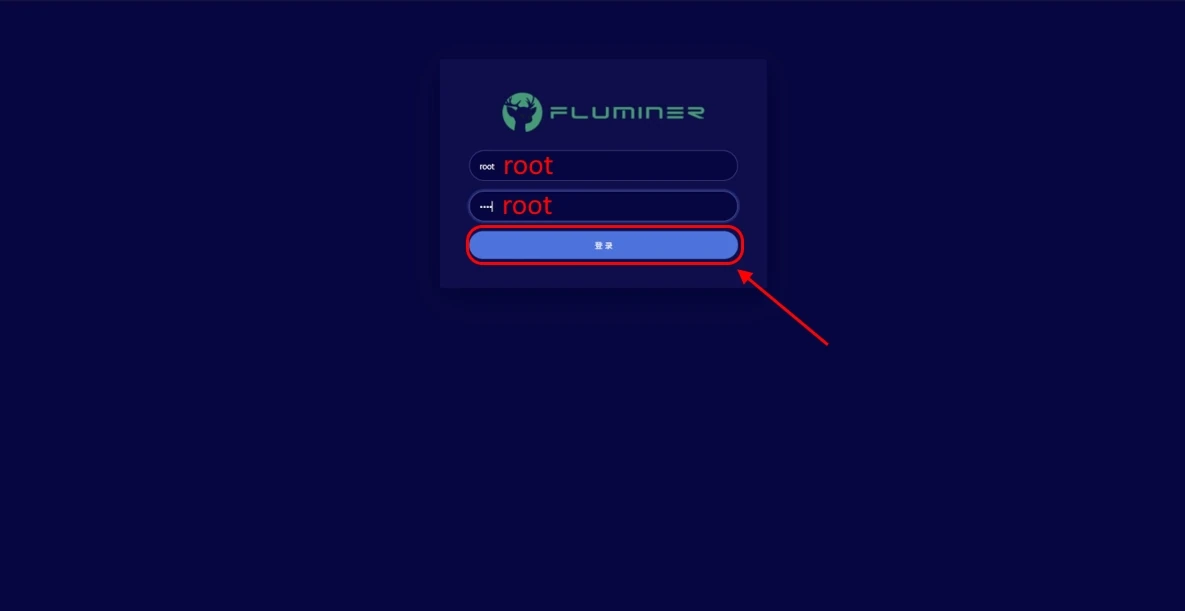
عند تسجيل الدخول لأول مرة، ستتم مطالبتك بتغيير كلمة المرور — أنشئ كلمة مرور قوية جديدة.
الخيار 2: إعداد نقطة اتصال WiFi (بدون كابل إيثرنت)
إذا لم يكن كابل إيثرنت متاحًا، يمكن تكوين ASIC عبر نقطة اتصال WiFi المدمجة:
- قم بتشغيل الجهاز (بدون توصيل كابل إيثرنت).
- على جهاز الكمبيوتر أو الهاتف الخاص بك، افتح قائمة شبكات WiFi — ستظهر شبكة مفتوحة باسم
flu_T3_xxxx. - اتصل بهذه الشبكة.
- افتح متصفحًا وانتقل إلى:
http://10.42.0.1 - أدخل اسم شبكة WiFi المنزلية الخاصة بك (SSID) وكلمة المرور.
- احفظ وأعد تشغيل الجهاز. بعد إعادة التشغيل، سيتصل ASIC بشبكة WiFi الخاصة بك.
💡 لا توجد محفظة تشفير؟ يمكنك التعدين مباشرة إلى حساب Kryptex — يتم تحويل جميع العملات تلقائيًا إلى بيتكوين. تعرف على المزيد →
تكوين التجمع
قم بتكوين إعدادات التجمع:
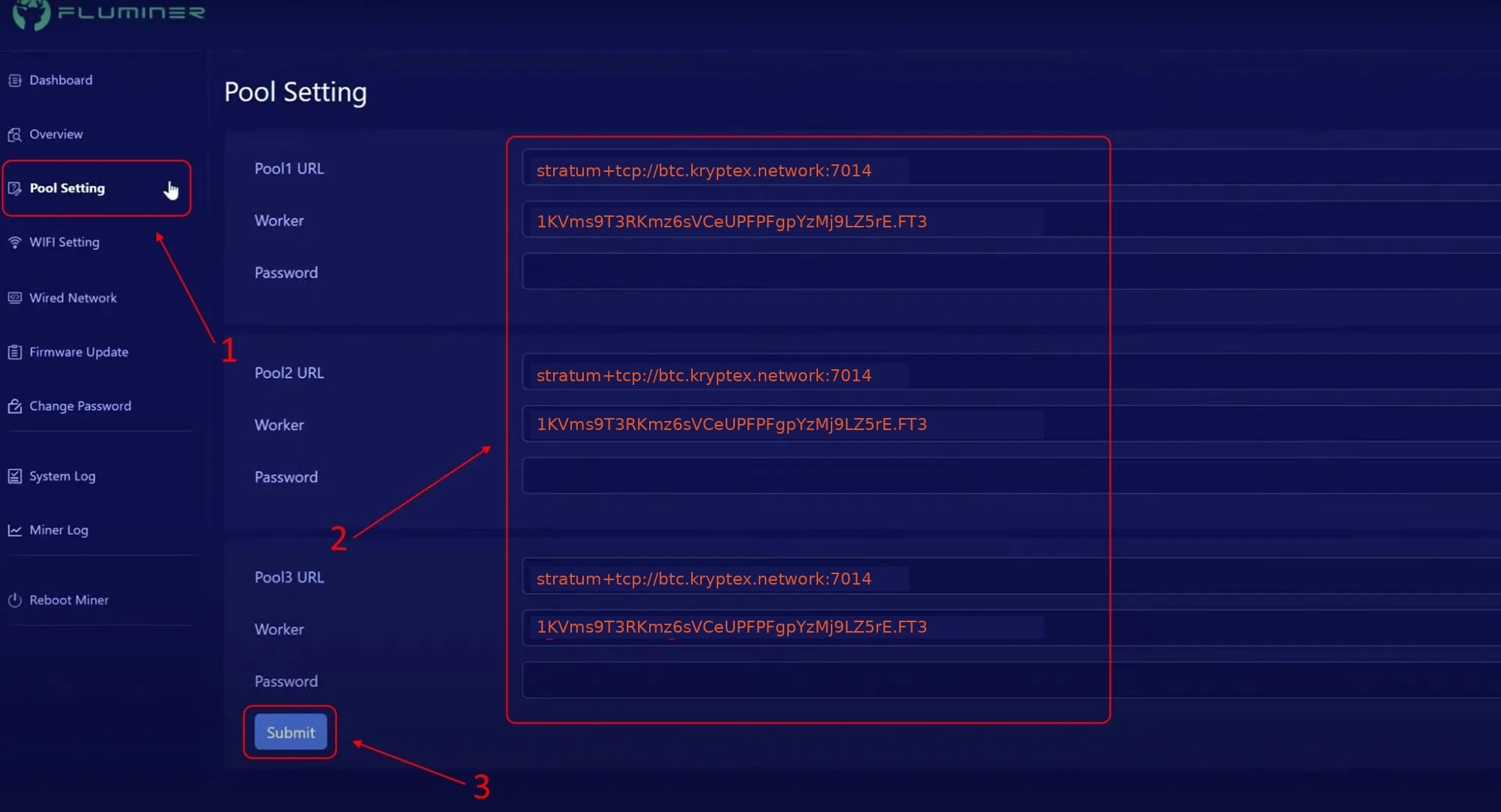
في الشريط الجانبي الأيسر، انقر على "إعداد التجمع".
أدخل معلومات التجمع (عنوان التجمع، عنوان المحفظة، واسم worker).
العملة عنوان التجمع worker — عنوان المحفظة وworker كلمة المرور BTC+FB stratum+tcp://btc.kryptex.network:7014أوstratum+tcp://btc-eu.kryptex.network:7014BTC_WALLET_ADDRESS.WORKER_NAMExأو اتركه فارغًاFB stratum+tcp://fb.kryptex.network:7013أوstratum+tcp://fb-eu.kryptex.network:7013FB_WALLET_ADDRESS.WORKER_NAMExأو اتركه فارغًاXEC stratum+tcp://xec.kryptex.network:7036أوstratum+tcp://xec-eu.kryptex.network:7036XEC_WALLET_ADDRESS.WORKER_NAMExأو اتركه فارغًاDGB stratum+tcp://dgb.kryptex.network:7037أوstratum+tcp://dgb-eu.kryptex.network:7037DGB_WALLET_ADDRESS.WORKER_NAMExأو اتركه فارغًاBCH stratum+tcp://bch.kryptex.network:7015أوstratum+tcp://bch-eu.kryptex.network:7015BCH_WALLET_ADDRESS.WORKER_NAMExأو اتركه فارغًاQUAI stratum+tcp://quai-sha256.kryptex.network:7044أوstratum+tcp://quai-sha256-eu.kryptex.network:7044QUAI_WALLET_ADDRESS.WORKER_NAMExأو اتركه فارغًاworker — حدد المحفظة واسم worker بالتنسيق:
1KVms9T3RKmz6sVCeUPFPFgpYzMj9LZ5rE.FT3حيث:1KVms9T3RKmz6sVCeUPFPFgpYzMj9LZ5rEهو عنوان المحفظة الخاص بك؛FT3هو اسم ASIC الخاص بك، مكتوبًا بأحرف لاتينية أو أرقام.
⚠️ تستخدم كل عملة تنسيق محفظة خاص بها: BTC —
1...،3...أوbc1...; XEC —ecash:...; DGB —D...; BCH —bitcoincash:.... للحصول على العنوان الصحيح، انتقل إلى صفحة العملة ذات الصلة على pool.kryptex.com.
تأكد من ملء جميع صفوف تكوين التجمع الثلاثة بإعدادات نفس التجمع! انقر على "إرسال" لحفظ الإعدادات. سيعاد تشغيل ASIC تلقائيًا.
تحقق من تشغيل ASIC:
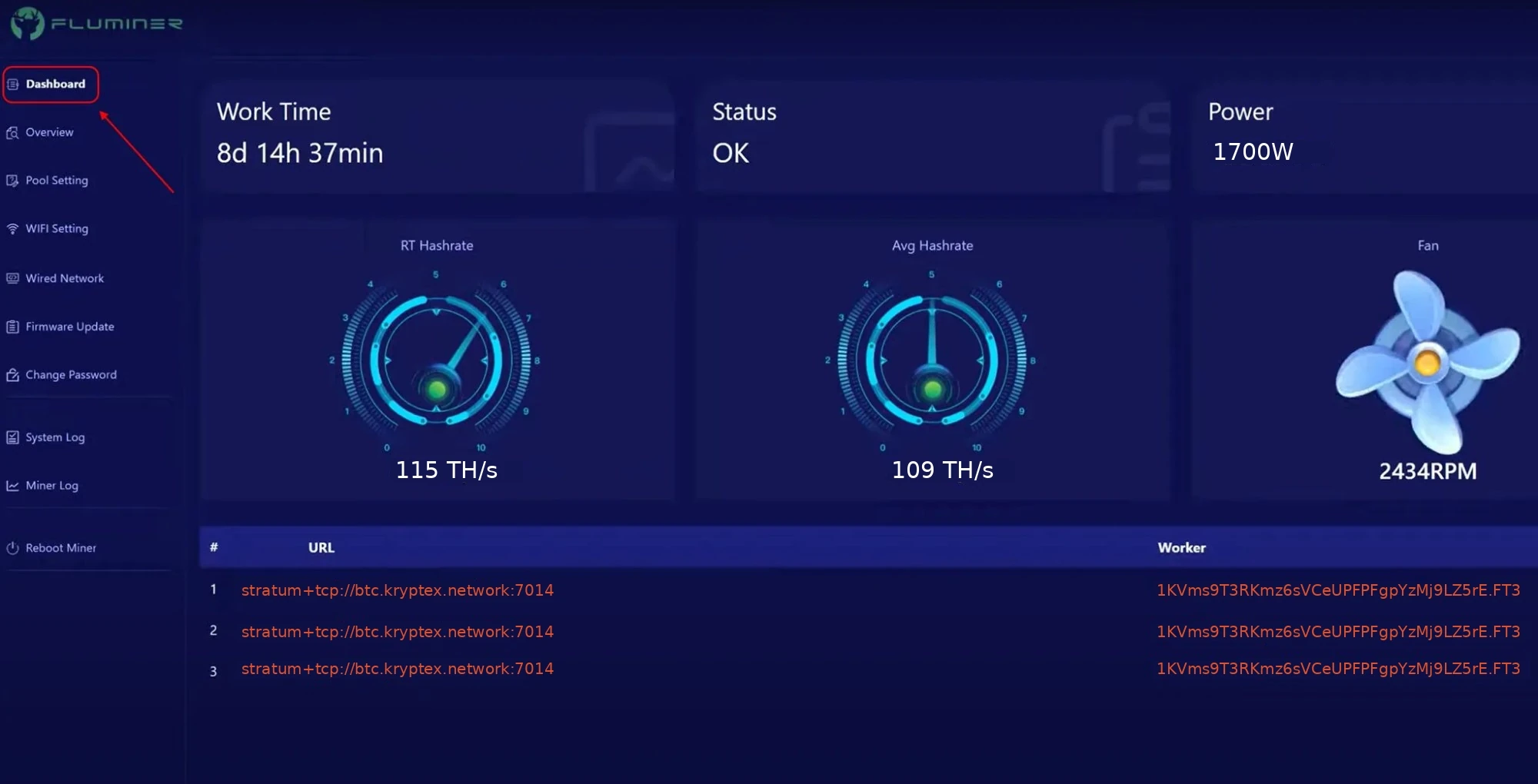
بعد إعادة التشغيل، انتظر 5–10 دقائق، ثم افتح الصفحة الرئيسية لواجهة الويب. يمكنك أيضًا التحقق من الحالة على شاشة الجهاز.
سترى hashrate الحالي وحالة الجهاز.
تحقق من الإحصائيات على تجمع Kryptex — يجب أن يظهر hashrate في غضون 10–15 دقيقة.
تعدين SOLO على Fluminer T3
يدعم تجمع Kryptex تعدين solo لمعظم العملات. في وضع solo، تقوم بالتعدين بشكل مستقل — إذا وجدت كتلة، تحصل على مكافأة الكتلة بالكامل دون مشاركة.
للاتصال بتعدين solo، أضف البادئة solo: إلى عنوان المحفظة الخاص بك في إعدادات التجمع:
- worker (عنوان المحفظة):
solo:WALLET_ADDRESS.WORKER_NAME - عنوان التجمع والمنفذ — نفس التعدين العادي.
تعرف على المزيد حول كيفية عمل تعدين solo، ومتى يكون مربحًا، وكيفية إعداده: ما هو تعدين SOLO؟
البرامج الثابتة لـ Fluminer T3
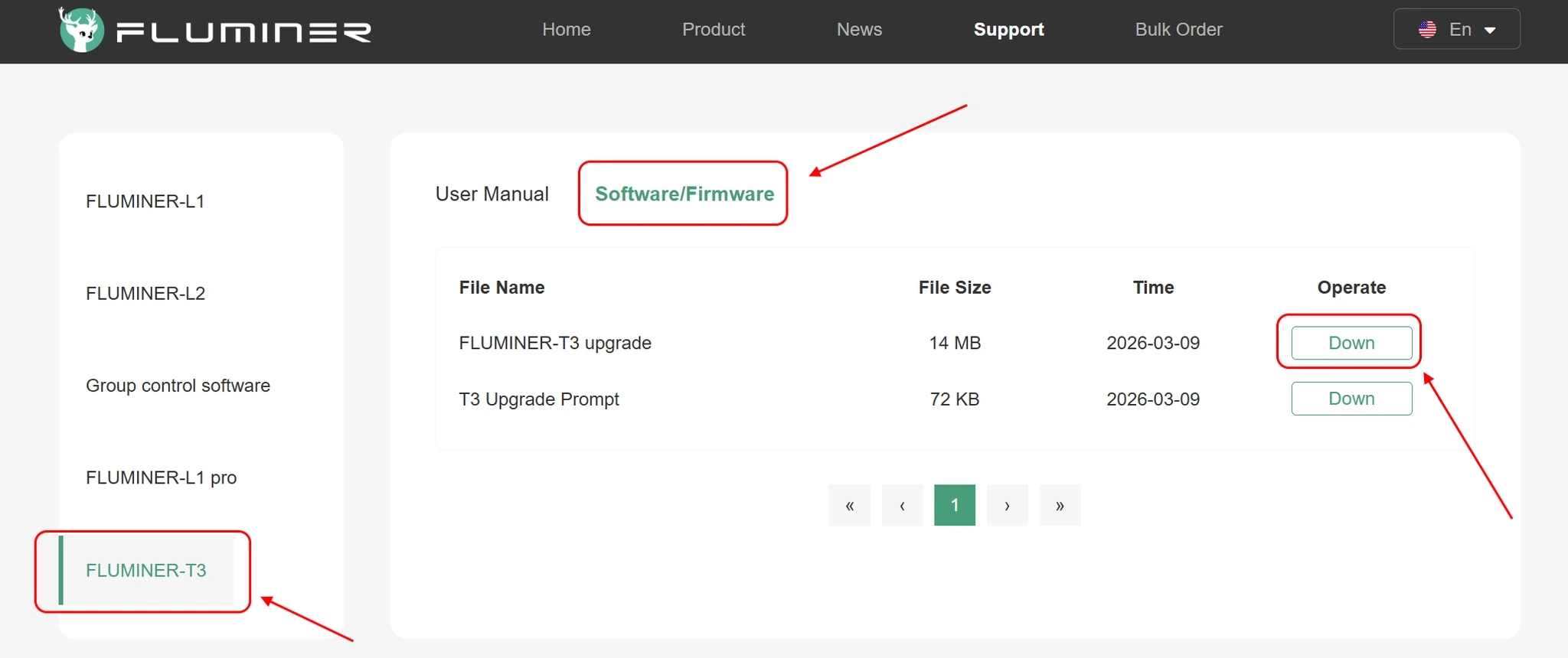
تقوم Fluminer بإصدار تحديثات البرامج الثابتة بانتظام لتحسين أداء الجهاز واستقراره وأمانه.
قم بتنزيل أحدث البرامج الثابتة وتعليمات التحديث من الموقع الرسمي للشركة المصنعة: fluminer.com
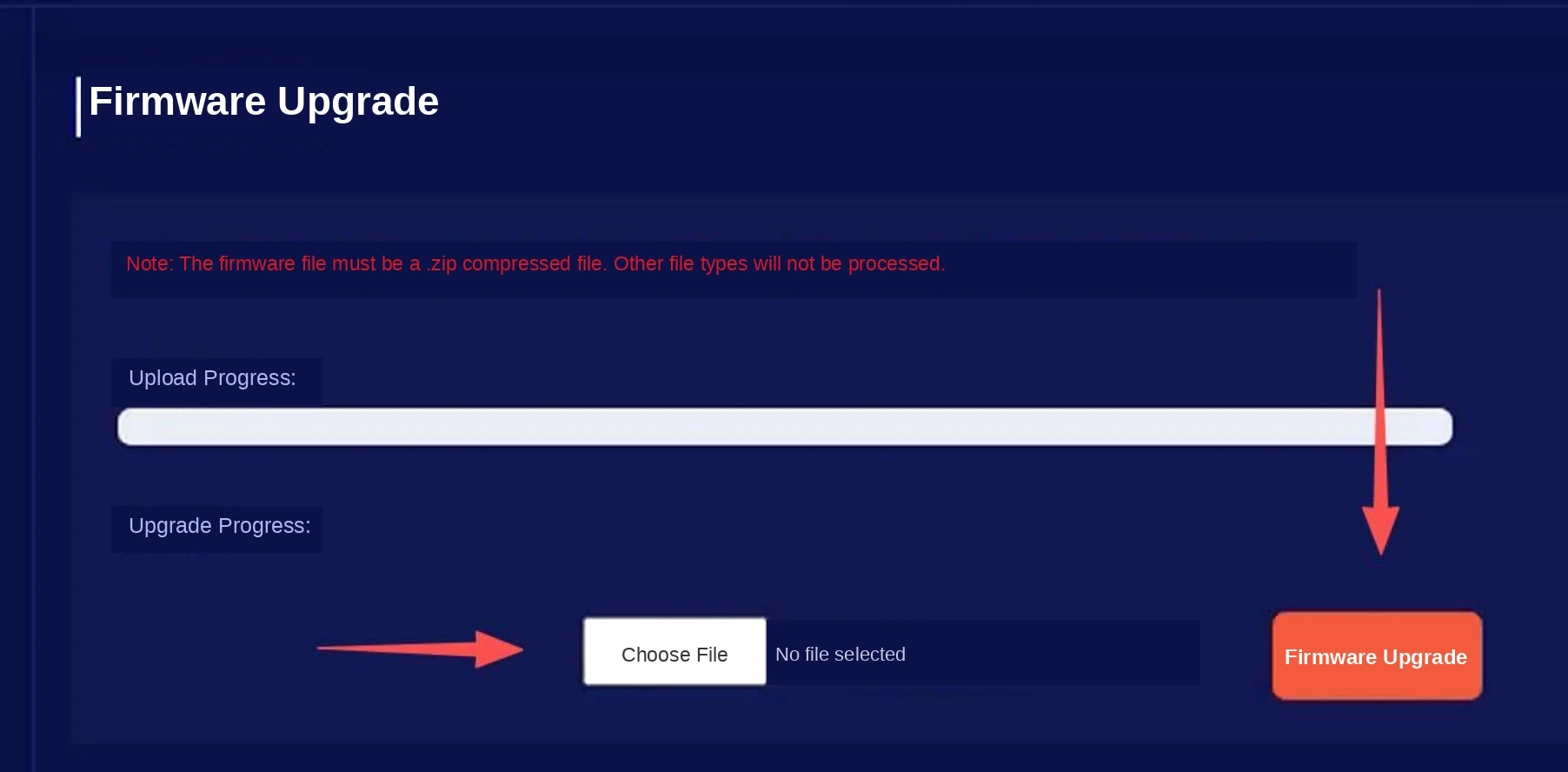
تتم تحديثات البرامج الثابتة من خلال واجهة الويب الخاصة بالجهاز تحت "النظام" → "ترقية البرامج الثابتة".
❓ الأسئلة الشائعة
لماذا لا يظهر hashrate على التجمع — ماذا يجب أن أفعل؟
انتظر 10–15 دقيقة بعد بدء التشغيل. تحقق من عنوان التجمع، عنوان المحفظة، واسم worker. تأكد من توصيل كابل الطاقة وكابل إيثرنت بشكل آمن.
الجهاز ساخن — هل هذا طبيعي؟
نعم. أثناء التشغيل العادي، ترتفع درجة حرارة الرقائق إلى ~65°C. إذا كانت درجات الحرارة أعلى أو تم تفعيل حماية من الحرارة الزائدة — تحقق من التهوية ونظافة المروحة.
نسيت كلمة مرور واجهة الويب — كيف يمكنني إعادة تعيينها؟
اضغط مع الاستمرار على زر إعادة التعيين على الجهاز لمدة 5–10 ثوانٍ. سيعيد الجهاز إلى إعدادات المصنع. تسجيل الدخول وكلمة المرور الافتراضية: root / root.
كيف يمكنني التعدين بدون محفظة تشفير؟
استخدم تعدين حساب Kryptex — يتم تحويل جميع العملات تلقائيًا إلى بيتكوين وتُضاف إلى حسابك.
كم مرة يجب أن أنظف ASIC؟
نظف المراوح والفتحات من الغبار كل 1–2 شهر، خاصة في البيئات المغبرة. استخدم الهواء المضغوط.
متى سأستلم أول دفعة؟
تتم الدفعات يوميًا عند الوصول إلى الحد الأدنى. تحقق من شروط الدفع على صفحة العملة في pool.kryptex.com.
🔥 مقالات مفيدة
هل تحتاج إلى مساعدة؟
إذا كان لديك أسئلة أو مشاكل في الإعداد — اتصل بدعمنا: