كيفية استعادة الوصول إلى محفظة IRON FISH الخاصة بك
13/4/2026
هل قمت بتثبيت محفظة من GitHub ولكنها لا تعمل؟ هل قمت مؤخرًا بإعادة تثبيت نظام التشغيل الخاص بك أو حذفت محفظتك عن طريق الخطأ؟ أو حدث شيء غير متوقع تسبب في فقدانك الوصول إلى محفظتك.
إذا كان الأمر كذلك، فلا تقلق — لا يزال بإمكانك استعادة الوصول إلى محفظتك إذا كنت قد حفظت نسخة احتياطية من محفظتك أو عبارة بذور، وهي عبارة عن مجموعة سرية من 24 كلمة.
من المهم ملاحظة أن أموالك ليست مخزنة في البرنامج بل في عنوان محفظتك. من يملك مفاتيح ذلك العنوان يملك الوصول إلى محفظتك!
سنرشدك خلال عملية نقل عنوان محفظتك إلى محفظة رسمية تعمل.
تثبيت المحفظة الرسمية
في مقالتنا، قمنا بتغطية تثبيت المحفظة الرسمية لـ IRON FISH، لذا سنصف فقط بعض العمليات هنا. يمكنك العثور على تعليمات مفصلة في مقالتنا هنا: https://pool.kryptex.com/en/articles/ironfish-wallet-en .
فقط اتبع التعليمات حتى الخطوة 4. لا تحتاج إلى إنشاء محفظة جديدة؛ يجب عليك استيراد عنوان محفظتك.
ملاحظة:
تحتاج إلى استخدام الإصدار 18 من Node.js. لا تقم بتثبيت الإصدار 20 أو الأحدث؛ لن يعمل مع المحفظة.
إذا رأيت نافذة مثل النافذة أدناه عند محاولة تثبيت Node.js 18، فهذا يعني أنك قد قمت بتثبيت هذا الإصدار بالفعل. في هذه الحالة، فقط قم بتشغيل الأمر
npm install -g ironfishوقم بتثبيت المحفظة.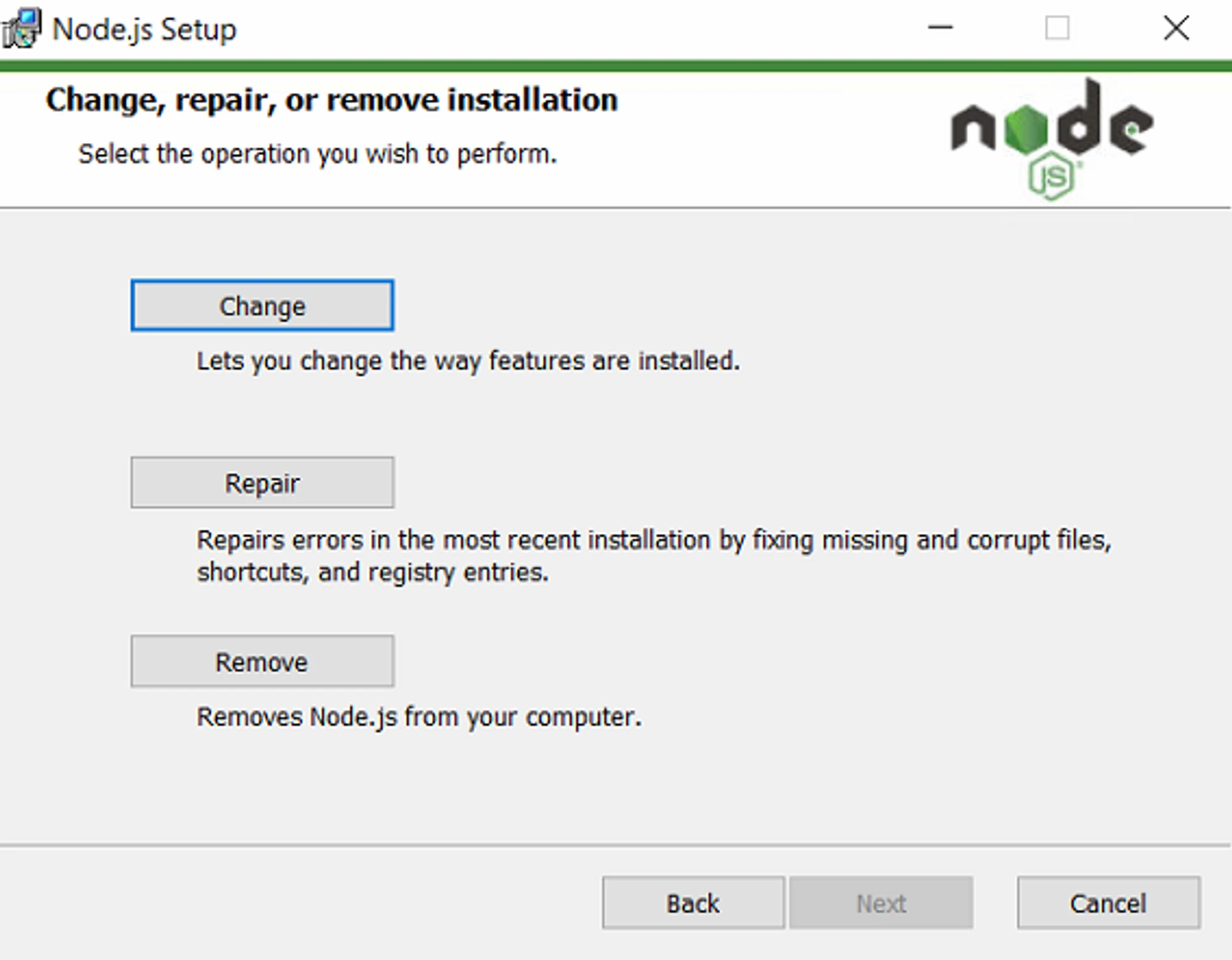
استيراد مفاتيحك ومحفظتك
نوصي بتشغيل الأمر
ironfish wallet:addressأولاً. في بعض الأحيان، ستجد المحفظة اتصالات مع محفظتك القديمة بعد التثبيت، ولن تحتاج إلى استيراد أي شيء. إذا رأيت عنوان محفظتك بعد تشغيل هذا الأمر، تهانينا! يمكنك تخطي الخطوة التالية والانتقال إلى مزامنة المحفظة.إذا لم ترَ عنوان محفظتك بعد تشغيل الأمر
ironfish wallet:address، أو إذا رأيت العنوان الخطأ، ستحتاج إلى استيراد محفظتك باستخدام عبارة البذور المكونة من 24 كلمة التي تلقيتها عند إنشاء محفظتك لأول مرة. قم بتشغيل الأمرironfish wallet:importللقيام بذلك.
ستطلب منك المحفظة تحديد مسار النسخة الاحتياطية أو إدخال عبارة البذور المكونة من 24 كلمة. اتبع التعليمات واضغط على Enter.

ستطلب منك المحفظة بعد ذلك اختيار اسم حساب لمحفظتك.
إذا أدخلت اسم حساب ولكن تلقيت رسالة خطأ مثل الرسالة أدناه، فإن المحفظة بنفس الاسم قد تم إنشاؤها بالفعل. ستحتاج إلى إنشاء اسم مختلف لمحفظتك.

إذا أدخلت اسمًا جديدًا ولكن تلقيت رسالة خطأ مثل الرسالة أدناه، فإن محفظتك موجودة بالفعل في قاعدة البيانات، ولا تحتاج إلى استيرادها مرة أخرى.

إذا لم تكن هناك محفظة في قاعدة البيانات بنفس اسم الحساب — سترى الرسالة
Account AccountName imported
استخدم المحفظة المستوردة كمحفظة افتراضية، باستخدام الأمر
ironfish wallet:use AccountName
التحقق من المحفظة
يرجى تنفيذ الأمر ironfish wallet:address والتحقق من أن عنوان المحفظة المعروض صحيح.

إذا كان العنوان المعروض هو الذي كنت تتوقعه، تهانينا! تم استيراد مفتاحك بنجاح.
إذا كان العنوان المعروض ليس العنوان المطلوب، يرجى التحقق من قائمة الحسابات للتأكد من أنك تستخدم الحساب الصحيح. يمكنك تشغيل الأمر
ironfish wallet:accountsلعرض جميع الحسابات في محفظتك.
لتحديد أي حساب تم اختياره حاليًا كحساب افتراضي، يرجى تشغيل الأمر
ironfish wallet:witch.
لاختيار حساب افتراضي مختلف وعرض عنوانه، قم بتشغيل
ironfish wallet:use AccountNameمتبوعًا بـironfish wallet:address.
مزامنة محفظتك
بمجرد استيراد المحفظة اللازمة والتأكد من أنها تم تعيينها كافتراضية وأن العنوان دقيق، يجب مزامنة المحفظة مع الشبكة. اتبع هذه الخطوات:
قم بتشغيل الأمر
ironfish mainnetوتحقق من أن المحفظة متصلة بالشبكة الرئيسية.إذا رأيت رسالة مشابهة لللقطة الشاشة، فأنت بالفعل في الشبكة الرئيسية.

إذا طلبت منك المحفظة التبديل إلى الشبكة الرئيسية، أدخل
Yوأكد الانتقال.
قم بتشغيل الأمر
ironfish startوانتظر حتى تصل المزامنة إلى 100%. قد يستغرق الأمر بعض الوقت، وقد تشعر أن العملية متوقفة، لكنها ليست كذلك. فقط كن صبورًا وانتظر حتى تنتهي المزامنة.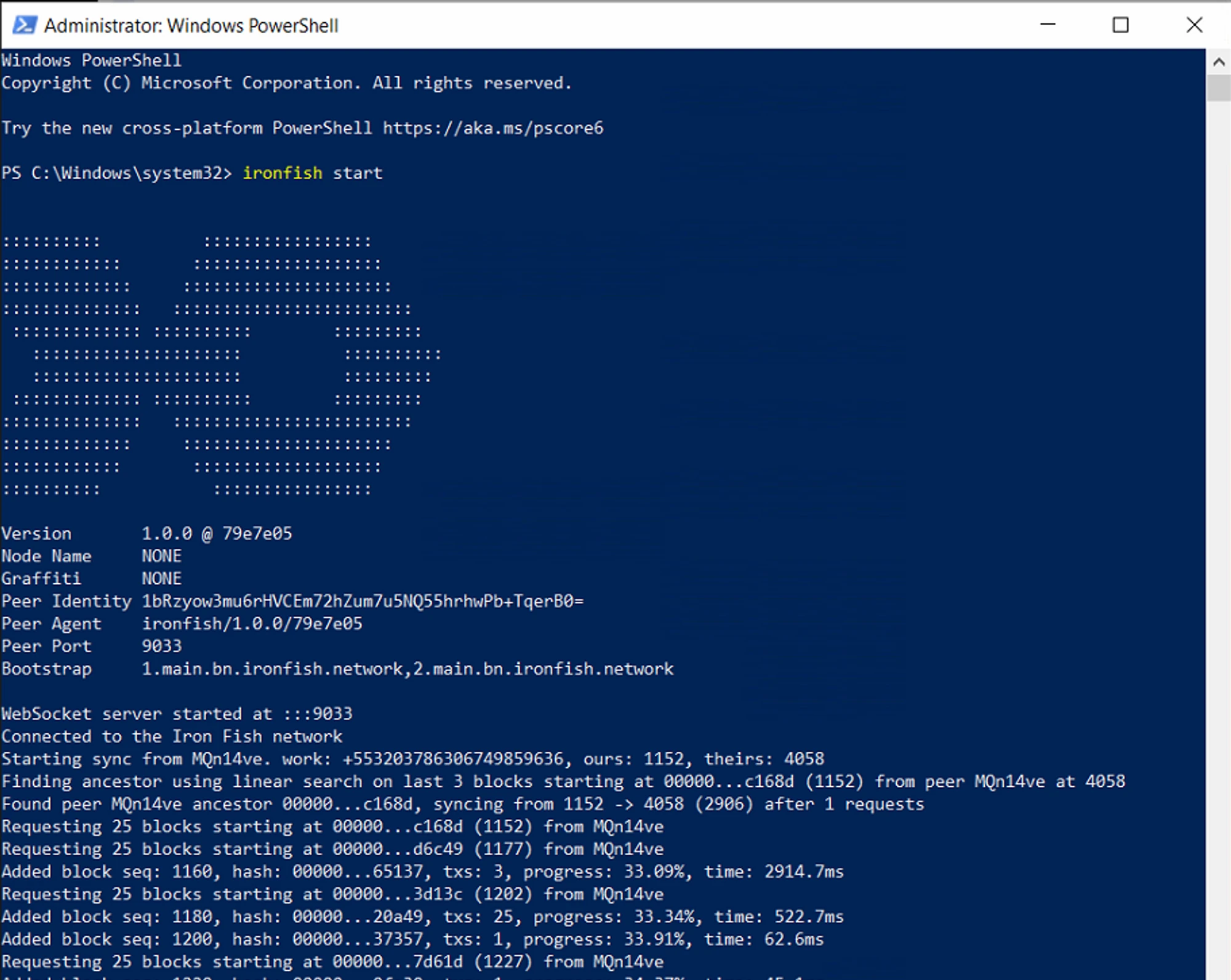
عند اكتمال المزامنة، ستظهر رسالة مشابهة. لا تغلق هذه النافذة!
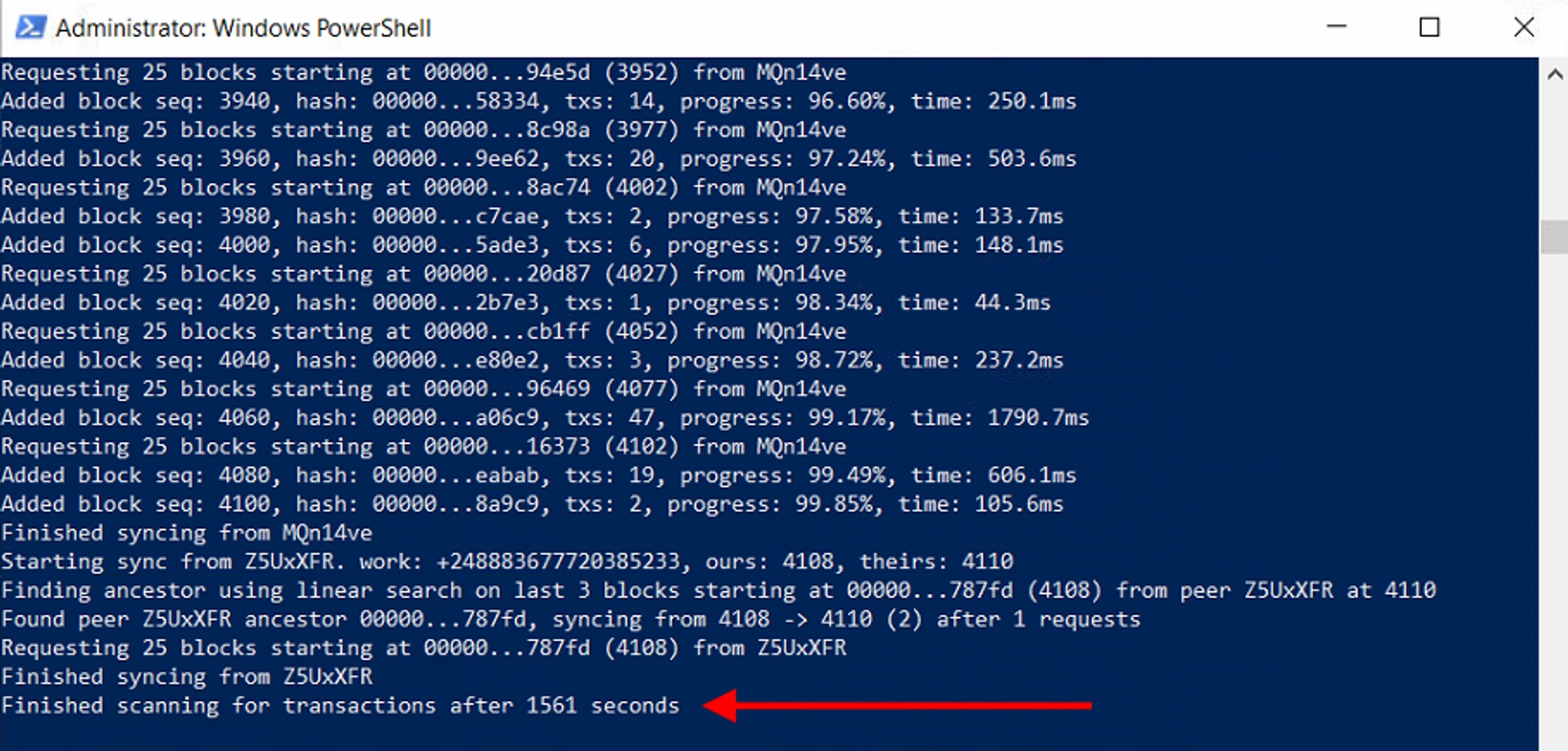
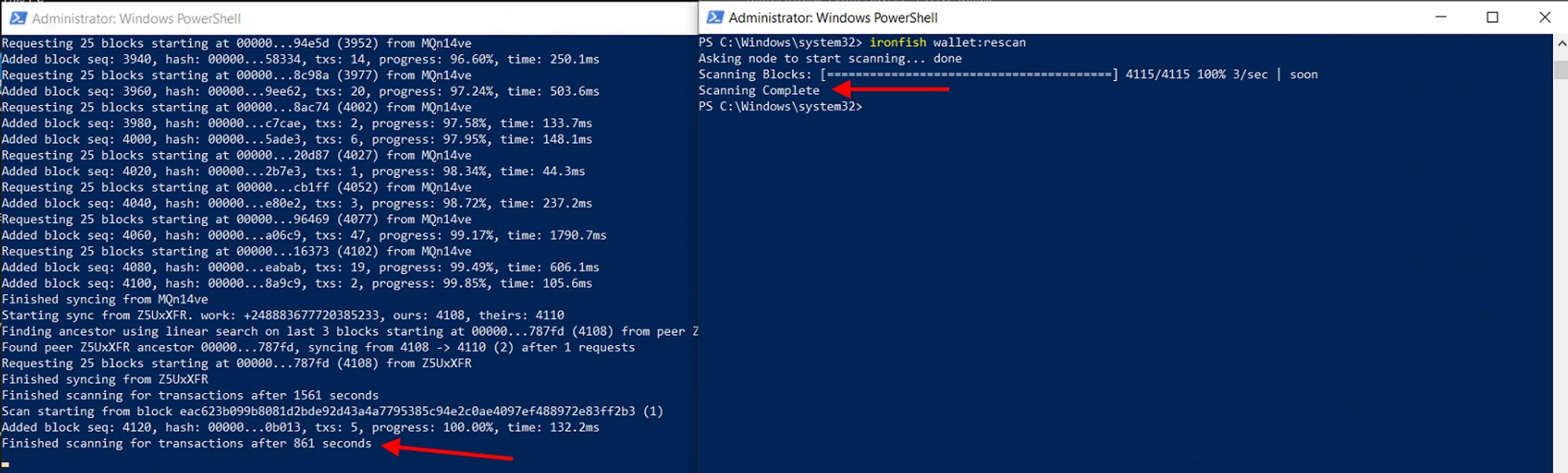
دون إغلاق النافذة الأولى، افتح نافذة PowerShell ثانية وقم بتشغيل الأمر
ironfish wallet:rescan. سيقوم هذا الأمر بفحص محفظتك؛ يجب عليك الانتظار حتى يصل إلى 100%. قد يستغرق بعض الوقت.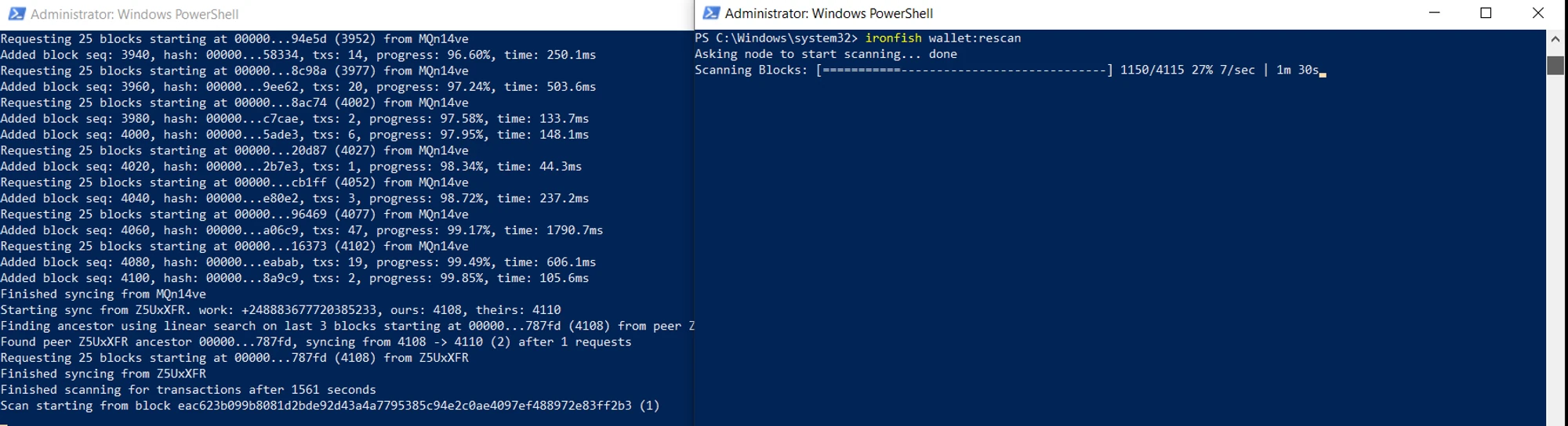
بمجرد اكتمال الفحص، تكون محفظتك جاهزة للاستخدام.
تحقق من رصيدك
عند اكتمال مزامنة المحفظة والفحص، يمكنك التحقق من رصيد محفظتك وإجراء التحويلات عبر الإنترنت.
يرجى عدم إغلاق نافذة المزامنة، حيث يجب أن تكون قيد التشغيل أثناء العمل مع المحفظة.
نوصي بترك نافذة المزامنة مفتوحة إذا كنت تستخدم محفظة IronFish الخاصة بك بشكل متكرر لتجنب عملية المزامنة الطويلة في كل مرة.
للتحقق من رصيد المحفظة، قم بتشغيل الأمر
ironfish wallet:balance. سيكون الرصيد دقيقًا فقط عندما تكون المحفظة متزامنة بالكامل.
لإرسال الأموال إلى عنوان آخر، استخدم الأمر
ironfish wallet:sendوأدخل عنوان محفظة المستلم، مبلغ التحويل، ورسوم الشبكة. اختيار رسوم شبكة أقل سيؤدي إلى تحويل أرخص ولكنه سيستغرق وقتًا أطول لإكماله.لإرسال الأموال إلى عنوان آخر مع
memo(مثل بورصة)، استخدم الأمرironfish wallet:send --memoوأدخلmemo، عنوان المستلم، ورسوم المعاملة.
المشاكل المحتملة
إذا واجهت أي أخطاء في المزامنة أو فشل الأمر في التنفيذ، أعد تشغيل جهاز الكمبيوتر الخاص بك وأعد تعيين قاعدة البيانات باتباع هذه الخطوات:
- افتح PowerShell كمسؤول وقم بتشغيل الأوامر التالية:
ironfish reset— يعيد تعيين قاعدة البيانات (أكد إعادة التعيين عند الطلب).npm install -g ironfish— انتظر حتى يكتمل التنفيذ، مما سيحدث المحفظة.ironfish mainnet— ينقل المحفظة إلى الشبكة الرئيسية (أكد الانتقال عند الطلب)ironfish start— يبدأ المحفظة (انتظر حتى تبدأ وتصل إلى 100% من المزامنة)
- دون إغلاق نافذة PowerShell الأولى، افتح نافذة ثانية وقم بتشغيل الأمر:
ironfish wallet:rescan— سيقوم هذا بتحديث بيانات المحفظة. - أخيرًا، قم بتشغيل الأمر
ironfish wallet:statusلتأكيد أن محفظتك جاهزة!
الأوامر المفيدة للعمل مع محفظة Iron Fish
ironfish wallet:accounts— عرض جميع الحسابات النشطة في محفظة Iron Fish.ironfish wallet:which— معرفة أي محفظة تم اختيارها كمحفظة رئيسية افتراضية.ironfish wallet:use— اختيار وتعيين محفظة افتراضية.ironfish wallet:address— عرض عنوان المحفظة.ironfish wallet:balance— تحقق من رصيد محفظتك. يرجى ملاحظة أن الرصيد سيكون صحيحًا فقط عندما تكون المحفظة متزامنة بالكامل.ironfish wallet:export— إنشاء نسخة احتياطية كاملة للمحفظة. على سبيل المثال، استخدم الأمرironfish wallet:export YourAccountName --path C:\Wallets\Wallet.txt.ironfish wallet:export --mnemonic— الحصول على عبارة البذور السرية لمحفظتك.ironfish wallet:import— استعادة محفظتك من النسخة الاحتياطية أو عبارة البذور.ironfish wallet:send— نقل العملات من محفظتك إلى عنوان آخر.ironfish wallet:send --memo— نقل العملات من محفظتك إلى عنوان آخر باستخدام المذكرة.