Como Recuperar Acesso à Sua Carteira IRON FISH
13/04/2026
Você instalou uma carteira do GitHub, mas descobriu que não está funcionando? Recentemente reinstalou seu sistema operacional ou acidentalmente deletou sua carteira? Ou algo inesperado aconteceu que fez você perder o acesso à sua carteira.
Se sim, não se preocupe — você ainda pode recuperar o acesso à sua carteira se tiver salvo um backup da sua carteira ou uma frase-semente, que é uma combinação secreta de 24 palavras.
É importante notar que seu dinheiro não está armazenado no programa, mas no endereço da sua carteira. Quem possui as chaves desse endereço de carteira tem acesso à sua carteira!
Vamos guiá-lo na transferência do endereço da sua carteira para uma carteira oficial funcional.
Instalando a Carteira Oficial
Em nosso artigo, cobrimos a instalação da carteira oficial IRON FISH, então descreveremos apenas alguns dos processos aqui. Você pode encontrar instruções detalhadas em nosso artigo aqui: https://pool.kryptex.com/en/articles/ironfish-wallet-en .
Basta seguir as instruções até o Passo 4. Você não precisa criar uma nova carteira; você deve importar o endereço da sua carteira.
Nota:
Você precisa usar a versão 18 do Node.js. Não instale a versão 20 ou posterior; ela não funcionará com a carteira.
Se você vir uma janela como a abaixo ao tentar instalar o Node.js 18, você já tem essa versão instalada. Nesse caso, basta executar o comando
npm install -g ironfishe instalar a carteira.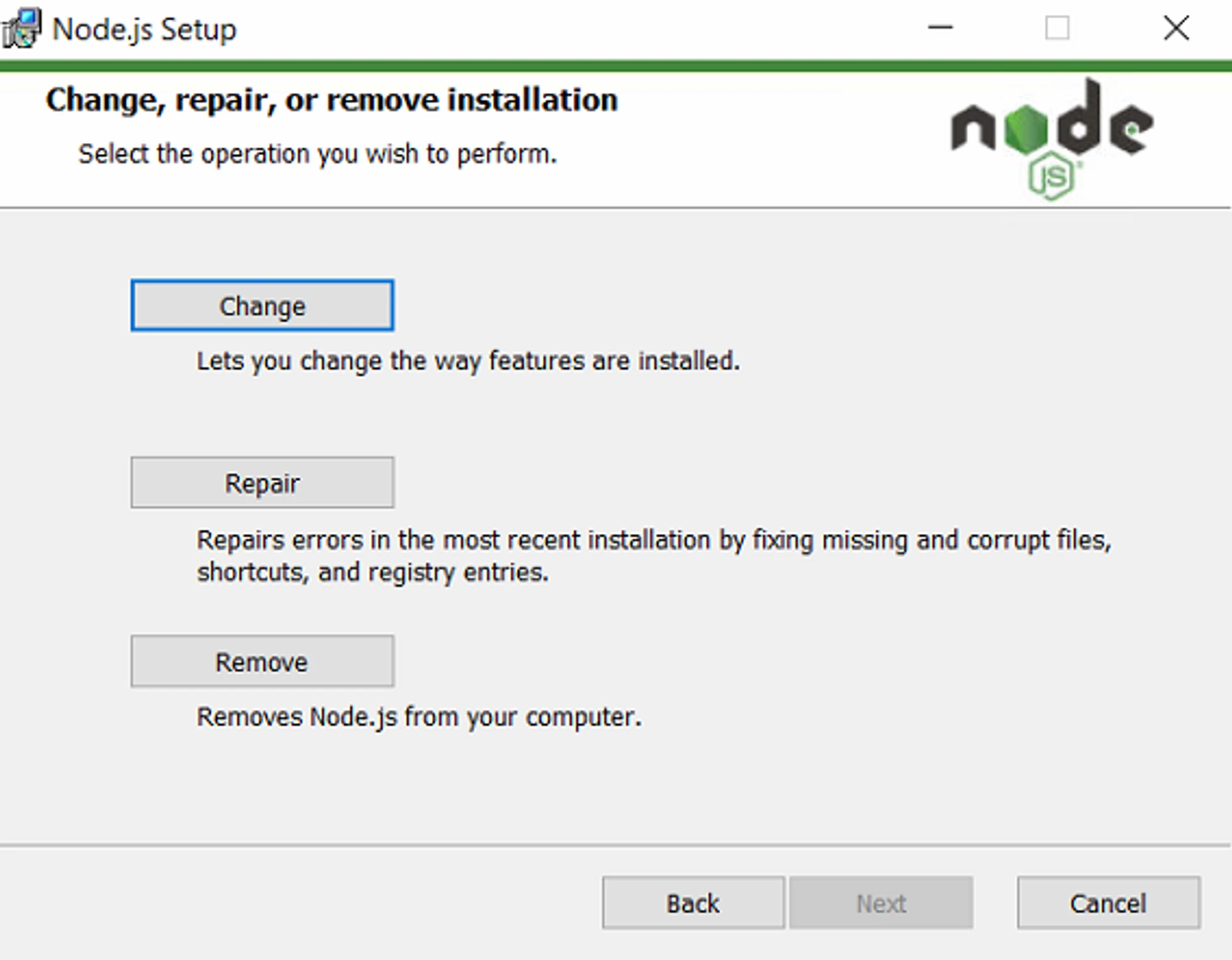
Importando Suas Chaves e Carteira
Recomendamos executar o comando
ironfish wallet:addressprimeiro. Às vezes, a carteira encontrará conexões com sua carteira antiga após a instalação, e você não precisará importar nada. Se você vir o endereço da sua carteira após executar este comando, parabéns! Você pode pular o próximo passo e prosseguir para a sincronização da carteira.Se você não vir o endereço da sua carteira após executar o comando
ironfish wallet:address, ou se vir o endereço errado, você precisará importar sua carteira usando a frase-semente de 24 palavras que recebeu quando criou sua carteira pela primeira vez. Execute o comandoironfish wallet:importpara fazê-lo.
A carteira pedirá que você especifique o caminho do backup ou insira sua frase-semente de 24 palavras. Siga as instruções e pressione Enter.

A carteira então pedirá que você escolha um nome de conta para sua carteira.
Se você inseriu um nome de conta, mas recebeu uma mensagem de erro como a abaixo, a carteira com o mesmo nome já foi criada. Você precisará criar um nome diferente para sua carteira.

Se você inseriu um novo nome, mas recebeu uma mensagem de erro como a abaixo, sua carteira já existe no banco de dados, e você não precisa importá-la novamente.

Se não havia carteira no banco de dados com o mesmo nome de conta — você verá a mensagem
Conta NomeDaConta importada
Use a carteira importada como a carteira padrão, usando o comando
ironfish wallet:use NomeDaConta
Verificando a Carteira
Por favor, execute o comando ironfish wallet:address e verifique se o endereço da carteira exibido está correto.

Se o endereço exibido for o que você esperava, parabéns! A importação da sua chave foi bem-sucedida.
Se o endereço exibido NÃO for o endereço desejado, por favor, verifique a lista de contas para garantir que você está usando a correta. Você pode executar o comando
ironfish wallet:accountspara ver todas as contas na sua carteira.
Para determinar qual conta está atualmente selecionada como a conta padrão, por favor, execute o comando
ironfish wallet:witch.
Para escolher uma conta padrão diferente e ver seu endereço, execute
ironfish wallet:use NomeDaContaseguido porironfish wallet:address.
Sincronizando Sua Carteira
Depois de importar a carteira necessária e garantir que ela está definida como padrão e que o endereço está correto, a carteira deve ser sincronizada com a rede. Siga estes passos:
Execute o comando
ironfish mainnete verifique se a carteira está conectada à mainnet.Se você vir uma mensagem semelhante à captura de tela, você já está na mainnet.

Se a carteira solicitar que você mude para a mainnet, digite
Ye confirme a transição.
Execute o comando
ironfish starte aguarde a sincronização atingir 100%. Pode levar algum tempo, e você pode sentir que o processo está congelado, mas não está. Apenas seja paciente e espere a sincronização terminar.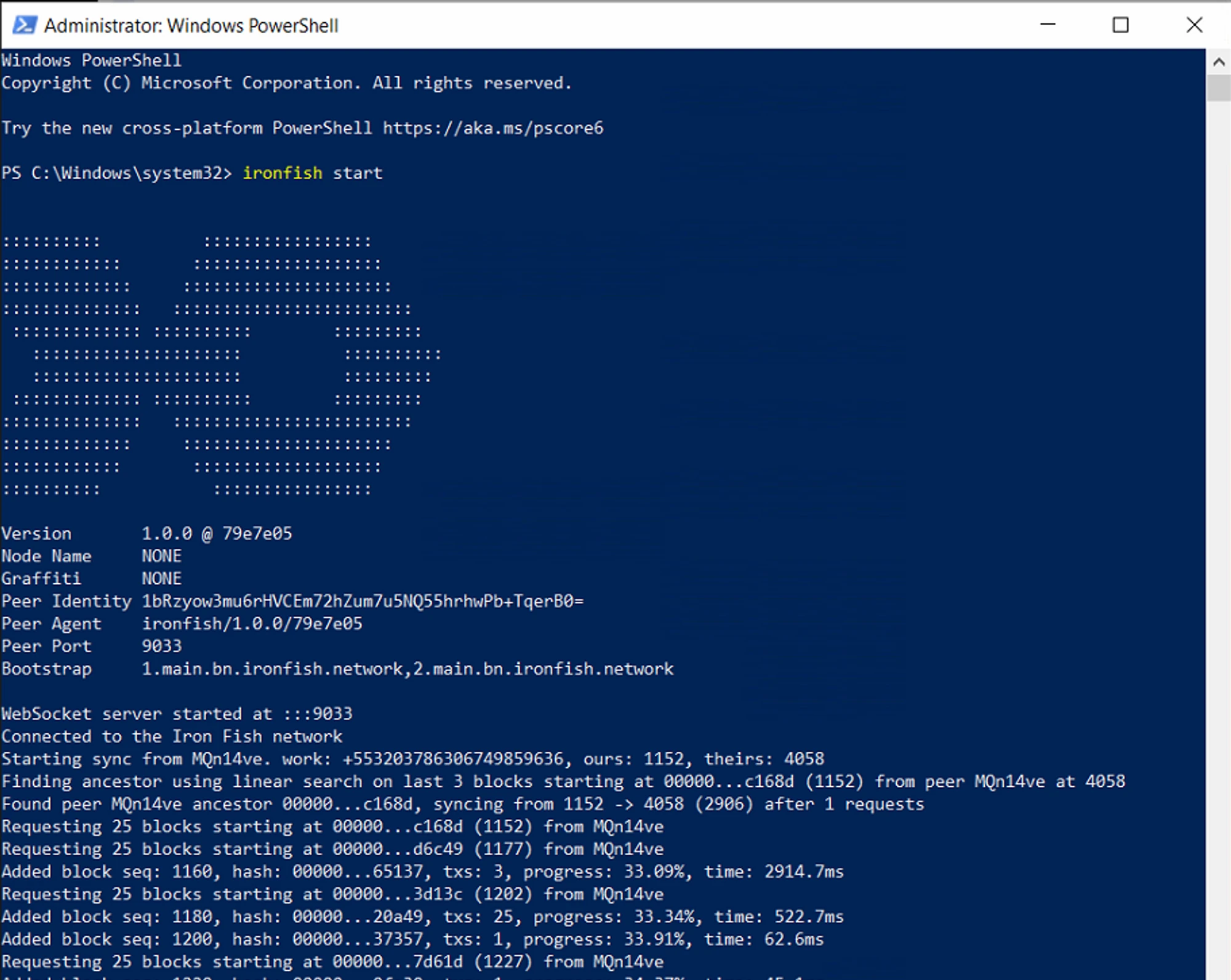
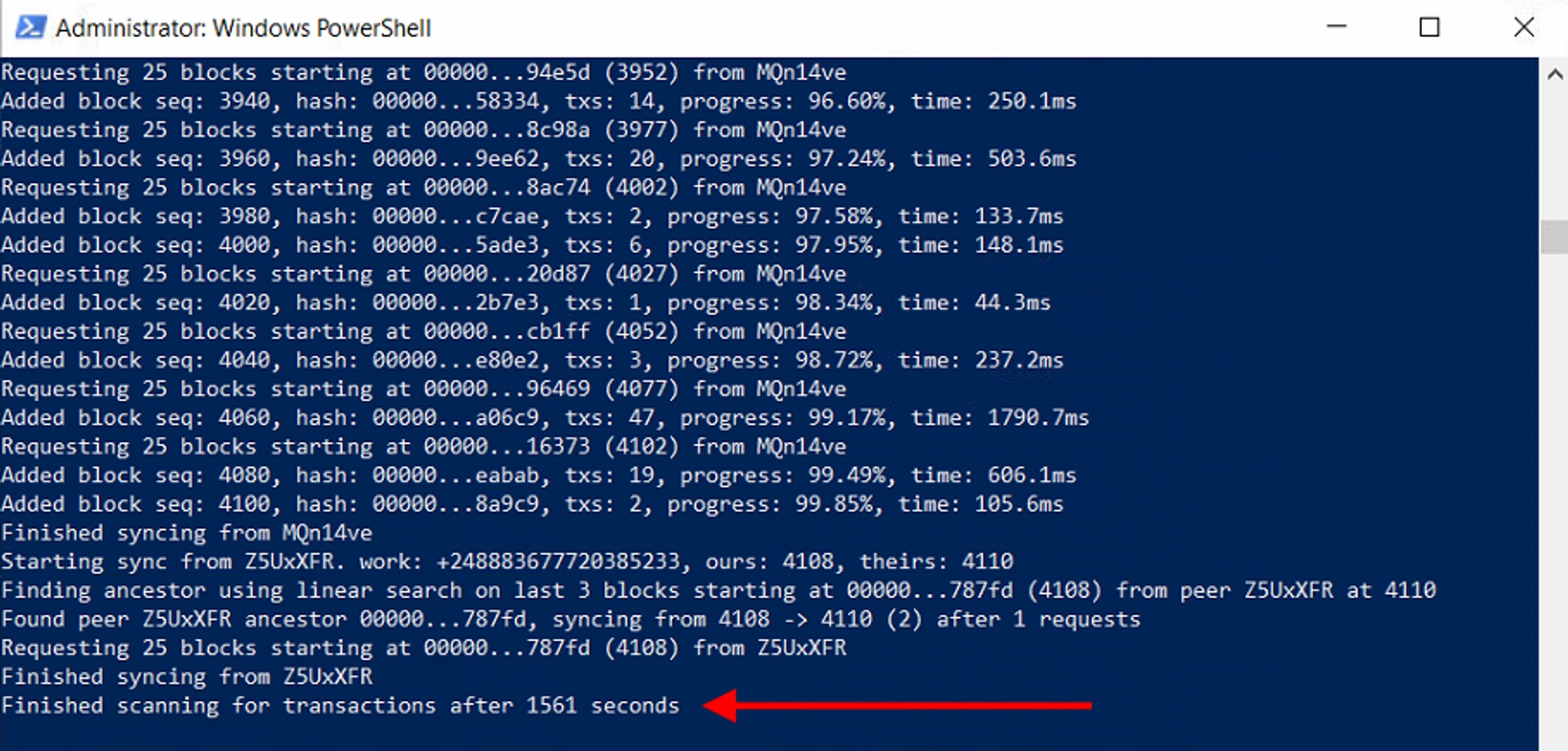
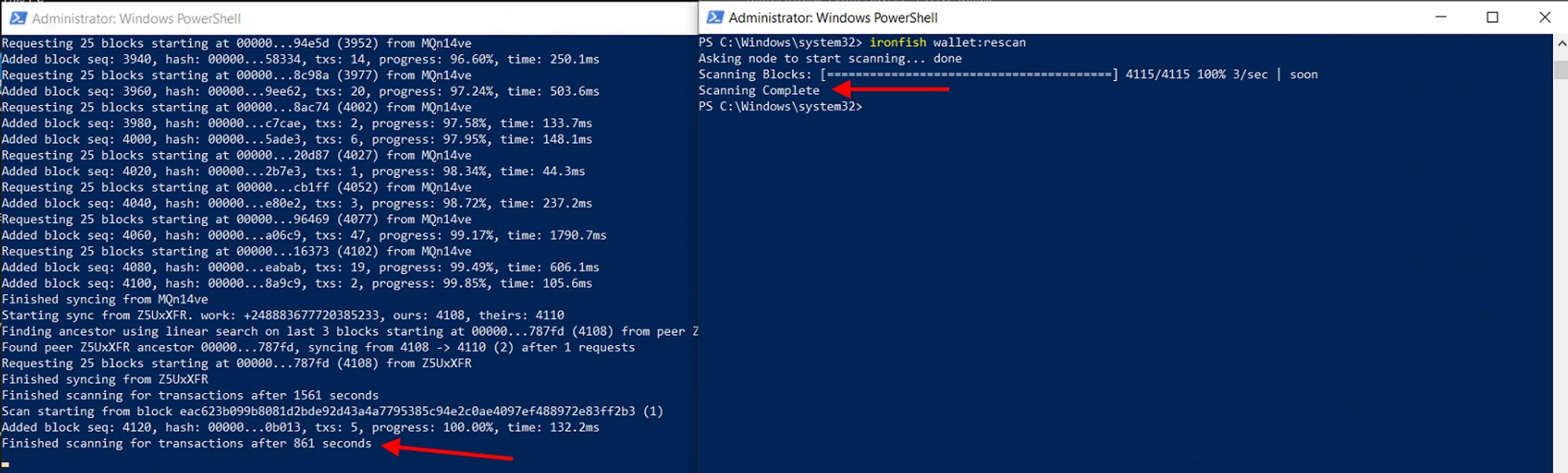
Quando a sincronização estiver completa, uma mensagem semelhante aparecerá. Não feche esta janela!
Sem fechar a primeira janela, abra uma segunda janela do PowerShell e execute o comando
ironfish wallet:rescan. Este comando irá escanear sua carteira; você deve esperar até que atinja 100%. Pode levar algum tempo.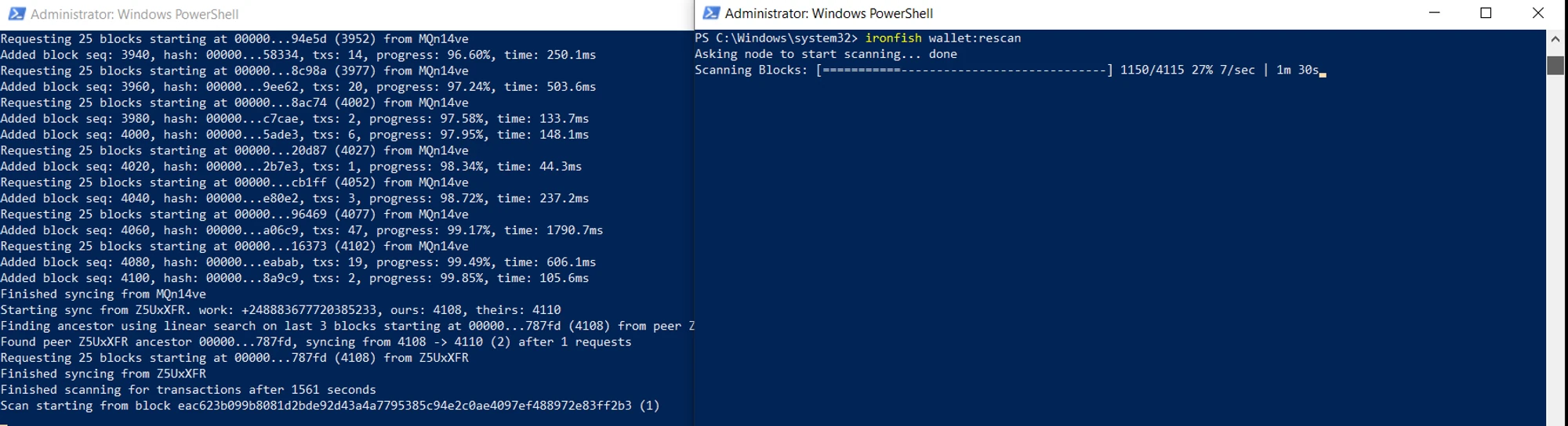
Quando o escaneamento estiver completo, sua carteira estará pronta para uso.
Verifique Seu Saldo
Quando a sincronização e o escaneamento da carteira forem concluídos, você poderá verificar o saldo da sua carteira e fazer transferências online.
Por favor, não feche a janela de sincronização, pois ela precisa estar em execução enquanto você estiver trabalhando com a carteira.
Recomendamos manter a janela de sincronização aberta se você usar sua carteira IronFish com frequência para evitar o longo processo de sincronização a cada vez.
Para verificar o saldo da carteira, execute o comando
ironfish wallet:balance. O saldo só será preciso quando a carteira estiver totalmente sincronizada.
Para enviar fundos para outro endereço, use o comando
ironfish wallet:sende insira o endereço da carteira do destinatário, o valor da transferência e a taxa de rede. Escolher uma taxa de rede mais baixa resultará em uma transferência mais barata, mas levará mais tempo para ser concluída.Para enviar fundos para outro endereço com um
memo(como uma exchange), use o comandoironfish wallet:send --memoe insira omemo, o endereço do destinatário e a taxa de transação.Aprenda como minerar diretamente para a exchange em nosso artigo.
Possíveis Problemas
Se você encontrar algum erro de sincronização ou o comando falhar ao executar, reinicie seu PC e redefina o banco de dados seguindo estas etapas:
- Abra o PowerShell como administrador e execute os seguintes comandos:
ironfish reset— redefine o banco de dados (confirme a redefinição quando solicitado).npm install -g ironfish— aguarde a execução ser concluída, o que atualizará a carteira.ironfish mainnet— transfere a carteira para a mainnet (confirme a transição quando solicitado)ironfish start— inicia a carteira (aguarde ela iniciar e sincronizar até 100%)
- Sem fechar a primeira janela do PowerShell, abra uma segunda e execute o comando:
ironfish wallet:rescan— isso atualizará os dados da carteira. - Finalmente, execute o comando
ironfish wallet:statuspara confirmar que sua carteira está pronta!
Comandos Úteis para Trabalhar com a Carteira Iron Fish
ironfish wallet:accounts— Veja todas as contas ativas na carteira Iron Fish.ironfish wallet:which— Veja qual carteira está selecionada como a carteira principal padrão.ironfish wallet:use— Selecione e atribua uma carteira padrão.ironfish wallet:address— Veja o endereço da carteira.ironfish wallet:balance— Verifique o saldo da sua carteira. Observe que o saldo só estará correto quando a carteira estiver totalmente sincronizada.ironfish wallet:export— Crie um backup completo da carteira. Por exemplo, use o comandoironfish wallet:export SeuNomeDeConta --path C:\Carteiras\Carteira.txt.ironfish wallet:export --mnemonic— Obtenha sua frase-semente secreta da carteira.ironfish wallet:import— Restaure sua carteira a partir de um backup ou frase-semente.ironfish wallet:send— Transfira moedas da sua carteira para outro endereço.ironfish wallet:send --memo— Transfira moedas da sua carteira para outro endereço usando o memo.