ASIC Canaan Avalon Q Home — O Primeiro Minerador ASIC de Baixo Ruído para Uso Doméstico
13/05/2026
Com o crescente interesse na mineração de Bitcoin em casa, a Canaan introduziu um dispositivo inovador: o Avalon Q Home. É o primeiro minerador ASIC a combinar alto desempenho, baixo ruído e configuração intuitiva via aplicativo móvel. Testamos o novo lançamento e estamos compartilhando nossas primeiras impressões.
🔧 Para quem é este dispositivo?
- Iniciantes que desejam começar a minerar sem ruído excessivo
- Proprietários de apartamentos e escritórios — graças ao seu tamanho compacto e operação silenciosa
- Entusiastas que buscam um sistema de controle flexível e transparente
No Kryptex Pool, os ASICs Canaan Avalon SHA256 podem minerar BTC, FB, XEC, DGB e BCH.
Além disso, a mineração combinada para BTC+FB está disponível, permitindo minerar Bitcoin e Fractal Bitcoin simultaneamente.
- Comece a Minerar Bitcoin BTC + Fractal Bitcoin FB — https://pool.kryptex.com/btc
- Comece a Minerar Fractal Bitcoin FB — https://pool.kryptex.com/fb
- Comece a Minerar eCash XEC — https://pool.kryptex.com/xec
- Comece a Minerar DigiByte DGB — https://pool.kryptex.com/dgb
- Comece a Minerar Bitcoin Cash BCH — https://pool.kryptex.com/bch
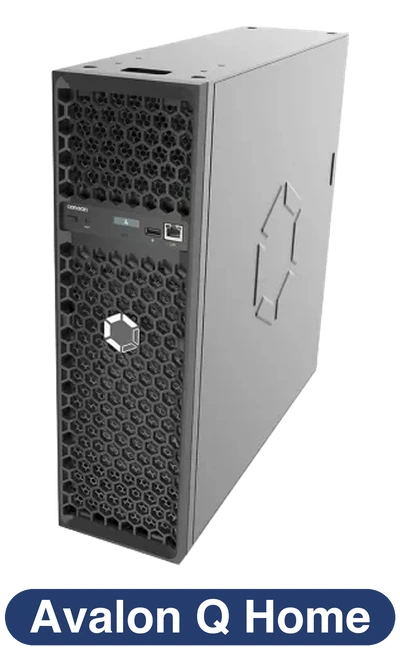
Canaan Avalon Q Home — Especificações e Tamanho
| Modelo | Algoritmo | Moeda | Hashrate | Consumo | Dimensões (cm) | Peso |
|---|---|---|---|---|---|---|
| Q Home | SHA256 | BTC, FB, XEC, DGB, BCH | 90 Th/s (±10%) | 1674 Watt (±10%) | 45 x 13 x 44 | 10,5 kg |
Hashrate do Canaan Avalon Q Home
A maior vantagem do Avalon Q Home são seus modos de operação:
- Modo Eco — reduz o ruído ao nível de eletrodomésticos. Hashrate: ~55 Th/s, Consumo de energia: ~875W
- Modo Padrão — um modo de desempenho equilibrado. Hashrate: ~80 Th/s, Consumo de energia: ~1450W
- Modo Super — modo de alto desempenho para máxima rentabilidade. Hashrate: ~85–90 Th/s, Consumo de energia: ~1700–1800W
- Comece a Minerar Bitcoin BTC + Fractal Bitcoin FB — https://pool.kryptex.com/btc
- Comece a Minerar Fractal Bitcoin FB — https://pool.kryptex.com/fb
- Comece a Minerar eCash XEC — https://pool.kryptex.com/xec
- Comece a Minerar DigiByte DGB — https://pool.kryptex.com/dgb
- Comece a Minerar Bitcoin Cash BCH — https://pool.kryptex.com/bch
O que Minerar no Canaan Avalon Q Home?
O Canaan Avalon Q Home é capaz de minerar moedas baseadas no algoritmo SHA256, como BTC, FB, XEC, DGB e BCH.
No Kryptex Pool, os ASICs Canaan Avalon podem minerar várias moedas simultaneamente através da mineração combinada, especificamente Bitcoin (BTC) + Fractal Bitcoin (FB).
Rentabilidade do Canaan Avalon Q Home
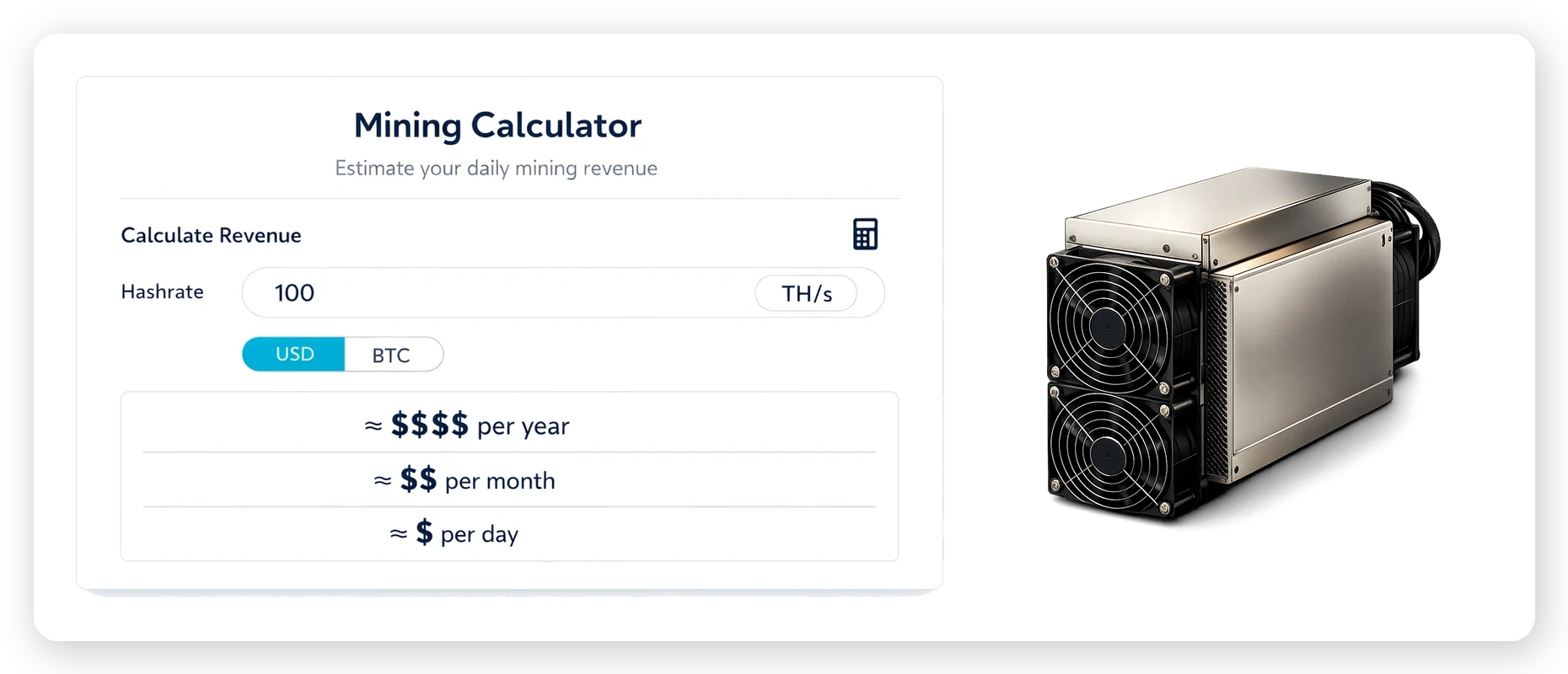
A rentabilidade depende da dificuldade da rede, do preço atual da moeda e do seu custo de eletricidade. Recomendamos verificar a rentabilidade atual em nosso calculador de mineração, onde você também pode calcular a rentabilidade incluindo seus custos de eletricidade.
| Modo | Hashrate | Consumo |
|---|---|---|
| Eco | 55 Th/s (±10%) | 875 Watt (±10%) |
| Padrão | 80 Th/s (±10%) | 1450 Watt (±10%) |
| Super | 95 Th/s (±10%) | 1790 Watt (±10%) |
Verifique a rentabilidade do ASIC Canaan Avalon Q Home no calculador de mineração.
Configurações do Canaan Avalon Q Home
A Canaan leva a entrega de equipamentos a sério. Seu Avalon Q Home será embalado com segurança e inclui:
- Minerador ASIC Canaan Avalon Q Home.
- Manual do usuário.
- Cabo de alimentação.
- Adaptador USB Wi-Fi para configuração sem fio.
Antes da instalação, coloque o dispositivo em uma superfície plana e bem ventilada.
Prepare e ligue o dispositivo:
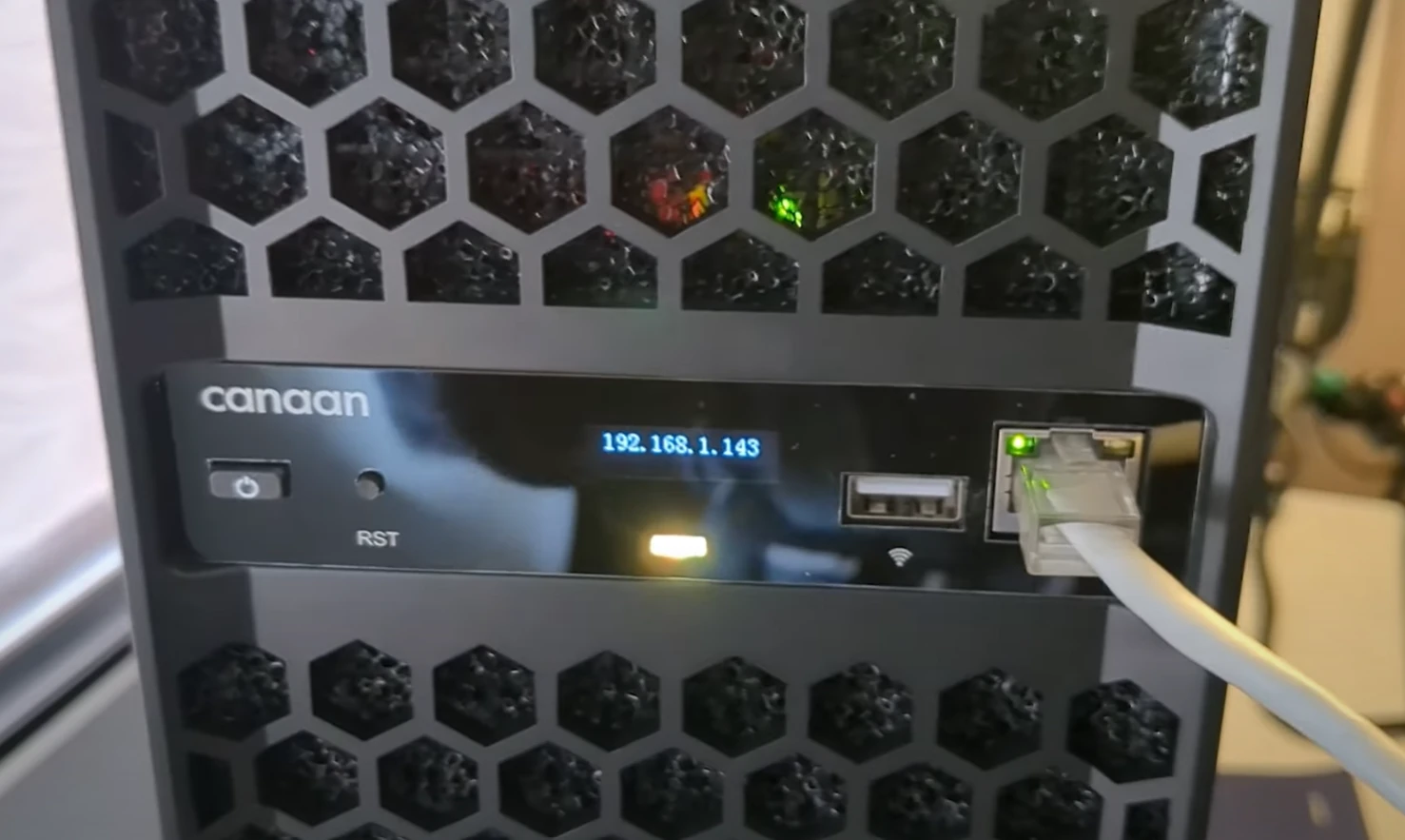
Insira o adaptador Wi-Fi na porta USB no painel frontal do Avalon Q Home se planeja conectar via Wi-Fi.
- Se estiver usando uma conexão com fio, conecte o cabo LAN no painel frontal.
Conecte o cabo de alimentação ao painel traseiro do dispositivo.
Conecte a outra extremidade a uma tomada de parede.
Aguarde os indicadores LED começarem a piscar — isso significa que o minerador está inicializando.
Configure o aplicativo de configuração:
- Baixe o aplicativo móvel Avalon Family na App Store (iOS) ou Google Play (Android).
- Abra o aplicativo e toque no ícone do menu.
- Selecione “Adicionar Novo Dispositivo.”
- Toque em “Pesquisar” para encontrar seu Avalon Q Home.
- Se estiver usando uma conexão com fio, toque em “Adicionar dispositivo em execução manualmente” e insira o endereço IP mostrado no display do painel frontal.
- Quando o dispositivo aparecer, toque nele para conectar.
- Insira o nome da sua rede Wi-Fi (SSID) e senha, depois toque em “Salvar.”
- O dispositivo irá reiniciar e se conectar à sua rede doméstica.
- Faça login usando as credenciais padrão
admin, e crie uma nova senha segura quando solicitado.
Configure as Configurações do Pool:
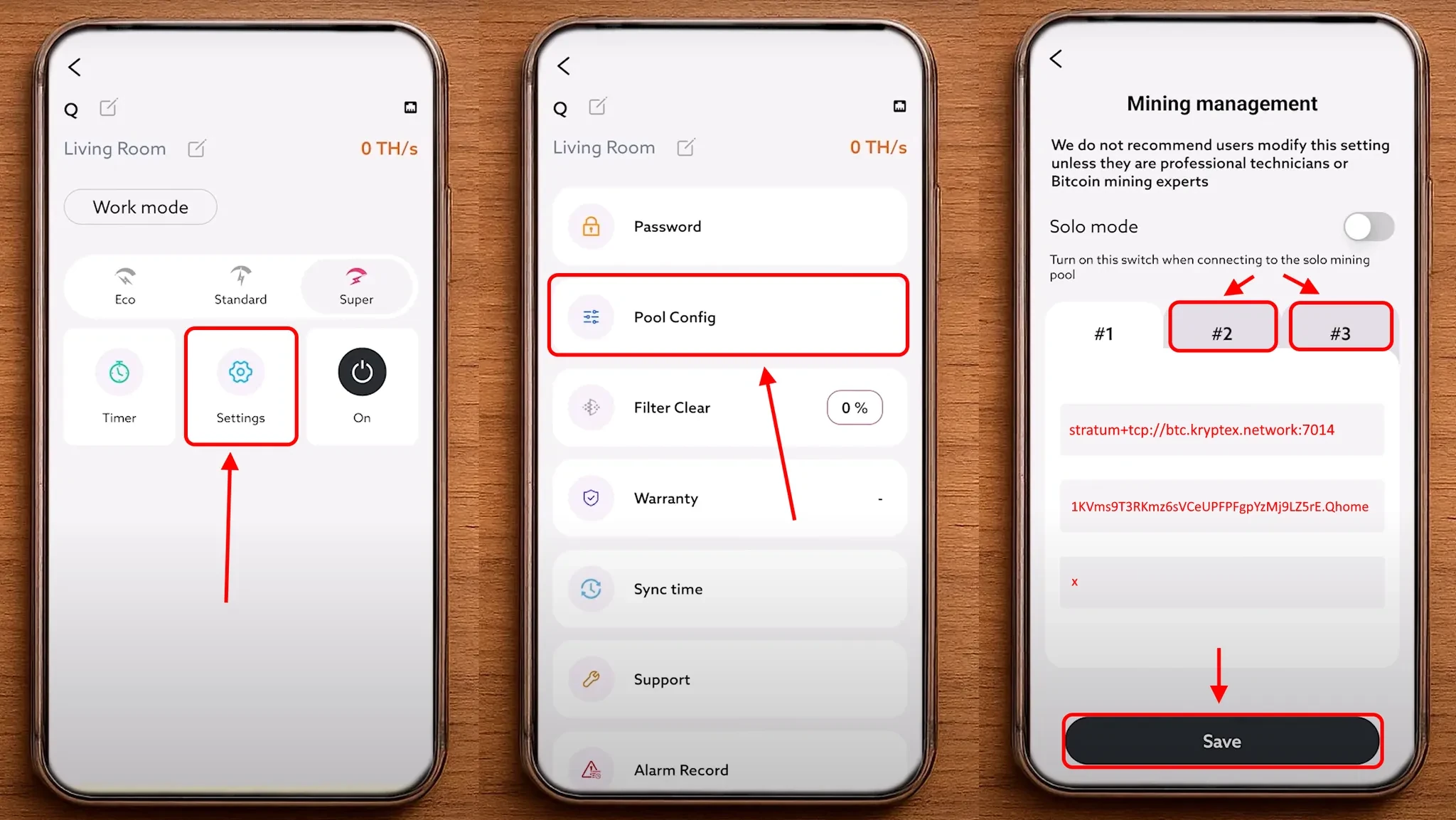
No aplicativo, navegue até a seção “Configurações” → “Configuração do Pool”.
Insira as informações do pool (endereço do pool, endereço da carteira e nome do trabalhador).
Moeda Endereço do Pool — Pool Address Trabalhador — Endereço da Carteira e Trabalhador Senha BTC+FB stratum+tcp://btc.kryptex.network:7014oustratum+tcp://btc-eu.kryptex.network:7014BTC_WALLET_ADDRESS.WORKER_NAMExou deixe em brancoFB stratum+tcp://fb.kryptex.network:7013oustratum+tcp://fb-eu.kryptex.network:7013FB_WALLET_ADDRESS.WORKER_NAMExou deixe em brancoXEC stratum+tcp://xec.kryptex.network:7036oustratum+tcp://xec-eu.kryptex.network:7036XEC_WALLET_ADDRESS.WORKER_NAMExou deixe em brancoDGB stratum+tcp://dgb.kryptex.network:7037oustratum+tcp://dgb-eu.kryptex.network:7037DGB_WALLET_ADDRESS.WORKER_NAMExou deixe em brancoBCH stratum+tcp://bch.kryptex.network:7015oustratum+tcp://bch-eu.kryptex.network:7015BCH_WALLET_ADDRESS.WORKER_NAMExou deixe em brancoNome do Minerador — Especifique o endereço da carteira e o nome do trabalhador no formato
1KVms9T3RKmz6sVCeUPFPFgpYzMj9LZ5rE.Qhomeonde:1KVms9T3RKmz6sVCeUPFPFgpYzMj9LZ5rEé o endereço da sua carteira.Qhomeé o nome do seu ASIC, escrito em caracteres latinos ou números.
Certifique-se de completar todas as três células com as configurações do mesmo pool. Clique em “Salvar” para salvar as configurações e reiniciar o ASIC.
Verifique a Operação do ASIC:
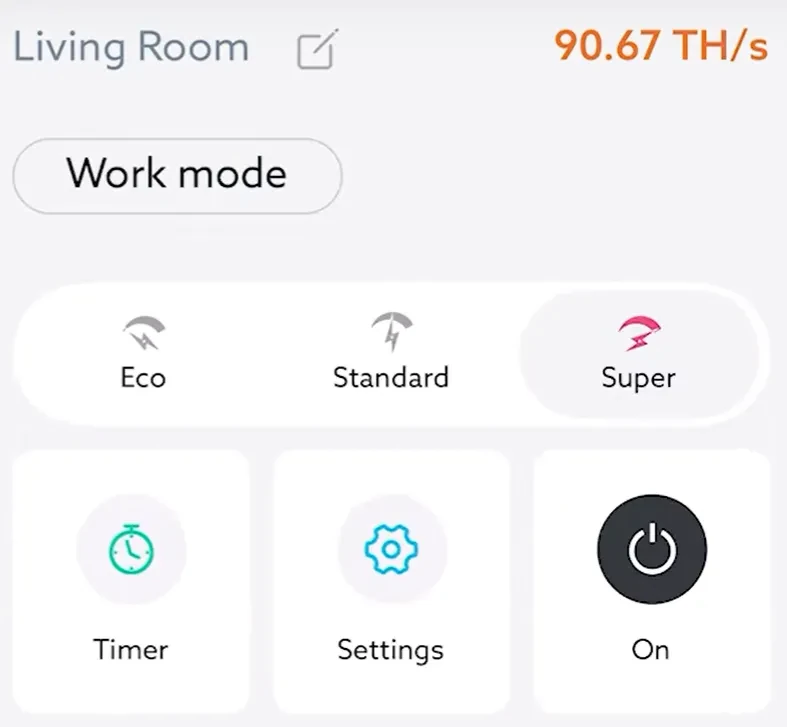
Após a reinicialização estar completa, aguarde alguns minutos, depois abra seu ASIC no aplicativo. Você verá seu modo de operação e hashrate atual.
Atualização de Firmware do Canaan Avalon Q Home
Se necessário, você pode atualizar ou alterar o firmware seguindo estas etapas:
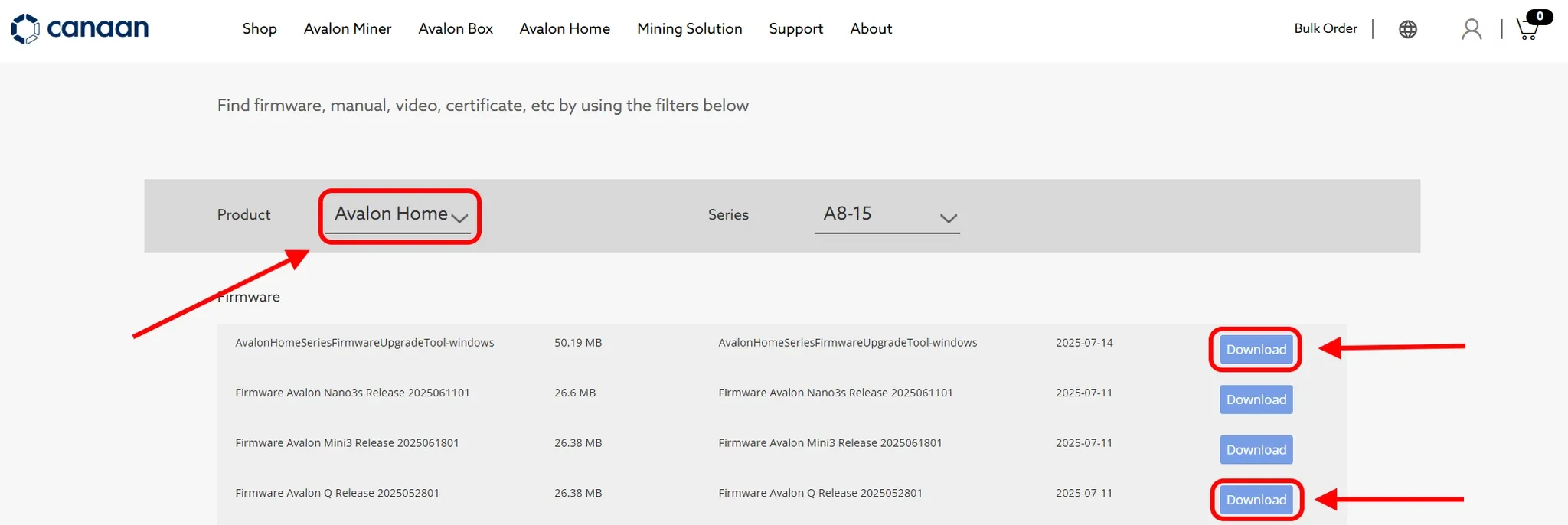
Acesse a página de suporte do desenvolvedor e abra a seção de download de firmware: https://www.canaan.io/support/file_download
Selecione sua série de modelo ASIC — Avalon Home.
Baixe a utilidade de firmware e o arquivo de firmware clicando em “Download”
Extraia tanto o arquivo da utilidade quanto o arquivo de firmware para um local conveniente no seu PC, como a área de trabalho
Assista ao tutorial em vídeo incluído no arquivo da utilidade para instruções sobre como conectar o ASIC ao seu PC e atualizar o firmware
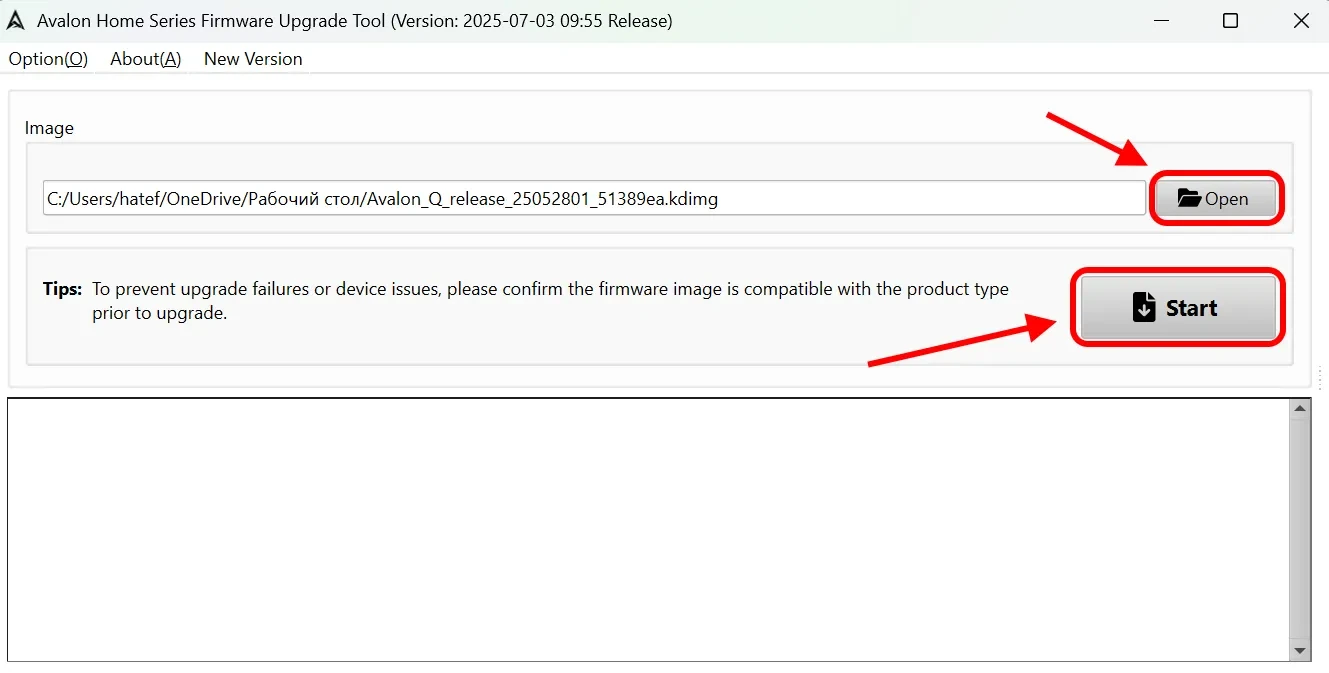
Conecte o ASIC ao seu PC, instale os drivers incluídos com a utilidade, inicie a utilidade de firmware e clique em “Abrir” para selecionar o arquivo de firmware do seu PC
Clique em “Iniciar” e aguarde a conclusão da atualização do firmware. Não desconecte o ASIC durante o processo de atualização.