Como criar uma carteira Salvium (SAL)
29/09/2026
⚠️ Em 18 de setembro de 2026, o pool SAL será encerrado. Se você minera SAL ou estava planejando, por favor, mude para outra moeda. Recomendamos mudar para XMR.
Salvium (SAL) é uma nova criptomoeda privada baseada no algoritmo RandomX.
Salvium (SAL) pode ser trocada em MEXC. Vamos discutir dois métodos para criar uma carteira de moeda Salvium:
- Exchange.
- Carteira de criptomoeda no seu PC.
Não recomendamos minerar para exchange. Se você escolher minerar para uma exchange, faz isso por sua conta e risco. Não suas chaves — não seu cripto!
Como Registrar uma Carteira SAL na Exchange
Este método é conveniente porque você não precisa registrar várias carteiras. Tudo é armazenado em uma exchange, e todas as moedas e carteiras são facilmente acessíveis. Você pode imediatamente trocar ou negociar sua criptomoeda sem complicações.
Algumas desvantagens: A segurança de todas as suas carteiras na exchange depende da segurança da sua conta na exchange. Para garantir a máxima segurança, certifique-se de proteger seu e-mail, conta na exchange e habilitar a autenticação de dois fatores (2FA).
Lembre-se de que às vezes as exchanges mudam o endereço para depósito de criptomoedas. O pool não poderá mudar o endereço para o qual você está minerando, então algumas criptomoedas não pagas podem ser perdidas.
Cadastre-se em qualquer exchange que suporte a negociação de Salvium (neste exemplo, usaremos MEXC).
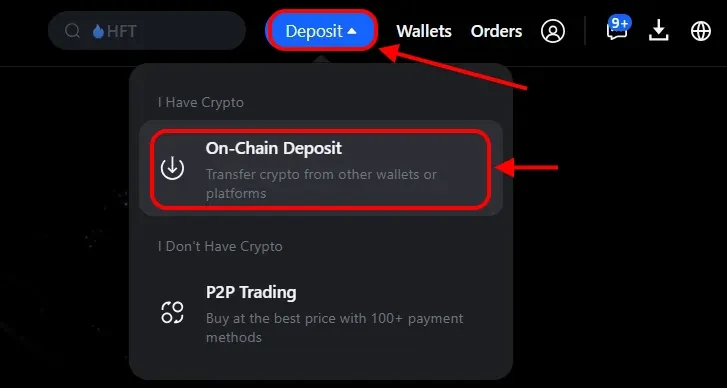
Uma vez registrado, clique no ícone “Depósito”, depois escolha “Depósito On-Chain.”
Você será levado à página de depósito. Na lista de moedas, selecione “SAL”, e na lista de redes, escolha “SALVIUM.”
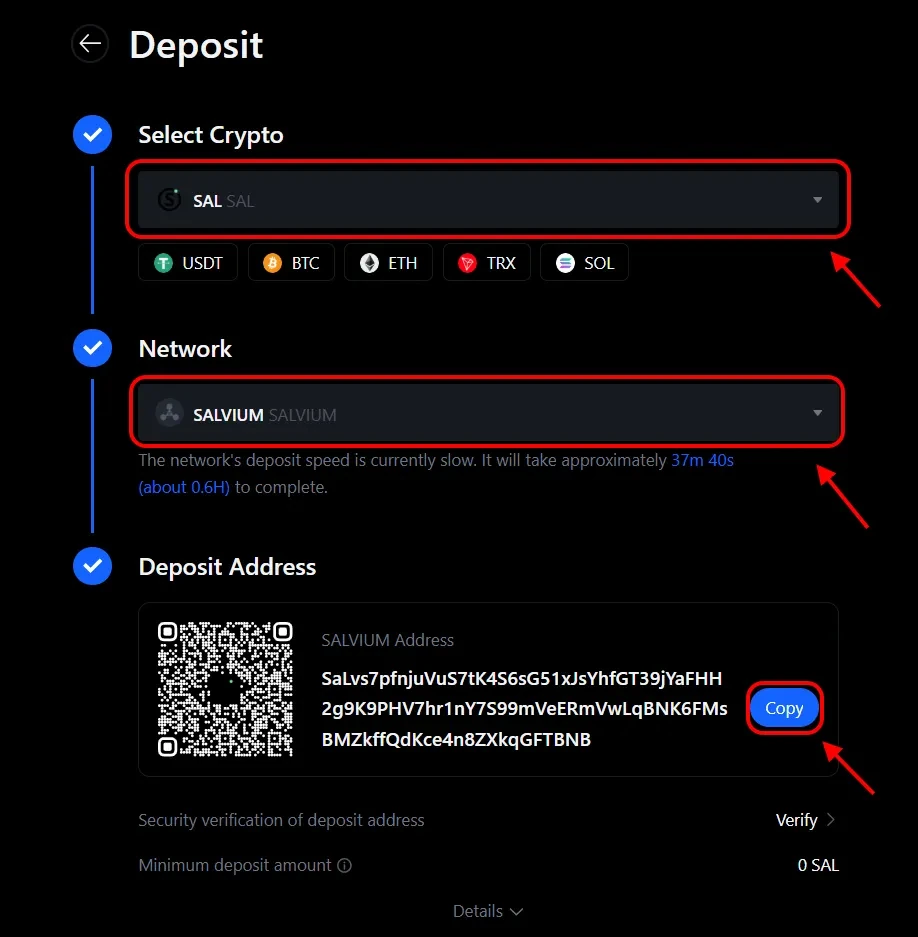
É isso! Agora você tem um endereço de carteira para depósitos na exchange. Clique no ícone ao lado do endereço para copiá-lo. Use este endereço para mineração ou recebimento de moedas na sua conta.
Como Criar uma Carteira Salvium (SAL) no Seu Computador
Este método é conveniente para profissionais que preferem controlar suas chaves e carteiras, e armazenar a carteira no seu PC.
Algumas desvantagens: A segurança da sua carteira depende da segurança do seu computador e da segurança das suas chaves. É importante garantir que seu PC esteja seguro.
Gerenciar uma carteira no PC requer cuidado e precisão, e erros acidentais podem ter consequências sérias. Não é recomendado para usuários inexperientes ou mineradores novatos.
Passo 1 — Instalação
Baixe a carteira Salvium de https://salvium.io/download.html.
Extraia o arquivo baixado para uma pasta de sua escolha.
Execute o arquivo
salvium-wallet-gui.exepara iniciar a carteira gráfica. Se o Windows Defender sinalizar o arquivo, simplesmente permita que ele seja executado — é um falso positivo conhecido devido à funcionalidade relacionada à mineração da carteira.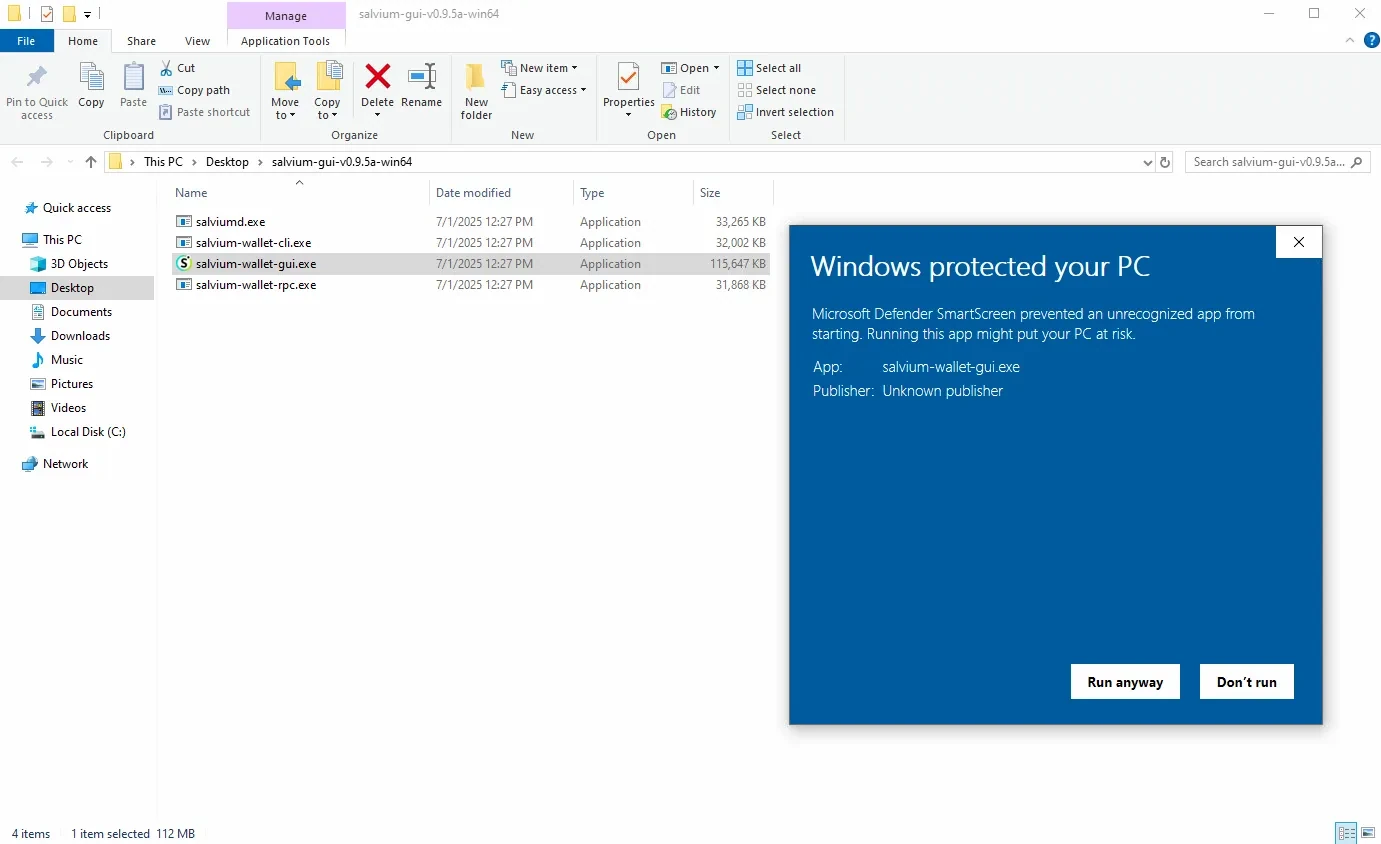
Passo 2 — Criar uma Carteira
Clique em “Continuar”, selecione “Modo Avançado”, depois escolha “Criar uma nova carteira.”
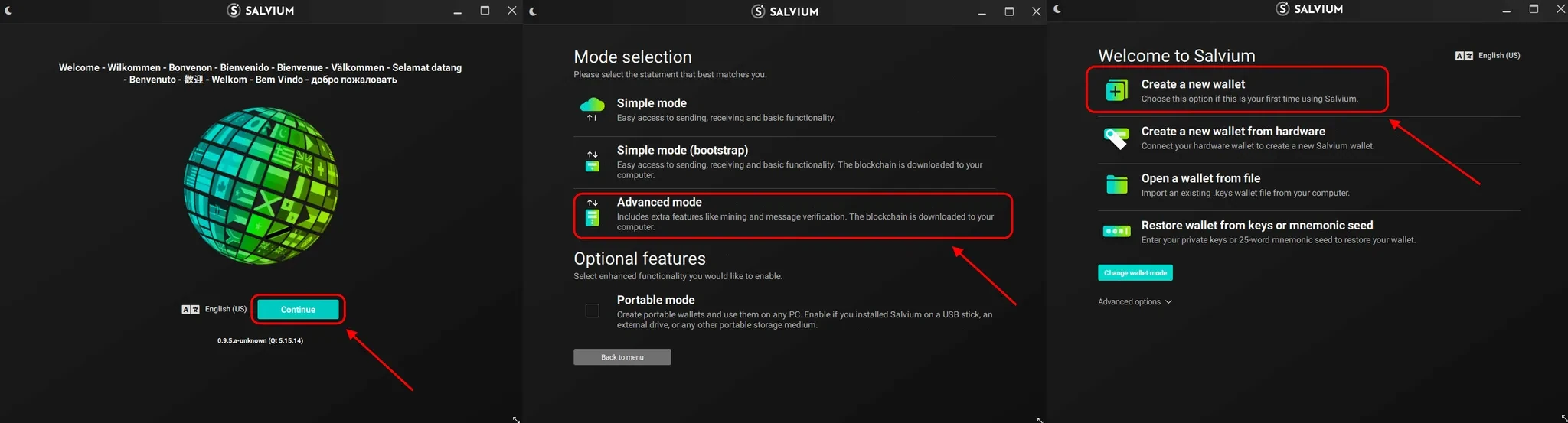
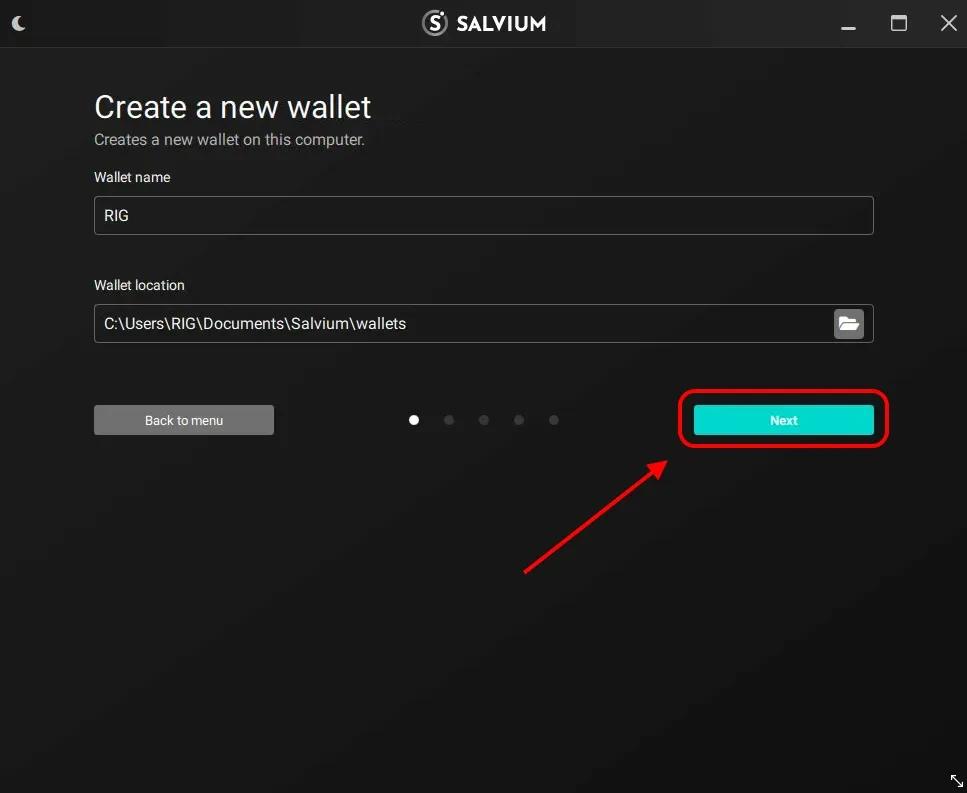
Você será solicitado a nomear sua carteira — insira qualquer nome usando letras latinas ou números. Você também será solicitado a escolher um caminho de instalação — defina o seu próprio ou deixe o padrão. Clique em “Próximo.”
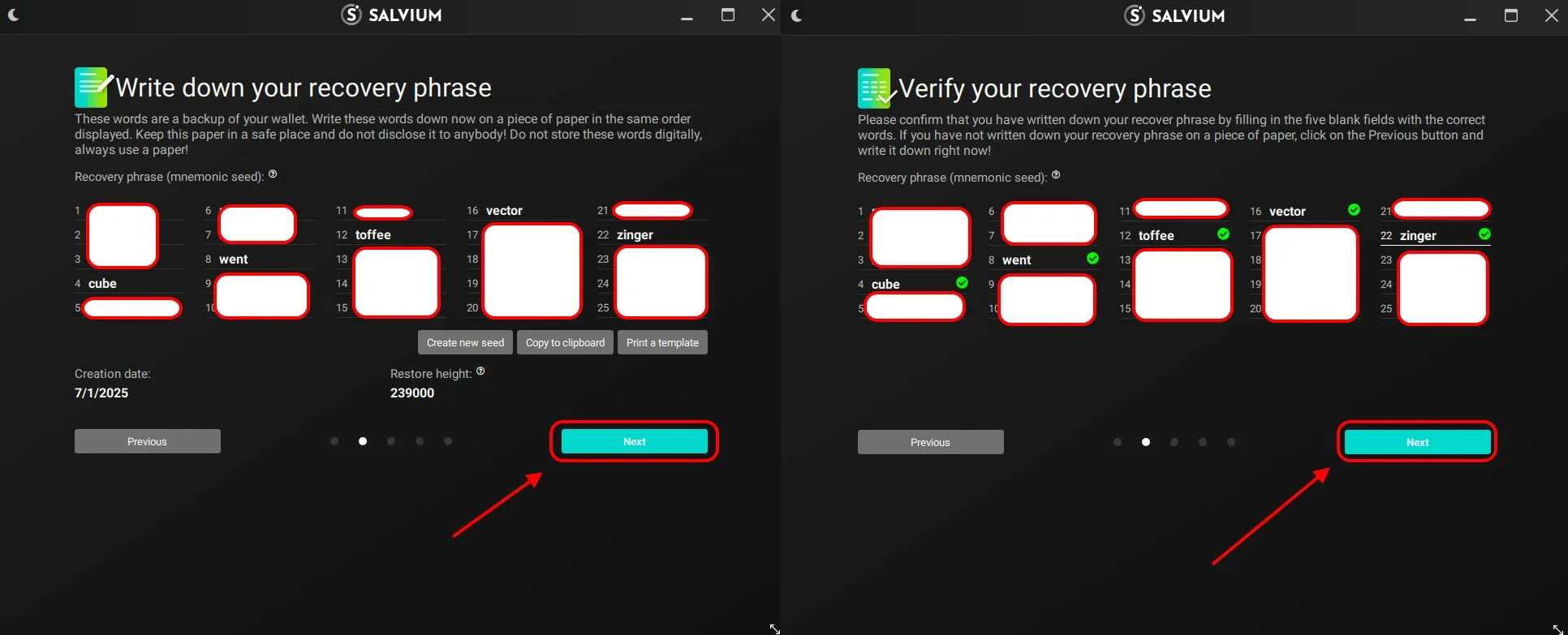
Você receberá uma frase de recuperação secreta — uma sequência de palavras. Perder esta frase significa perder o acesso à sua carteira! Anote-a e armazene-a com segurança na ordem exata mostrada. Para conveniência, você pode copiá-la para um documento usando o botão “Copiar para a área de transferência”. Clique em “Próximo.” A carteira então testará sua memória pedindo que você insira algumas palavras na ordem correta. Uma vez concluído, clique em “Próximo.”
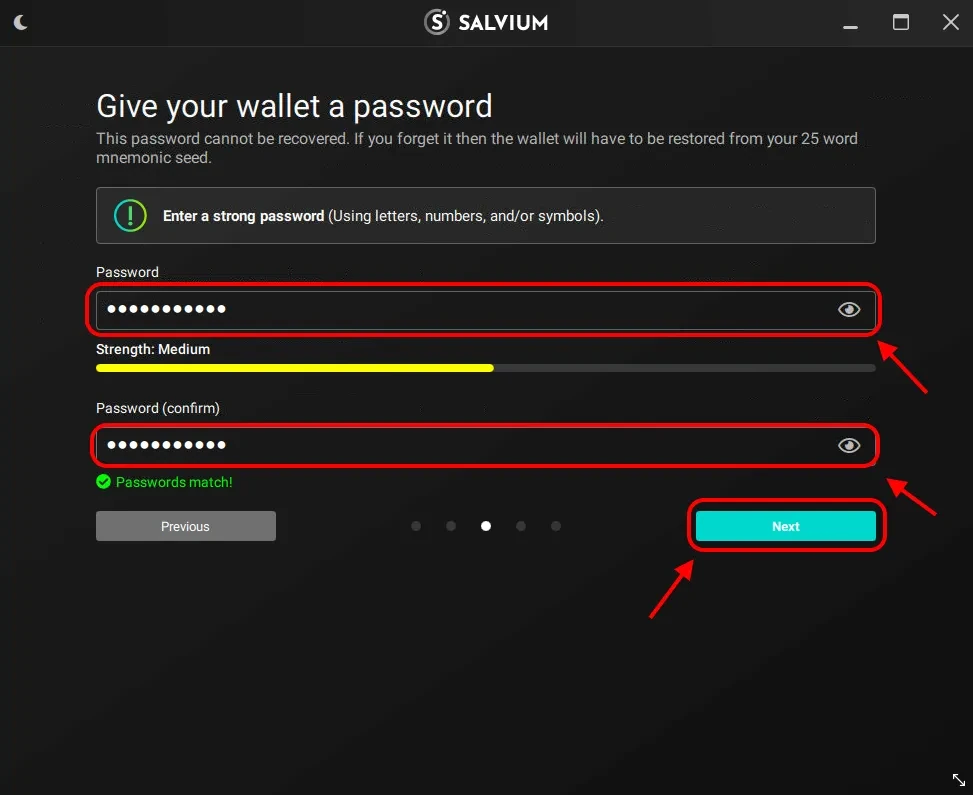
Crie e confirme uma senha para proteger sua carteira. Depois clique em “Próximo.”
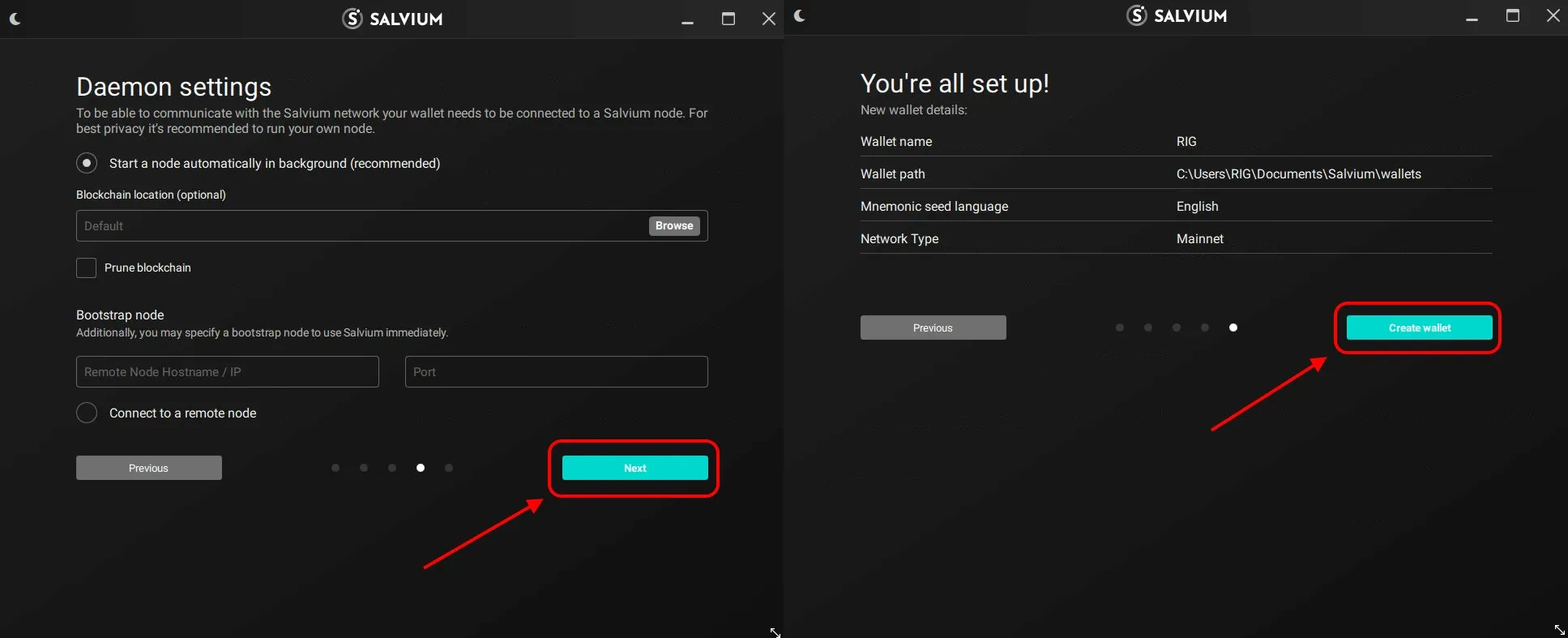
Você será solicitado a configurar seu nó. Recomendamos deixar as configurações padrão e clicar em “Próximo.” Revise os detalhes finais da configuração e clique em “Criar carteira.”
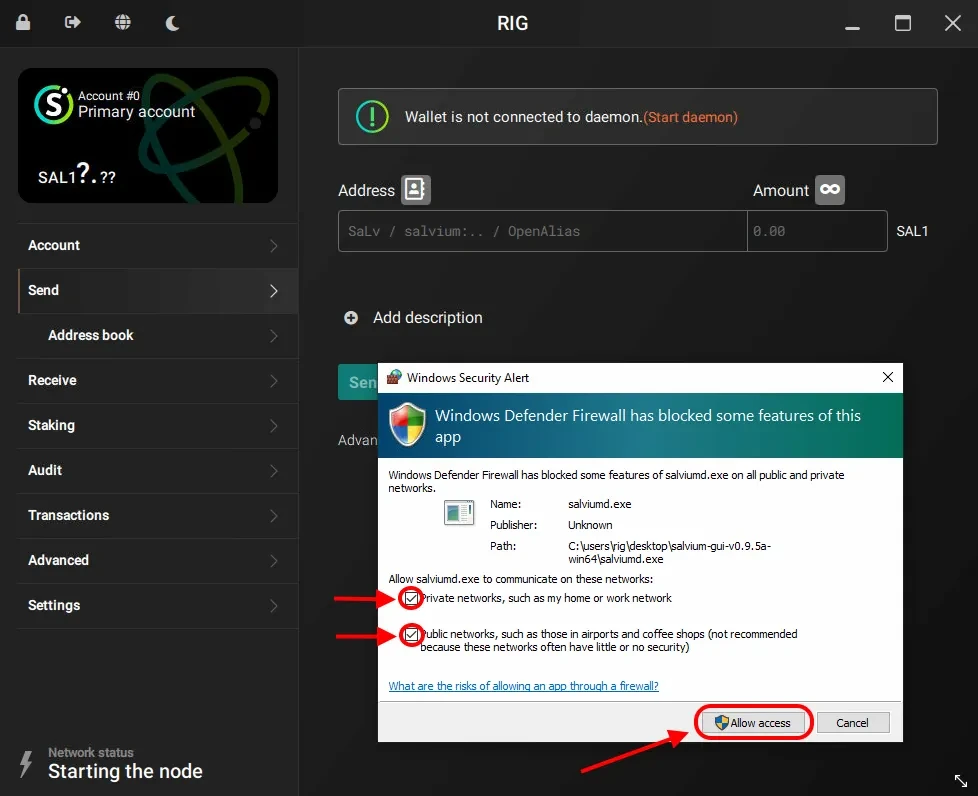
Se um aviso do Firewall do Windows aparecer, marque ambas as caixas e permita o acesso.
Na interface da carteira, clique em “Receber.” Você verá seu endereço de carteira — use-o para mineração ou recebimento de transações.
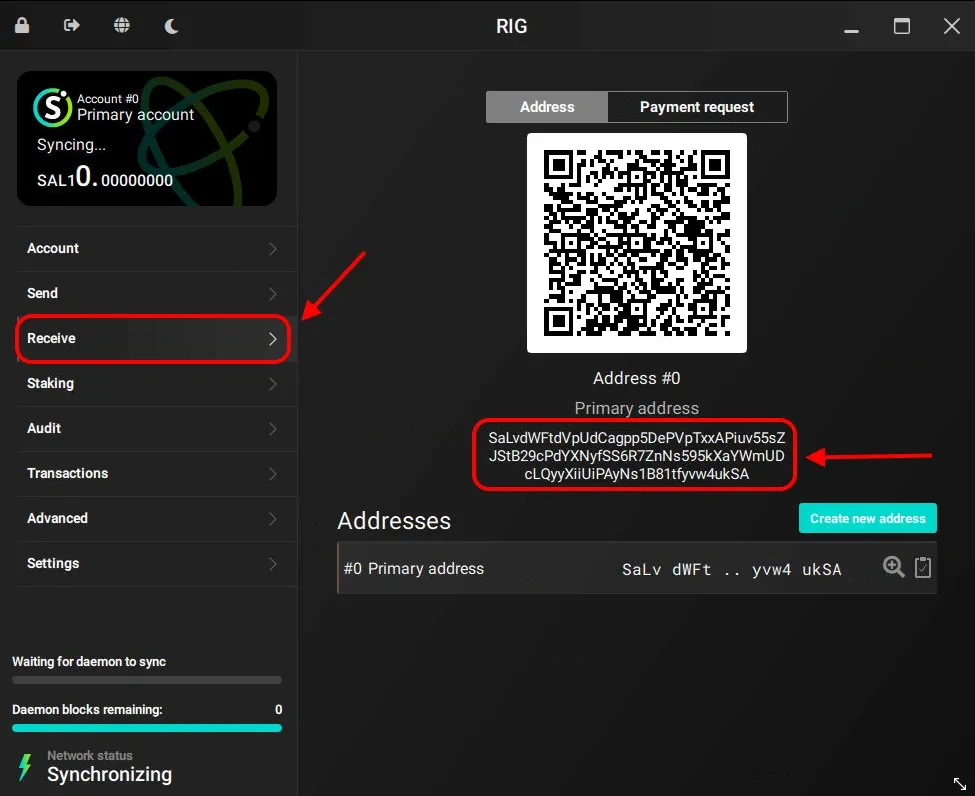
Para garantir que suas moedas apareçam na sua carteira, mantenha-a sempre atualizada para a versão mais recente e totalmente sincronizada com a rede (100%).