چگونه کیف پول Salvium (SAL) ایجاد کنیم
۱۴۰۵/۷/۷
⚠️ در 18 سپتامبر 2026 استخر SAL تعطیل خواهد شد. اگر شما SAL ماین میکنید یا قصد داشتید، لطفاً به یک کوین دیگر تغییر دهید. ما توصیه میکنیم به XMR تغییر دهید.
Salvium (SAL) یک ارز دیجیتال خصوصی جدید است که بر اساس الگوریتم RandomX ساخته شده است.
Salvium (SAL) میتواند در MEXC مبادله شود. ما دو روش برای ایجاد یک کیف پول کوین Salvium را بررسی خواهیم کرد:
- صرافی.
- کیف پول کریپتو روی رایانه شما.
ما توصیه نمیکنیم که به صرافی ماین کنید. اگر ماینینگ به یک صرافی را انتخاب کنید، این کار را به ریسک خودتان انجام میدهید. کلیدهای شما نیست — کریپتوی شما نیست!
چگونه یک کیف پول SAL در صرافی ثبت کنیم
این روش راحت است زیرا نیازی به ثبت چندین کیف پول ندارید. همه چیز در یک صرافی ذخیره میشود و همه کوینها و کیف پولها به راحتی قابل دسترسی هستند. شما میتوانید بلافاصله ارز دیجیتال خود را بدون هیچ زحمتی مبادله یا معامله کنید.
برخی معایب: امنیت همه کیف پولهای صرافی شما به امنیت حساب صرافی شما بستگی دارد. برای اطمینان از امنیت کامل، مطمئن شوید که ایمیل، حساب صرافی خود را ایمن کرده و احراز هویت دو مرحلهای (2FA) را فعال کنید.
به خاطر داشته باشید که گاهی اوقات صرافیها آدرس واریز ارزهای دیجیتال را تغییر میدهند. استخر نمیتواند آدرسی که به آن ماین میکنید را تغییر دهد، بنابراین ممکن است مقداری ارز دیجیتال پرداخت نشده از دست برود.
ثبتنام کنید در هر صرافی که از معامله Salvium پشتیبانی میکند (در این مثال، ما از MEXC استفاده خواهیم کرد).
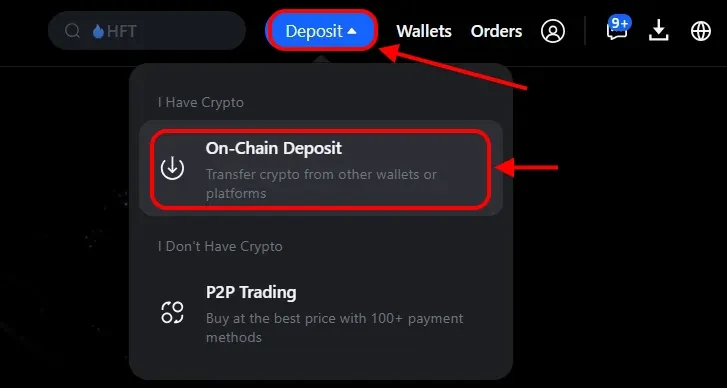
پس از ثبتنام، روی آیکون “Deposit” کلیک کنید، سپس “On-Chain Deposit” را انتخاب کنید.
شما به صفحه واریز هدایت خواهید شد. از لیست کوینها، “SAL” را انتخاب کنید و از لیست شبکهها، “SALVIUM” را انتخاب کنید.
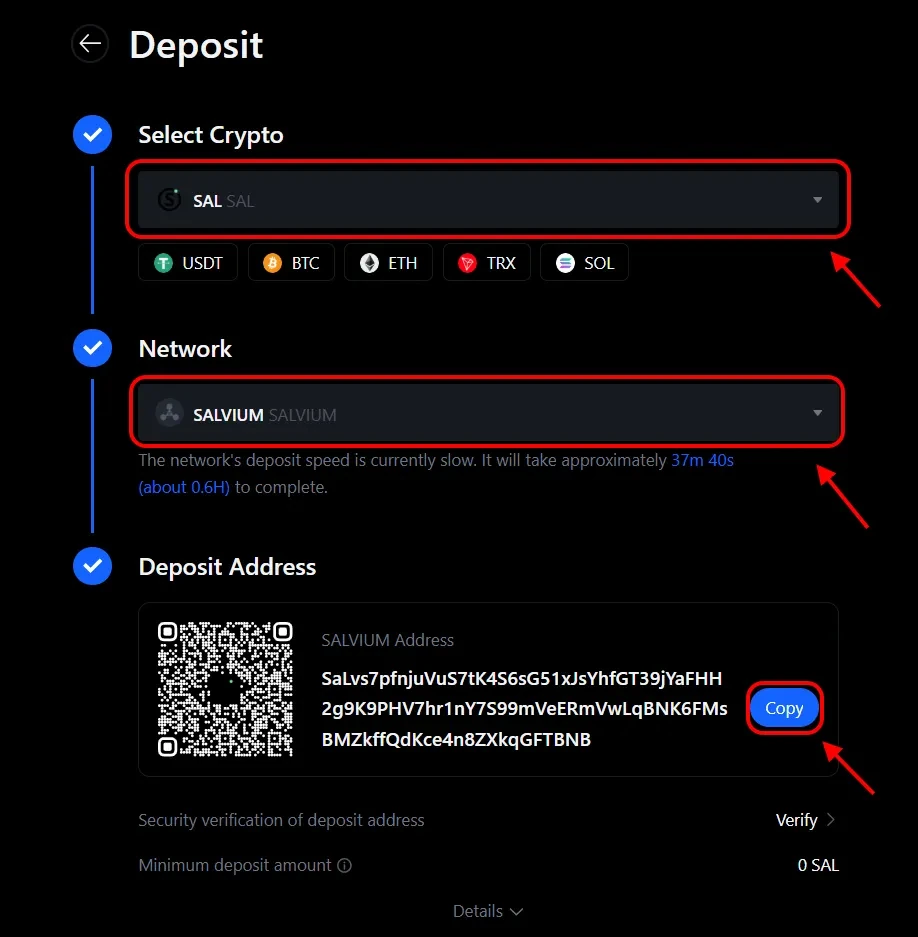
تمام شد! اکنون شما یک آدرس کیف پول برای واریز به صرافی دارید. روی آیکون کنار آدرس کلیک کنید تا آن را کپی کنید. از این آدرس برای ماینینگ یا دریافت کوینها به حساب خود استفاده کنید.
چگونه یک کیف پول Salvium (SAL) روی رایانه خود ایجاد کنیم
این روش برای حرفهایهایی که ترجیح میدهند کلیدها و کیف پولهای خود را کنترل کنند و کیف پول را روی رایانه خود ذخیره کنند، مناسب است.
برخی معایب: امنیت کیف پول شما به امنیت رایانه شما و ایمنی کلیدهای شما بستگی دارد. مهم است که اطمینان حاصل کنید که رایانه شما امن است.
مدیریت یک کیف پول روی رایانه نیاز به دقت و توجه دارد و اشتباهات تصادفی میتواند عواقب جدی داشته باشد. برای کاربران بیتجربه یا ماینرهای تازهکار توصیه نمیشود.
مرحله 1 — نصب
کیف پول Salvium را دانلود کنید از https://salvium.io/download.html.
آرشیو دانلود شده را به یک پوشه دلخواه استخراج کنید.
فایل
salvium-wallet-gui.exeرا اجرا کنید تا کیف پول گرافیکی راهاندازی شود. اگر Windows Defender فایل را علامتگذاری کرد، به سادگی اجازه دهید اجرا شود — این یک مثبت کاذب شناخته شده به دلیل عملکرد مرتبط با ماینینگ کیف پول است.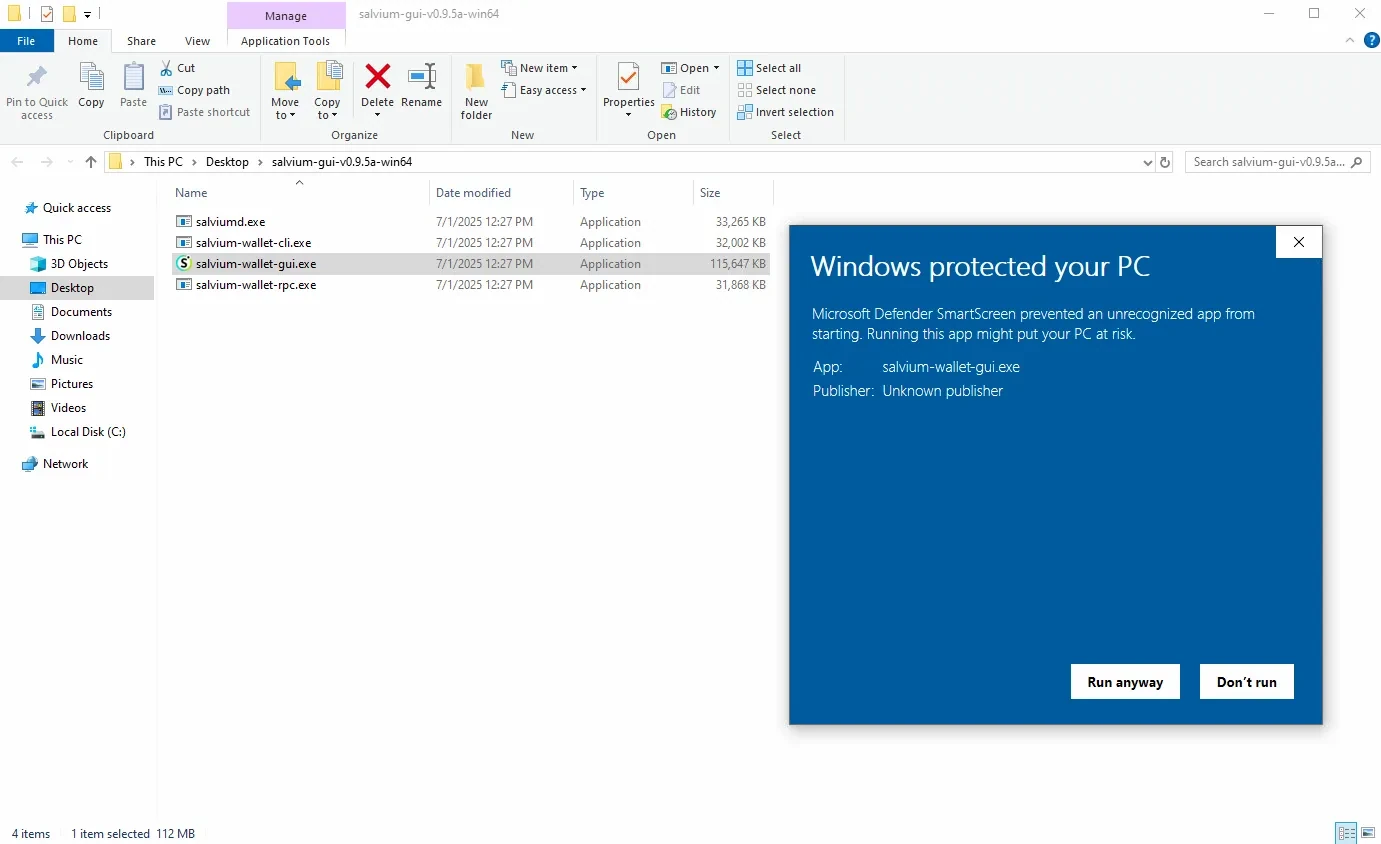
مرحله 2 — ایجاد کیف پول
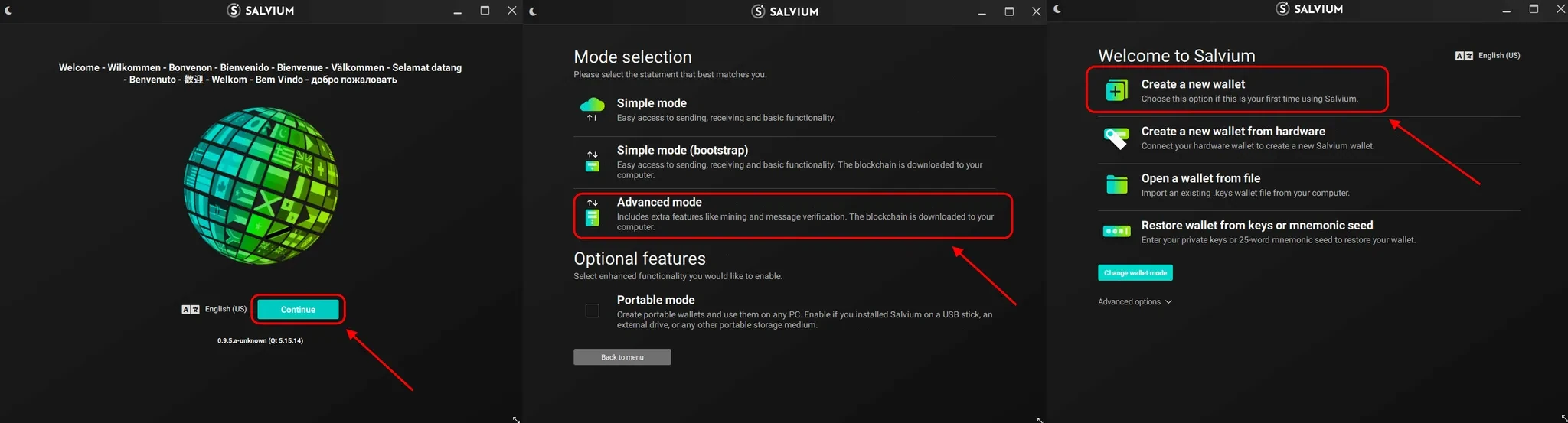
روی “Continue” کلیک کنید، “Advanced Mode” را انتخاب کنید، سپس “Create a new wallet.” را انتخاب کنید.
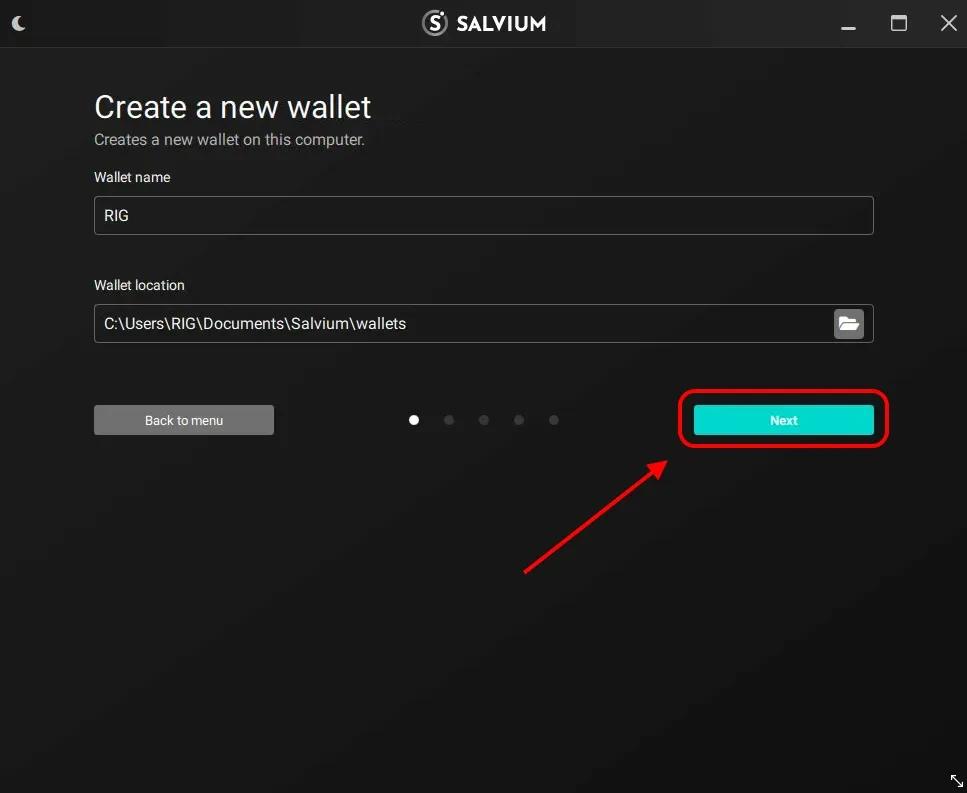
از شما خواسته میشود که نامی برای کیف پول خود وارد کنید — هر نامی با حروف لاتین یا اعداد وارد کنید. همچنین از شما خواسته میشود که مسیر نصب را انتخاب کنید — یا مسیر خود را تنظیم کنید یا پیشفرض را بگذارید. روی “Next.” کلیک کنید.
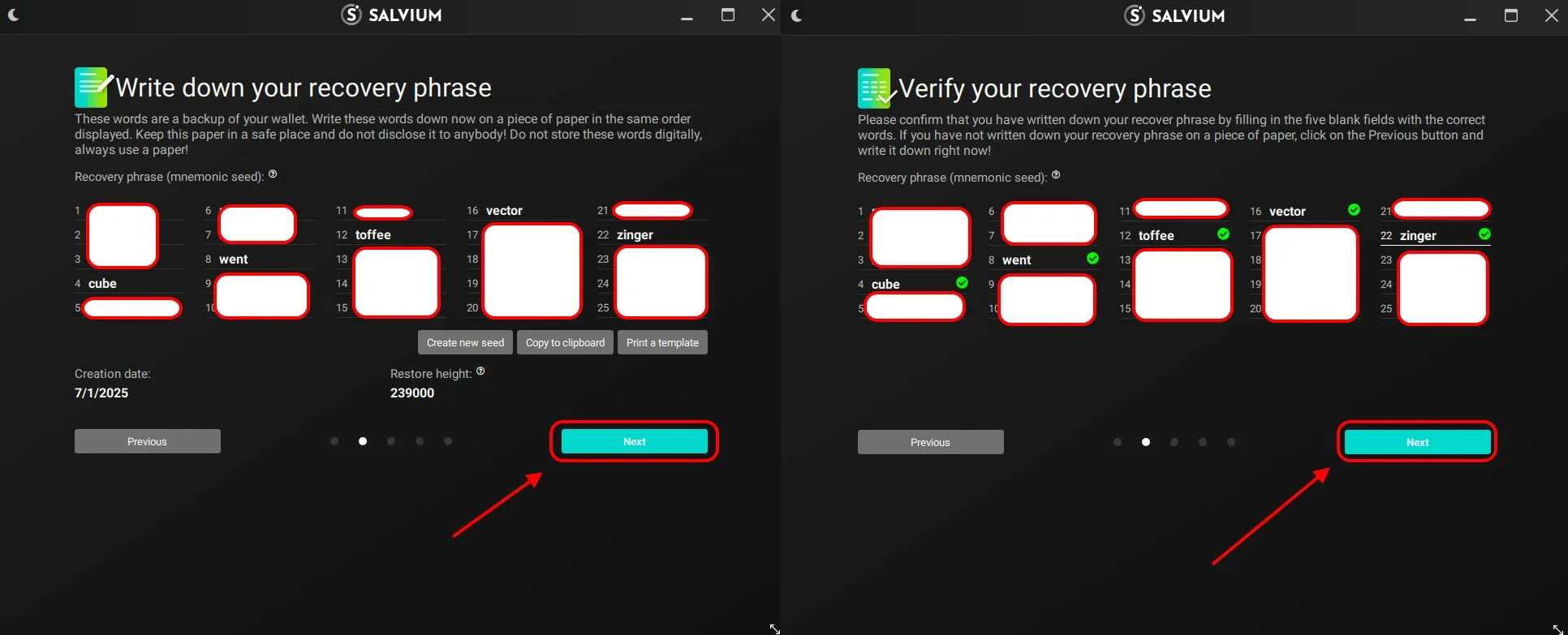
شما یک عبارت بازیابی مخفی دریافت خواهید کرد — یک دنباله از کلمات. از دست دادن این عبارت به معنای از دست دادن دسترسی به کیف پول شماست! آن را یادداشت کرده و به ترتیب دقیق نشان داده شده ذخیره کنید. برای راحتی، میتوانید آن را با استفاده از دکمه “Copy to clipboard” به یک سند کپی کنید. روی “Next.” کلیک کنید. کیف پول سپس حافظه شما را با درخواست وارد کردن چند کلمه به ترتیب صحیح آزمایش خواهد کرد. پس از تکمیل، روی “Next.” کلیک کنید.
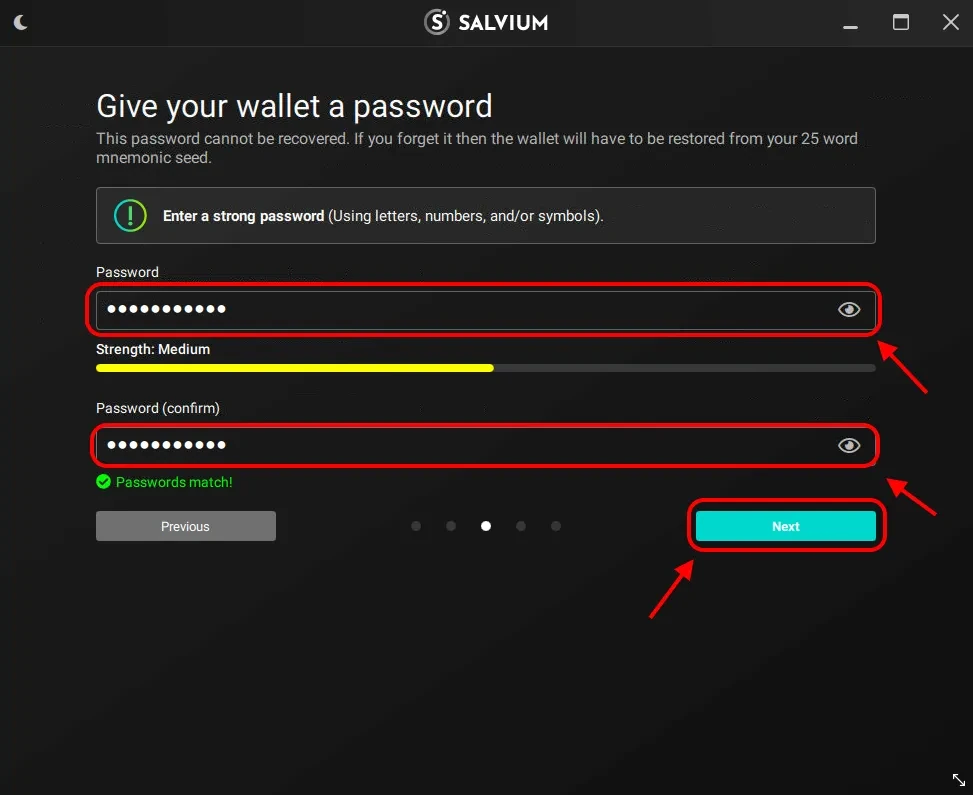
یک رمز عبور برای محافظت از کیف پول خود ایجاد و تأیید کنید. سپس روی “Next.” کلیک کنید.
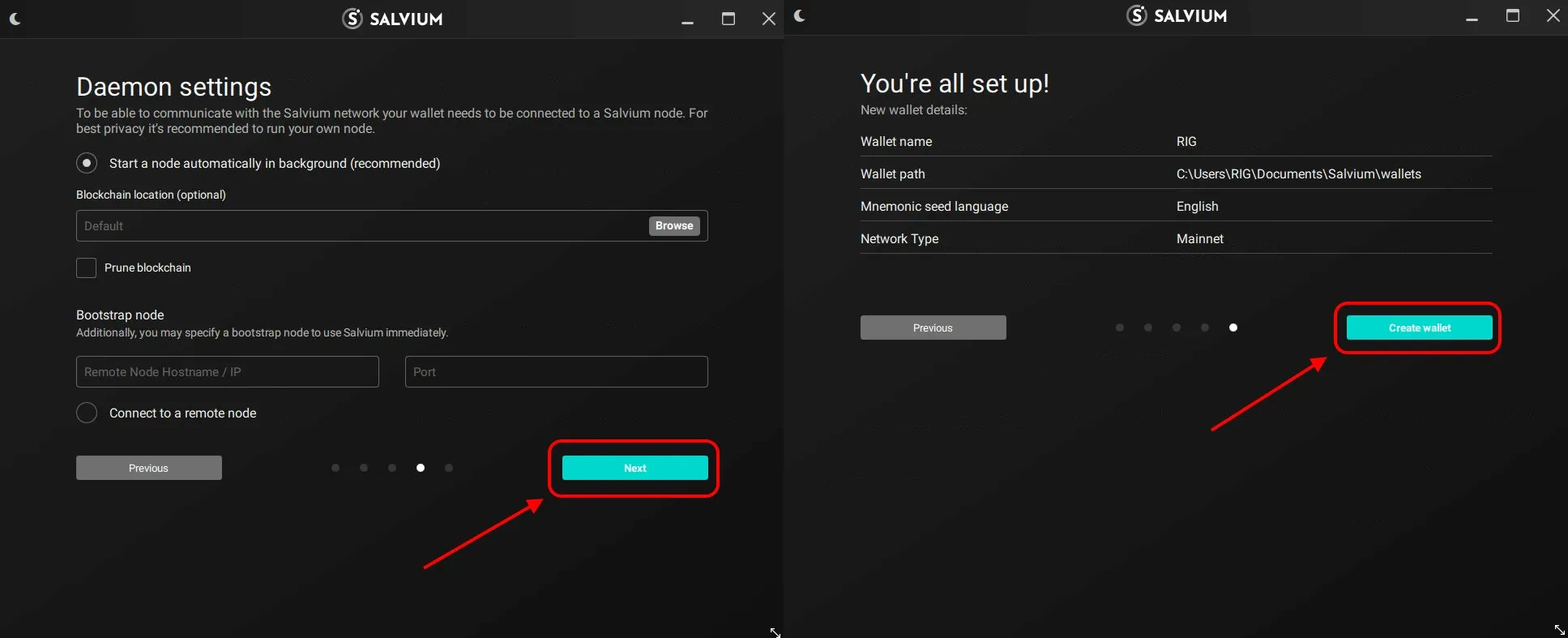
از شما خواسته میشود که نود خود را پیکربندی کنید. ما توصیه میکنیم تنظیمات پیشفرض را بگذارید و روی “Next.” کلیک کنید. جزئیات نهایی تنظیمات را بررسی کرده و روی “Create wallet.” کلیک کنید.
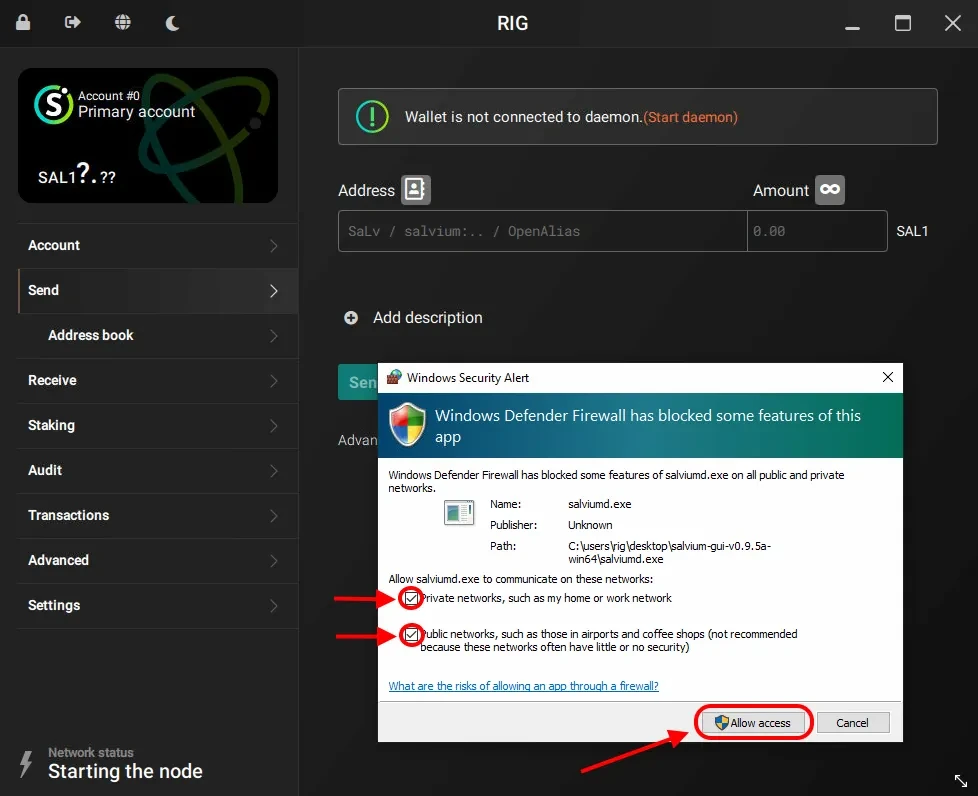
اگر یک پیام Windows Firewall ظاهر شد، هر دو جعبه را علامت بزنید و اجازه دسترسی دهید.
در رابط کیف پول، روی “Receive.” کلیک کنید. شما آدرس کیف پول خود را خواهید دید — از آن برای ماینینگ یا دریافت تراکنشها استفاده کنید.
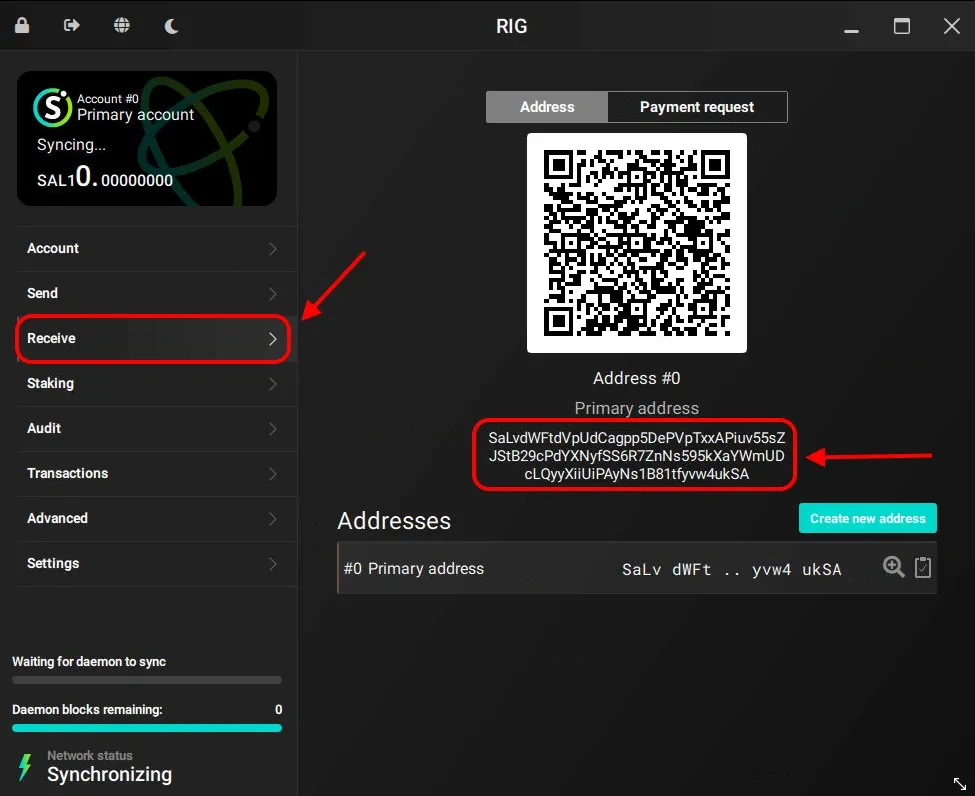
برای اطمینان از اینکه کوینهای شما در کیف پول شما ظاهر میشوند، همیشه آن را به آخرین نسخه بهروزرسانی کرده و به طور کامل با شبکه همگامسازی کنید (100%).