ASIC Canaan Avalon Q Home — Le Premier Mineur ASIC Silencieux pour Usage Domestique
13/05/2026
Avec l'intérêt croissant pour le minage de Bitcoin à domicile, Canaan a introduit un appareil révolutionnaire : l'Avalon Q Home. C'est le premier mineur ASIC à combiner haute performance, faible bruit et configuration intuitive via une application mobile. Nous avons testé cette nouvelle sortie et partageons nos premières impressions.
🔧 À qui s'adresse cet appareil ?
- Débutants cherchant à commencer le minage sans bruit excessif
- Propriétaires d'appartements et de bureaux — grâce à sa taille compacte et son fonctionnement silencieux
- Passionnés recherchant un système de contrôle flexible et transparent
Sur le Kryptex Pool, les ASIC Canaan Avalon SHA256 peuvent miner BTC, FB, XEC, DGB et BCH.
De plus, le minage fusionné pour BTC+FB est disponible, vous permettant de miner à la fois Bitcoin et Fractal Bitcoin simultanément.
- Commencez à miner Bitcoin BTC + Fractal Bitcoin FB — https://pool.kryptex.com/btc
- Commencez à miner Fractal Bitcoin FB — https://pool.kryptex.com/fb
- Commencez à miner eCash XEC — https://pool.kryptex.com/xec
- Commencez à miner DigiByte DGB — https://pool.kryptex.com/dgb
- Commencez à miner Bitcoin Cash BCH — https://pool.kryptex.com/bch
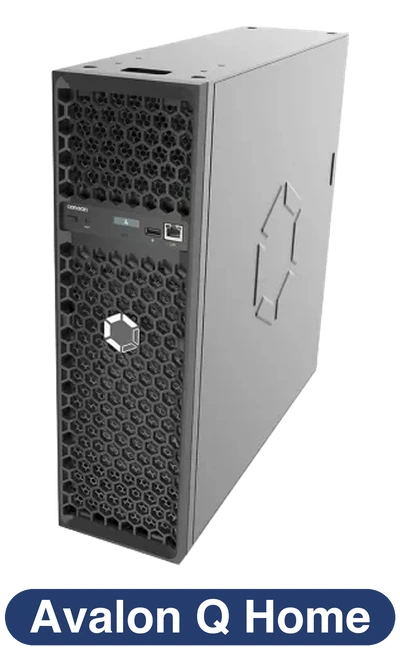
Canaan Avalon Q Home — Spécifications et Taille
| Modèle | Algorithme | Monnaie | Hashrate | Consommation | Dimensions (cm) | Poids |
|---|---|---|---|---|---|---|
| Q Home | SHA256 | BTC, FB, XEC, DGB, BCH | 90 Th/s (±10%) | 1674 Watt (±10%) | 45 x 13 x 44 | 10.5 kg |
Hashrate du Canaan Avalon Q Home
Le plus grand avantage de l'Avalon Q Home est ses modes de fonctionnement :
- Mode Éco — réduit le bruit au niveau des appareils ménagers. Hashrate : ~55 Th/s, Consommation : ~875W
- Mode Standard — un mode de performance équilibrée. Hashrate : ~80 Th/s, Consommation : ~1450W
- Mode Super — mode haute performance pour une rentabilité maximale. Hashrate : ~85–90 Th/s, Consommation : ~1700–1800W
- Commencez à miner Bitcoin BTC + Fractal Bitcoin FB — https://pool.kryptex.com/btc
- Commencez à miner Fractal Bitcoin FB — https://pool.kryptex.com/fb
- Commencez à miner eCash XEC — https://pool.kryptex.com/xec
- Commencez à miner DigiByte DGB — https://pool.kryptex.com/dgb
- Commencez à miner Bitcoin Cash BCH — https://pool.kryptex.com/bch
Que miner avec le Canaan Avalon Q Home ?
Le Canaan Avalon Q Home est capable de miner des monnaies basées sur l'algorithme SHA256, telles que BTC, FB, XEC, DGB et BCH.
Sur le Kryptex Pool, les ASIC Canaan Avalon peuvent miner plusieurs monnaies simultanément grâce au minage fusionné, spécifiquement Bitcoin (BTC) + Fractal Bitcoin (FB).
Rentabilité du Canaan Avalon Q Home
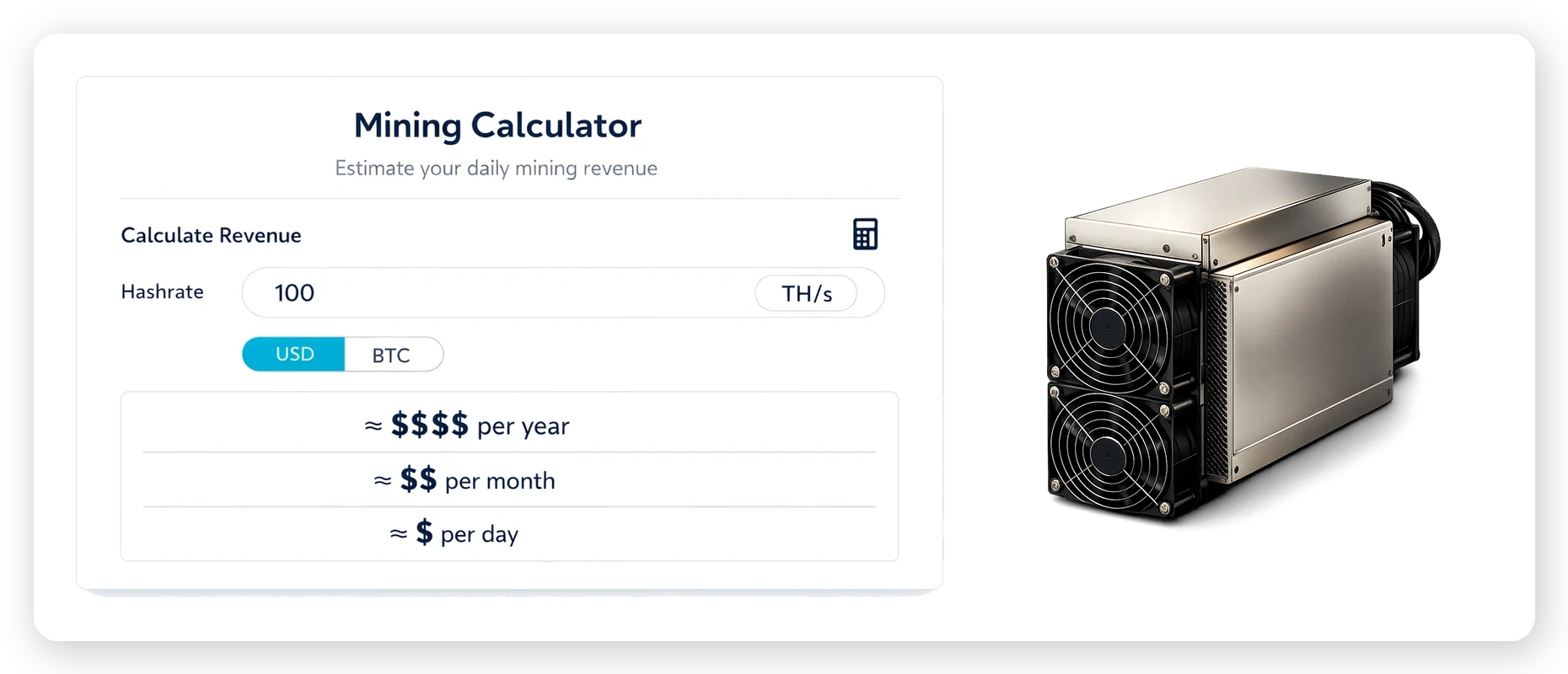
La rentabilité dépend de la difficulté du réseau, du prix actuel de la pièce et de votre coût d'électricité. Nous recommandons de vérifier la rentabilité actuelle dans notre calculateur de minage, où vous pouvez également calculer la rentabilité en incluant vos coûts d'électricité.
| Mode | Hashrate | Consommation |
|---|---|---|
| Éco | 55 Th/s (±10%) | 875 Watt (±10%) |
| Standard | 80 Th/s (±10%) | 1450 Watt (±10%) |
| Super | 95 Th/s (±10%) | 1790 Watt (±10%) |
Vérifiez la rentabilité de l'ASIC Canaan Avalon Q Home sur le calculateur de minage.
Paramètres du Canaan Avalon Q Home
Canaan prend la livraison de l'équipement au sérieux. Votre Avalon Q Home sera emballé en toute sécurité et inclut :
- Mineur ASIC Canaan Avalon Q Home.
- Manuel d'utilisation.
- Câble d'alimentation.
- Adaptateur USB Wi-Fi pour configuration sans fil.
Avant l'installation, placez l'appareil sur une surface plane et bien ventilée.
Préparez et allumez l'appareil :
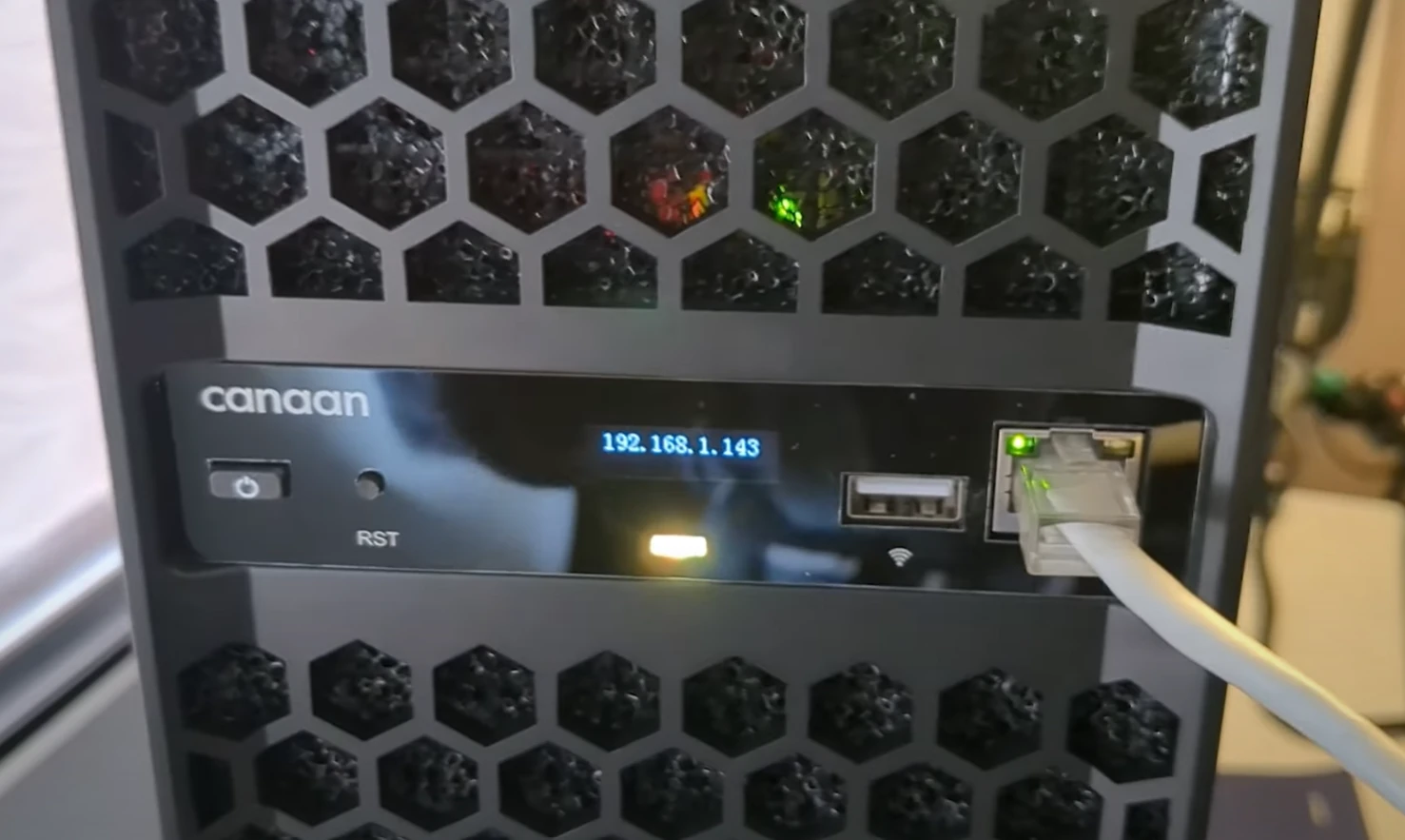
Insérez l'adaptateur Wi-Fi dans le port USB sur le panneau avant de l'Avalon Q Home si vous prévoyez de vous connecter via Wi-Fi.
- Si vous utilisez une connexion filaire, branchez le câble LAN dans le panneau avant.
Connectez le câble d'alimentation au panneau arrière de l'appareil.
Branchez l'autre extrémité dans une prise murale.
Attendez que les indicateurs LED commencent à clignoter — cela signifie que le mineur démarre.
Configurez l'application de configuration :
- Téléchargez l'application mobile Avalon Family depuis l'App Store (iOS) ou Google Play (Android).
- Ouvrez l'application et appuyez sur l'icône du menu.
- Sélectionnez “Ajouter un nouvel appareil.”
- Appuyez sur “Rechercher” pour trouver votre Avalon Q Home.
- Si vous utilisez une connexion filaire, appuyez sur “Ajouter manuellement un appareil en cours d'exécution” et entrez l'adresse IP affichée sur l'écran du panneau avant.
- Lorsque l'appareil apparaît, appuyez dessus pour vous connecter.
- Entrez le nom de votre réseau Wi-Fi (SSID) et le mot de passe, puis appuyez sur “Enregistrer.”
- L'appareil redémarrera et se connectera à votre réseau domestique.
- Connectez-vous en utilisant les identifiants par défaut
admin, et créez un nouveau mot de passe sécurisé lorsque cela vous est demandé.
Configurez les paramètres du pool :
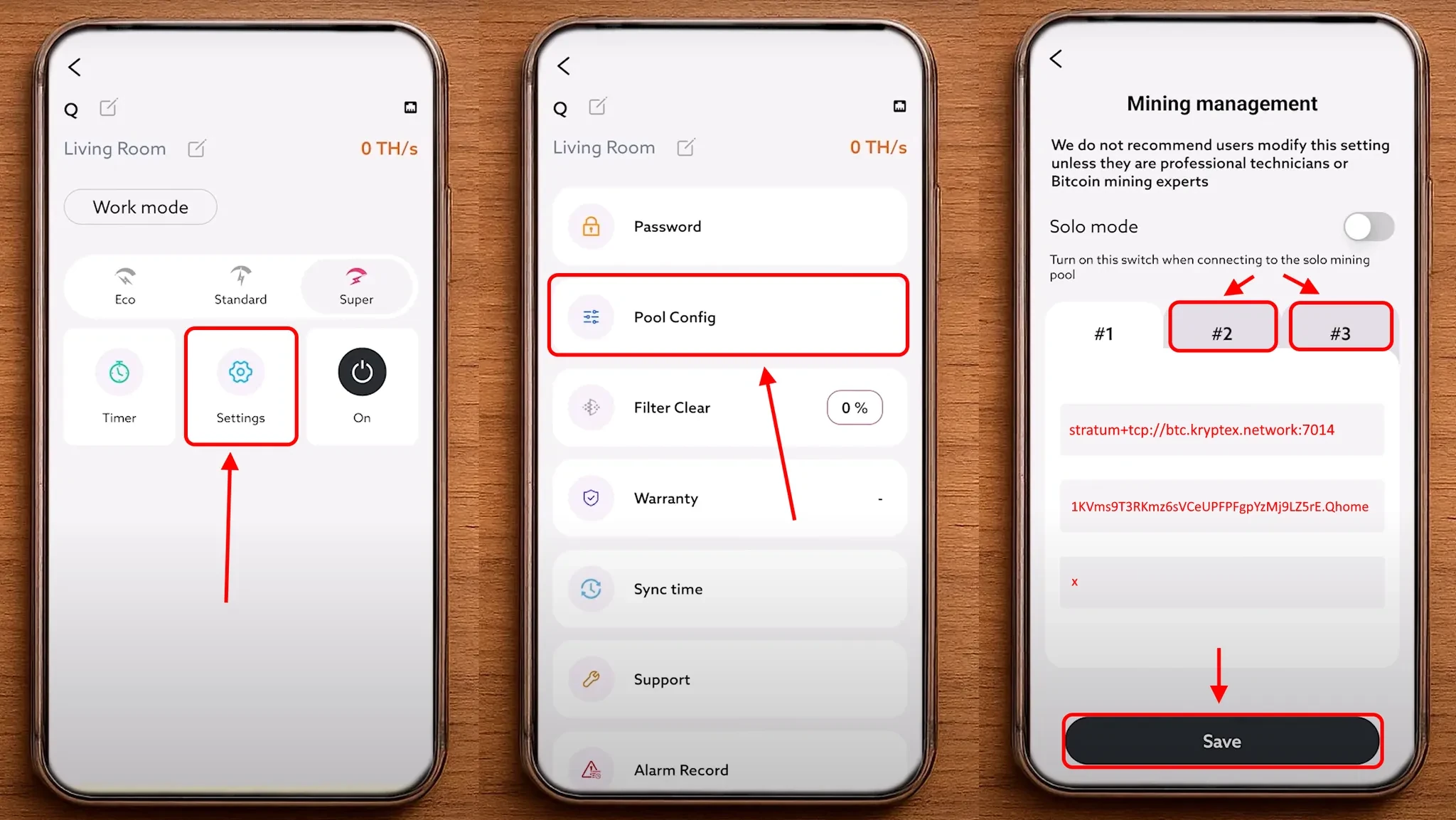
Dans l'application, accédez à la section “Paramètres” → “Config Pool”.
Entrez les informations du pool (adresse du pool, adresse du portefeuille et nom du travailleur).
Monnaie Adresse du Pool — Pool Address Travailleur — Adresse du Portefeuille et Travailleur Mot de passe BTC+FB stratum+tcp://btc.kryptex.network:7014oustratum+tcp://btc-eu.kryptex.network:7014BTC_WALLET_ADDRESS.WORKER_NAMExou laisser videFB stratum+tcp://fb.kryptex.network:7013oustratum+tcp://fb-eu.kryptex.network:7013FB_WALLET_ADDRESS.WORKER_NAMExou laisser videXEC stratum+tcp://xec.kryptex.network:7036oustratum+tcp://xec-eu.kryptex.network:7036XEC_WALLET_ADDRESS.WORKER_NAMExou laisser videDGB stratum+tcp://dgb.kryptex.network:7037oustratum+tcp://dgb-eu.kryptex.network:7037DGB_WALLET_ADDRESS.WORKER_NAMExou laisser videBCH stratum+tcp://bch.kryptex.network:7015oustratum+tcp://bch-eu.kryptex.network:7015BCH_WALLET_ADDRESS.WORKER_NAMExou laisser videNom du Mineur — Spécifiez l'adresse du portefeuille et le nom du travailleur au format
1KVms9T3RKmz6sVCeUPFPFgpYzMj9LZ5rE.Qhomeoù :1KVms9T3RKmz6sVCeUPFPFgpYzMj9LZ5rEest votre adresse de portefeuille.Qhomeest le nom de votre ASIC, écrit en caractères latins ou chiffres.
Assurez-vous de remplir les trois cellules avec les paramètres du même pool. Cliquez sur “Enregistrer” pour sauvegarder les paramètres et redémarrer l'ASIC.
Vérifiez le fonctionnement de l'ASIC :
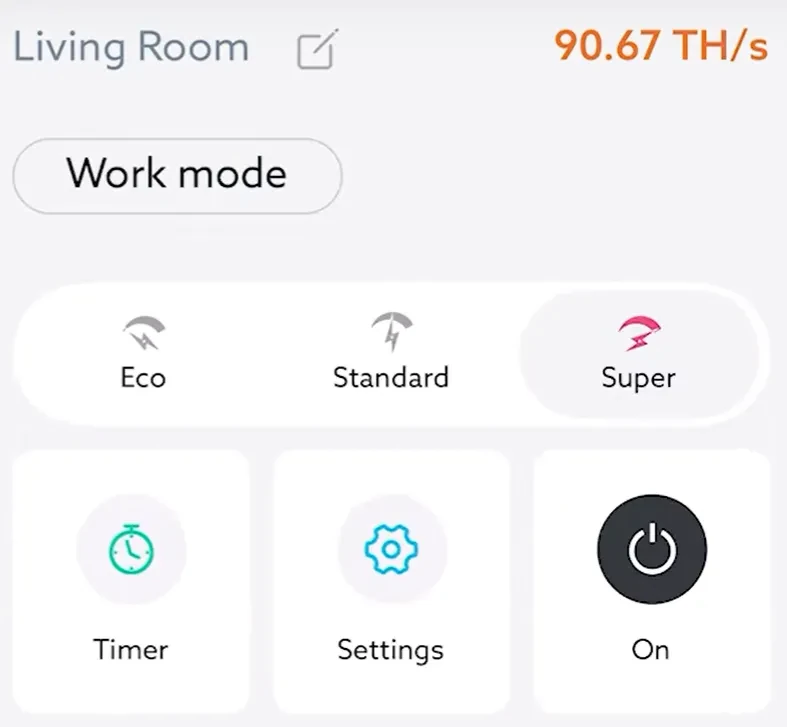
Après le redémarrage, attendez quelques minutes, puis ouvrez votre ASIC dans l'application. Vous verrez son mode de fonctionnement et son hashrate actuel.
Mise à jour du Firmware du Canaan Avalon Q Home
Si nécessaire, vous pouvez mettre à jour ou changer le firmware en suivant ces étapes :
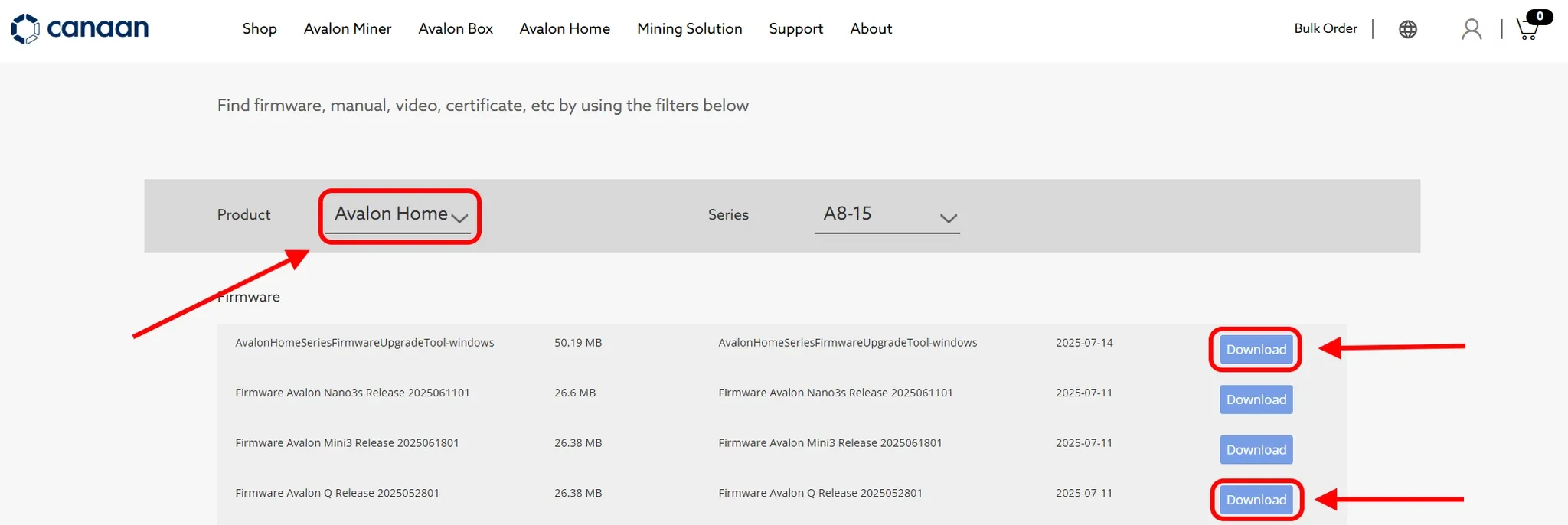
Allez sur la page de support du développeur et ouvrez la section de téléchargement du firmware : https://www.canaan.io/support/file_download
Sélectionnez votre série de modèle ASIC — Avalon Home.
Téléchargez l'utilitaire de firmware et le fichier de firmware en cliquant sur “Télécharger”
Extrayez à la fois l'archive de l'utilitaire et l'archive du firmware à un emplacement pratique sur votre PC, tel que le bureau
Regardez le tutoriel vidéo inclus dans l'archive de l'utilitaire pour des instructions sur la connexion de l'ASIC à votre PC et la mise à jour du firmware
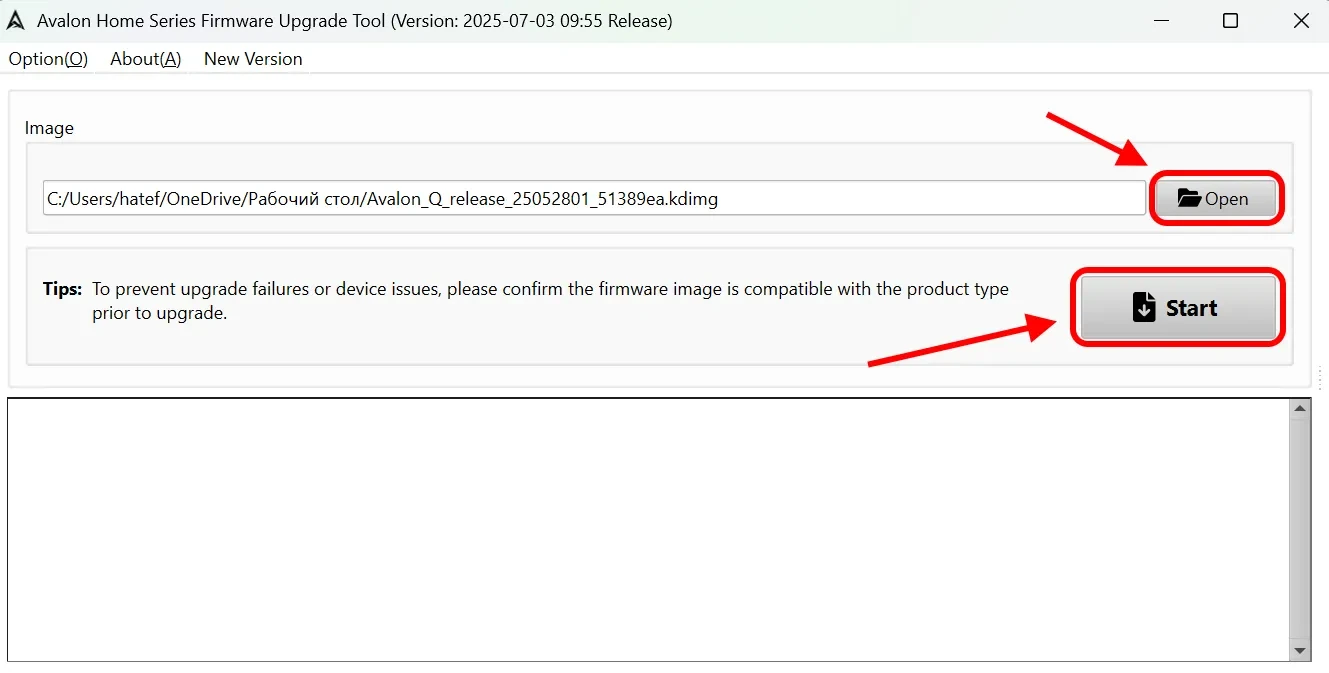
Connectez l'ASIC à votre PC, installez les pilotes inclus avec l'utilitaire, lancez l'utilitaire de firmware, et cliquez sur “Ouvrir” pour sélectionner le fichier de firmware depuis votre PC
Cliquez sur “Démarrer” et attendez que la mise à jour du firmware soit terminée. Ne déconnectez pas l'ASIC pendant le processus de mise à jour.