Comment créer un portefeuille Pearl (PRL)
29/09/2026
Pearl (PRL) est une blockchain de couche 1 avec un consensus Proof of Useful Work (PoUW) qui transforme le minage en calcul IA productif.
Les mineurs Pearl exécutent des multiplications de matrices — l'opération centrale des réseaux neuronaux modernes. Le même travail de GPU génère des récompenses réseau et produit des résultats utilisables pour l'entraînement IA.
Pearl (PRL) peut être miné sur le Kryptex Pool et échangé sur BigOne.
Nous vous montrerons deux façons de créer un portefeuille pour PRL :
- Sur l'échange BigOne.
- Dans le Pearl Wallet officiel.
Nous ne recommandons pas de miner vers un échange. Si vous minez vers un échange, vous le faites à vos propres risques. Pas vos clés — pas votre crypto !
Comment enregistrer un portefeuille PRL sur l'échange
Cette méthode est pratique — vous n'avez pas besoin d'installer un portefeuille séparé. Les pièces sont sur un seul échange et prêtes à être échangées immédiatement.
L'inconvénient : chaque portefeuille sur l'échange est aussi sûr que votre compte. Protégez votre email, sécurisez votre compte d'échange et activez l'authentification à deux facteurs (2FA).
Tenez compte du fait que les échanges changent parfois les adresses de dépôt. Le pool ne peut pas mettre à jour l'adresse vers laquelle vous minez, donc toute partie non payée de vos pièces peut être perdue.
- Inscrivez-vous sur BigOne et complétez la vérification de compte.
- Activez l'authentification à deux facteurs (2FA) dans les paramètres de sécurité — sans cela, les retraits sont généralement désactivés.
- Ouvrez la section Assets, sélectionnez Deposit, et trouvez PRL dans la liste des pièces.
- Sélectionnez le réseau PRL, et l'échange générera une adresse de dépôt.
- C'est tout ! Vous avez maintenant une adresse de portefeuille pour les dépôts sur l'échange. Cliquez sur l'icône à côté de l'adresse pour la copier. Utilisez cette adresse pour miner ou pour recevoir des pièces sur votre compte.
Comment créer un portefeuille PRL dans Pearl Wallet
Pearl Wallet est l'application de bureau open-source officielle de l'équipe Pearl Research Labs. Les versions sont disponibles pour Windows, macOS et Linux.
Le guide étape par étape ci-dessous utilise Windows comme exemple.
Ouvrez la page des versions sur GitHub — https://github.com/pearl-research-labs/pearl/releases
Dans la section Assets de la dernière version, téléchargez l'installateur Windows — le fichier
.exe(par exemple,Pearl-Wallet-Setup-1.0.0.exe).🛡 Mettez en pause votre antivirus avant l'installation. Pearl Wallet stocke les clés crypto, et les logiciels antivirus réagissent souvent agressivement aux portefeuilles crypto — ils peuvent bloquer l'installateur ou supprimer des fichiers. Après l'installation, ajoutez le dossier Pearl Wallet aux exclusions de votre antivirus.
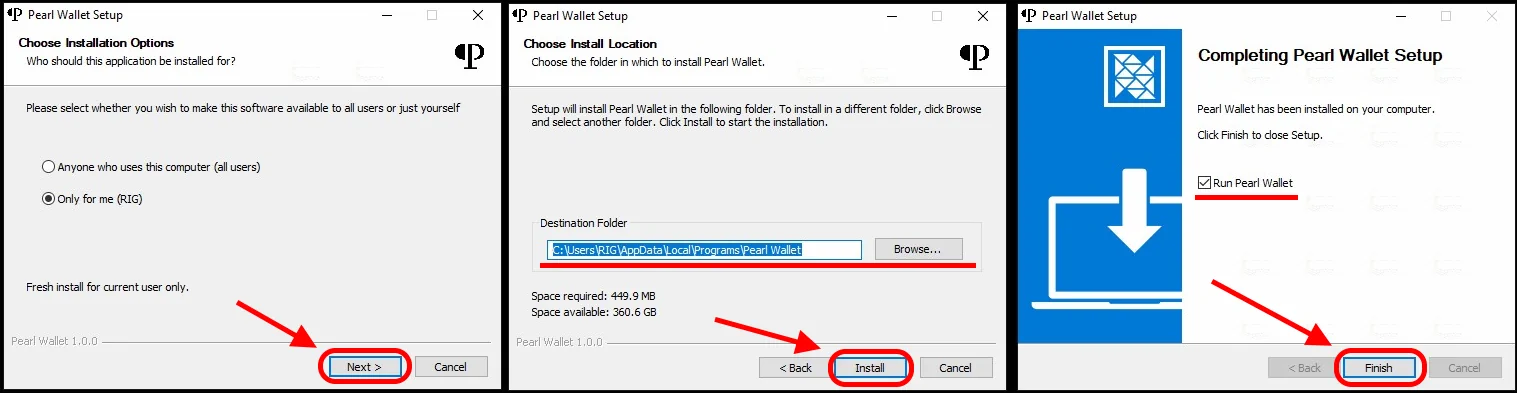
Exécutez l'installateur, choisissez la portée — utilisateur actuel uniquement ou tous les utilisateurs — et cliquez sur Next. Ensuite, confirmez le dossier de destination avec Install et terminez la configuration avec Finish. Gardez Run Pearl Wallet coché pour que l'application s'ouvre automatiquement.
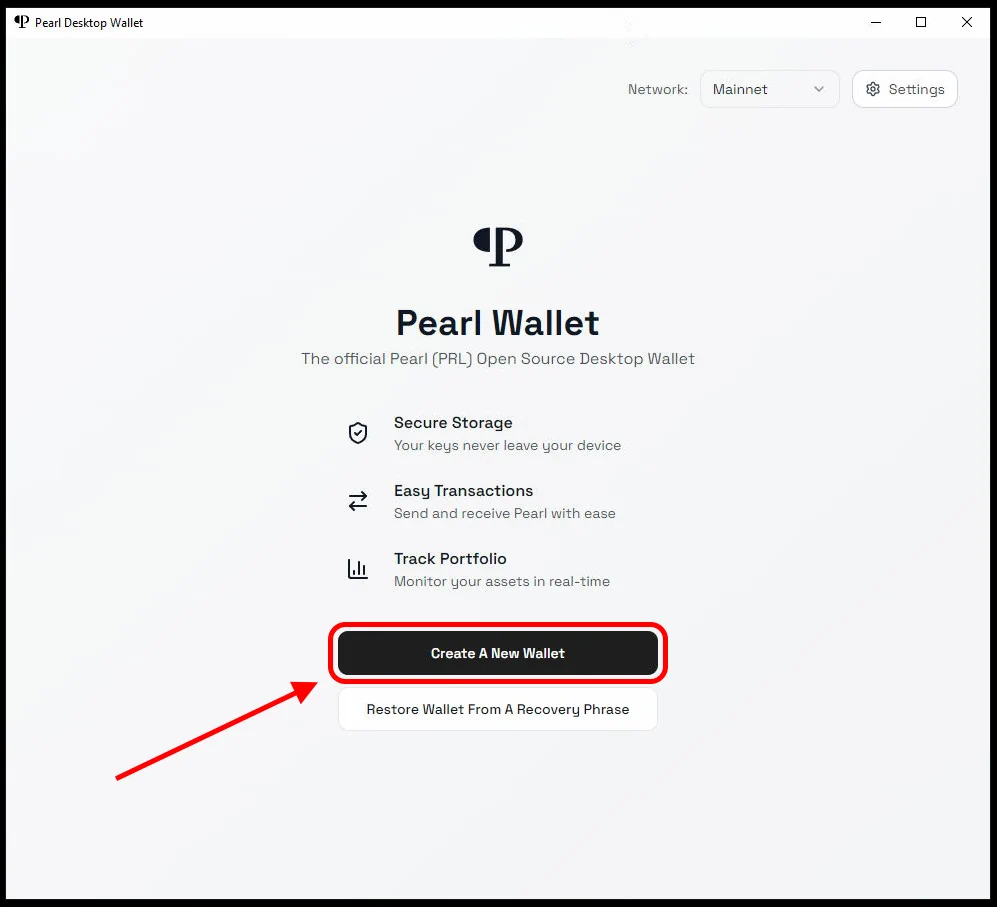
Sur l'écran d'accueil du portefeuille, cliquez sur Create A New Wallet.
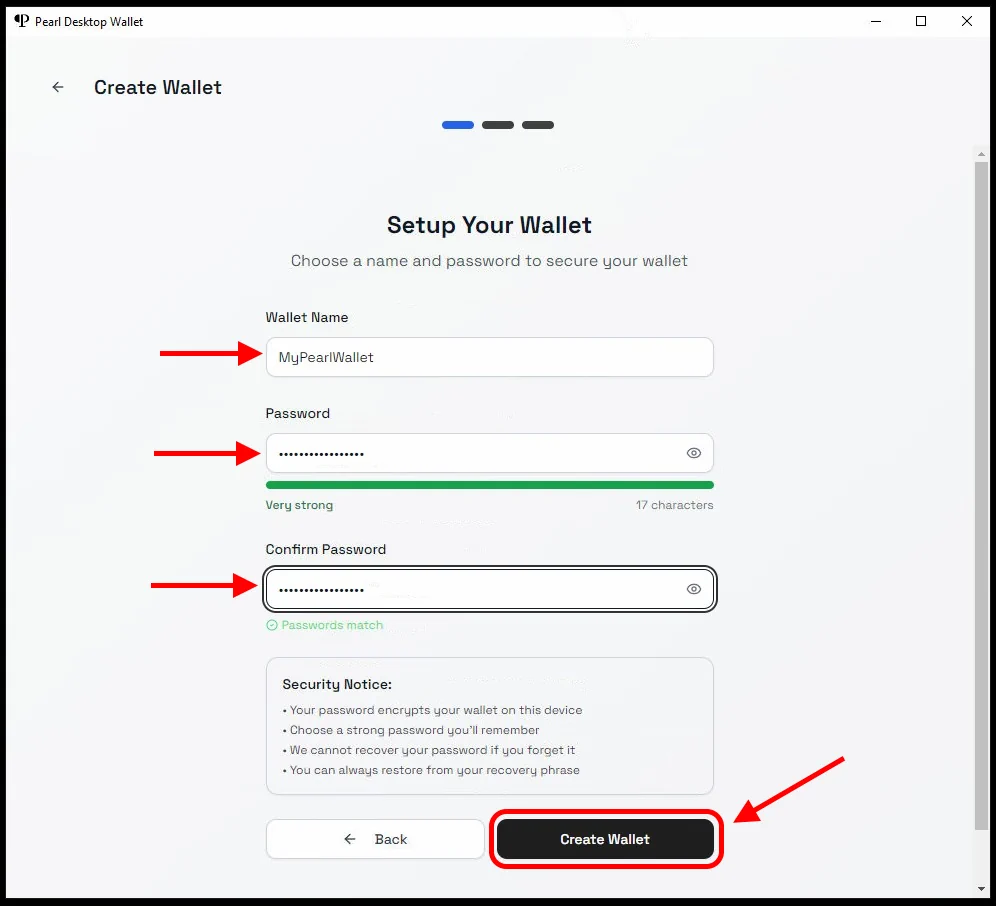
Entrez un nom de portefeuille, un mot de passe fort, et confirmez-le. Ensuite, cliquez sur Create Wallet. Stockez le mot de passe en lieu sûr — sans lui, vous perdrez l'accès au portefeuille.
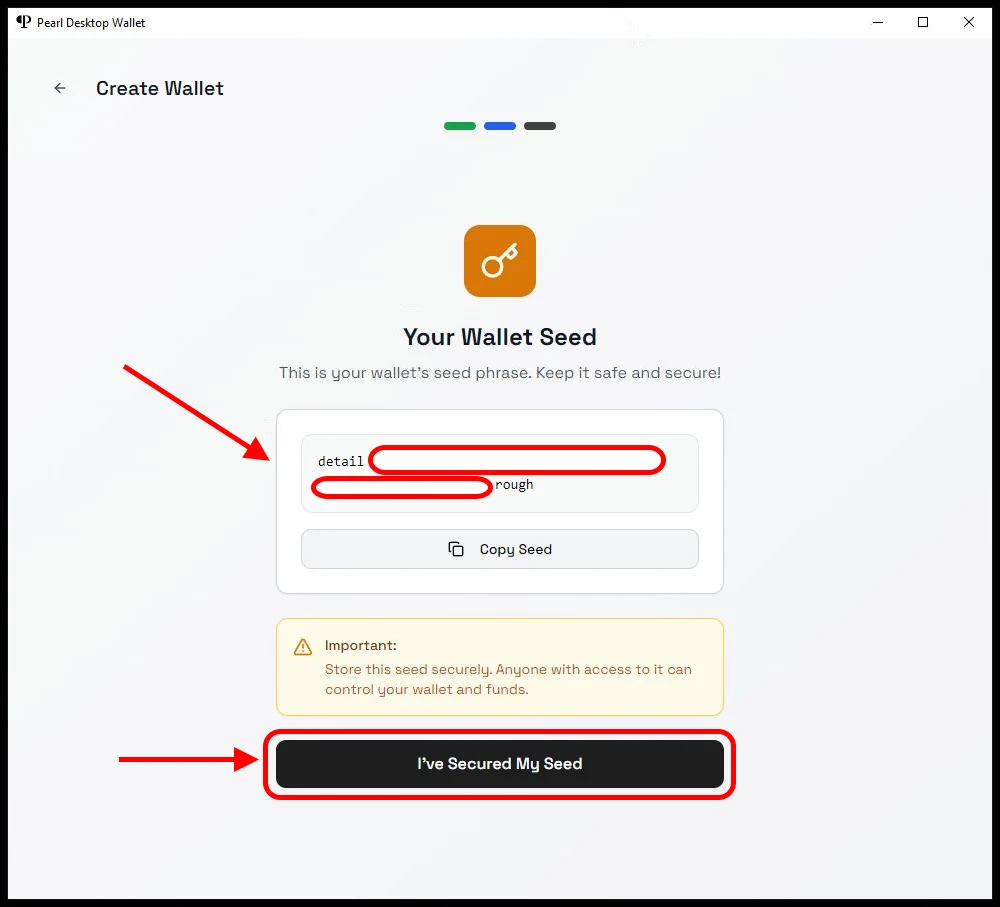
Le portefeuille affichera une phrase de récupération. Notez-la sur papier et gardez-la en lieu sûr — celui qui détient la phrase de récupération contrôle vos pièces. Une fois sauvegardée, cliquez sur I've Secured My Seed.
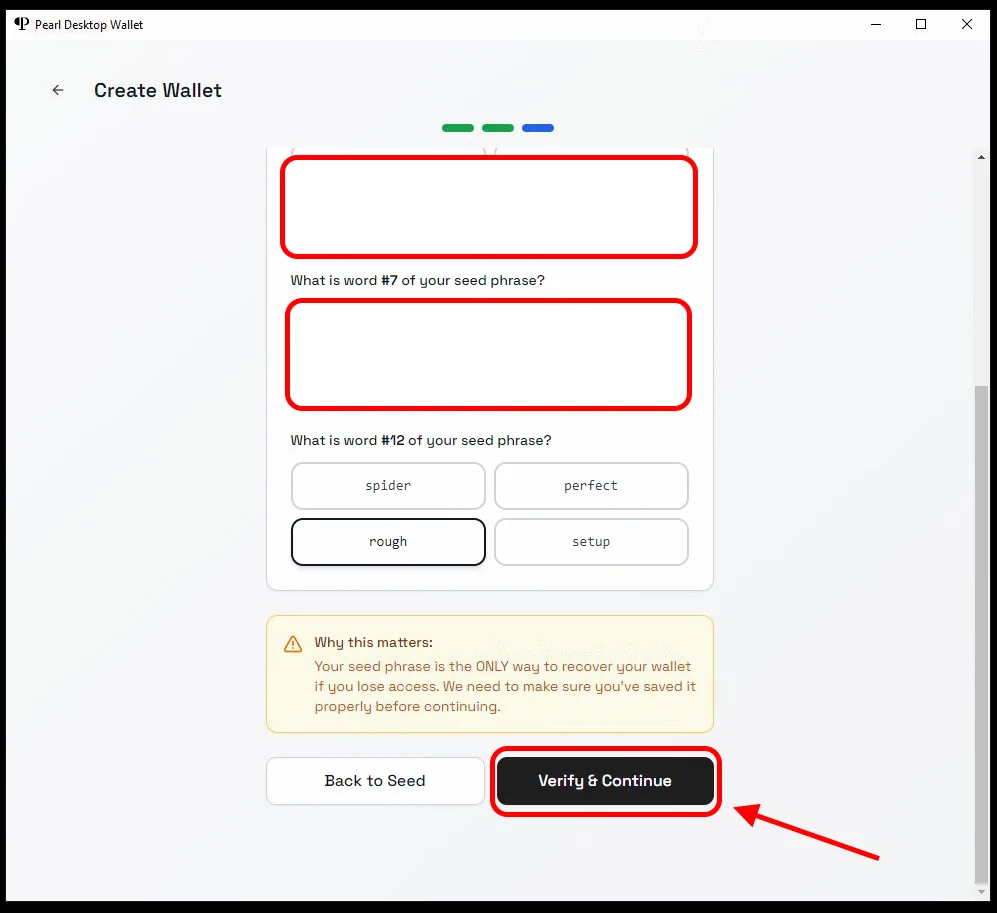
Le portefeuille vous demandera de confirmer que vous avez sauvegardé la phrase de récupération : entrez les mots demandés et cliquez sur Verify & Continue.
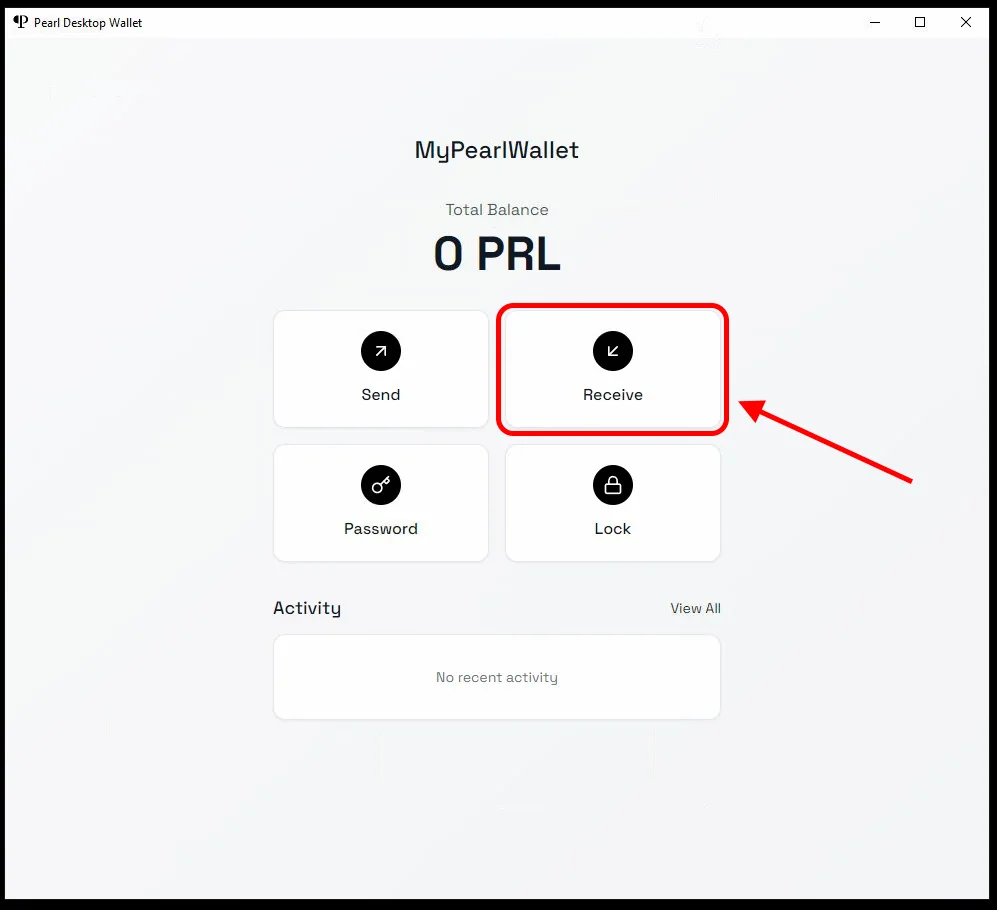
Après vérification, la fenêtre principale du portefeuille s'ouvre. Cliquez sur Receive pour obtenir votre adresse de portefeuille.
Copiez l'adresse du champ Your Receive Address — elle commence par
prl1…. Utilisez-la pour miner ou pour recevoir des pièces.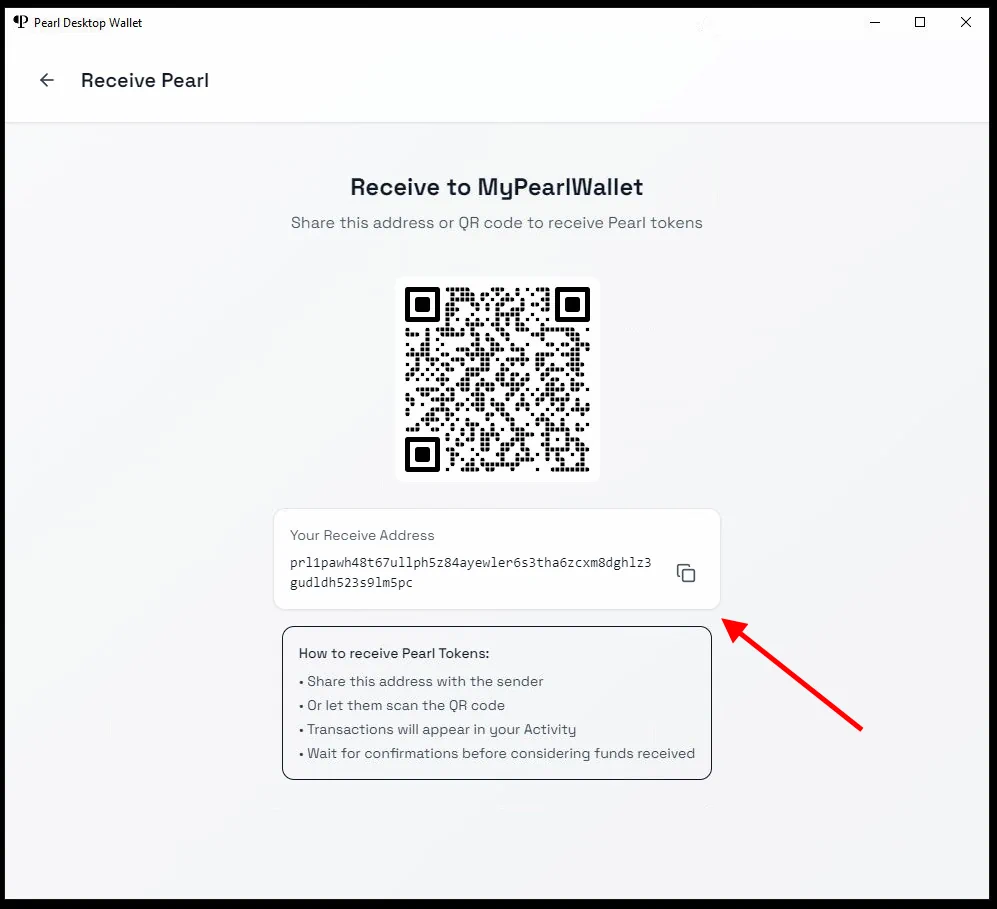
Besoin d'aide ?
Vous avez des questions, quelque chose n'est pas clair, ou des problèmes de connexion ?
Contactez le support — nous sommes heureux de vous aider !
- Ticket de support.
- Support Telegram.
- Support Discord.
- Support par email à support@kryptex.com.