Cómo crear una billetera Pearl (PRL)
15/9/2026
Pearl (PRL) es una blockchain de Capa 1 con un consenso de Proof of Useful Work (PoUW) que convierte la minería en computación productiva de IA.
Los mineros de Pearl ejecutan multiplicaciones de matrices, la operación central de las redes neuronales modernas. El mismo trabajo de GPU gana recompensas de la red y produce resultados utilizables para el entrenamiento de IA.
Pearl (PRL) se puede minar en el Kryptex Pool e intercambiar en BigOne.
Mostraremos dos maneras de crear una billetera para PRL:
- En el intercambio BigOne.
- En la billetera oficial Pearl Wallet.
No recomendamos minar a un intercambio. Si minas a un intercambio, lo haces bajo tu propio riesgo. ¡No son tus claves, no es tu cripto!
Cómo registrar una billetera PRL en el intercambio
Este método es conveniente: no necesitas instalar una billetera separada. Las monedas están en un solo intercambio y están listas para comerciar de inmediato.
La desventaja: cada billetera en el intercambio es tan segura como tu cuenta. Protege tu correo electrónico, resguarda tu cuenta del intercambio y habilita la autenticación de dos factores (2FA).
Ten en cuenta que los intercambios a veces cambian las direcciones de depósito. El pool no puede actualizar la dirección a la que minas, por lo que cualquier parte no pagada de tus monedas puede perderse.
- Regístrate en BigOne y completa la verificación de cuenta.
- Habilita la autenticación de dos factores (2FA) en la configuración de seguridad; sin ella, los retiros suelen estar deshabilitados.
- Abre la sección Assets, selecciona Deposit y encuentra PRL en la lista de monedas.
- Selecciona la red PRL, y el intercambio generará una dirección de depósito.
- ¡Eso es todo! Ahora tienes una dirección de billetera para depósitos en el intercambio. Haz clic en el ícono junto a la dirección para copiarla. Usa esta dirección para minar o para recibir monedas en tu cuenta.
Cómo crear una billetera PRL en Pearl Wallet
Pearl Wallet es la aplicación de escritorio oficial open-source del equipo de Pearl Research Labs. Las versiones están disponibles para Windows, macOS y Linux.
La guía paso a paso a continuación usa Windows como ejemplo.
Abre la página de lanzamientos en GitHub — https://github.com/pearl-research-labs/pearl/releases
En la sección Assets de la última versión, descarga el instalador de Windows — el archivo
.exe(por ejemplo,Pearl-Wallet-Setup-1.0.0.exe).🛡 Pausa tu antivirus antes de instalar. Pearl Wallet almacena claves de cripto, y el software antivirus a menudo reacciona agresivamente a las billeteras de cripto: puede bloquear el instalador o eliminar archivos. Después de instalar, agrega la carpeta de Pearl Wallet a las exclusiones de tu antivirus.
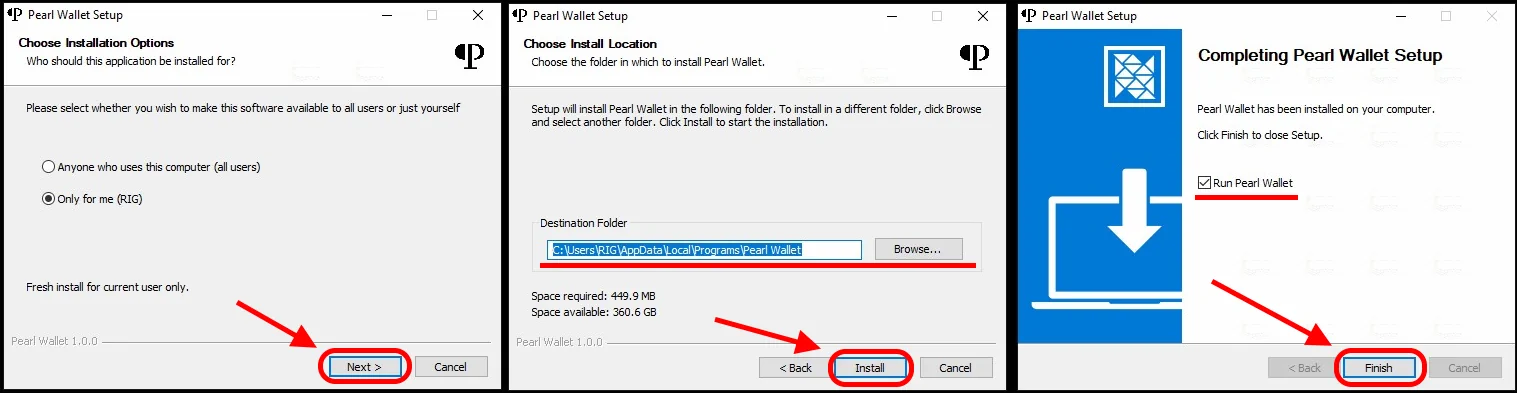
Ejecuta el instalador, elige el alcance — solo usuario actual o todos los usuarios — y haz clic en Next. Luego confirma la carpeta de destino con Install y completa la configuración con Finish. Mantén Run Pearl Wallet marcado para que la aplicación se abra automáticamente.
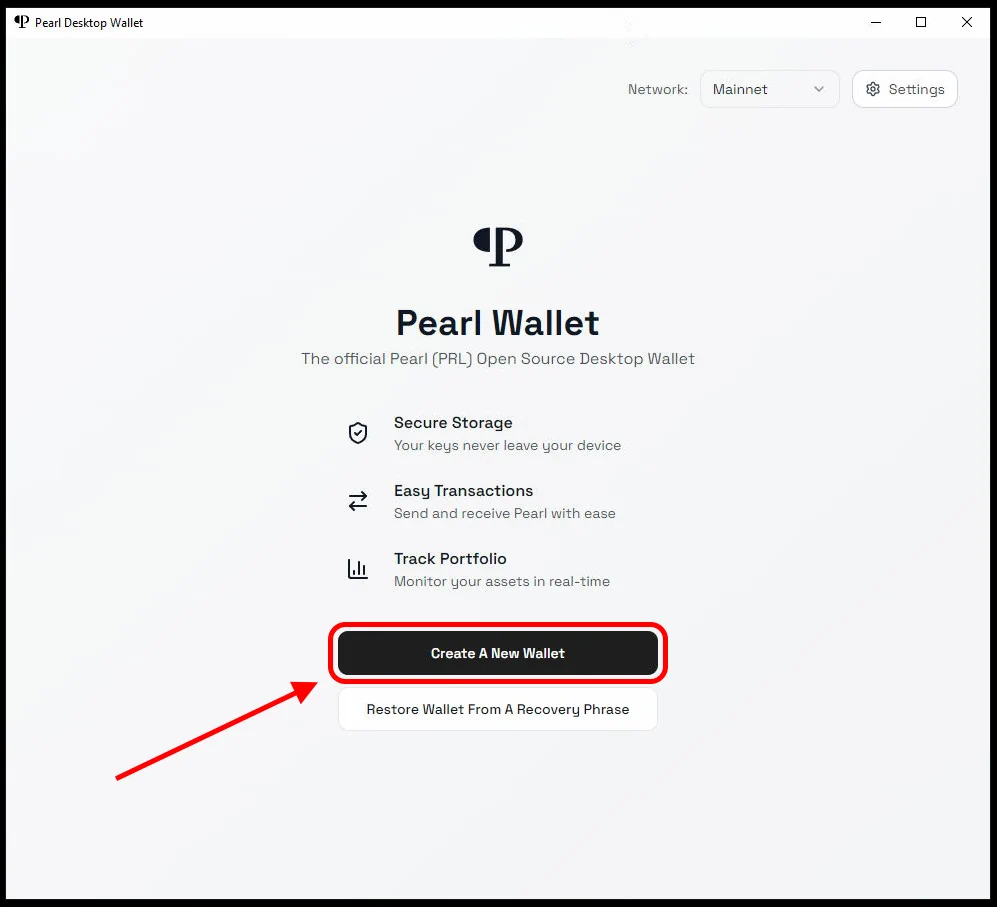
En la pantalla de bienvenida de la billetera, haz clic en Create A New Wallet.
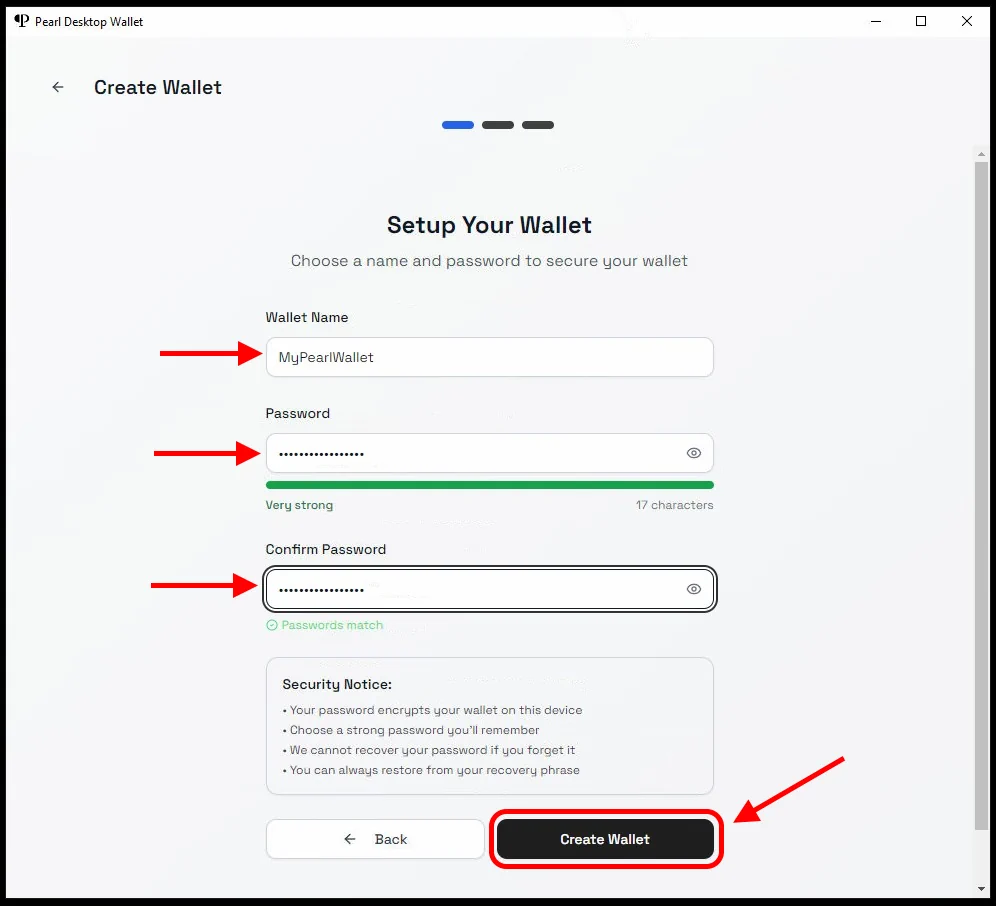
Ingresa un nombre para la billetera, una contraseña fuerte y confírmala. Luego haz clic en Create Wallet. Guarda la contraseña en un lugar seguro: sin ella, perderás acceso a la billetera.
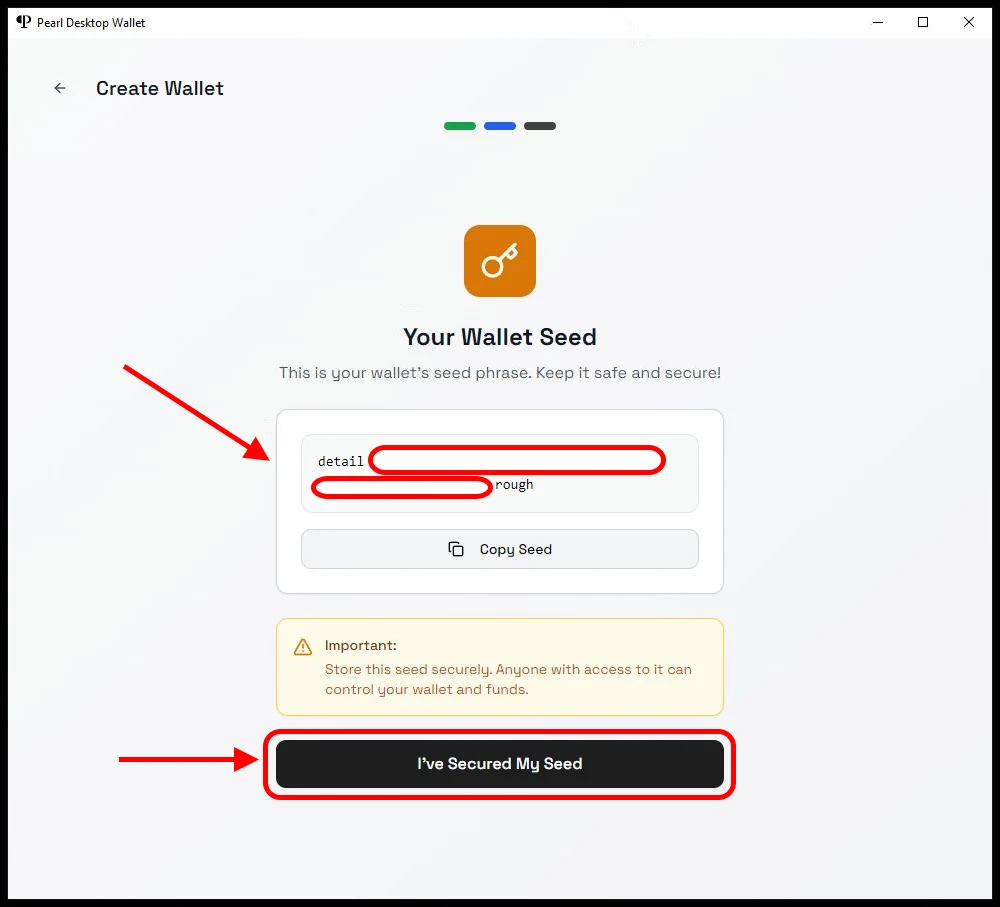
La billetera mostrará una frase semilla de recuperación. Anótala en papel y guárdala en un lugar seguro: quien tenga la frase semilla controla tus monedas. Una vez guardada, haz clic en I've Secured My Seed.
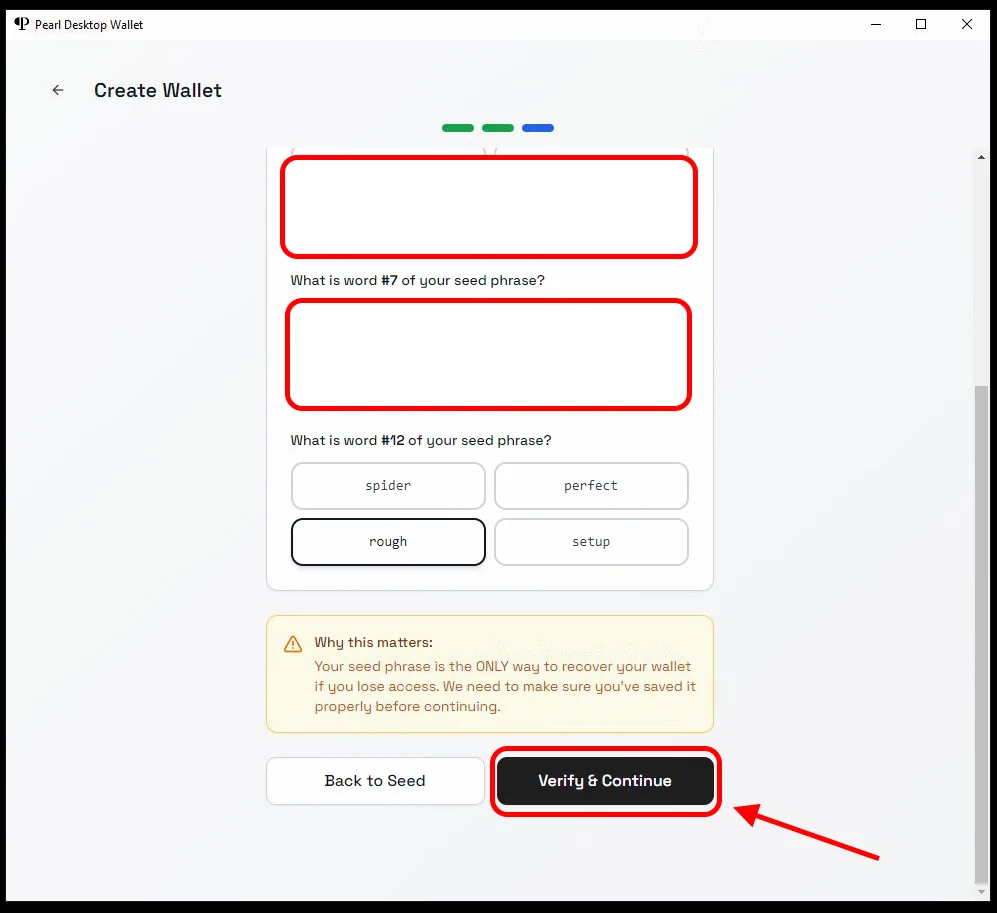
La billetera te pedirá que confirmes que guardaste la frase semilla: ingresa las palabras solicitadas y haz clic en Verify & Continue.
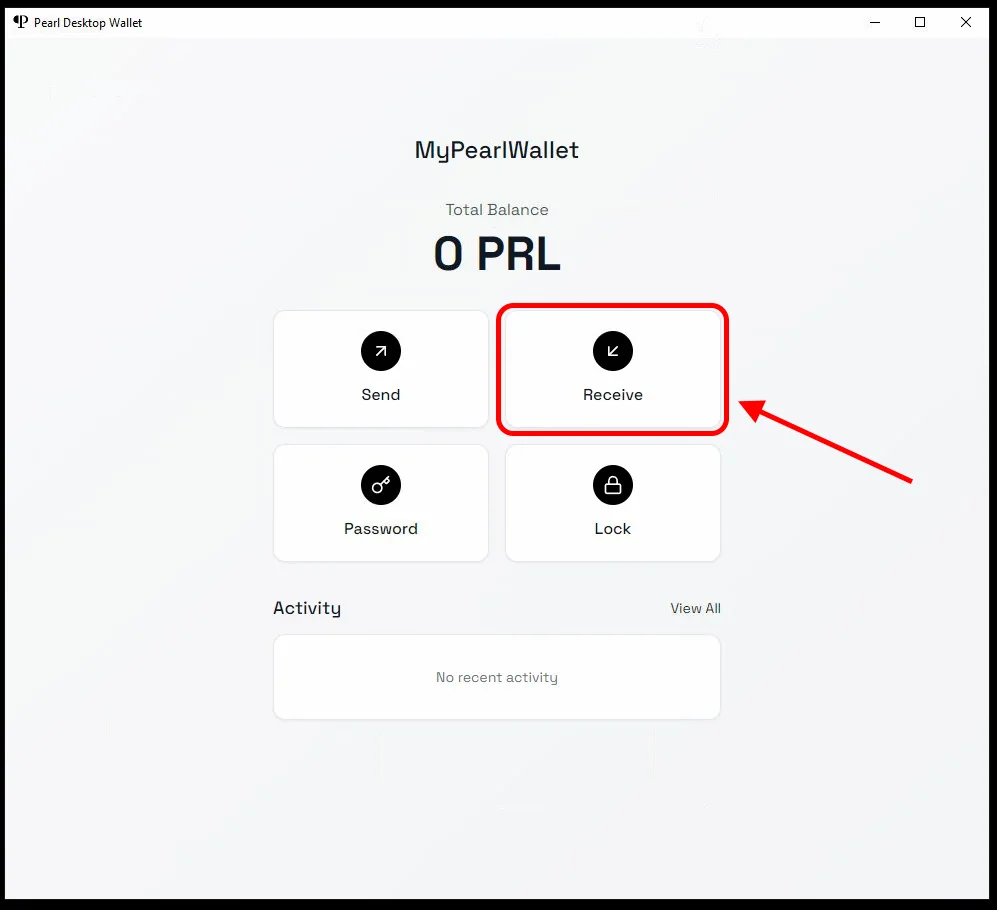
Después de la verificación, se abre la ventana principal de la billetera. Haz clic en Receive para obtener tu dirección de billetera.
Copia la dirección del campo Your Receive Address — comienza con
prl1…. Úsala para minar o para recibir monedas.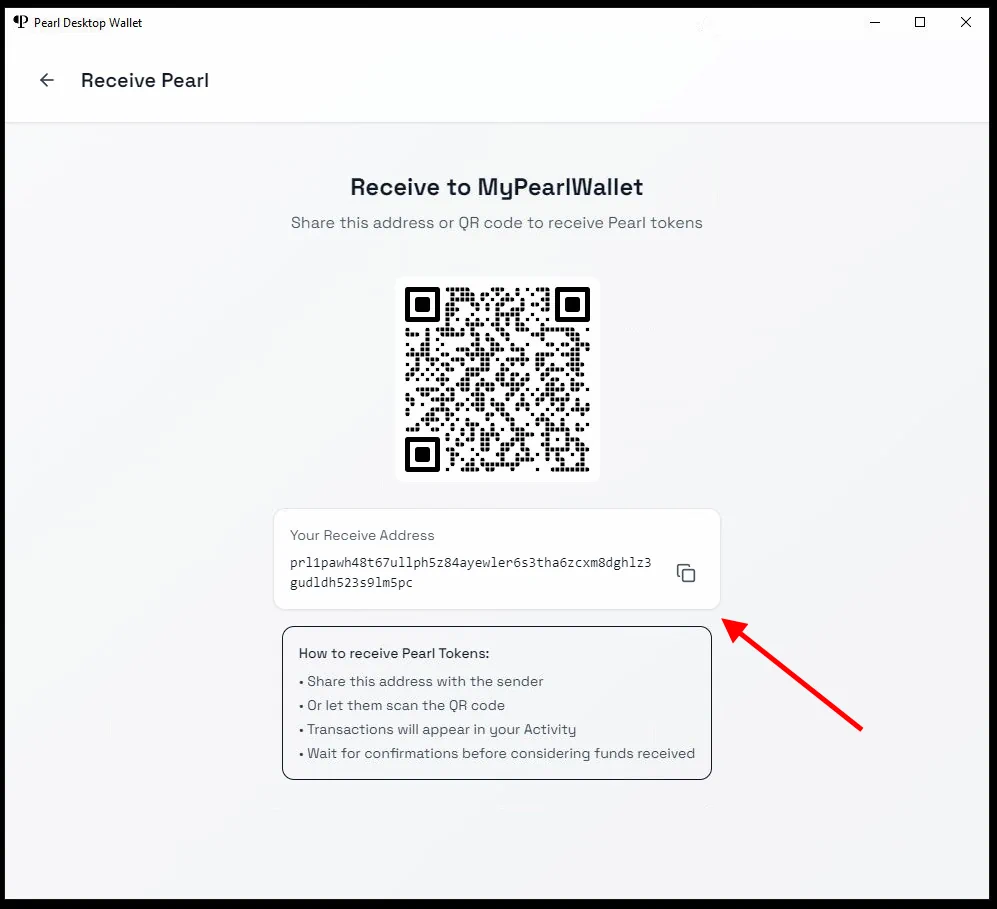
¿Necesitas ayuda?
¿Tienes alguna pregunta, algo no está claro o tienes problemas para conectarte?
Contacta al soporte — ¡estamos felices de ayudarte!
- Ticket de soporte.
- Soporte en Telegram.
- Soporte en Discord.
- Soporte por correo electrónico en support@kryptex.com.