Cómo Recuperar el Acceso a tu Billetera IRON FISH
13/4/2026
¿Instalaste una billetera desde GitHub pero no funciona? ¿Recientemente reinstalaste tu sistema operativo o eliminaste accidentalmente tu billetera? ¿O sucedió algo inesperado que te hizo perder el acceso a tu billetera?
Si es así, no te preocupes: aún puedes recuperar el acceso a tu billetera si has guardado una copia de seguridad de tu billetera o una frase semilla, que es una combinación secreta de 24 palabras.
Es importante notar que tu dinero no está almacenado en el programa, sino en la dirección de tu billetera. ¡Quien posea las llaves de esa dirección de billetera tiene acceso a tu billetera!
Te guiaremos a través del proceso de transferir tu dirección de billetera a una billetera oficial que funcione.
Instalando la Billetera Oficial
En nuestro artículo, hemos cubierto la instalación de la billetera oficial de IRON FISH, por lo que solo describiremos algunos de los procesos aquí. Puedes encontrar instrucciones detalladas en nuestro artículo aquí: https://pool.kryptex.com/en/articles/ironfish-wallet-en .
Solo sigue las instrucciones hasta el Paso 4. No necesitas crear una nueva billetera; solo debes importar tu dirección de billetera.
Nota:
Necesitas usar la versión 18 de Node.js. No instales la versión 20 o posterior; no funcionará con la billetera.
Si ves una ventana como la de abajo cuando intentas instalar Node.js 18, ya tienes esta versión instalada. En ese caso, solo ejecuta el comando
npm install -g ironfishe instala la billetera.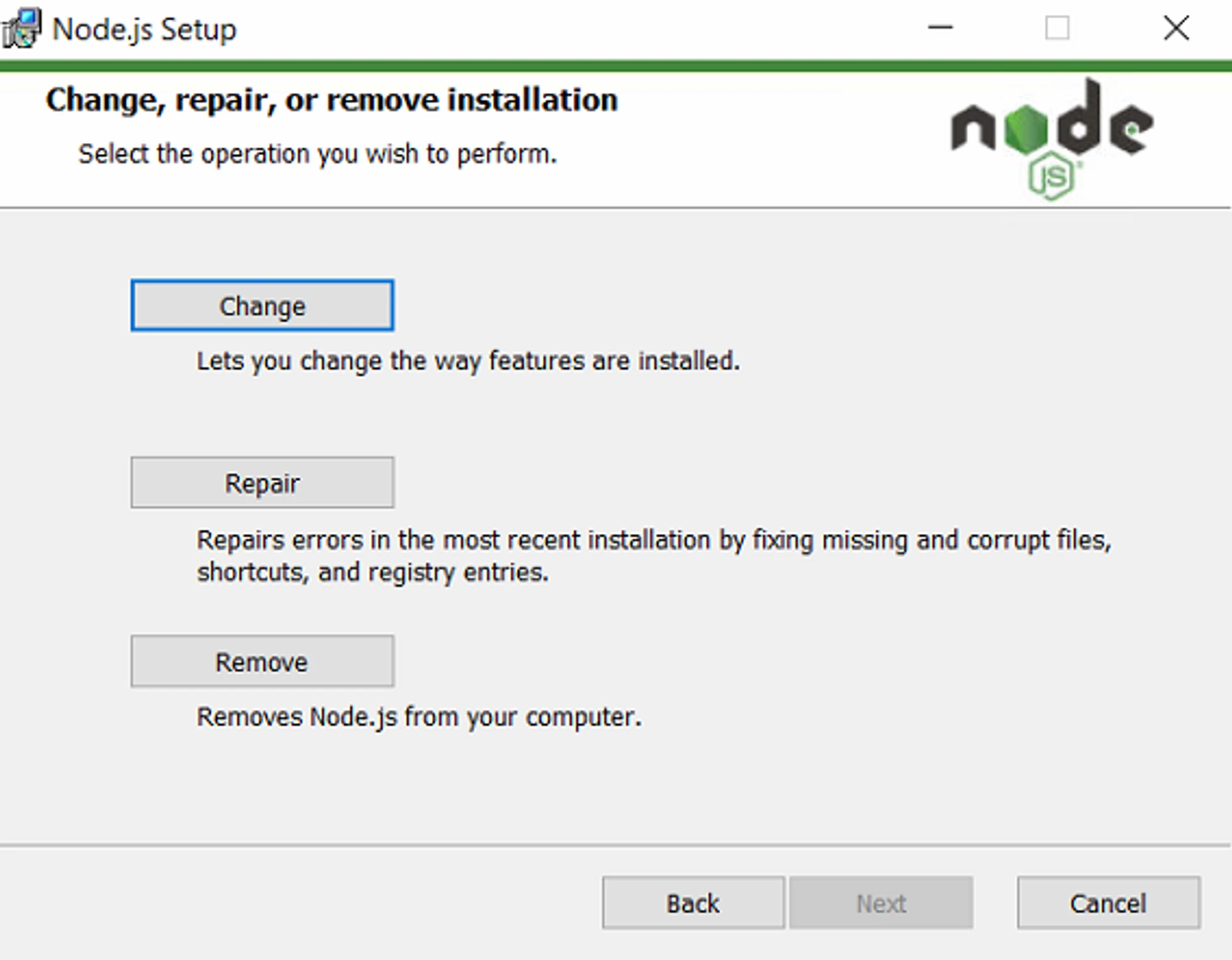
Importando tus Llaves y Billetera
Recomendamos ejecutar primero el comando
ironfish wallet:address. A veces, la billetera encontrará conexiones con tu antigua billetera después de la instalación, y no necesitarás importar nada. Si ves tu dirección de billetera después de ejecutar este comando, ¡felicitaciones! Puedes omitir el siguiente paso y proceder a la sincronización de la billetera.Si no ves tu dirección de billetera después de ejecutar el comando
ironfish wallet:address, o si ves una incorrecta, necesitarás importar tu billetera usando la frase semilla de 24 palabras que recibiste cuando creaste tu billetera por primera vez. Ejecuta el comandoironfish wallet:importpara hacerlo.
La billetera te pedirá que especifiques la ruta de la copia de seguridad o que ingreses tu frase semilla de 24 palabras. Sigue las indicaciones y presiona Enter.

Luego, la billetera te pedirá que elijas un nombre de cuenta para tu billetera.
Si ingresaste un nombre de cuenta pero recibiste un mensaje de error como el de abajo, la billetera con el mismo nombre ya está creada. Necesitarás crear un nombre diferente para tu billetera.

Si ingresaste un nuevo nombre pero recibiste un mensaje de error como el de abajo, tu billetera ya existe en la base de datos y no necesitas importarla de nuevo.

Si no había una billetera en la base de datos con el mismo nombre de cuenta, verás el mensaje
Account AccountName imported
Usa la billetera importada como la billetera predeterminada, usando el comando
ironfish wallet:use AccountName
Verificando la Billetera
Por favor, ejecuta el comando ironfish wallet:address y verifica que la dirección de la billetera mostrada sea correcta.

Si la dirección mostrada es la que esperabas, ¡felicitaciones! La importación de tu llave fue exitosa.
Si la dirección mostrada NO es la dirección deseada, por favor revisa la lista de cuentas para asegurarte de que estás usando la correcta. Puedes ejecutar el comando
ironfish wallet:accountspara ver todas las cuentas en tu billetera.
Para determinar qué cuenta está actualmente seleccionada como la cuenta predeterminada, por favor ejecuta el comando
ironfish wallet:witch.
Para elegir una cuenta predeterminada diferente y ver su dirección, ejecuta
ironfish wallet:use AccountNameseguido deironfish wallet:address.
Sincronizando tu Billetera
Una vez que hayas importado la billetera necesaria y te hayas asegurado de que esté configurada como predeterminada y que la dirección sea precisa, la billetera debe sincronizarse con la red. Sigue estos pasos:
Ejecuta el comando
ironfish mainnety verifica que la billetera esté conectada a la mainnet.Si ves un mensaje similar a la captura de pantalla, ya estás en la mainnet.

Si la billetera te pide cambiar a la mainnet, ingresa
Yy confirma la transición.
Ejecuta el comando
ironfish starty espera a que la sincronización alcance el 100%. Puede tomar algún tiempo, y puede parecer que el proceso está congelado, pero no lo está. Solo ten paciencia y espera a que la sincronización termine.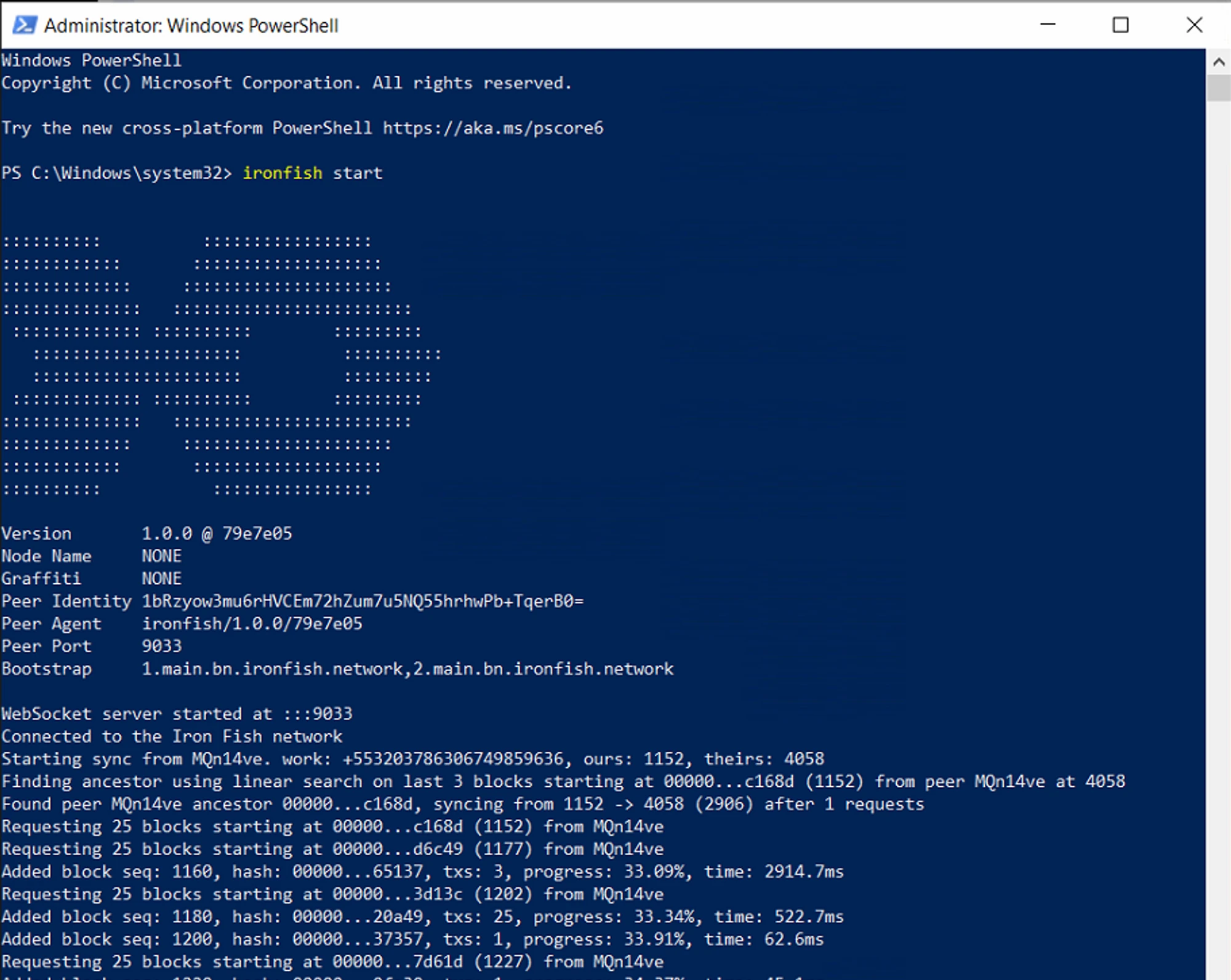
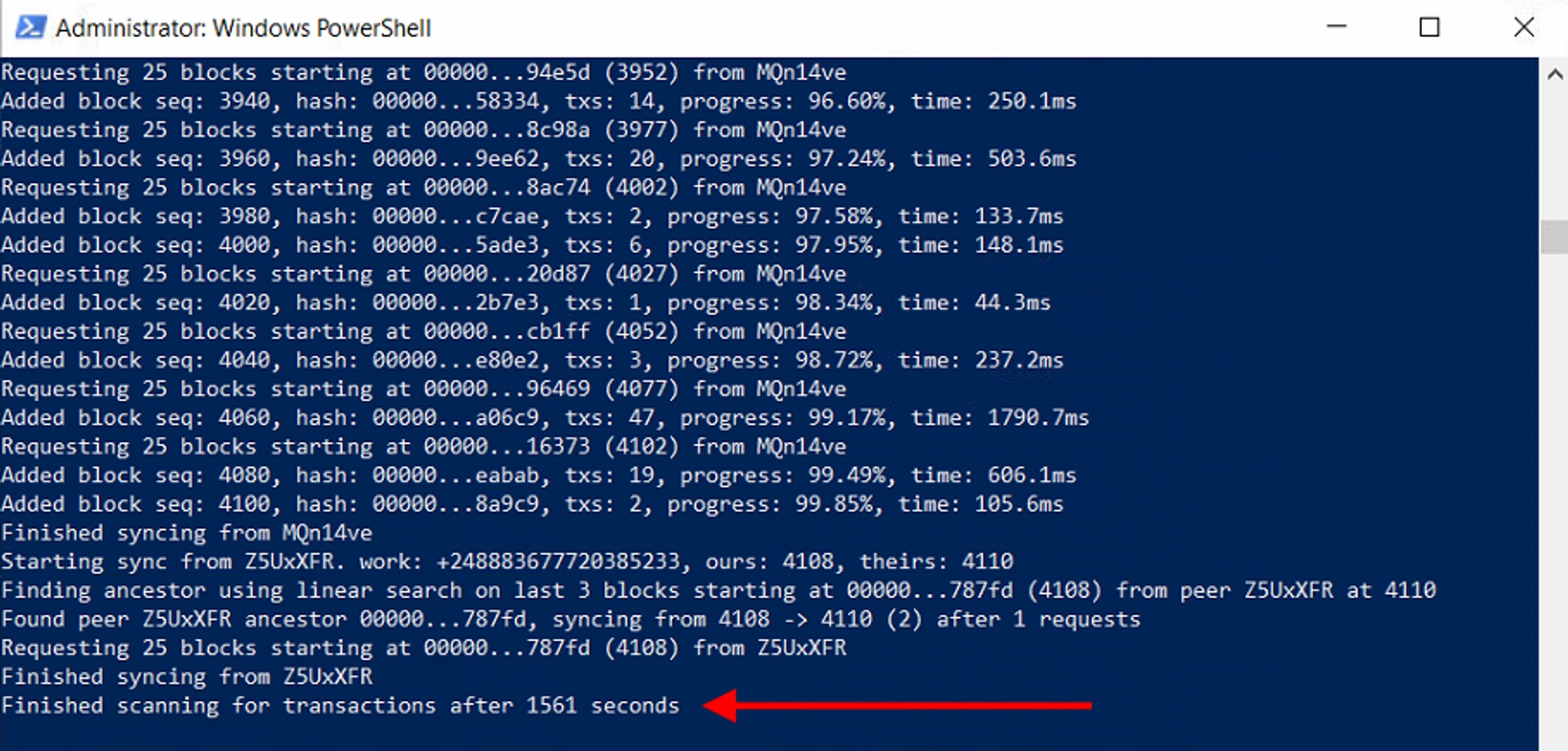
Cuando la sincronización esté completa, aparecerá un mensaje similar. ¡No cierres esta ventana!
Sin cerrar la primera ventana, abre una segunda ventana de PowerShell y ejecuta el comando
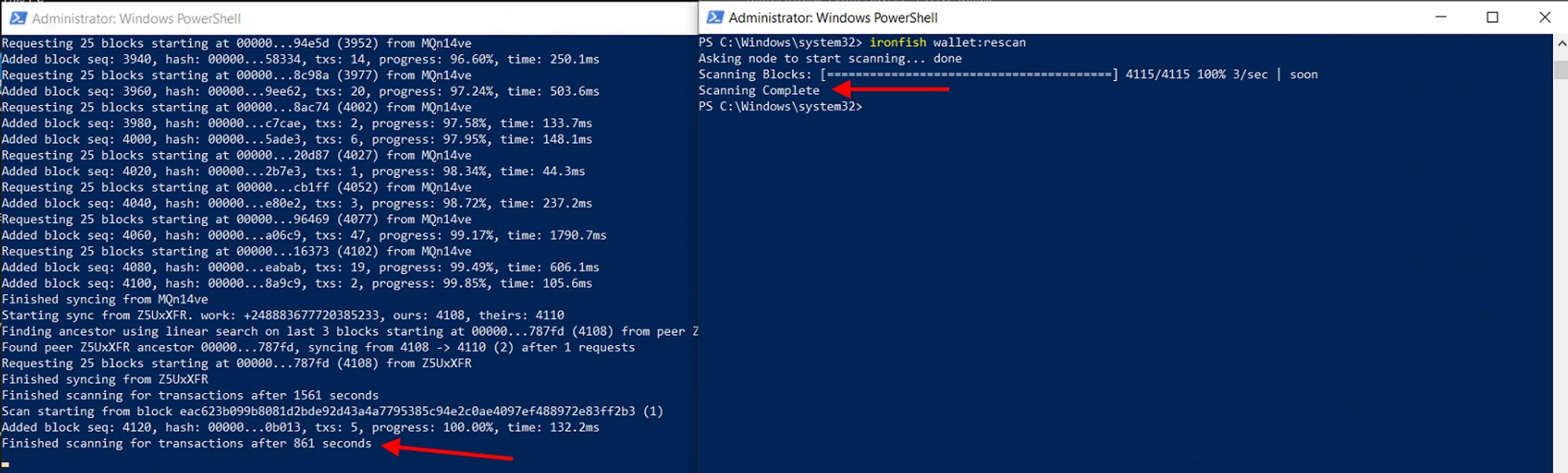
ironfish wallet:rescan. Este comando escaneará tu billetera; debes esperar hasta que alcance el 100%. Puede tomar algún tiempo.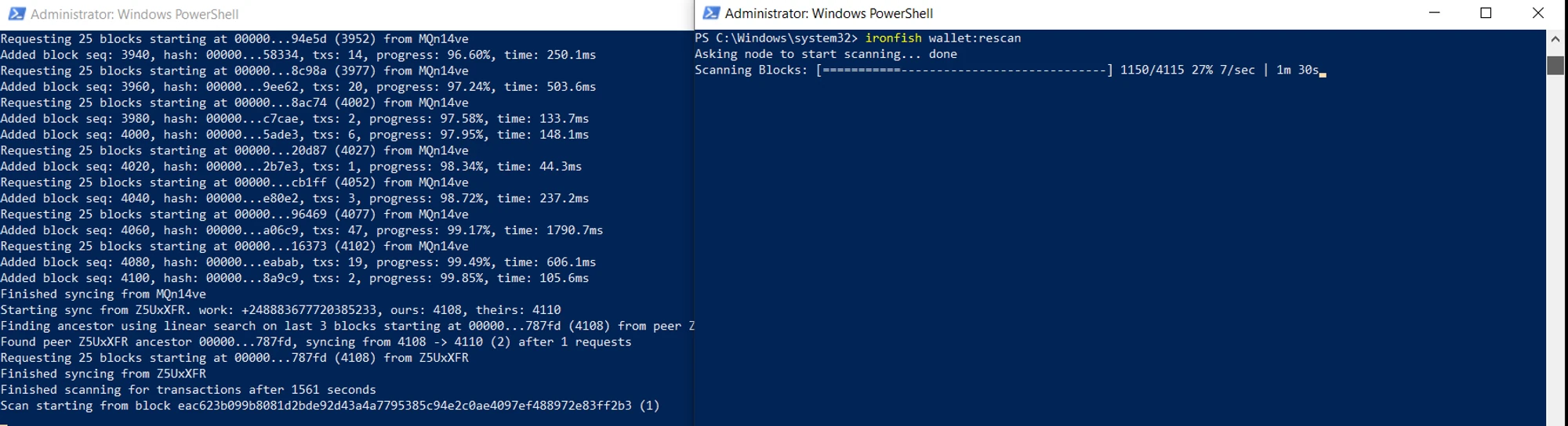
Una vez que el escaneo esté completo, tu billetera estará lista para usar.
Verifica tu Saldo
Cuando la sincronización y el escaneo de la billetera estén completos, puedes verificar el saldo de tu billetera y realizar transferencias en línea.
Por favor, no cierres la ventana de sincronización, ya que necesita estar en ejecución mientras trabajas con la billetera.
Recomendamos mantener la ventana de sincronización abierta si usas tu billetera IronFish con frecuencia para evitar el largo proceso de sincronización cada vez.
Para verificar el saldo de la billetera, ejecuta el comando
ironfish wallet:balance. El saldo solo será preciso cuando la billetera esté completamente sincronizada.
Para enviar fondos a otra dirección, usa el comando
ironfish wallet:sende ingresa la dirección de la billetera del destinatario, la cantidad a transferir y la tarifa de red. Elegir una tarifa de red más baja resultará en una transferencia más económica pero tomará más tiempo en completarse.Para enviar fondos a otra dirección con un
memo(como un intercambio), usa el comandoironfish wallet:send --memoe ingresa elmemo, la dirección del destinatario y la tarifa de transacción.Aprende cómo minar directamente a un intercambio en nuestro artículo.
Posibles Problemas
Si encuentras algún error de sincronización o el comando no se ejecuta, reinicia tu PC y restablece la base de datos siguiendo estos pasos:
- Abre PowerShell como administrador y ejecuta los siguientes comandos:
ironfish reset— restablece la base de datos (confirma el restablecimiento cuando se te solicite).npm install -g ironfish— espera a que la ejecución se complete, lo que actualizará la billetera.ironfish mainnet— transfiere la billetera a la mainnet (confirma la transición cuando se te solicite)ironfish start— inicia la billetera (espera a que se inicie y sincronice hasta el 100%)
- Sin cerrar la primera ventana de PowerShell, abre una segunda y ejecuta el comando:
ironfish wallet:rescan— esto actualizará los datos de la billetera. - Finalmente, ejecuta el comando
ironfish wallet:statuspara confirmar que tu billetera está lista.
Comandos Útiles para Trabajar con la Billetera Iron Fish
ironfish wallet:accounts— Ver todas las cuentas activas en la billetera Iron Fish.ironfish wallet:which— Ver qué billetera está seleccionada como la billetera principal predeterminada.ironfish wallet:use— Seleccionar y asignar una billetera predeterminada.ironfish wallet:address— Ver la dirección de la billetera.ironfish wallet:balance— Verificar el saldo de tu billetera. Ten en cuenta que el saldo solo será correcto cuando la billetera esté completamente sincronizada.ironfish wallet:export— Crear una copia de seguridad completa de la billetera. Por ejemplo, usa el comandoironfish wallet:export YourAccountName --path C:\Wallets\Wallet.txt.ironfish wallet:export --mnemonic— Obtener tu semilla secreta de la billetera.ironfish wallet:import— Restaurar tu billetera desde una copia de seguridad o frase semilla.ironfish wallet:send— Transferir monedas de tu billetera a otra dirección.ironfish wallet:send --memo— Transferir monedas de tu billetera a otra dirección usando el memo.