Kryptex × VNISH ASIC Firmware: Más Hashrate y Control
28/7/2026
Si tu ASIC funciona con firmware de fábrica, no estás aprovechando todo su potencial. Las configuraciones de fábrica dejan el potencial del minero sin explotar: no hay overclocking flexible, ni perfiles prácticos, ni monitoreo detallado de chips.
El firmware Kryptex × VNISH cambia eso. Perfiles de overclocking flexibles, control de ventiladores, monitoreo en tiempo real de chips y placas de hash, y fácil gestión de pools te ayudan a sacar el máximo provecho de tu hardware y aumentar la rentabilidad de tu ASIC en un 25–30%.
Esta guía te lleva paso a paso para flashear el ASIC con el Hashcore Toolkit, recorre la interfaz y te conecta al Kryptex Pool.
Kryptex × VNISH firmware añade:
- perfiles de overclocking y ajuste fino de rendimiento;
- control flexible de ventiladores;
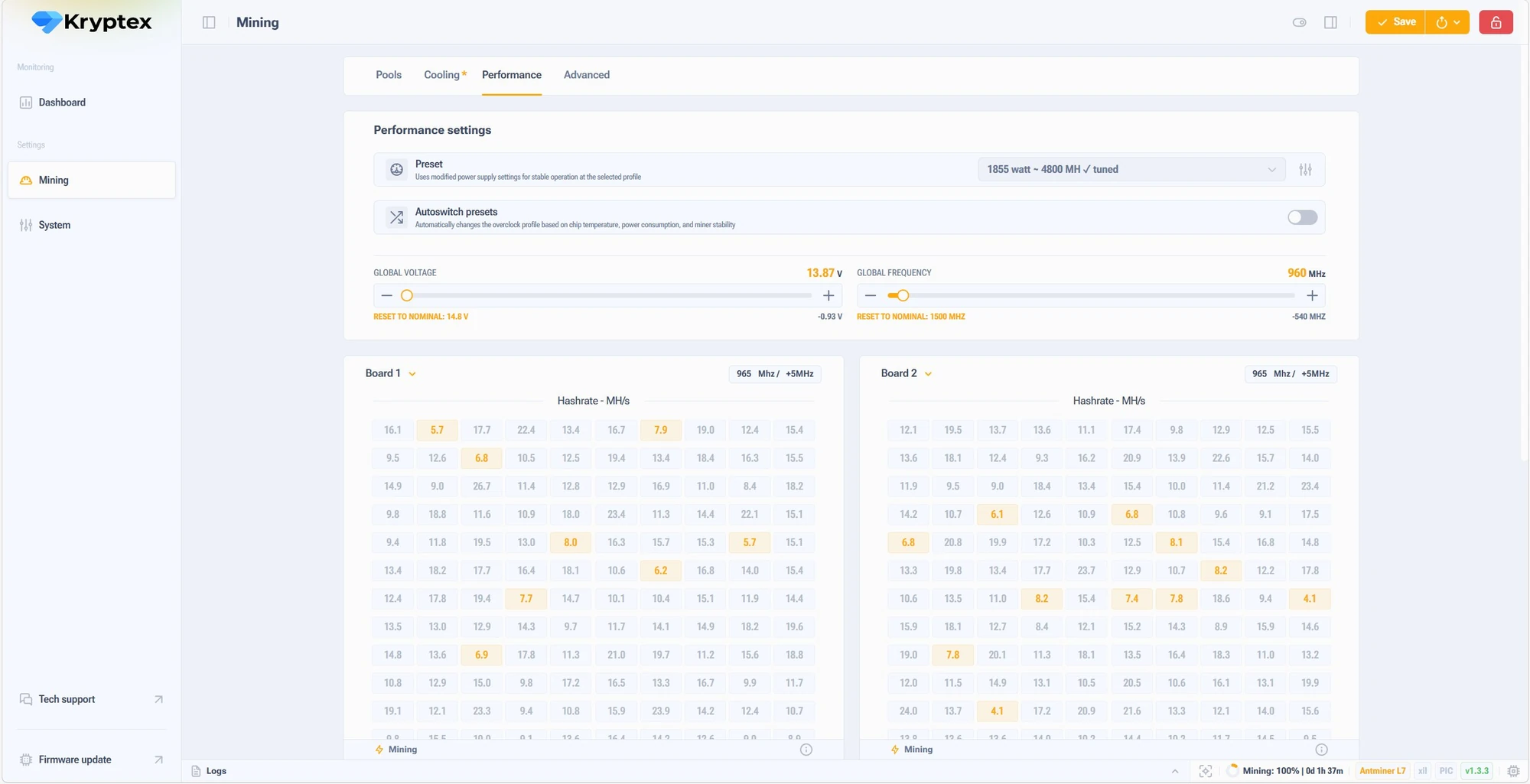
- monitoreo en tiempo real de chips y placas de hash;
- gestión de pool y sistema directamente desde la interfaz web.
Preparación para el flasheo
- Asegúrate de que tu modelo de ASIC sea compatible con el firmware VNISH.
- Conecta tu PC a la misma red que el ASIC.
- Instala el firmware con Hashcore Toolkit versión 1.7.3.
- Algunas versiones de firmware de fábrica de Bitmain no pueden usarse para instalar VNISH directamente: las versiones de marzo a noviembre de 2024 (inclusive), además del Antminer L9 — FR-1.19 (260302-L9) y Antminer S19k Pro — FR-1.28 (251010-S19k Pro). Esto no significa que VNISH no pueda instalarse: primero actualiza el ASIC a través de su interfaz web a otra versión de fábrica compatible (con una fecha diferente), luego instala VNISH. Después de instalar VNISH, puedes volver a la misma versión de fábrica que tenía el minero antes. Encontrarás imágenes de firmware de fábrica listas para usar en download.vnish.team/stock/.
- Excepción: el Antminer S19k Pro en la placa AML con firmware de fábrica fechado el 10 de octubre de 2025 tiene un puerto USB bloqueado — desbloquéalo por separado primero, de lo contrario VNISH no se instalará.
- Si el dispositivo ejecuta otro firmware de terceros, restaura primero el firmware de fábrica, luego instala VNISH.
Instalación del Firmware Kryptex × VNISH
Descarga el Hashcore Toolkit y el firmware para tu ASIC.
Instala el Hashcore Toolkit.
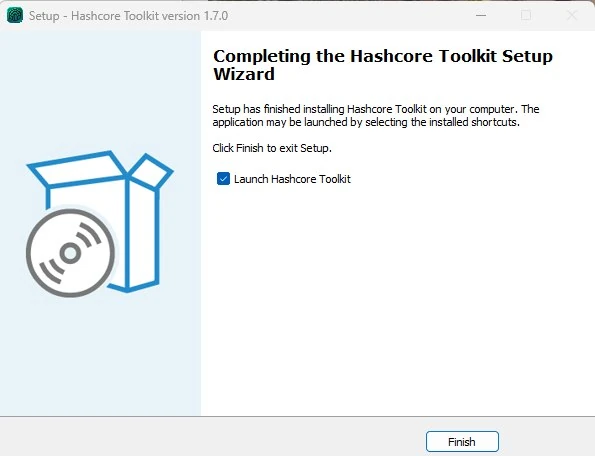
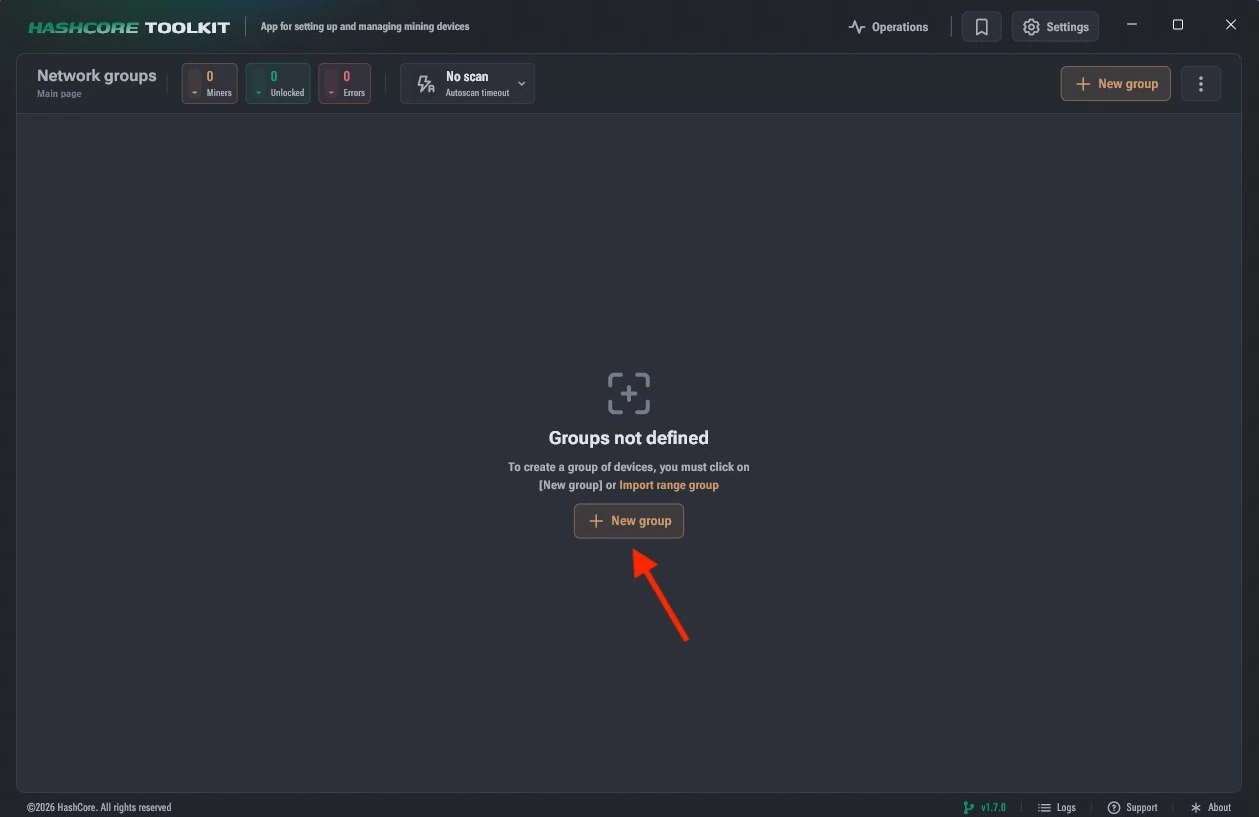
Crea un nuevo grupo de ASIC.
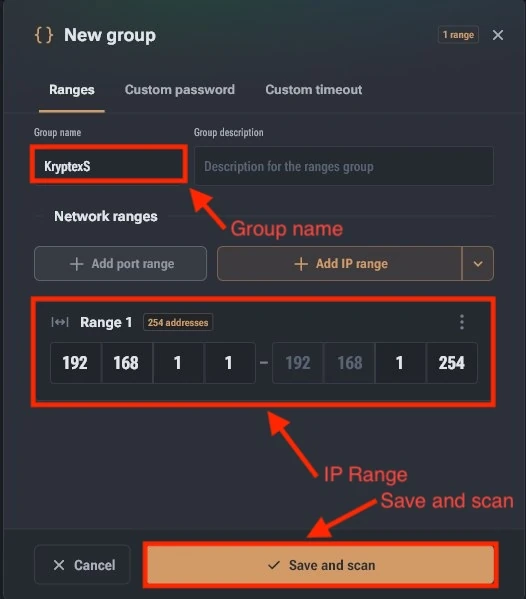
Ingresa el nombre del grupo y el rango de direcciones IP, luego haz clic en “Guardar y escanear”.
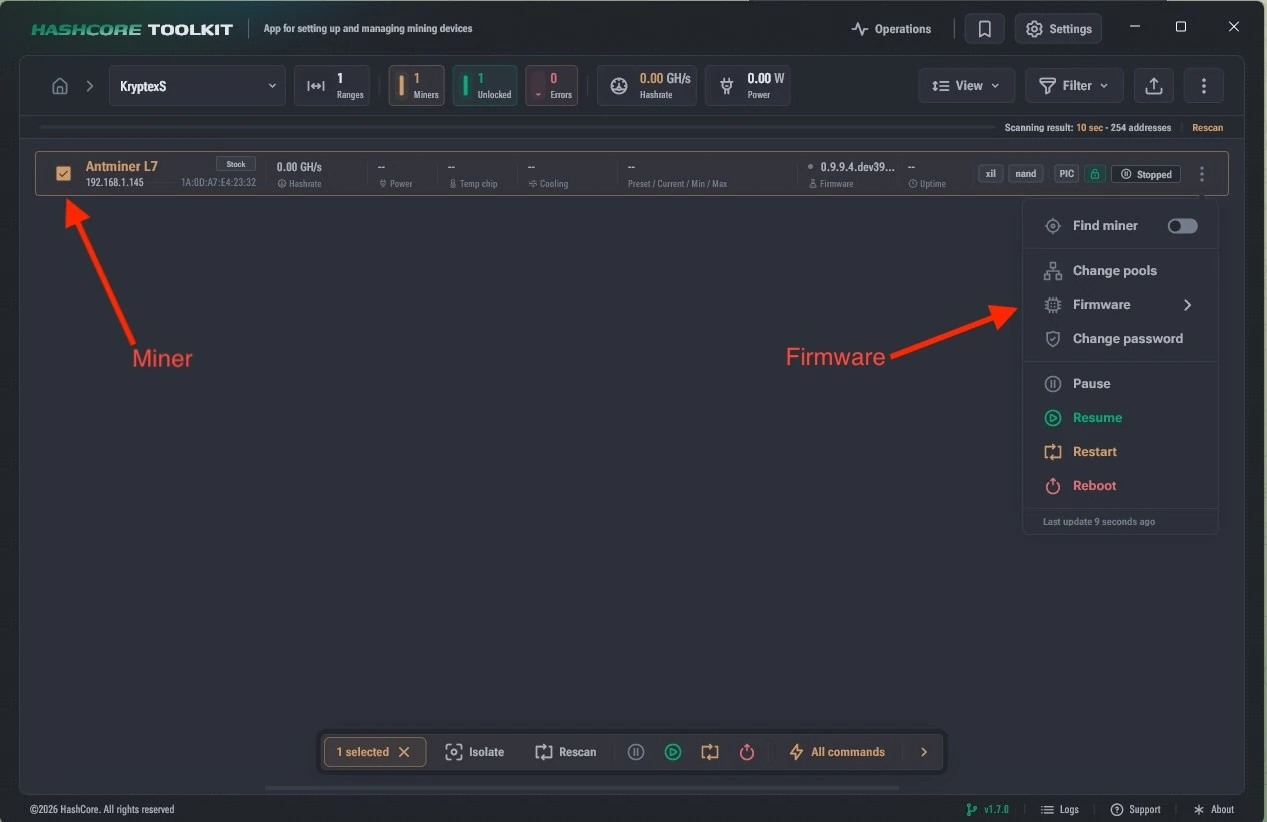
Selecciona tu ASIC y la opción “Firmware”.
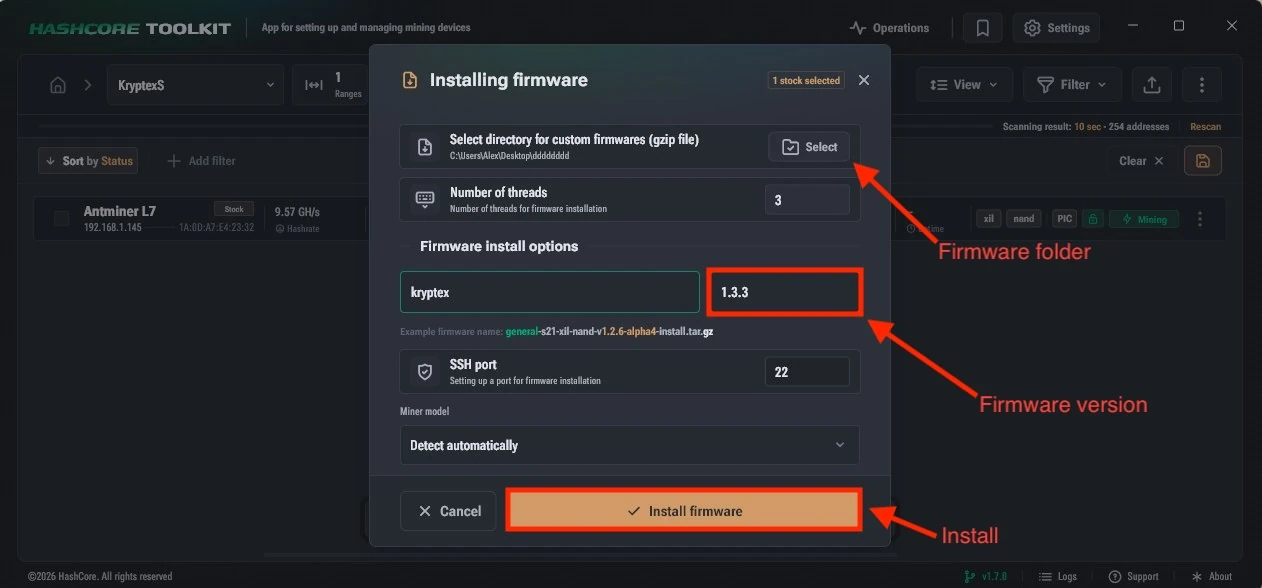
Elige la carpeta con el firmware descargado. Escribe la versión exactamente como aparece en el firmware; el nombre del paquete se detecta automáticamente. Haz clic en “Instalar”.
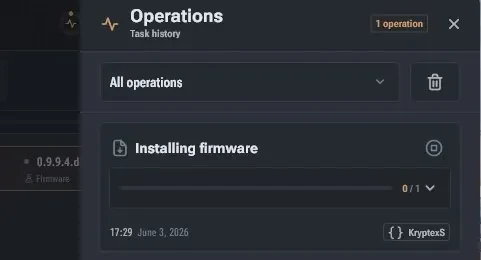
Espera a que la instalación termine — esto generalmente toma de 3 a 10 minutos dependiendo del dispositivo.
¿Algo salió mal?
Si tu ASIC se congela, deja de responder o no funciona, puedes restablecerlo a la configuración de fábrica.
- En el panel superior con los dos LED (verde y rojo), presiona y mantén presionado el botón durante 7–20 segundos hasta que el rojo se encienda. Dentro de 5 minutos el minero se restablece a la configuración de fábrica y se reinicia solo — no es necesario apagarlo.
- Una vez que el ASIC se reinicie, configura la minería en el Kryptex Pool — https://pool.kryptex.com.
Configuración de Conexión al Pool
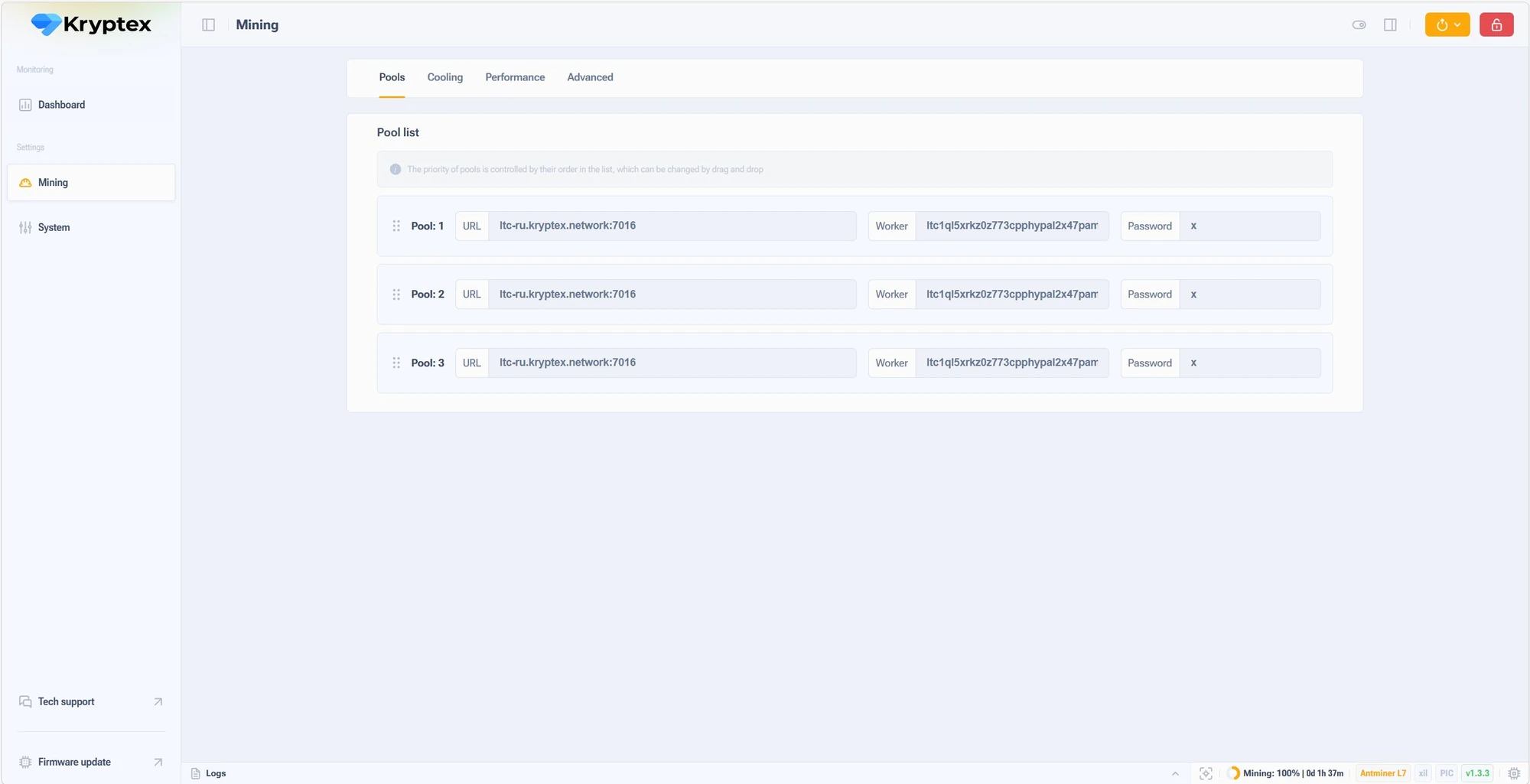
- En la interfaz web del firmware, abre la sección Configuración de Minería.
- En el campo URL, ingresa la dirección de tu pool de minería, por ejemplo:
stratum+tcp://btc.kryptex.network:7014. - En el campo Usuario, ingresa el worker en el formato billetera.nombreworker — por ejemplo,
wallet.asic001. - Guarda la configuración, y el minero se reconectará al Kryptex Pool.
Características de Kryptex × VNISH
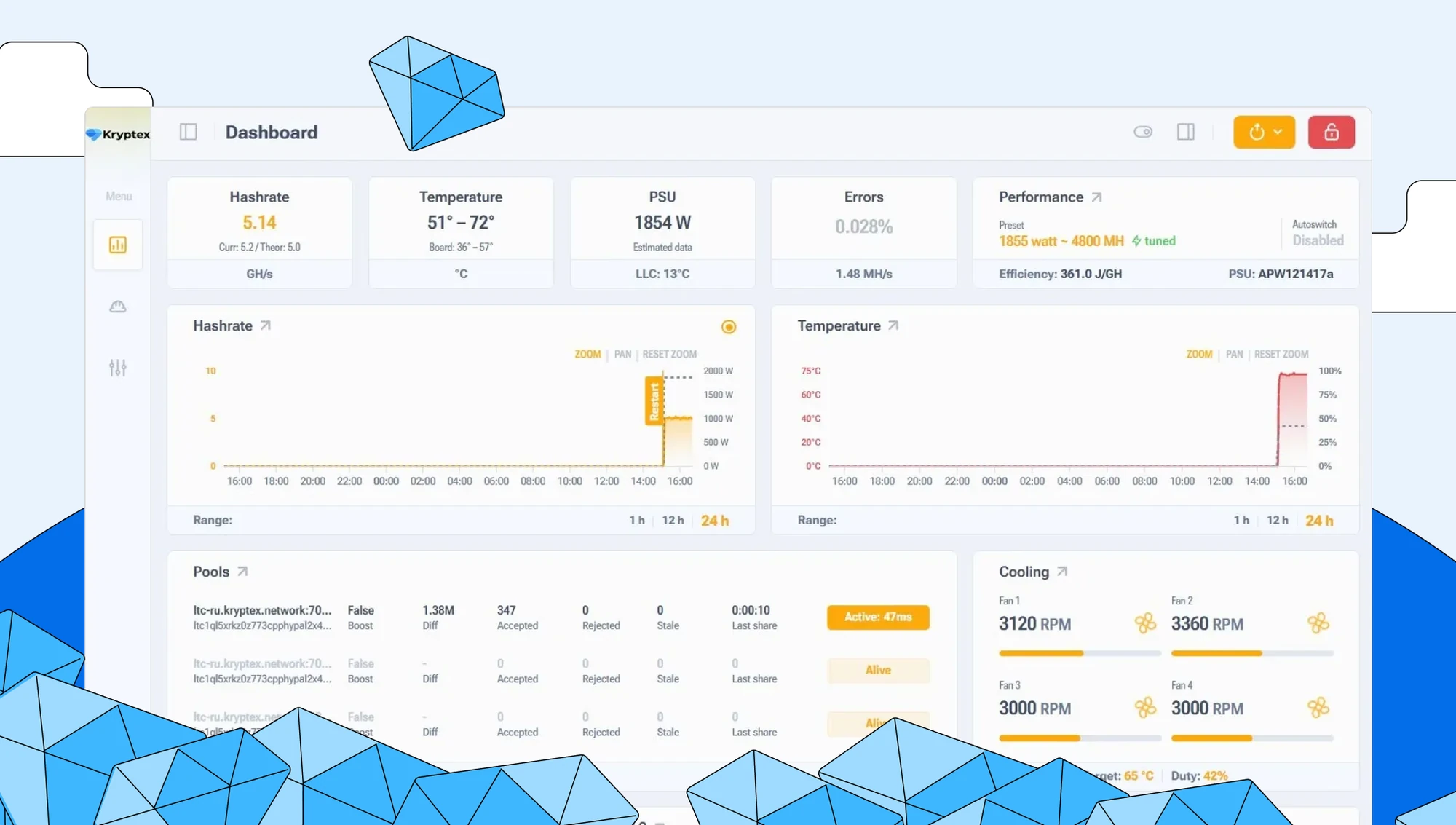
Panel de control — muestra las métricas clave del ASIC en un solo lugar: hashrate, temperatura, consumo de energía y estado del pool.
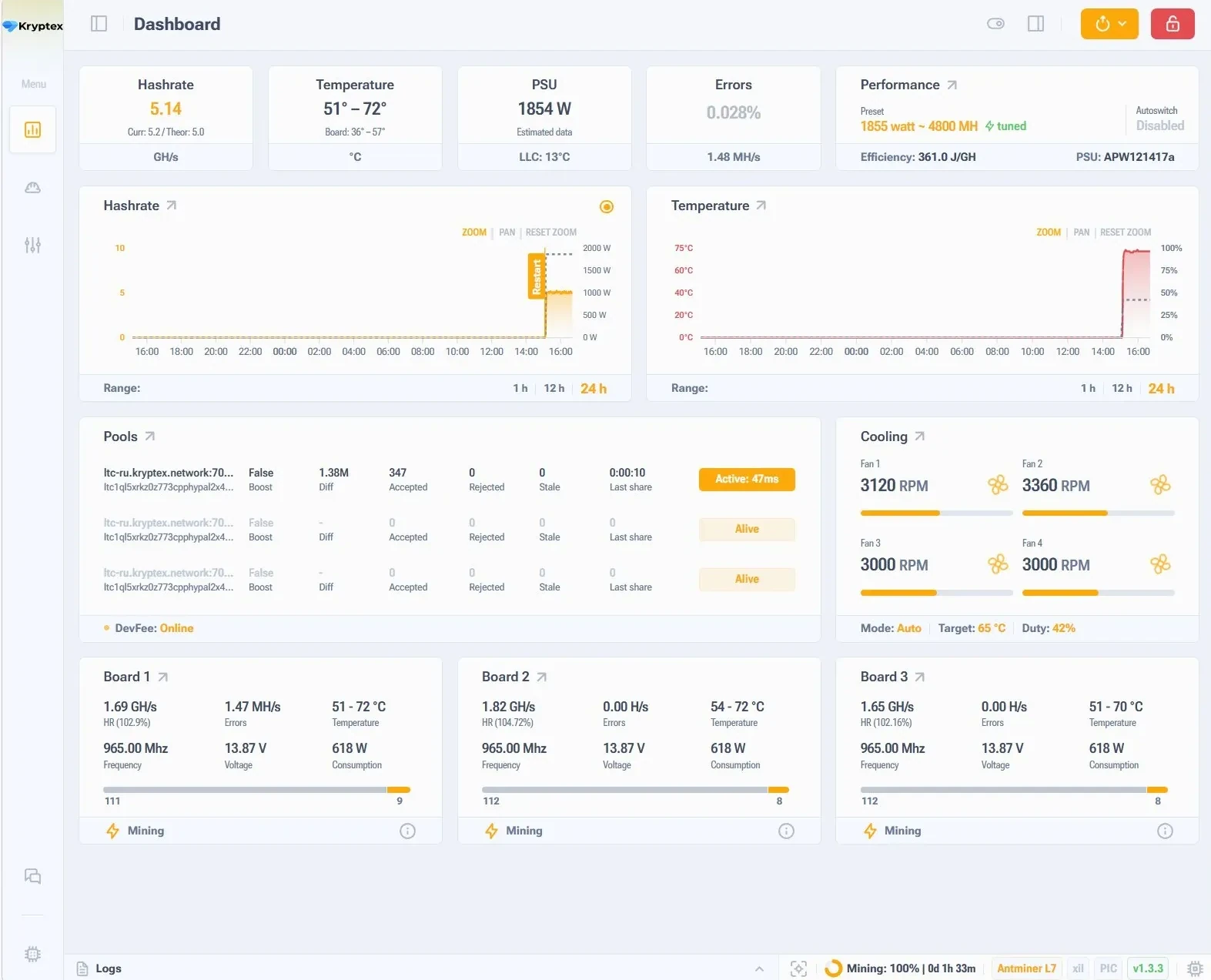
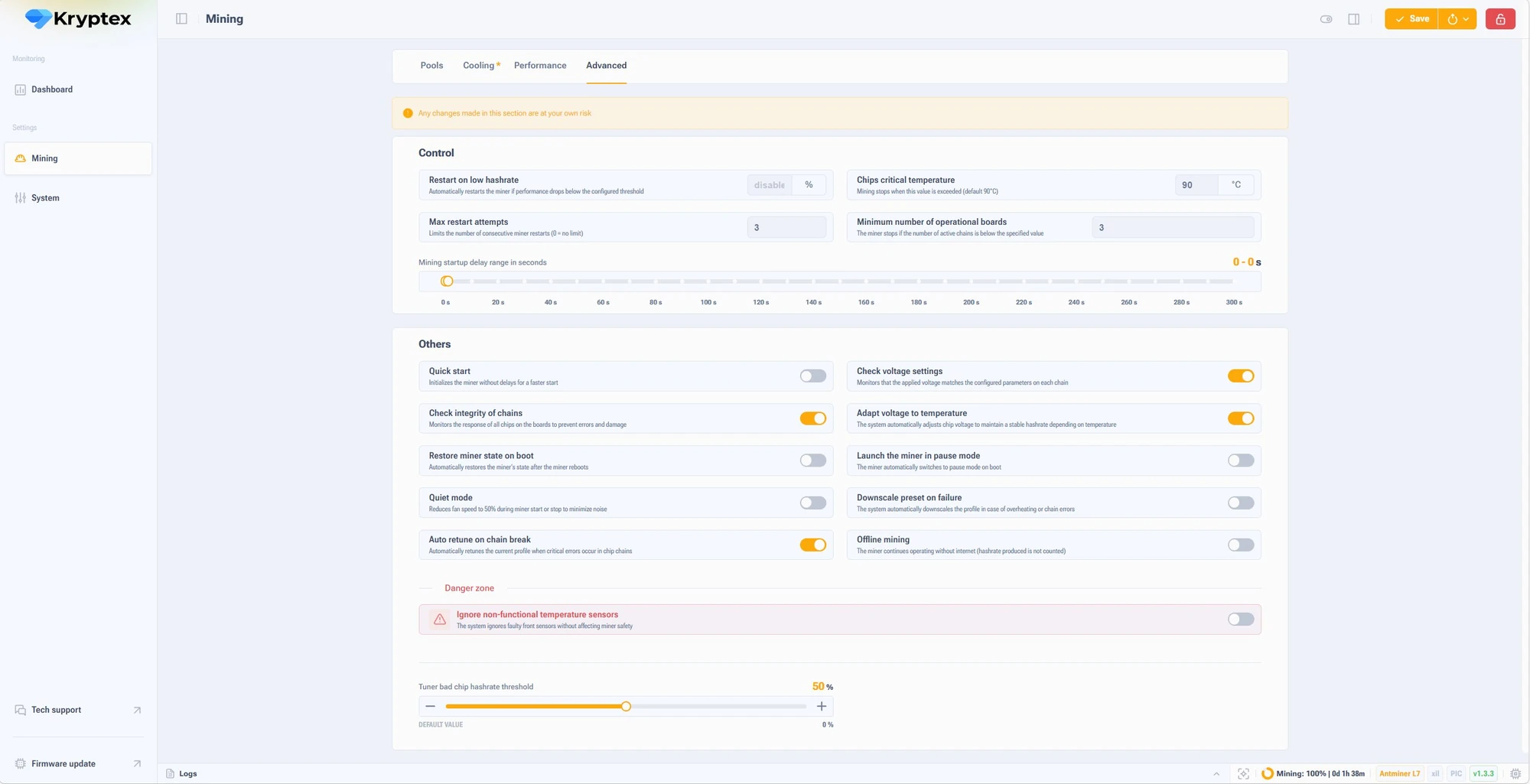
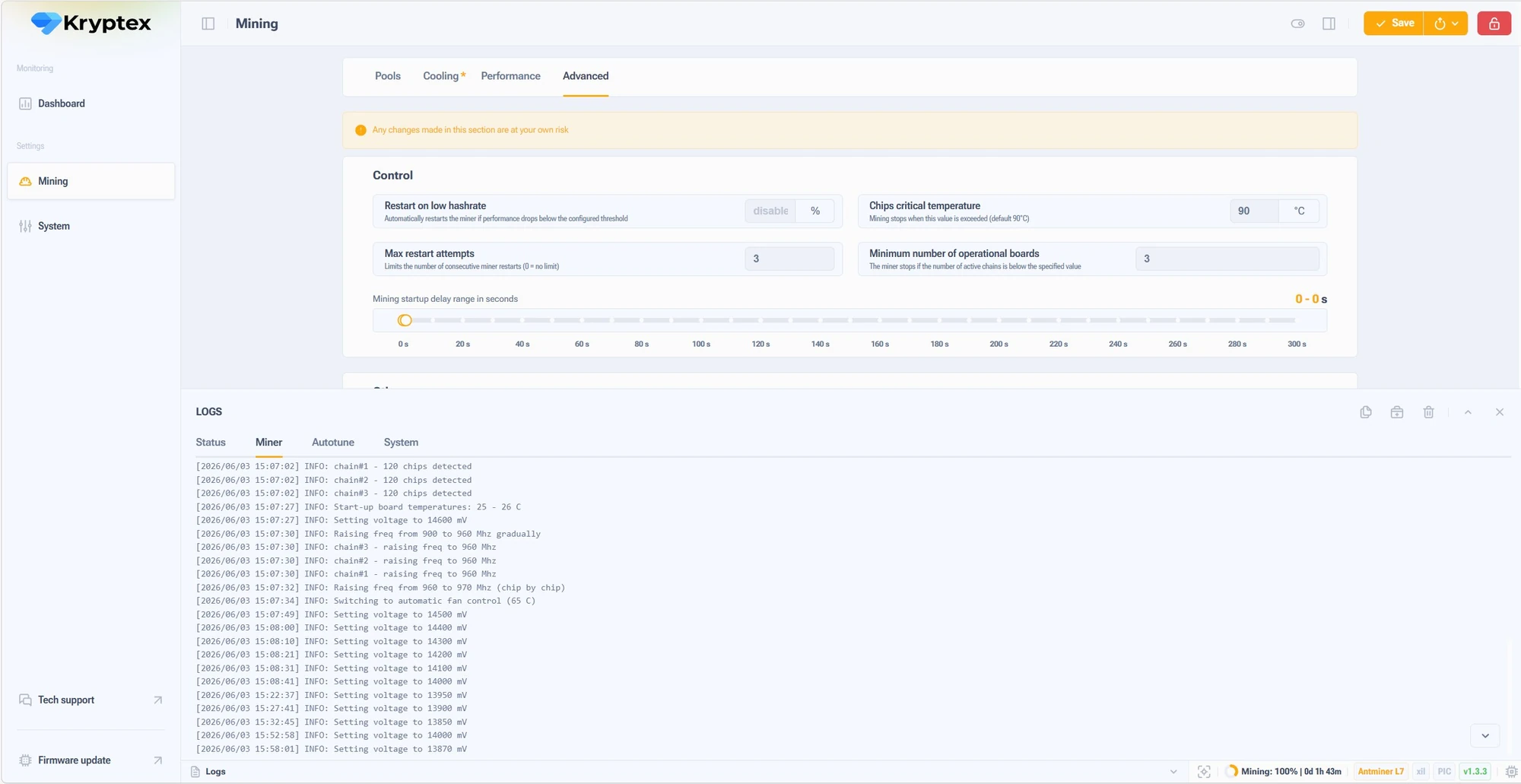
Configuración de minería — te permite cambiar la velocidad del ventilador, el perfil de overclocking, el pool y otros parámetros. Los registros y la información detallada por chip también están disponibles aquí.
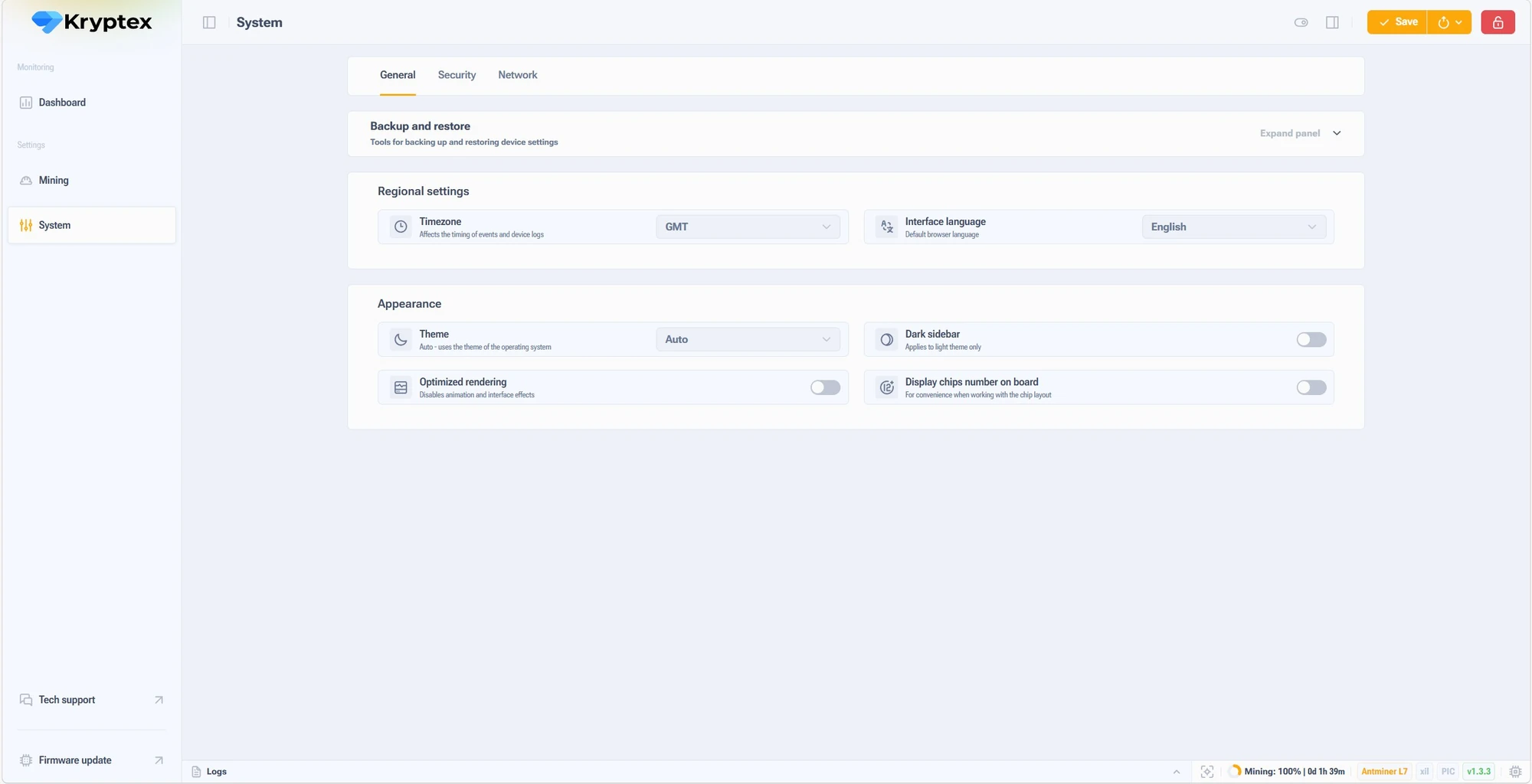
Configuración del sistema — cambia la contraseña, la zona horaria y la configuración de red.
¿Necesitas ayuda?
¿Tienes alguna pregunta, algo no está claro o tienes problemas para conectarte?
Contacta al soporte — ¡estamos encantados de ayudarte!
- Ticket de Soporte.
- Soporte en Telegram.
- Soporte en Discord.
- Soporte por correo electrónico en support@kryptex.com.