كيفية إنشاء محفظة Pearl (PRL)
15/9/2026
Pearl (PRL) هي بلوكشين من الطبقة الأولى مع توافق إثبات العمل المفيد (PoUW) الذي يحول التعدين إلى حسابات ذكاء اصطناعي منتجة.
يقوم معدّنو Pearl بتشغيل عمليات ضرب المصفوفات — العملية الأساسية للشبكات العصبية الحديثة. نفس عمل GPU يكسب مكافآت الشبكة وينتج نتائج قابلة للاستخدام في تدريب الذكاء الاصطناعي.
يمكن تعدين Pearl (PRL) على تجمع Kryptex وتداولها على BigOne.
سنوضح طريقتين لإنشاء محفظة لـ PRL:
- على منصة BigOne.
- في محفظة Pearl الرسمية.
لا نوصي بالتعدين إلى منصة تداول. إذا قمت بالتعدين إلى منصة تداول، فإنك تفعل ذلك على مسؤوليتك الخاصة. ليست مفاتيحك — ليست عملاتك المشفرة!
كيفية تسجيل محفظة PRL على المنصة
هذه الطريقة مريحة — لا تحتاج إلى تثبيت محفظة منفصلة. العملات موجودة على منصة واحدة وجاهزة للتداول فورًا.
الجانب السلبي: كل محفظة على المنصة آمنة بقدر حسابك فقط. احمِ بريدك الإلكتروني، واحفظ حسابك على المنصة، وفعّل المصادقة الثنائية (2FA).
تذكر أن المنصات قد تغير عناوين الإيداع أحيانًا. لا يمكن للتجمع تحديث العنوان الذي تقوم بالتعدين إليه، لذا قد تضيع أي جزء غير مدفوع من عملاتك.
- سجل في BigOne وأكمل التحقق من الحساب.
- فعّل المصادقة الثنائية (2FA) في إعدادات الأمان — بدونها، عادة ما تكون السحوبات معطلة.
- افتح قسم الأصول، اختر إيداع، وابحث عن PRL في قائمة العملات.
- اختر شبكة PRL، وستقوم المنصة بإنشاء عنوان إيداع.
- هذا كل شيء! لديك الآن عنوان محفظة للإيداعات إلى المنصة. انقر على الأيقونة بجانب العنوان لنسخه. استخدم هذا العنوان للتعدين أو لاستلام العملات إلى حسابك.
كيفية إنشاء محفظة PRL في Pearl Wallet
Pearl Wallet هو التطبيق الرسمي مفتوح المصدر لسطح المكتب من فريق Pearl Research Labs. تتوفر الإصدارات لأنظمة Windows وmacOS وLinux.
الدليل خطوة بخطوة أدناه يستخدم Windows كمثال.
افتح صفحة الإصدارات على GitHub — https://github.com/pearl-research-labs/pearl/releases
في قسم الأصول من الإصدار الأخير، قم بتنزيل مثبت Windows — الملف
.exe(على سبيل المثال،Pearl-Wallet-Setup-1.0.0.exe).🛡 أوقف برنامج مكافحة الفيروسات قبل التثبيت. يخزن Pearl Wallet مفاتيح التشفير، وغالبًا ما يتفاعل برنامج مكافحة الفيروسات بشكل عدواني مع محافظ التشفير — يمكنه حظر المثبت أو حذف الملفات. بعد التثبيت، أضف مجلد Pearl Wallet إلى استثناءات برنامج مكافحة الفيروسات.
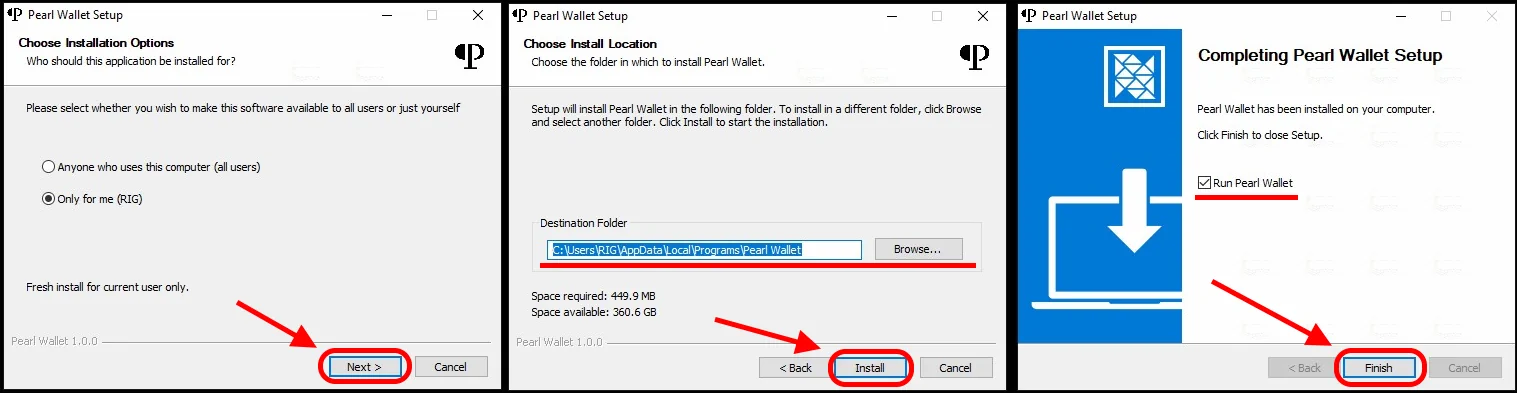
شغل المثبت، اختر النطاق — المستخدم الحالي فقط أو جميع المستخدمين — وانقر على التالي. ثم أكد مجلد الوجهة باستخدام تثبيت وأكمل الإعداد باستخدام إنهاء. احتفظ بخيار تشغيل Pearl Wallet محددًا حتى يفتح التطبيق تلقائيًا.
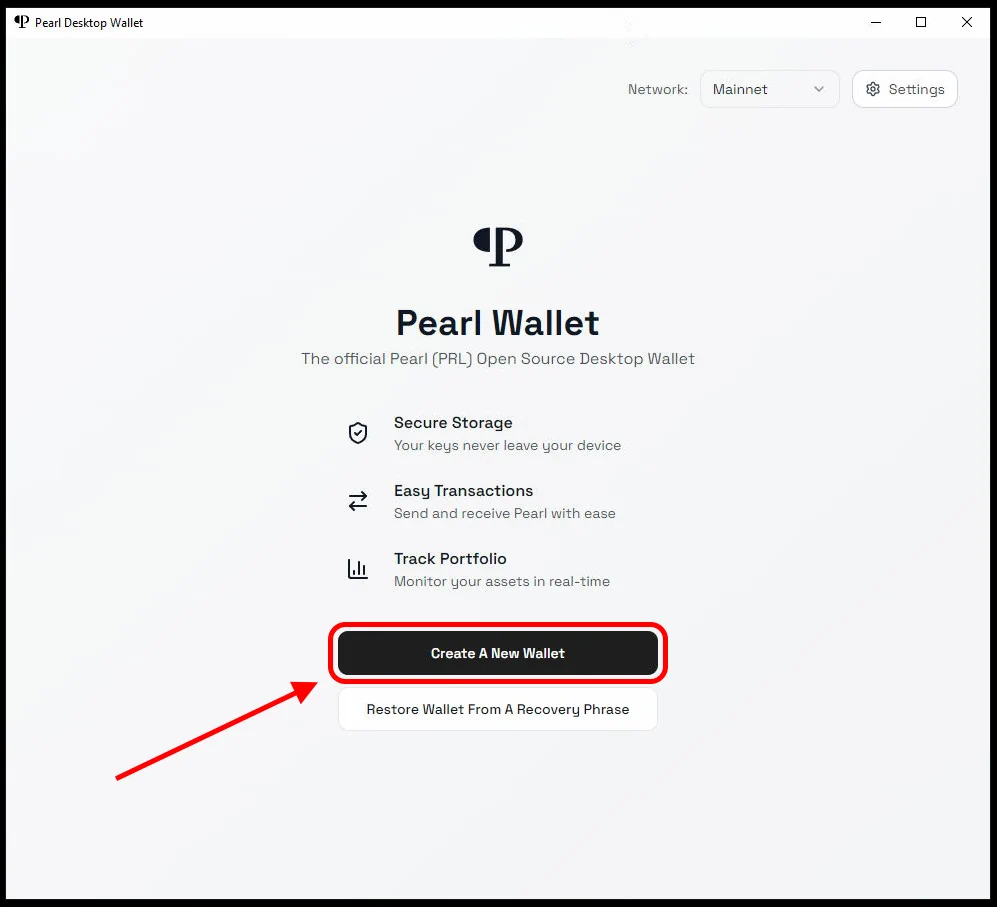
على شاشة الترحيب في المحفظة، انقر على إنشاء محفظة جديدة.
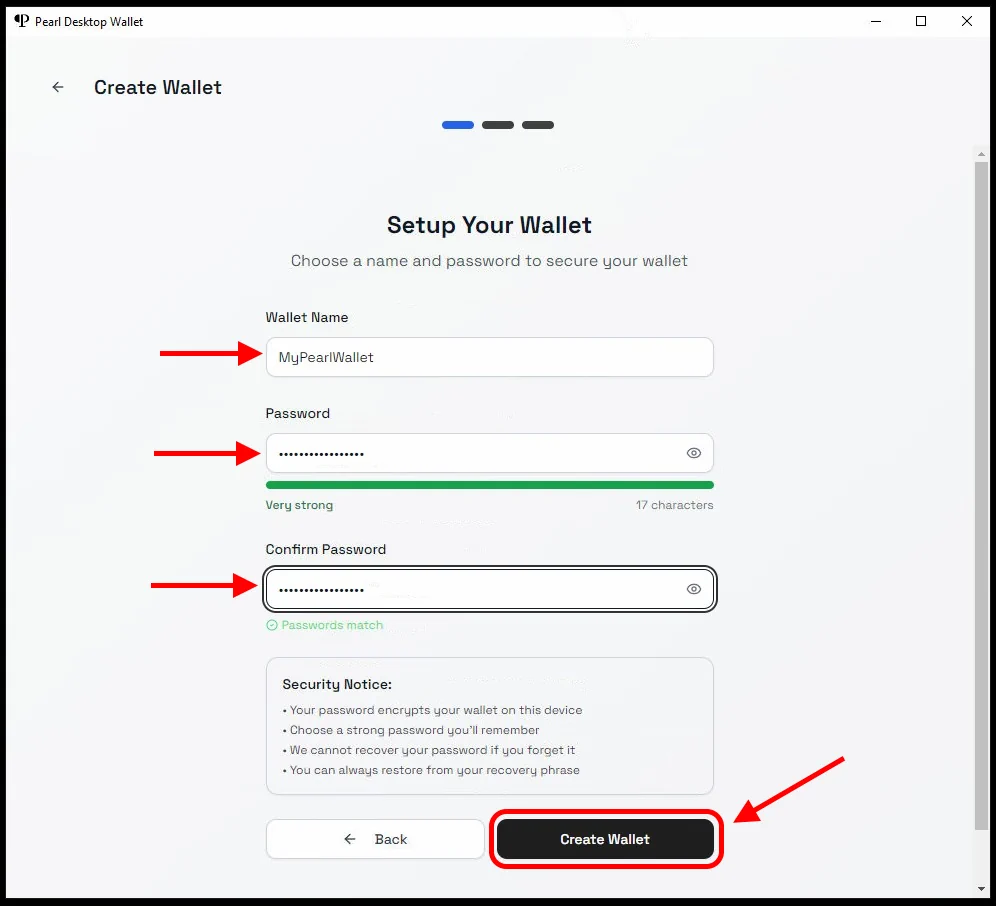
أدخل اسم المحفظة، وكلمة مرور قوية، وأكدها. ثم انقر على إنشاء محفظة. احفظ كلمة المرور في مكان آمن — بدونها، ستفقد الوصول إلى المحفظة.
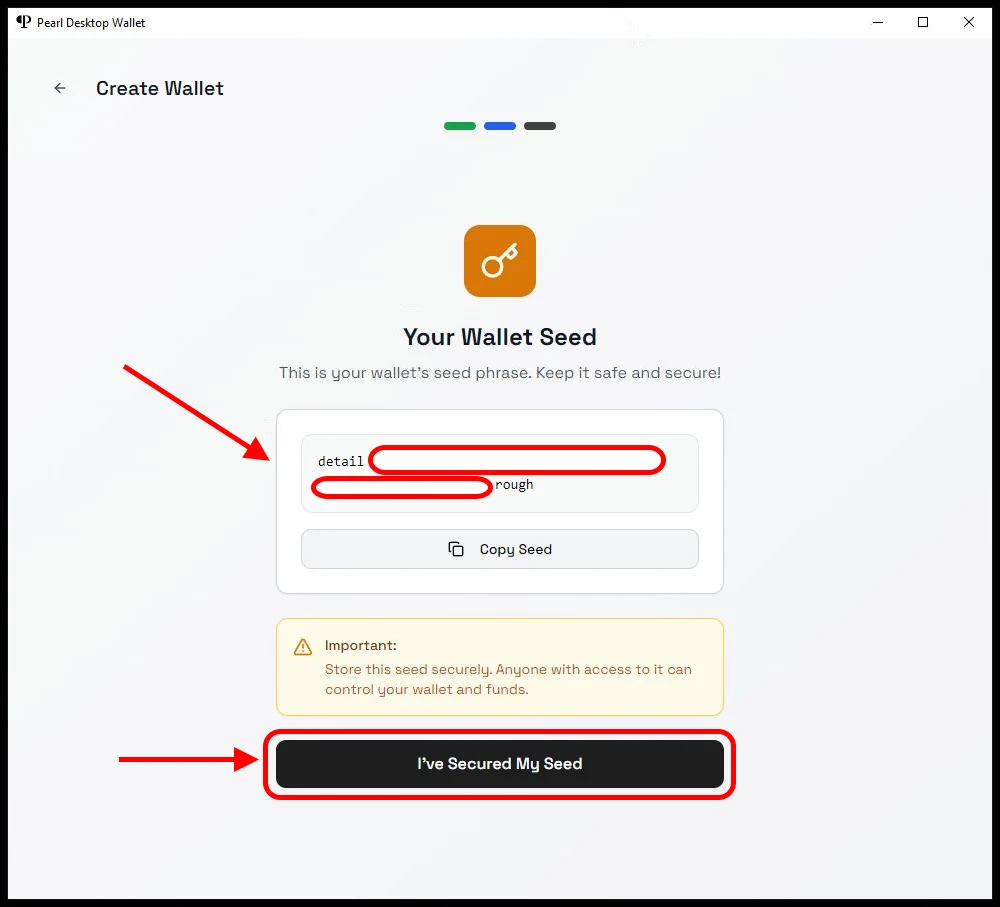
ستعرض المحفظة عبارة استرداد. اكتبها على ورقة واحتفظ بها في مكان آمن — من يملك عبارة الاسترداد يتحكم في عملاتك. بمجرد حفظها، انقر على لقد أمنت عبارتي.
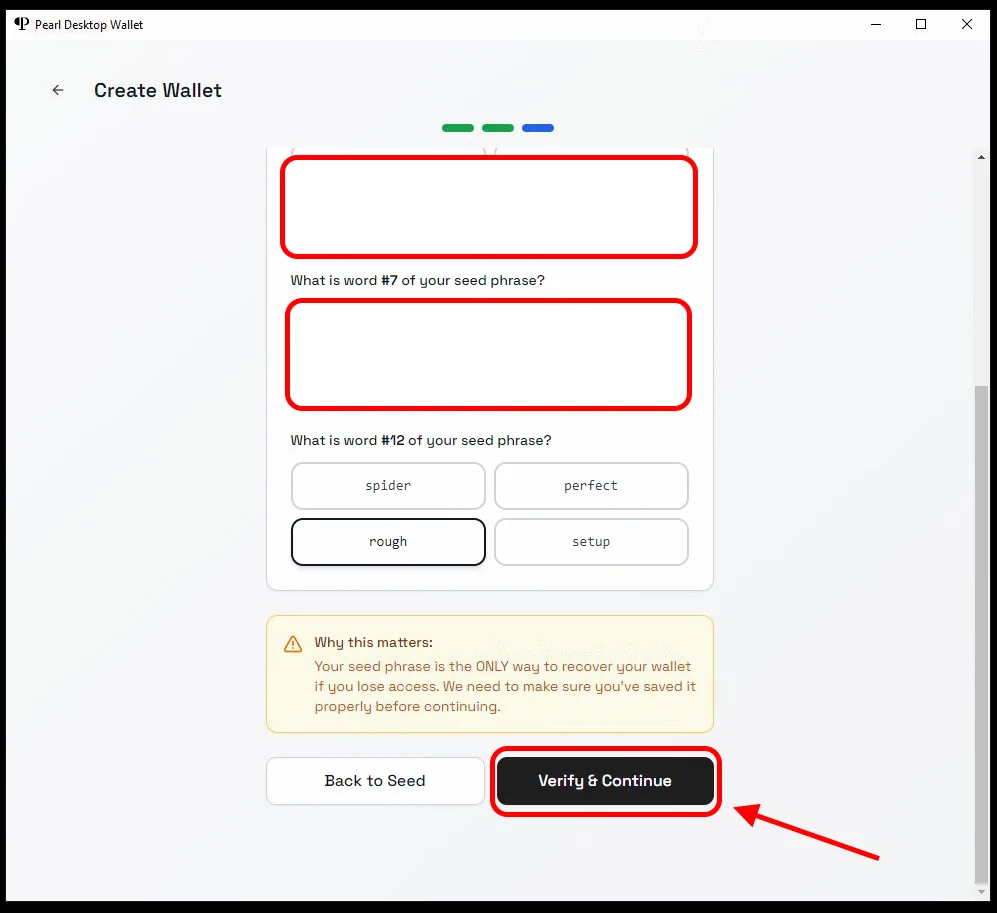
ستطلب منك المحفظة تأكيد أنك حفظت عبارة الاسترداد: أدخل الكلمات المطلوبة وانقر على التحقق والمتابعة.
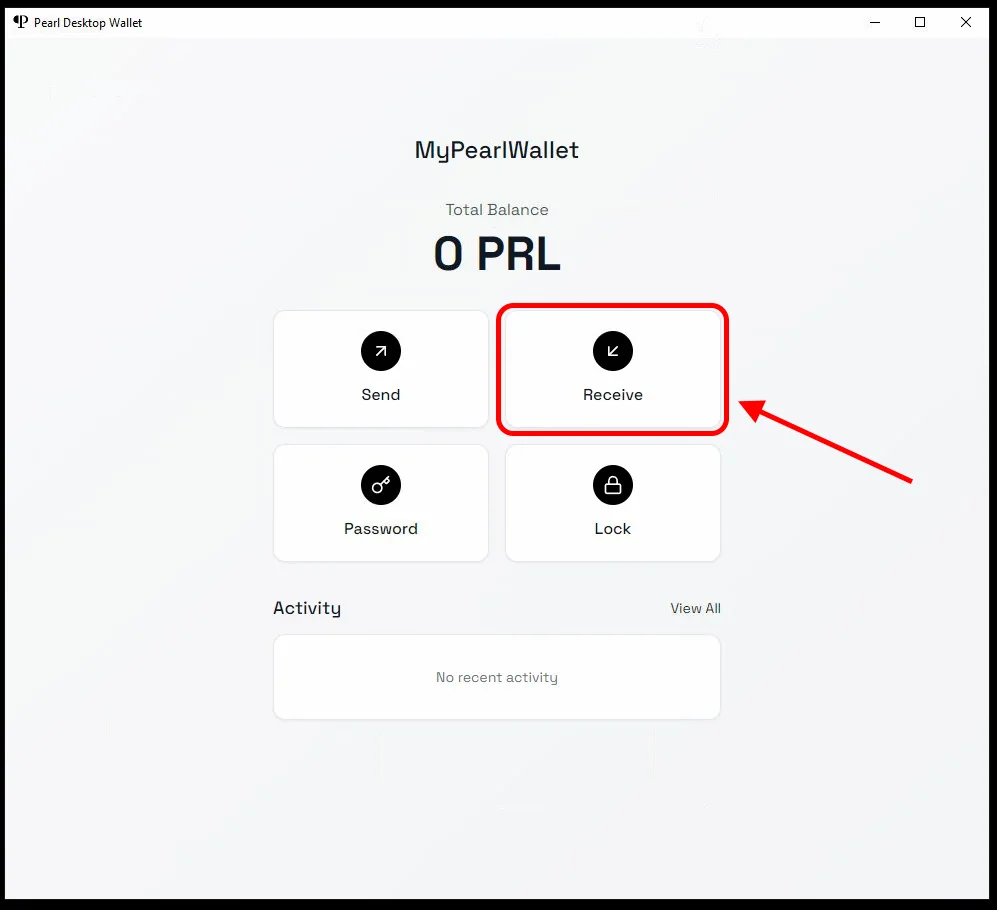
بعد التحقق، تفتح نافذة المحفظة الرئيسية. انقر على استلام للحصول على عنوان محفظتك.
انسخ العنوان من حقل عنوان الاستلام الخاص بك — يبدأ بـ
prl1…. استخدمه للتعدين أو لاستلام العملات.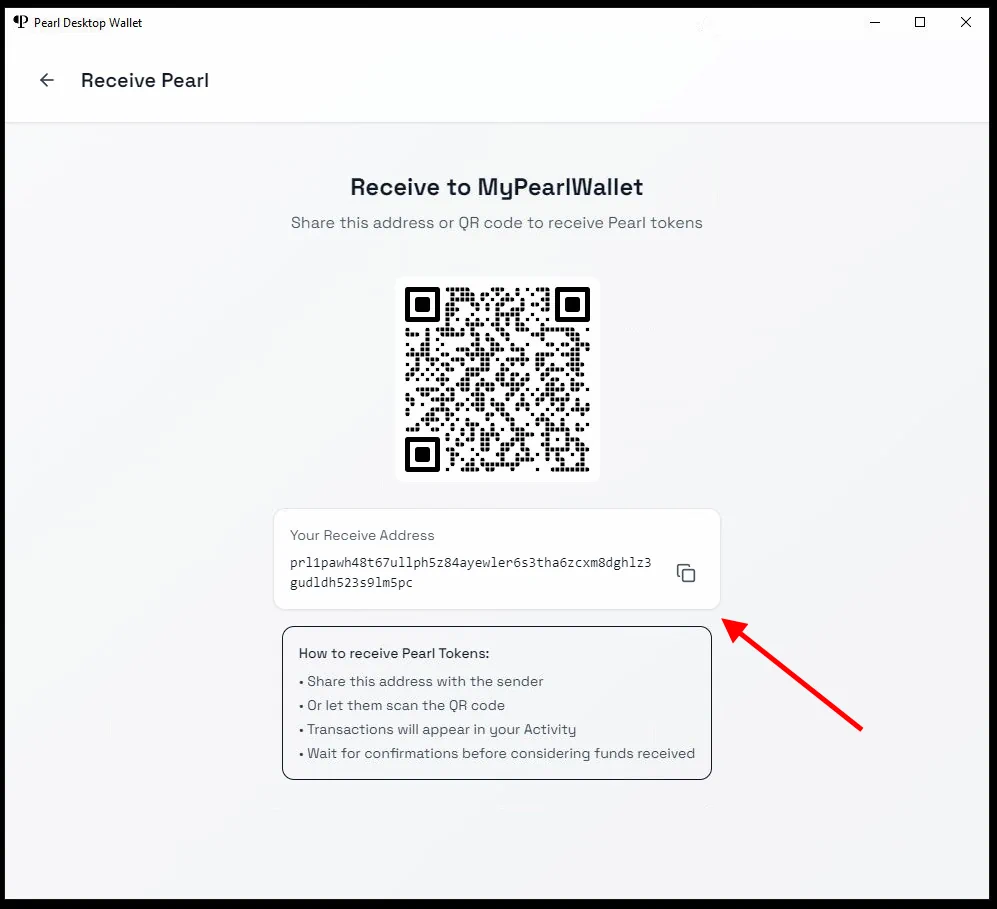
هل تحتاج إلى مساعدة؟
هل لديك أي أسئلة، شيء غير واضح، أو مشكلة في الاتصال؟
اتصل بالدعم — نحن سعداء بمساعدتك!
- تذكرة دعم.
- دعم تيليجرام.
- دعم ديسكورد.
- دعم البريد الإلكتروني على support@kryptex.com.