Kryptex × BiXBiT ASIC Firmware: رفع تردد التشغيل، المراقبة، والتحكم عن بعد
28/7/2026
إذا كان جهاز ASIC الخاص بك يعمل على البرنامج الثابت الأصلي، فأنت لا تحصل على كل شيء منه. تترك إعدادات المصنع إمكانيات المعدّن غير مستغلة — لا توجد ملفات تعريف رفع تردد التشغيل المرنة، ولا مفتاح تبديل، ولا بروكسي، ولا مراقبة مفصلة.
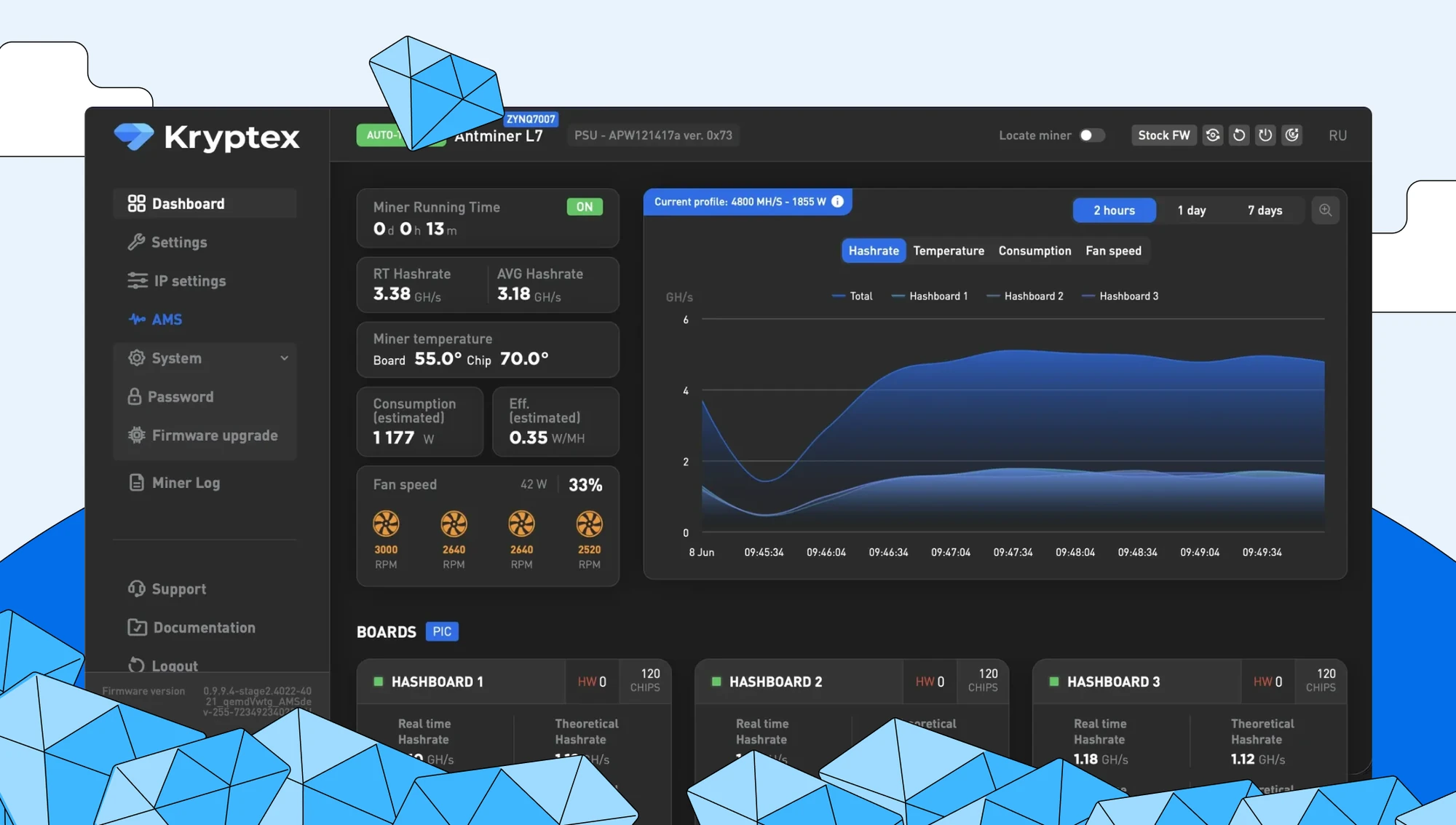
يغير برنامج Kryptex × BiXBiT ذلك. يقوم بضبط جهاز ASIC الخاص بك بدقة، ويرفع الأداء، ويقلل من استهلاك الطاقة، بينما تعمل أوضاع التشغيل اللطيفة على إطالة عمر الجهاز — مما يرفع الربحية في المتوسط بنسبة 25-30%. ملفات تعريف رفع تردد التشغيل، مفتاح تبديل، دعم البروكسي، سجلات مفصلة، والمراقبة كلها مدمجة، ويمكنك إدارة أسطولك بالكامل عن بعد باستخدام BiXBiT x Kryptex AMS المجاني.
يرشدك هذا الدليل خلال عملية تثبيت البرنامج الثابت على جهاز ASIC، ويستعرض الواجهة، ويوصلك بتجمع Kryptex، ويقوم بإعداد الإدارة عن بعد باستخدام AMS.
يضيف برنامج Kryptex × BiXBiT:
- ملفات تعريف رفع تردد التشغيل وضبط الأداء بدقة؛
- مفتاح تبديل ودعم البروكسي؛
- سجلات مفصلة ومراقبة المعدّن في الوقت الحقيقي؛
- إعدادات شبكة وأمان مرنة.
التحضير للتثبيت
- تأكد من أن طراز جهاز ASIC الخاص بك مدعوم من برنامج BiXBiT.
- قم بتوصيل جهاز الكمبيوتر الخاص بك بنفس الشبكة التي يتصل بها جهاز ASIC.
- للحصول على نتيجة أكثر استقرارًا، قم أولاً بإعادة الجهاز إلى البرنامج الثابت الأصلي (المخزون) من Bitmain يدويًا، ثم قم بتثبيت BiXBiT.
- يمكن أيضًا تثبيت BiXBiT على البرامج الثابتة التابعة لجهات خارجية — Luxor، VNISH، Braiins، MSK، أو Mara — ولكن فقط من خلال وظيفة العودة إلى المخزون المدمجة في تلك البرامج الثابتة، والتي يقوم مثبت BiXBiT بتشغيلها لك. إذا فشلت العودة، أو أعادت الجهاز إلى إصدار لا يدعمه المثبت، فلن يكتمل التثبيت — ولهذا نوصي بالعودة يدويًا.
- يتضمن البرنامج الثابت الأصلي من Bitmain الذي تم إصداره بعد مارس 2024 حماية ضد البرامج التابعة لجهات خارجية. إذا لم يتمكن برنامج الفتح من تثبيت مثل هذا الجهاز، حاول تثبيت لوحة التحكم من محرك USB باستخدام صورة برنامج ثابت أصلي أقدم أو عالمي. ستجد الصور الرسمية على موقع Bitmain: shop.bitmain.com/support/download.
تثبيت برنامج Kryptex × BiXBiT
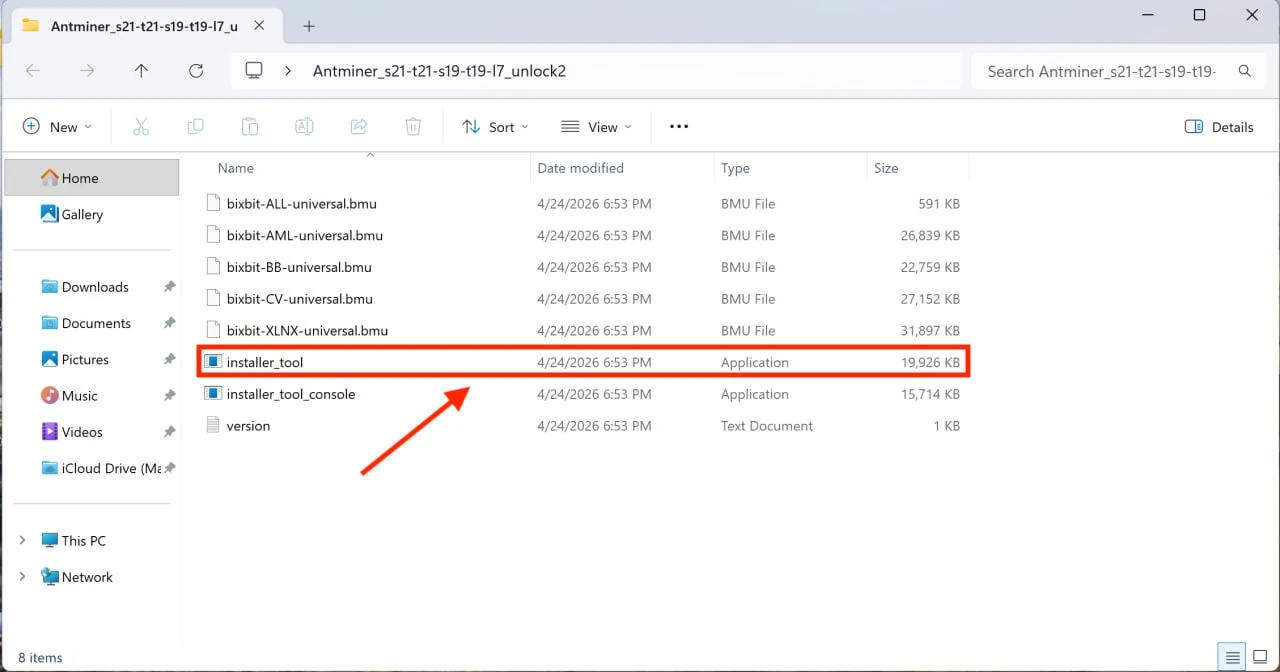
قم بتنزيل برنامج BiXBiT، افتح الأرشيف، وشغل “installer_tool”.
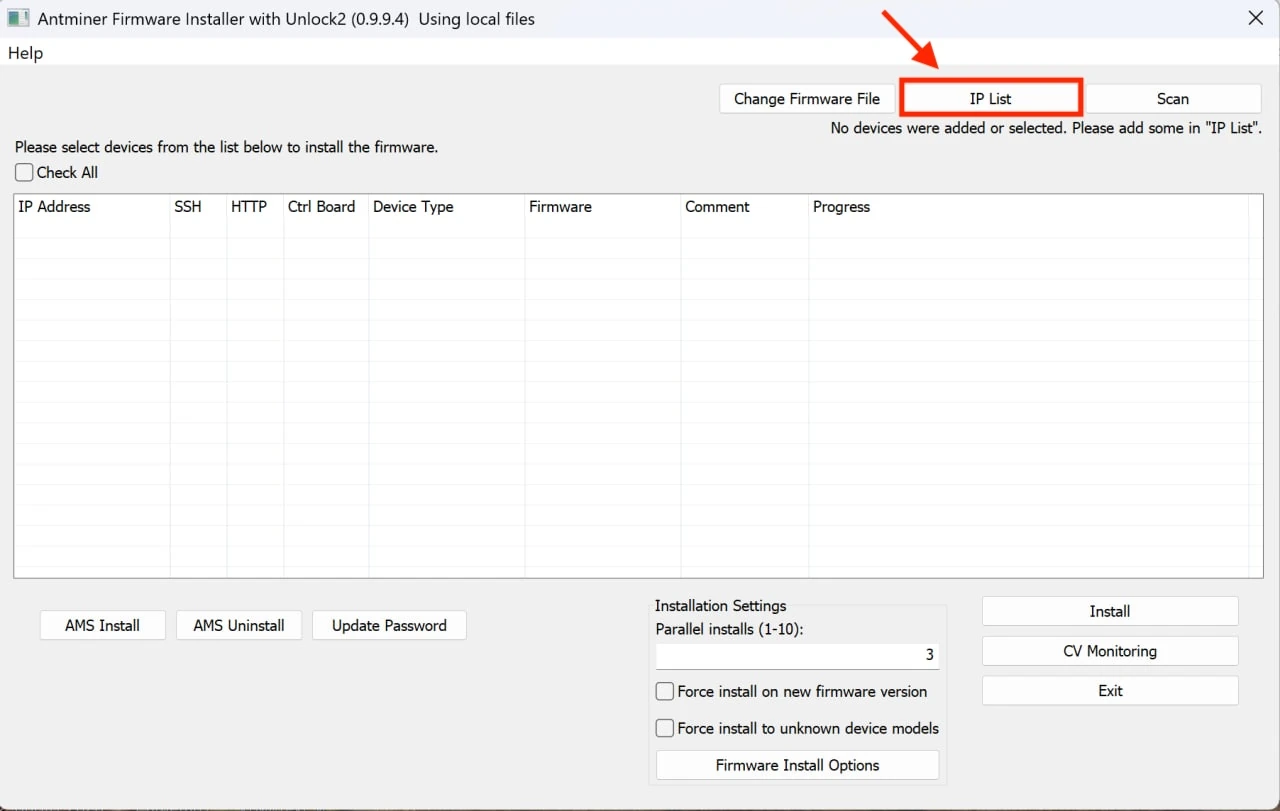
حدد نطاق عنوان IP.
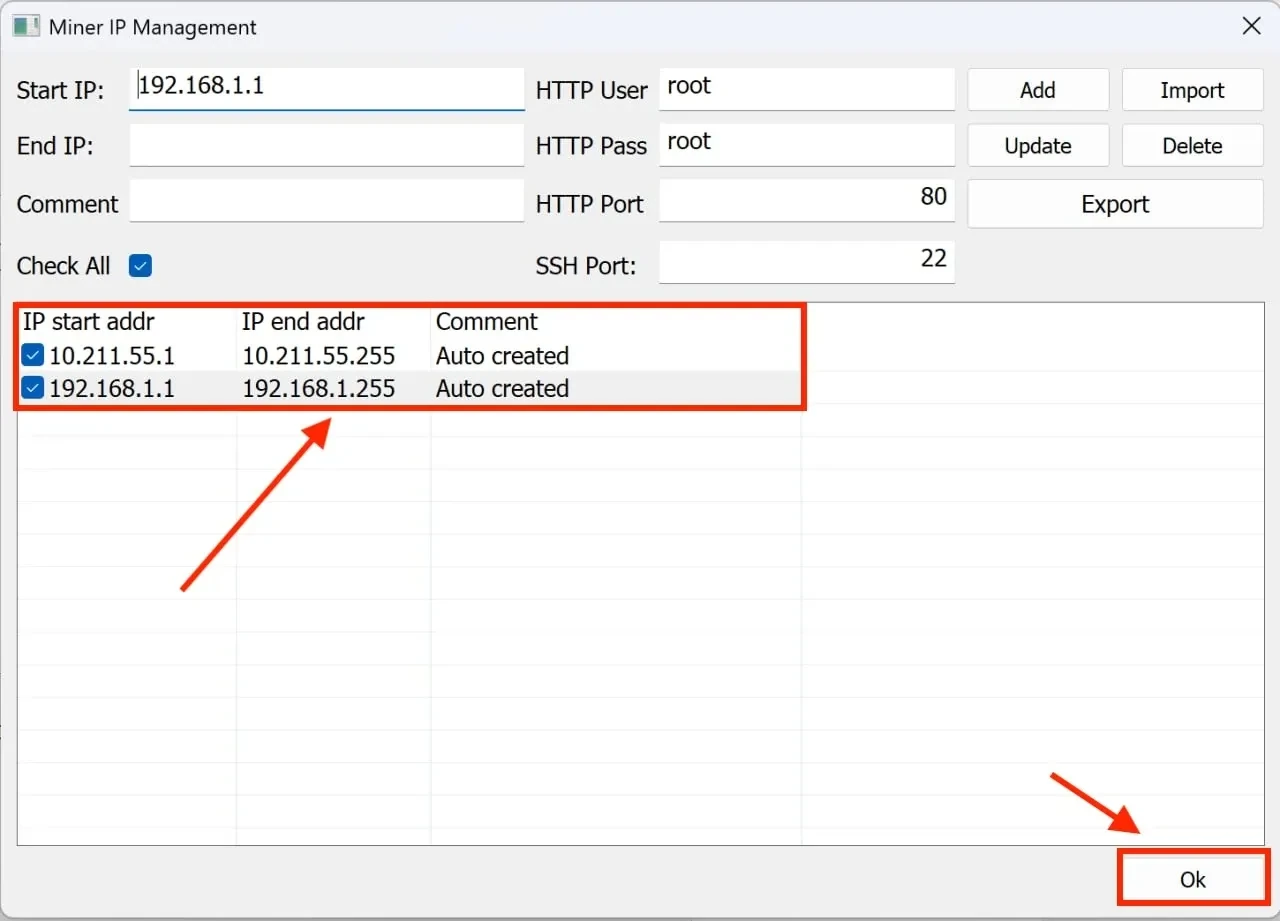
اختر النطاقات القياسية أو حدد نطاقك الخاص، ثم انقر على “OK”.
افحص الشبكة، حدد جهاز ASIC الخاص بك، وانقر على “Install”.
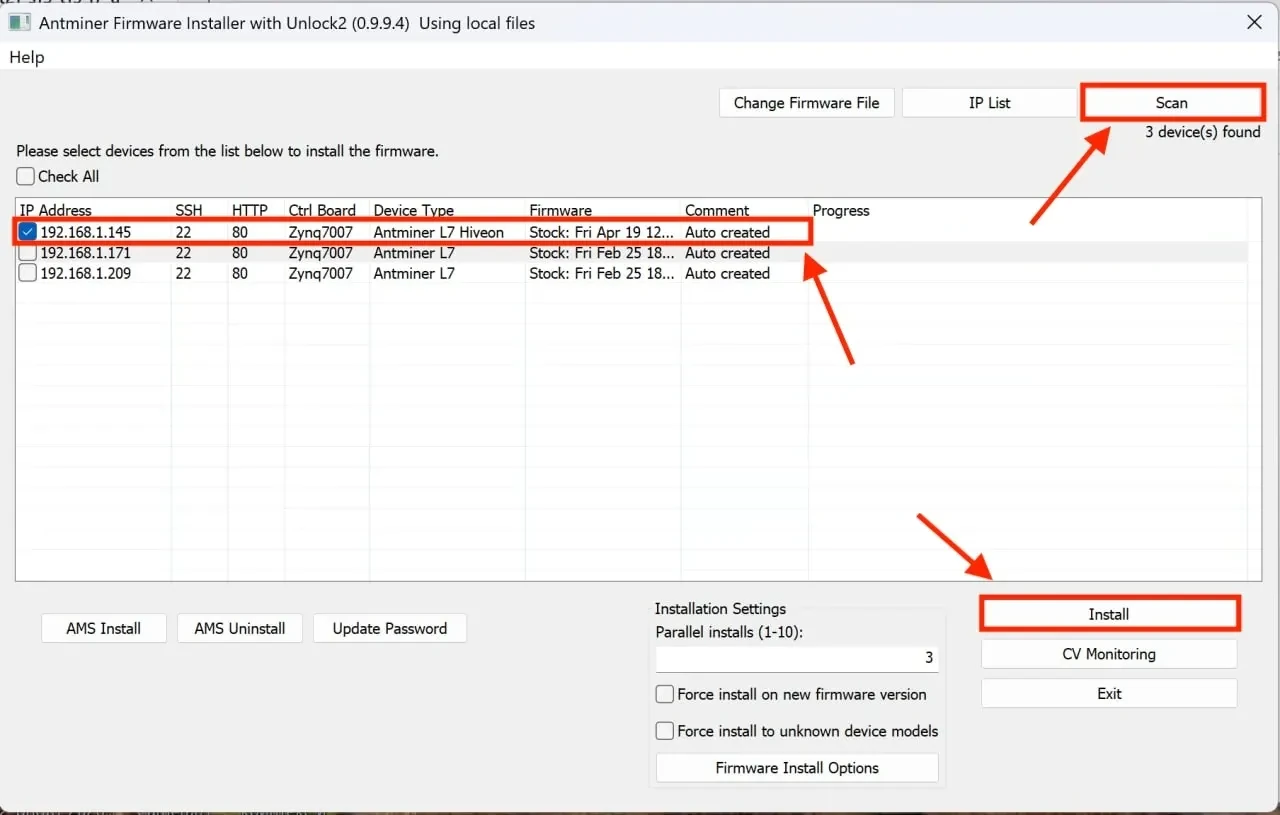
تم — تم تثبيت البرنامج الثابت على جهاز ASIC الخاص بك.

هل حدث خطأ ما؟
إذا تجمد جهاز ASIC الخاص بك، أو توقف عن الاستجابة، أو لم يعمل، يمكنك إعادة ضبطه إلى إعدادات المصنع.
- على اللوحة العلوية التي تحتوي على مصباحين LED (أخضر وأحمر)، اضغط مع الاستمرار على الزر لمدة 7-20 ثانية حتى يضيء الأحمر. في غضون 5 دقائق، يعيد المعدّن ضبط إعدادات المصنع ويعيد التشغيل تلقائيًا — لا حاجة لإيقاف تشغيله.
- بمجرد إعادة تشغيل جهاز ASIC، قم بإعداد التعدين على تجمع Kryptex — https://pool.kryptex.com.
⚠️ قد يكون تثبيت برنامج ثابت آخر مباشرة فوق BiXBiT غير موثوق به. من الأكثر أمانًا استعادة البرنامج الثابت الأصلي أولاً وتثبيت البرنامج المستهدف من هناك. عادةً ما يتم تحديث BiXBiT إلى BiXBiT دون مشاكل.
إعدادات اتصال التجمع
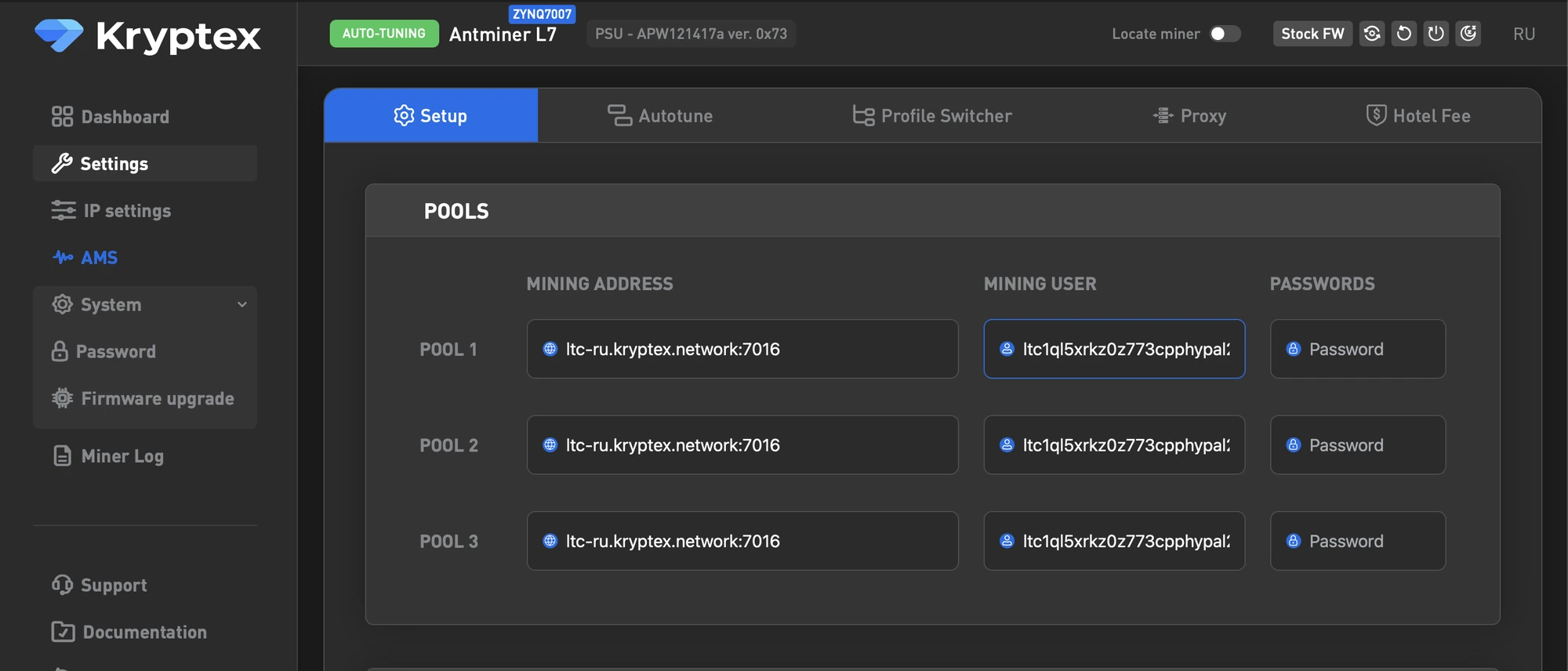
- في واجهة الويب للبرنامج الثابت، افتح قسم الإعدادات.
- في حقل URL، أدخل عنوان تجمع التعدين الخاص بك، على سبيل المثال:
stratum+tcp://btc.kryptex.network:7014. - في حقل المستخدم، أدخل العامل بتنسيق wallet.workername — على سبيل المثال،
wallet.asic001. - احفظ الإعدادات، وسيعيد المعدّن الاتصال بتجمع Kryptex.
ميزات Kryptex × BiXBiT
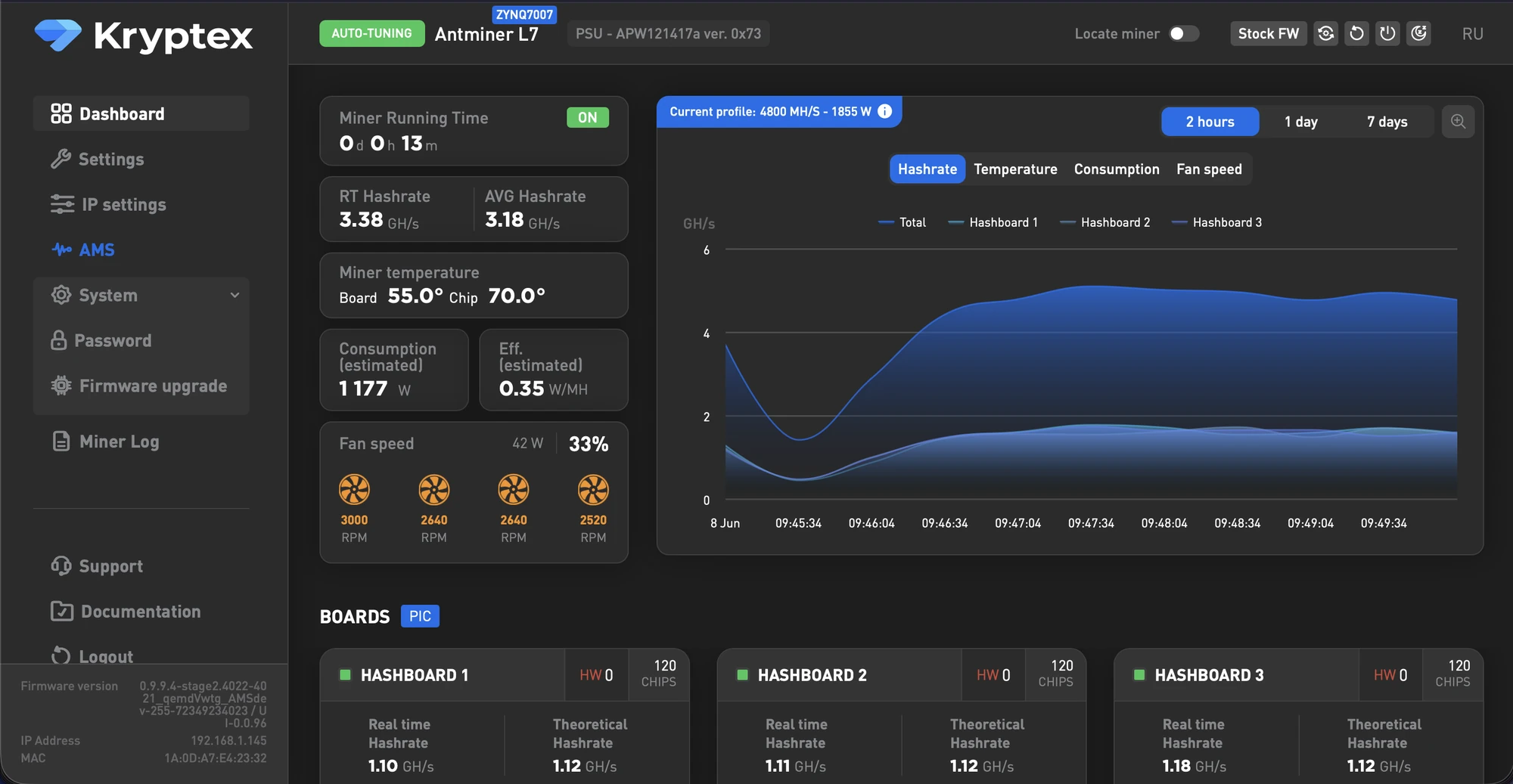
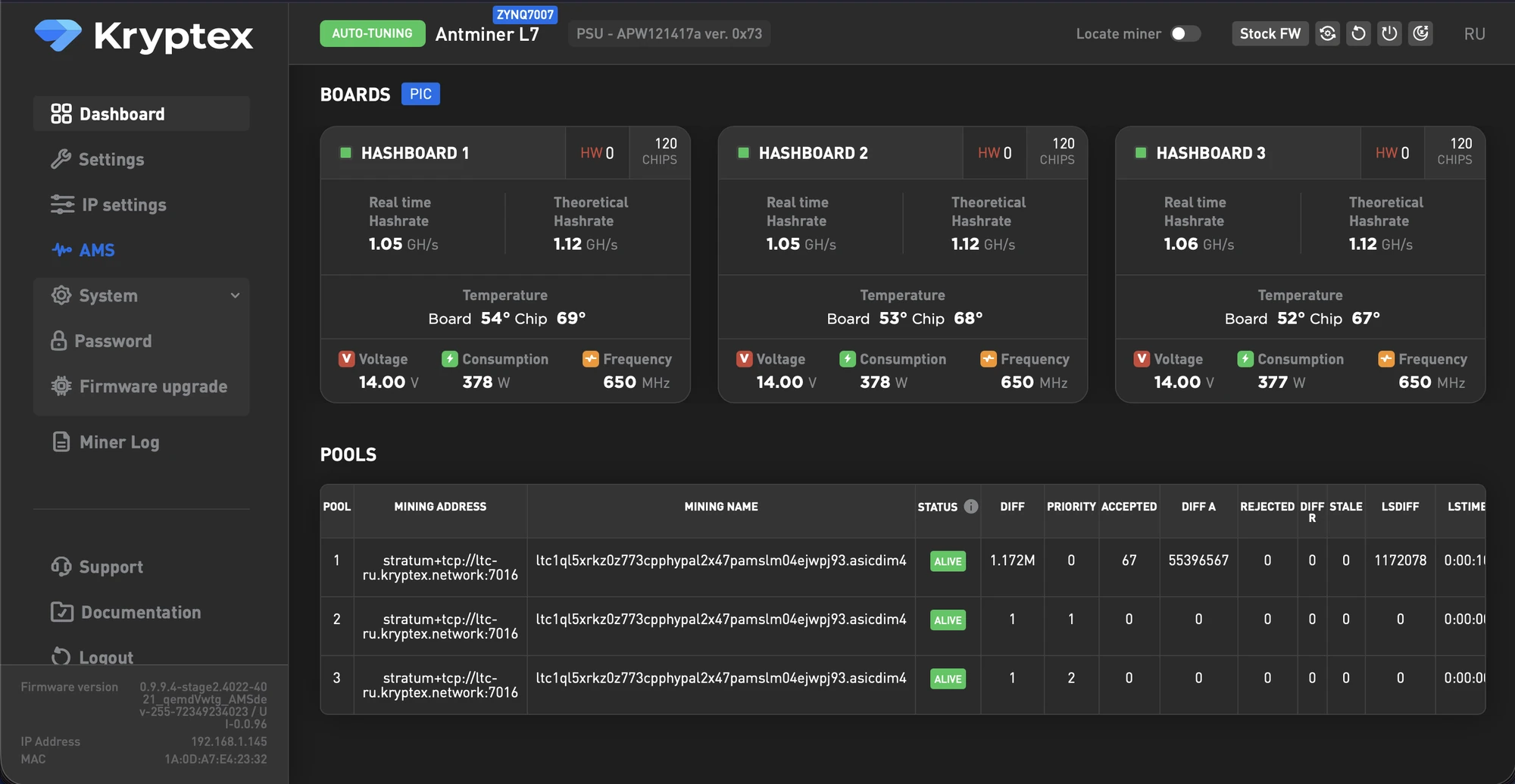
الصفحة الرئيسية — تعرض المقاييس الرئيسية لجهاز ASIC: hashrate، درجة الحرارة، استهلاك الطاقة، وحالة التجمع.
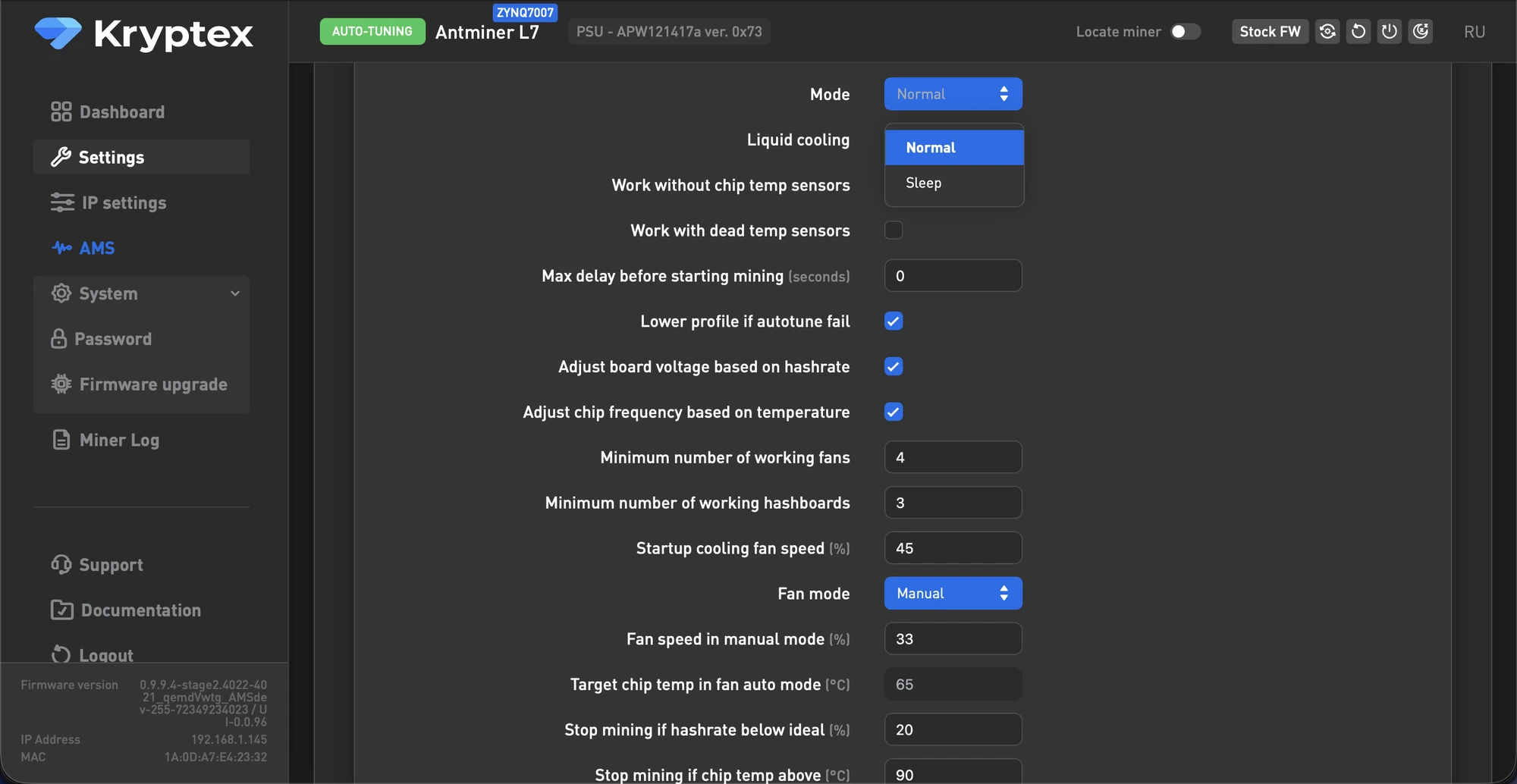
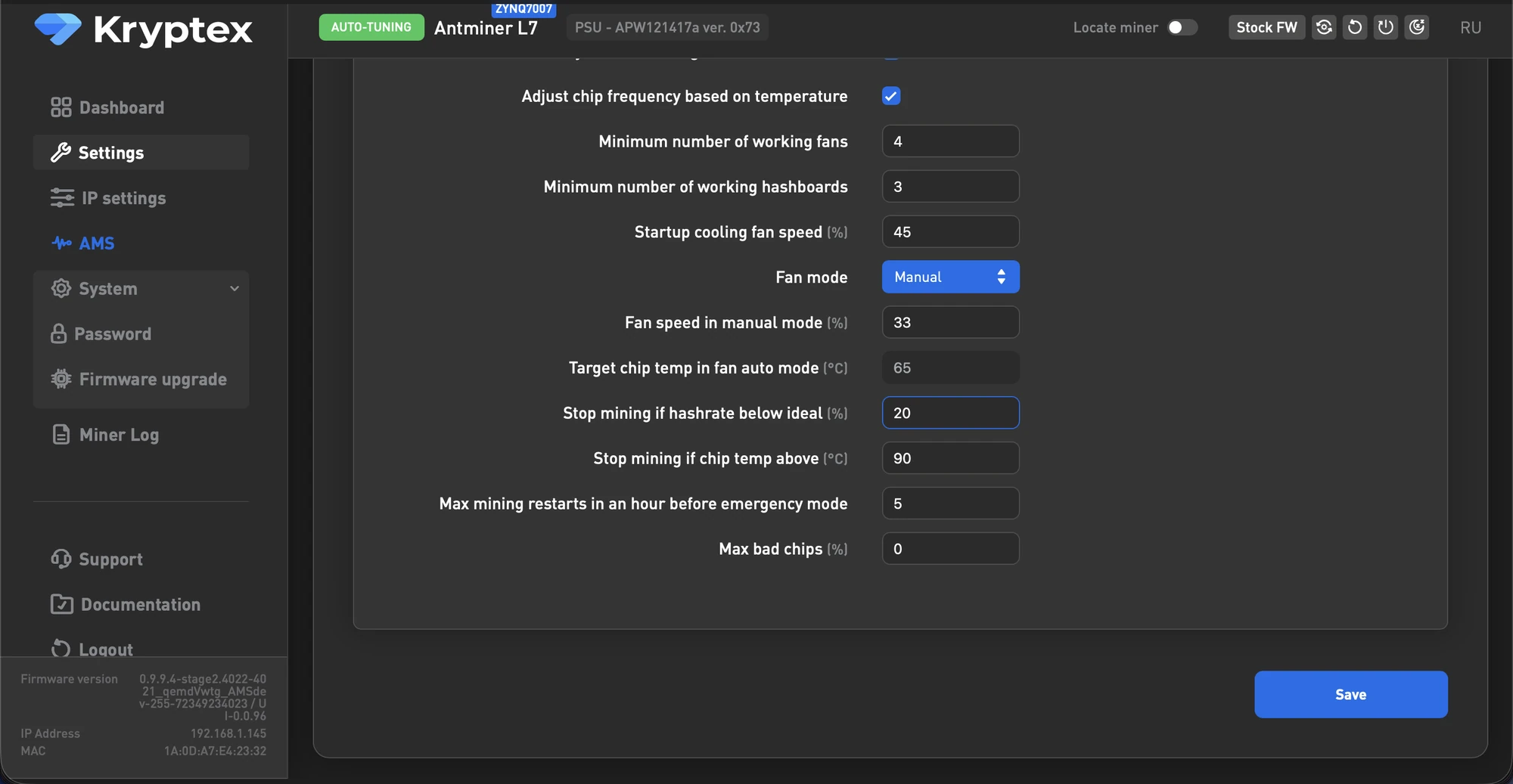
الإعدادات — الإعدادات الأساسية للمعدّن.
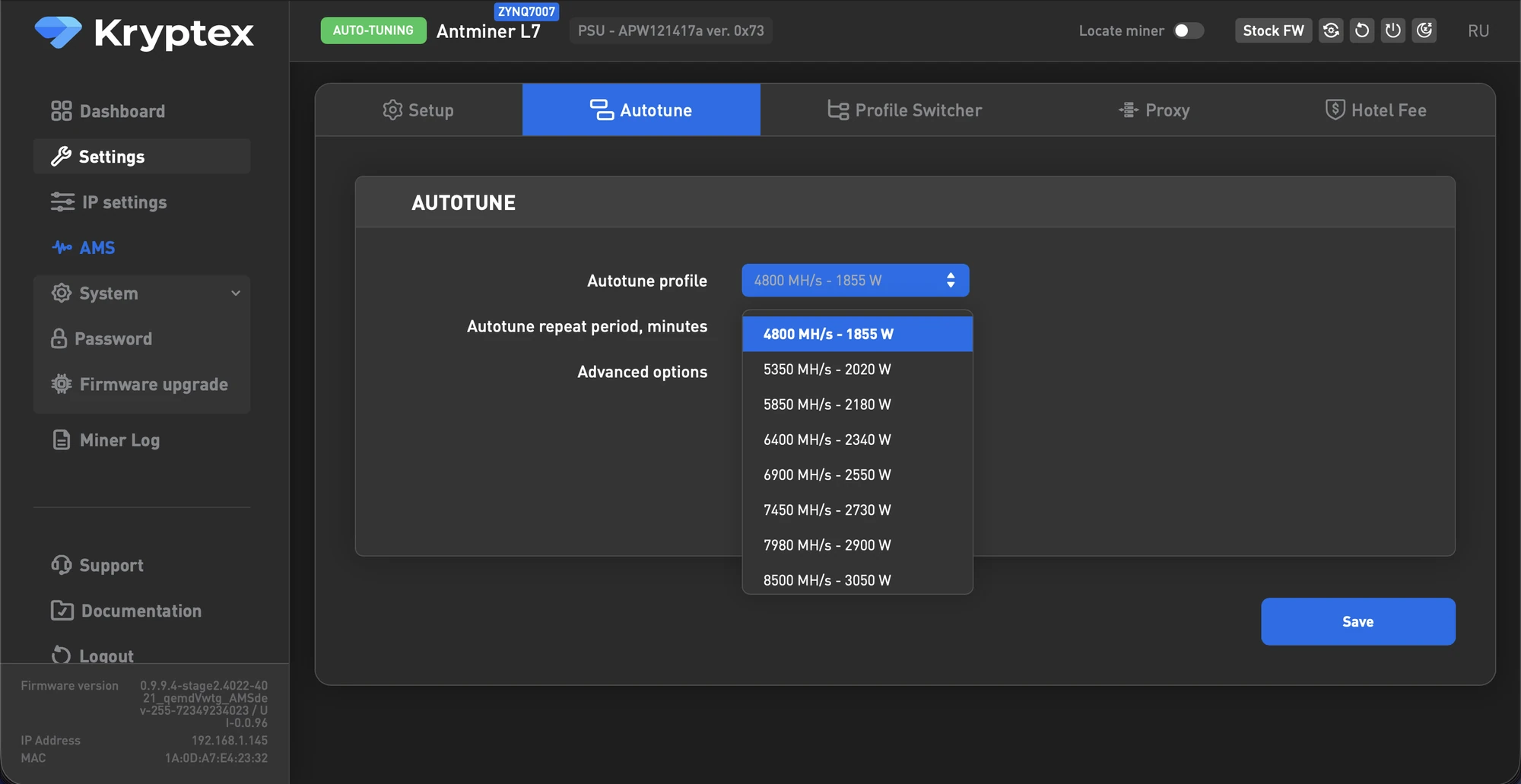
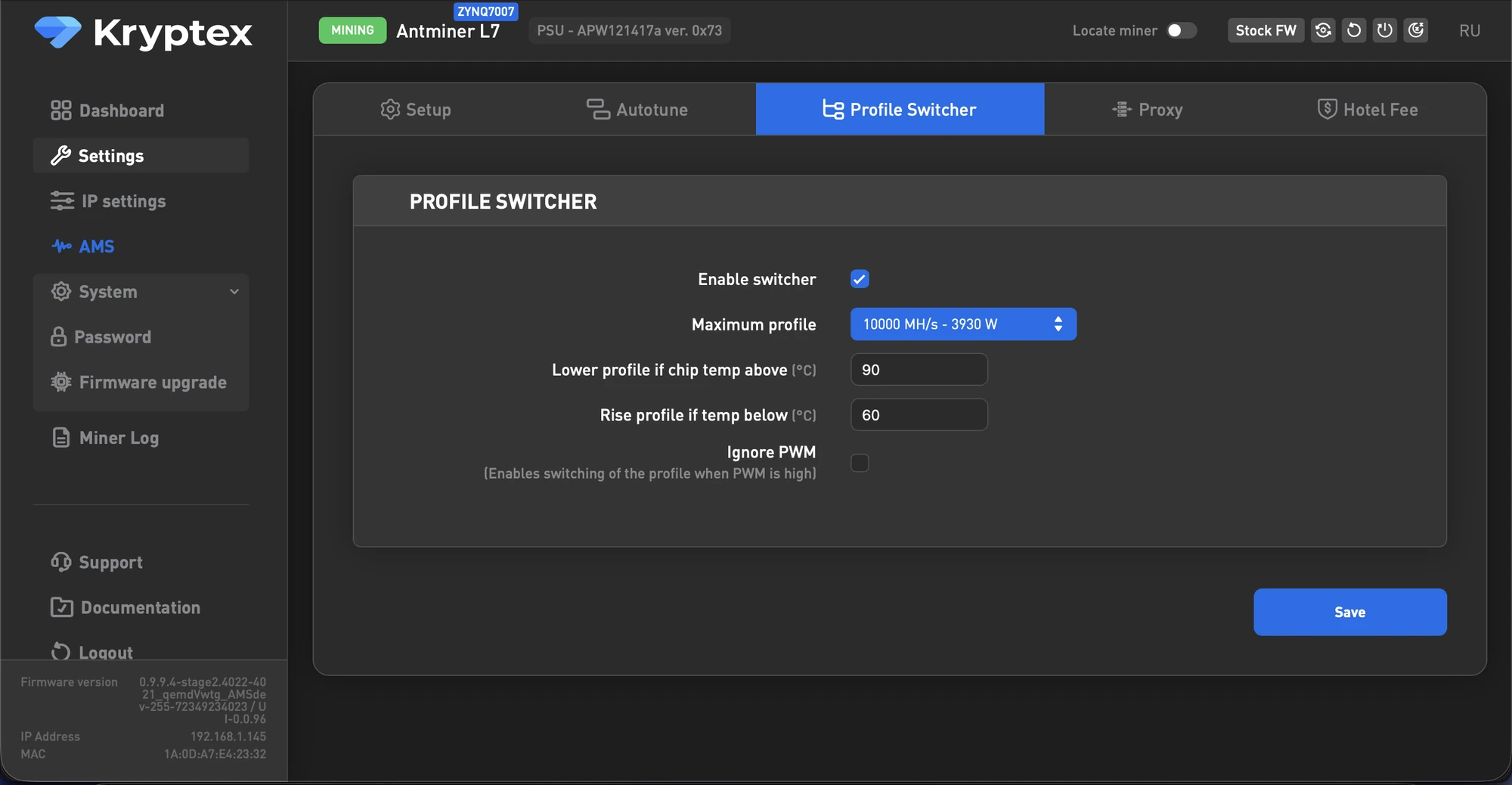
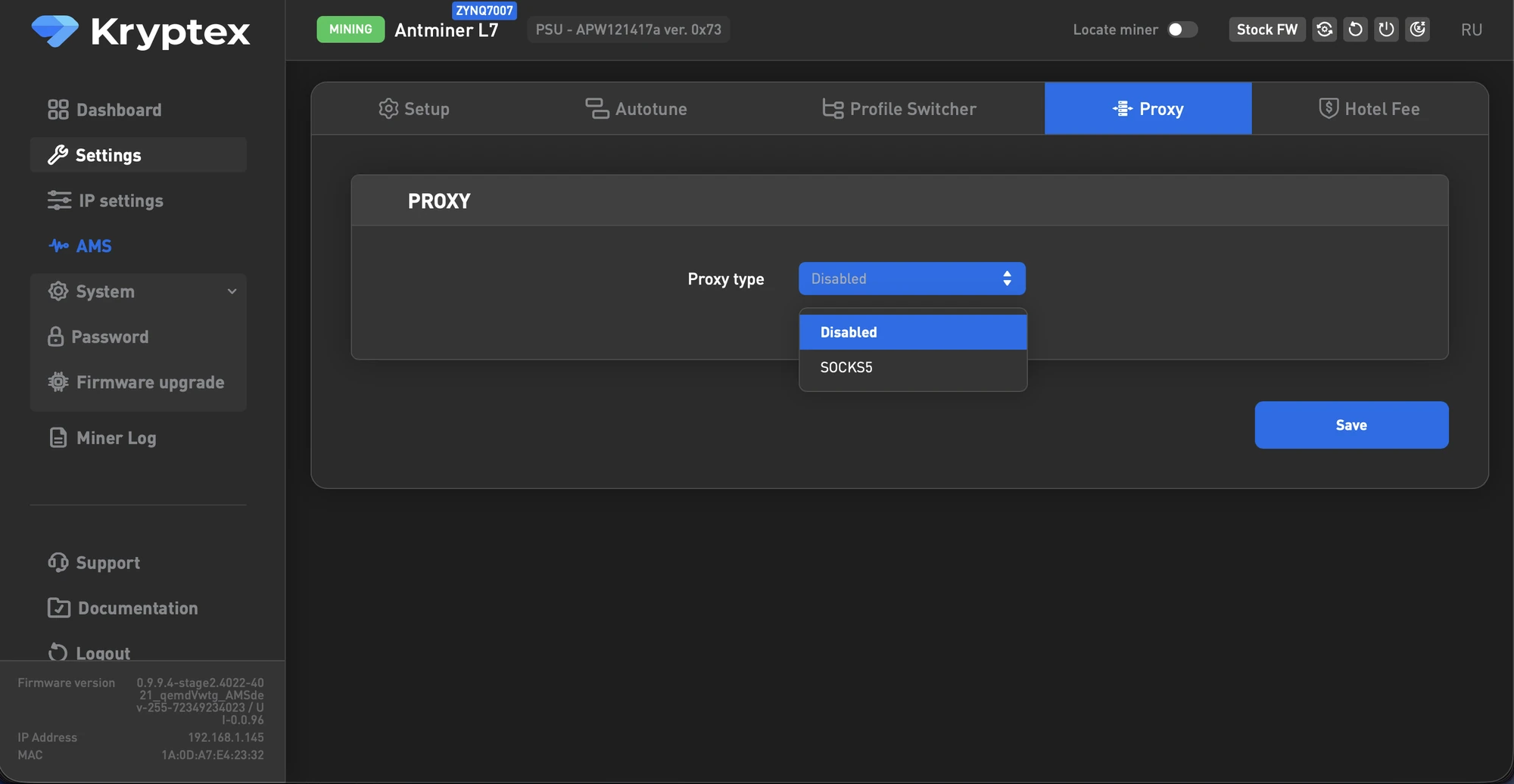
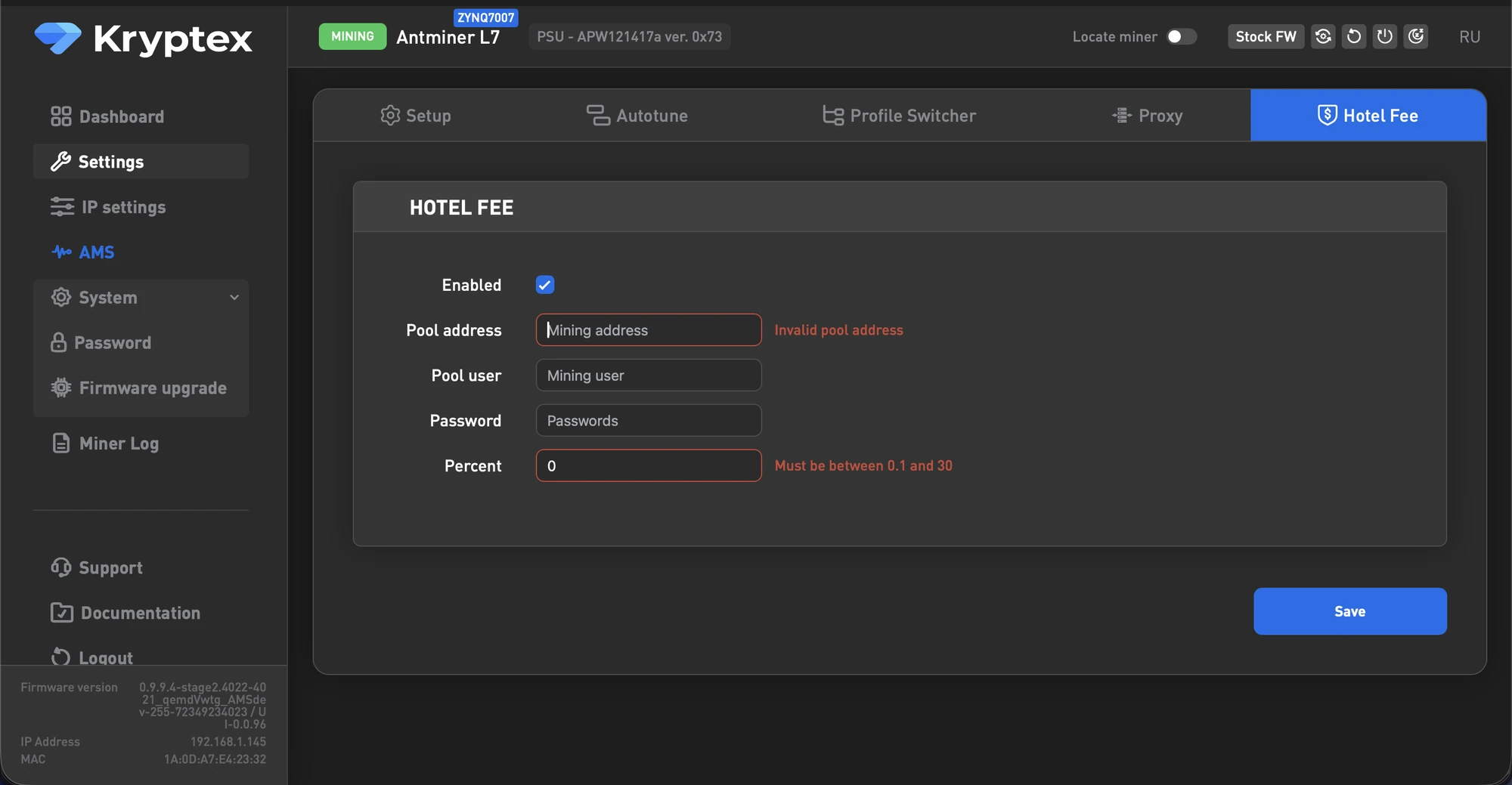
ملفات تعريف رفع تردد التشغيل، مفتاح التبديل، والبروكسي — اختر ملف تعريف الأداء، قم بتمكين التبديل التلقائي، واعمل عبر بروكسي.
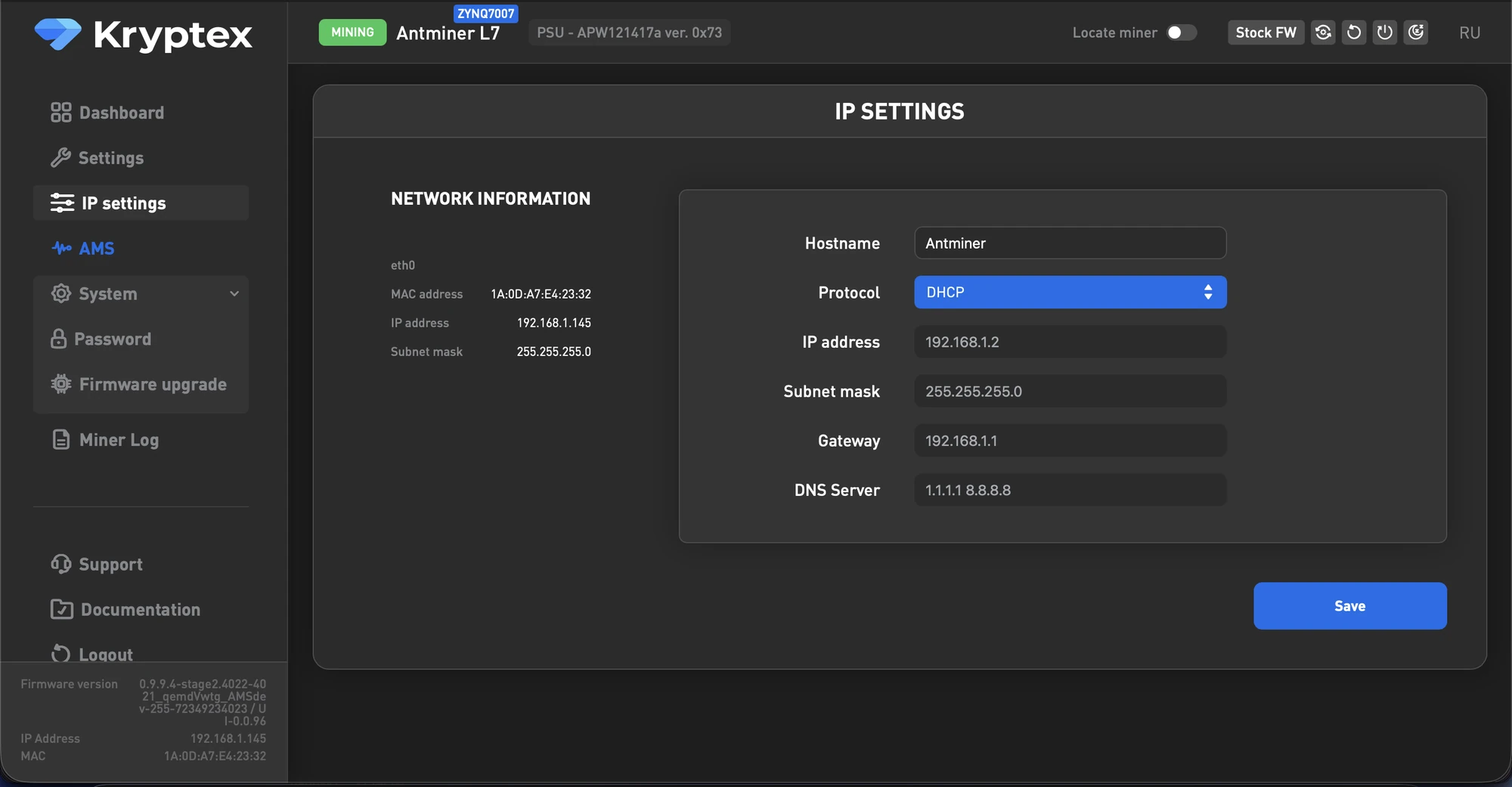
إعدادات الشبكة — معلمات اتصال الشبكة لجهاز ASIC.
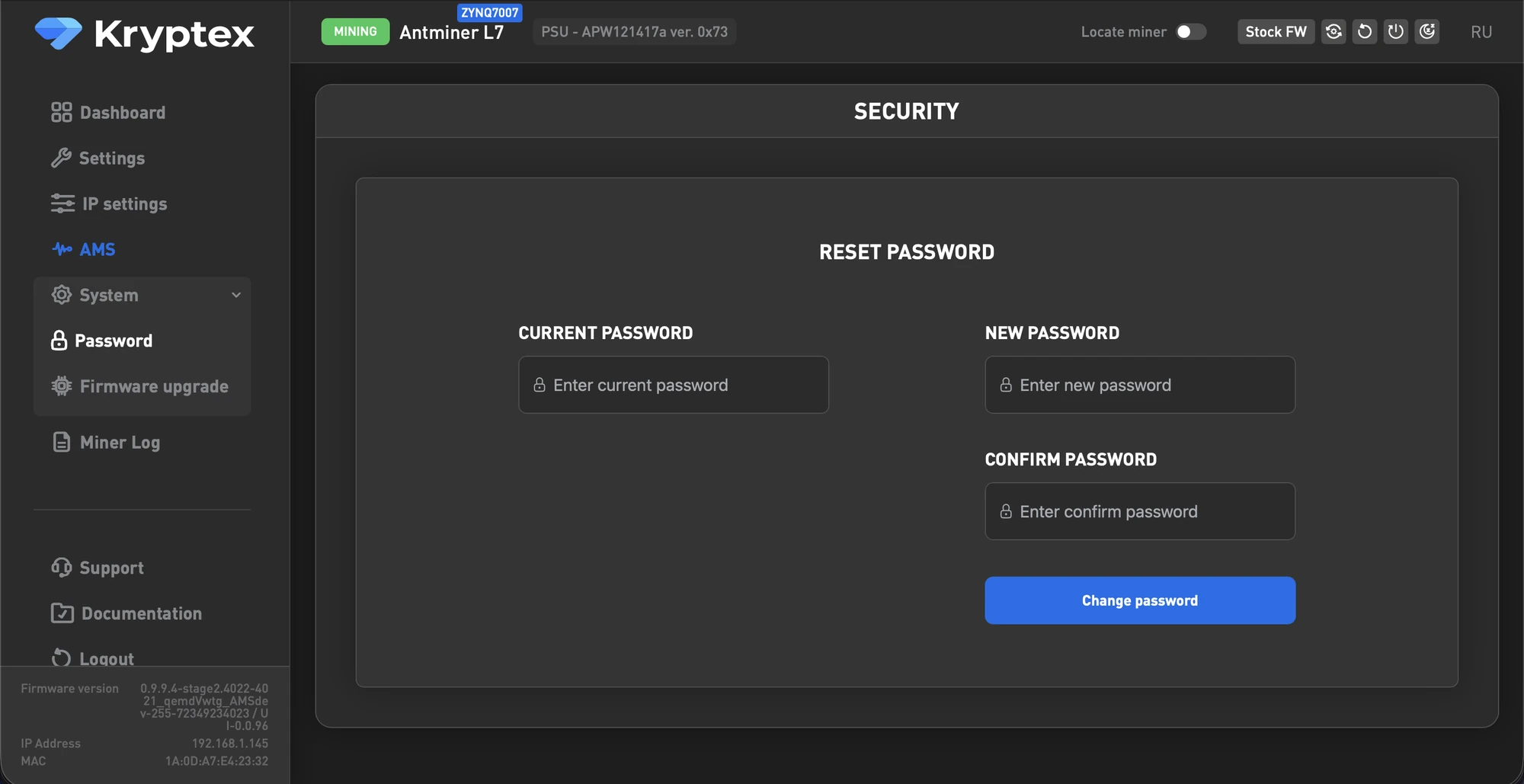
الأمان — تغيير كلمة مرور تسجيل الدخول لجهاز ASIC.
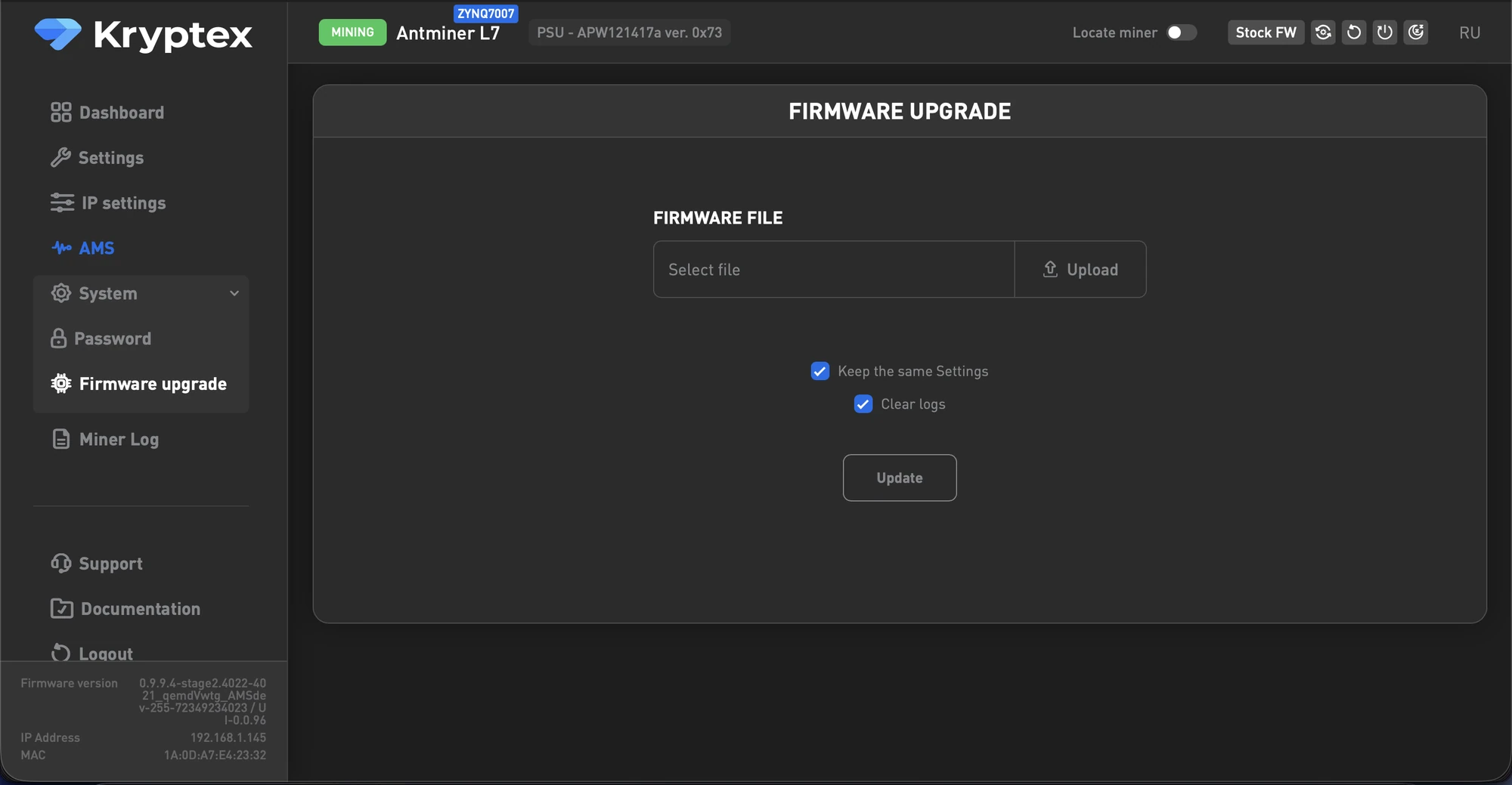
تحديث البرنامج الثابت — تثبيت برنامج ثابت مختلف من واجهة الويب.
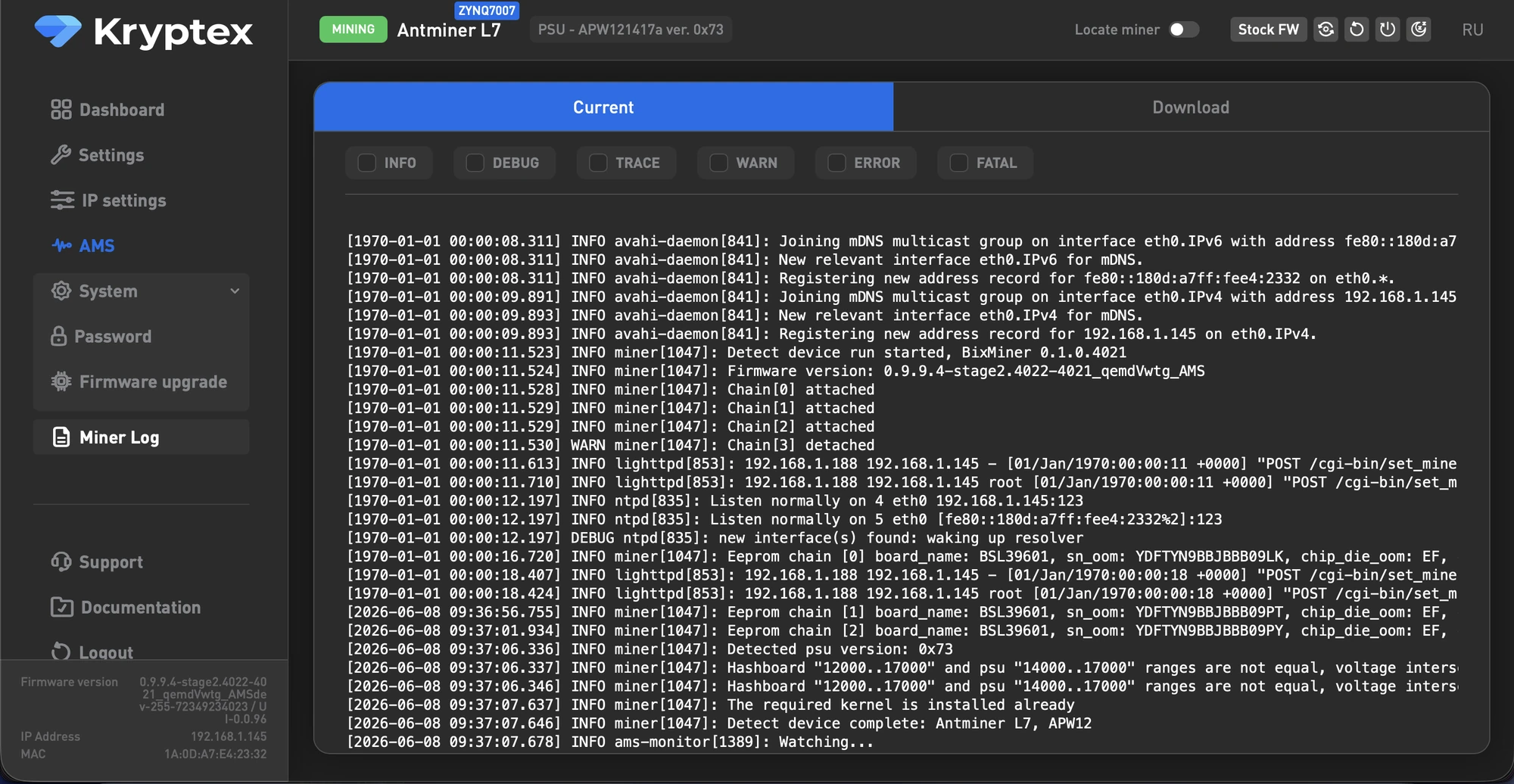
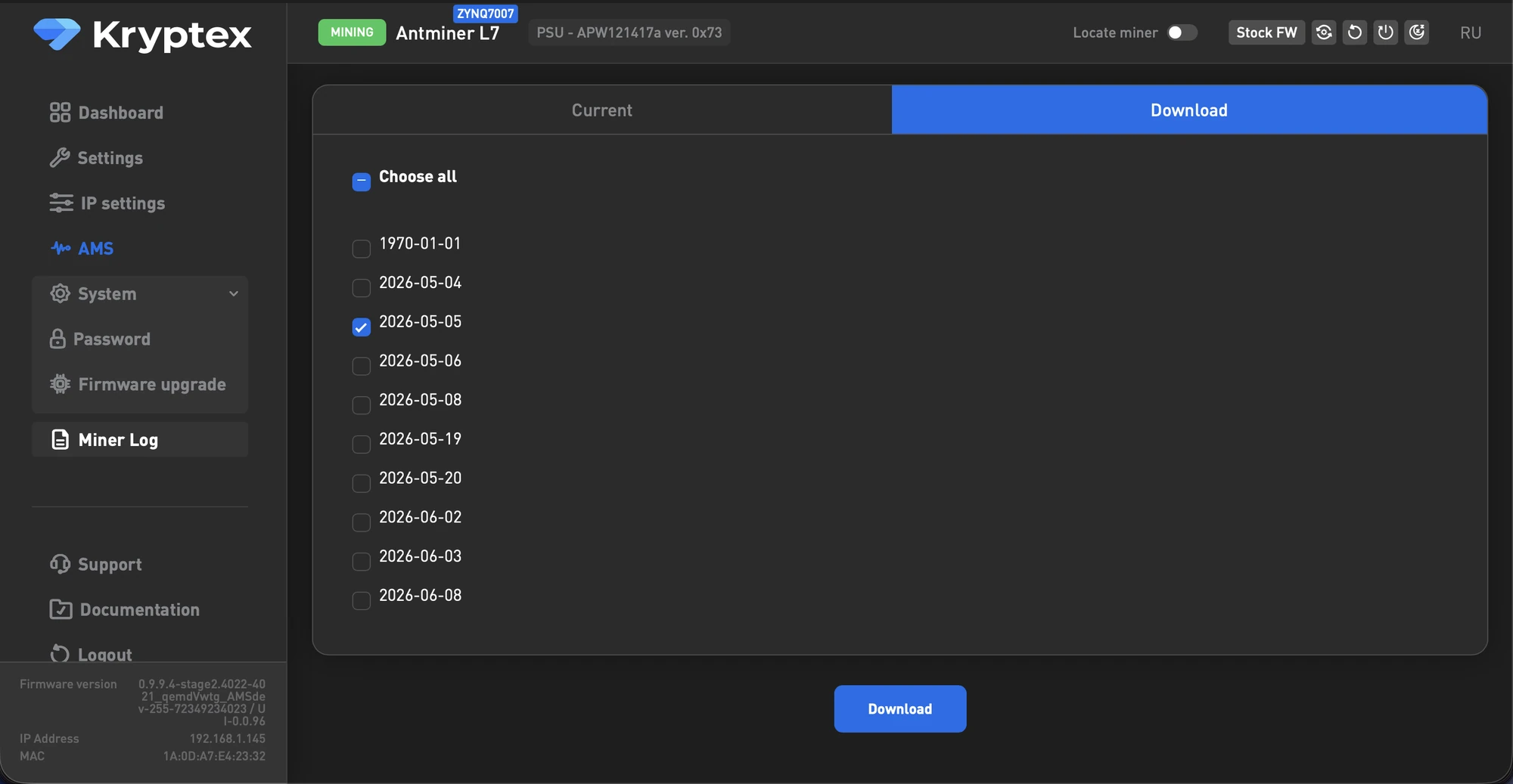
سجل المعدّن — سجلات مفصلة للجهاز.
إدارة المعدّن — إعادة التشغيل، الإيقاف، وإجراءات أخرى للجهاز.

الإدارة عن بعد باستخدام BiXBiT x Kryptex AMS
BiXBiT x Kryptex AMS هو نظام مجاني للمراقبة والإدارة عن بعد لأجهزة ASIC. يعمل مع أي برنامج ثابت ويسمح لك بمراقبة أسطولك بالكامل من لوحة تحكم واحدة: عرض الإحصائيات، تبديل التجمعات، تنظيم الأجهزة في مزارع، ومنح الوصول لفريقك.
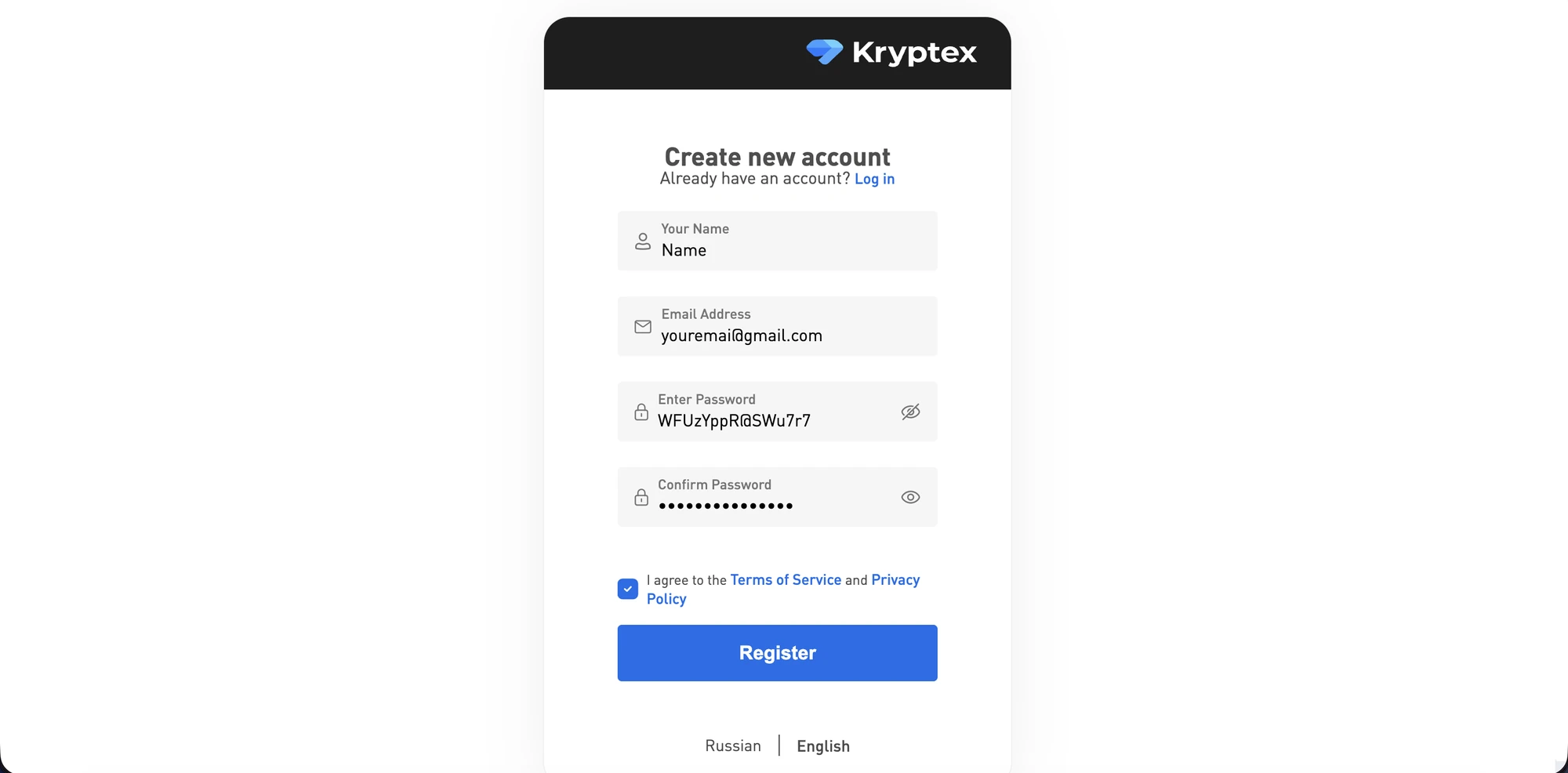
سجل حساب AMS وقم بتأكيد بريدك الإلكتروني.
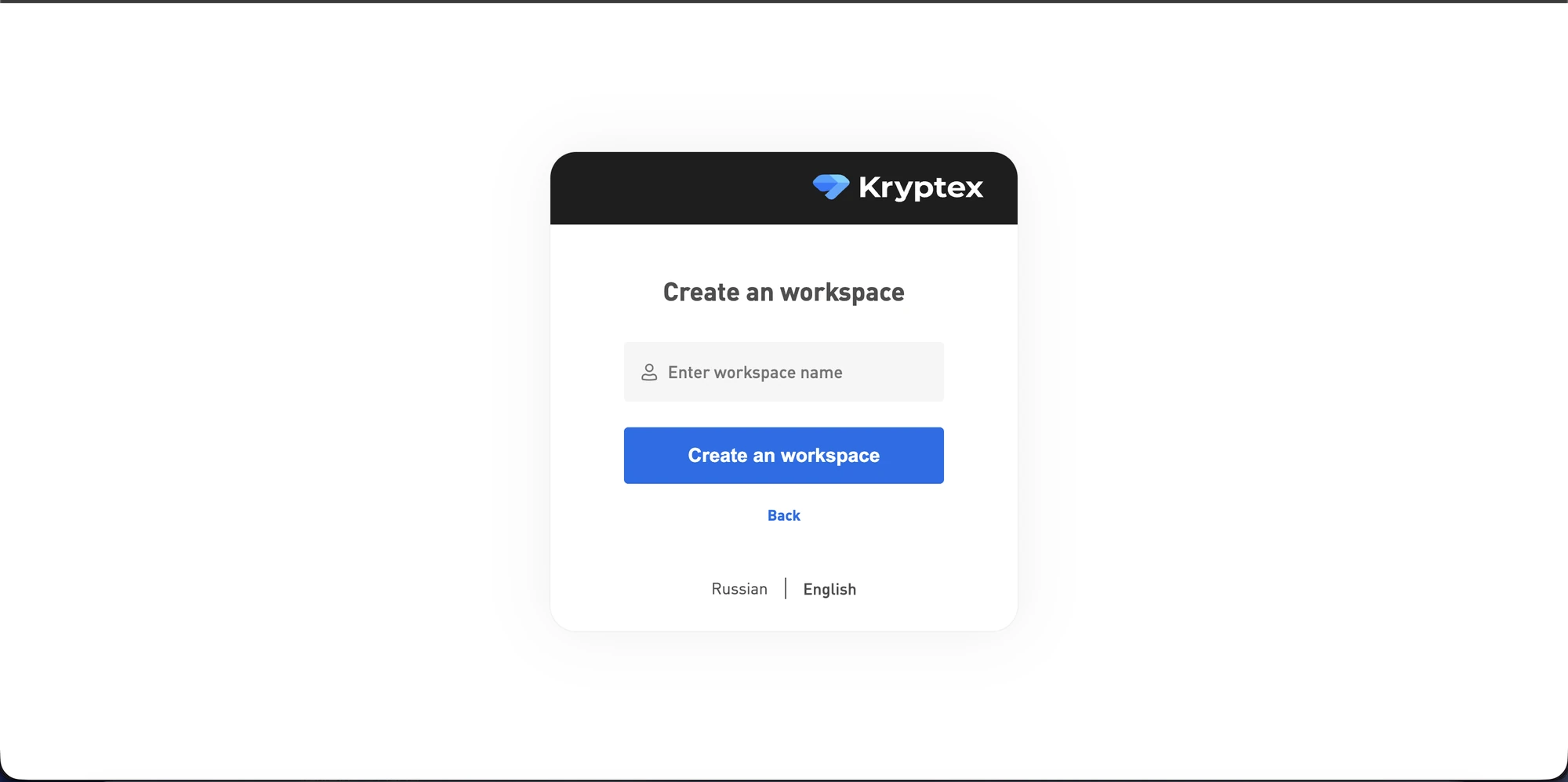
أضف مساحة عمل — يمكنك إعطاؤها أي اسم.
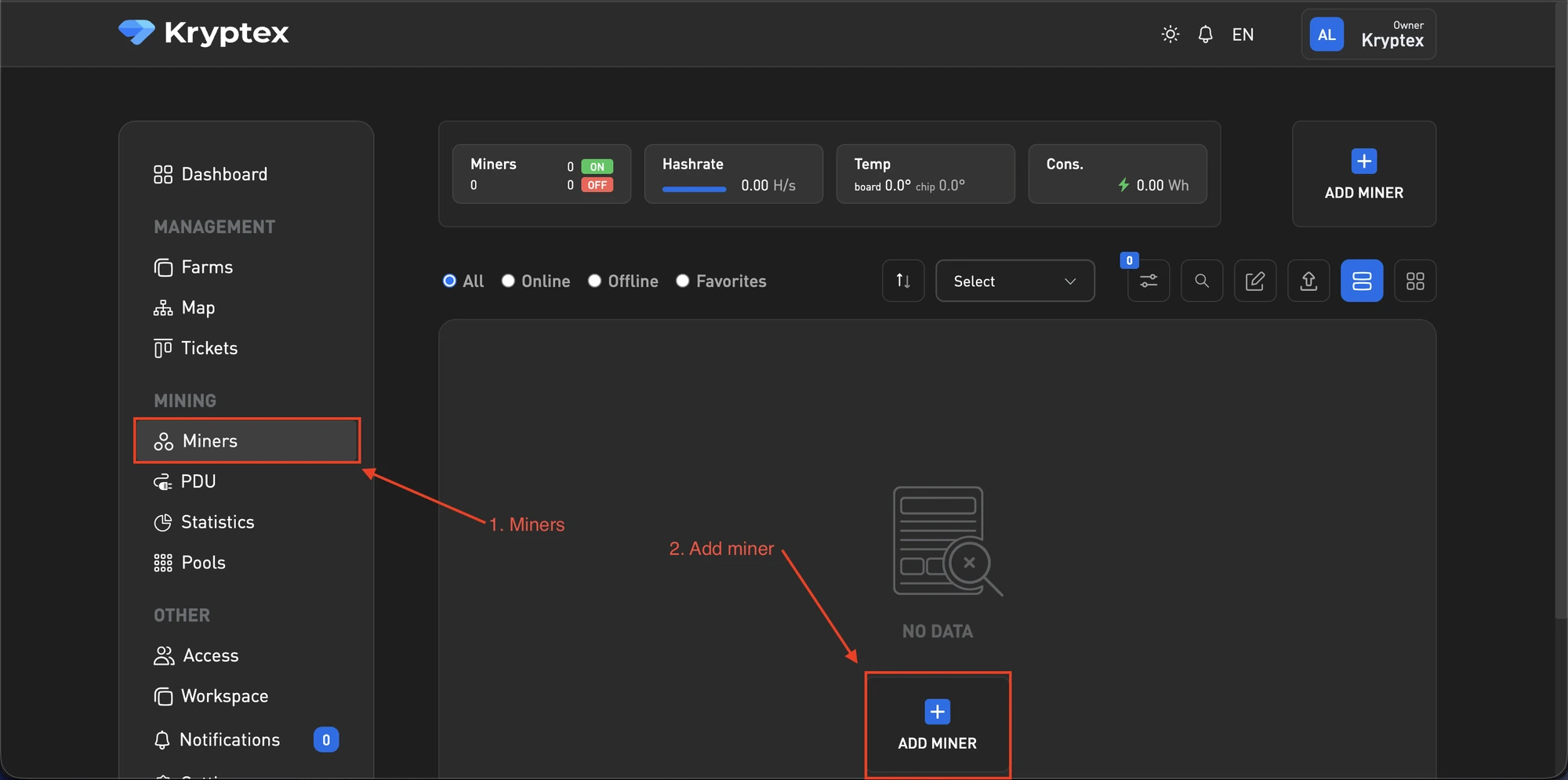
أضف جهاز ASIC.
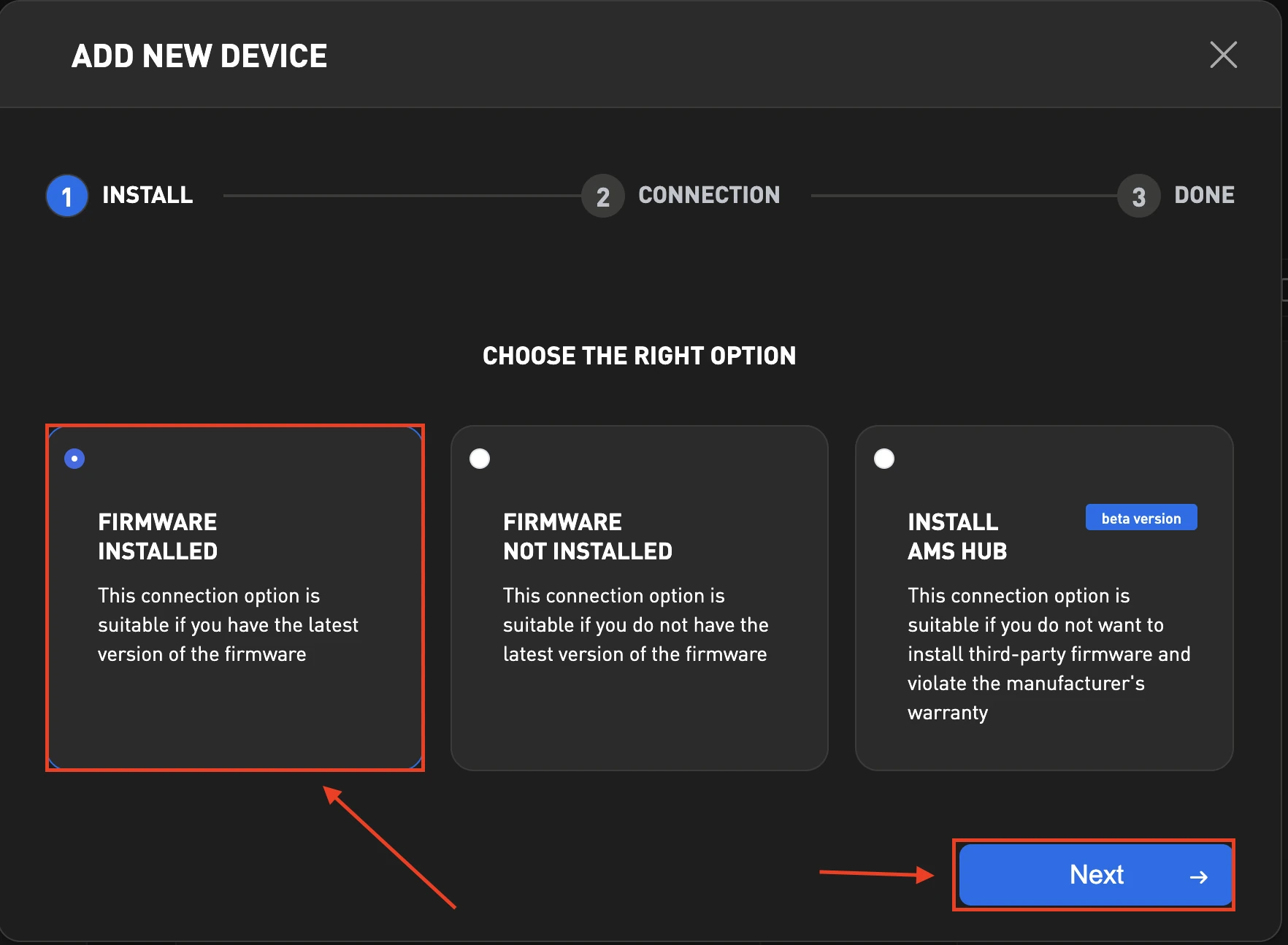
اختر “تم تثبيت البرنامج الثابت” وانقر على “التالي”.
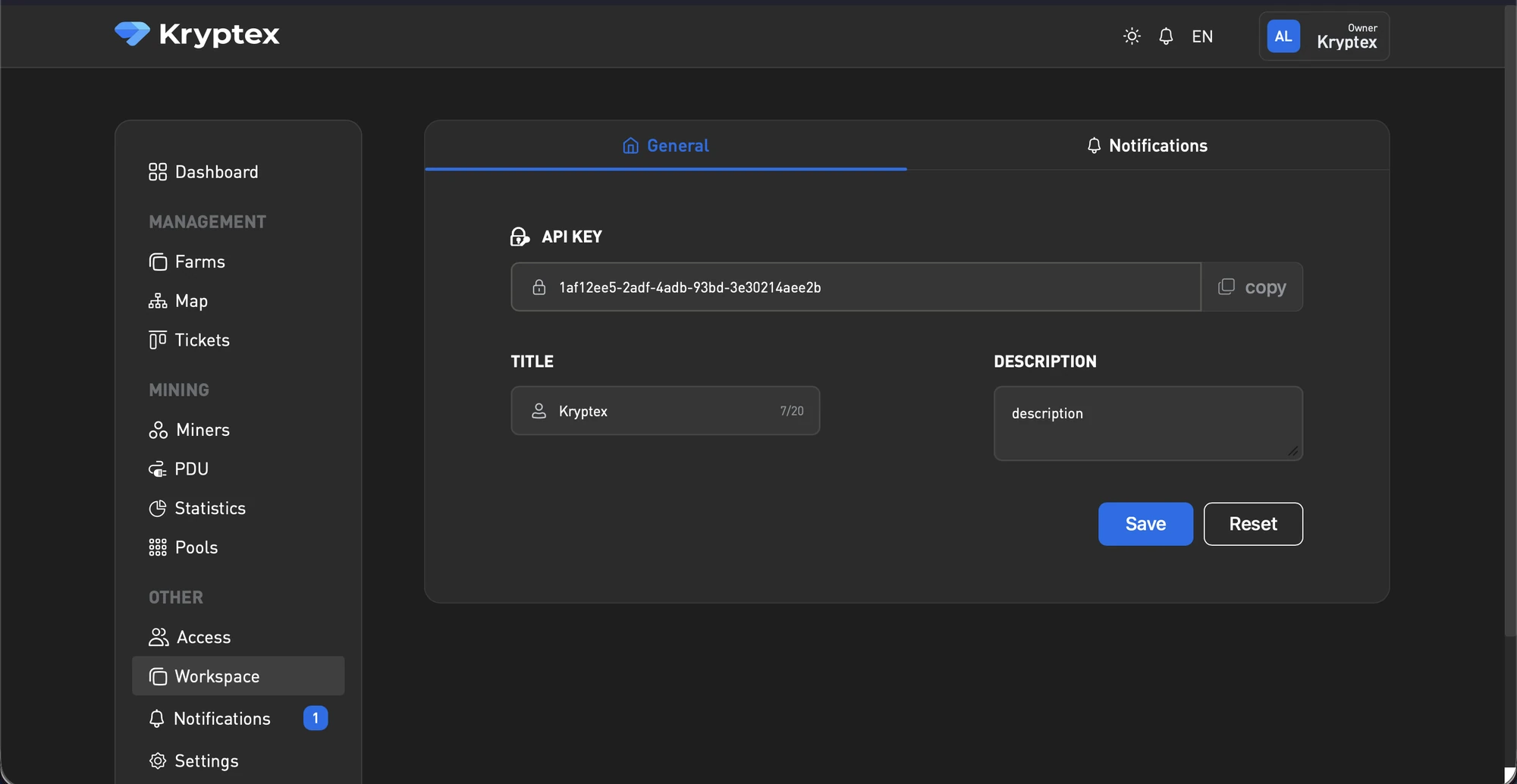
انسخ مفتاح API.
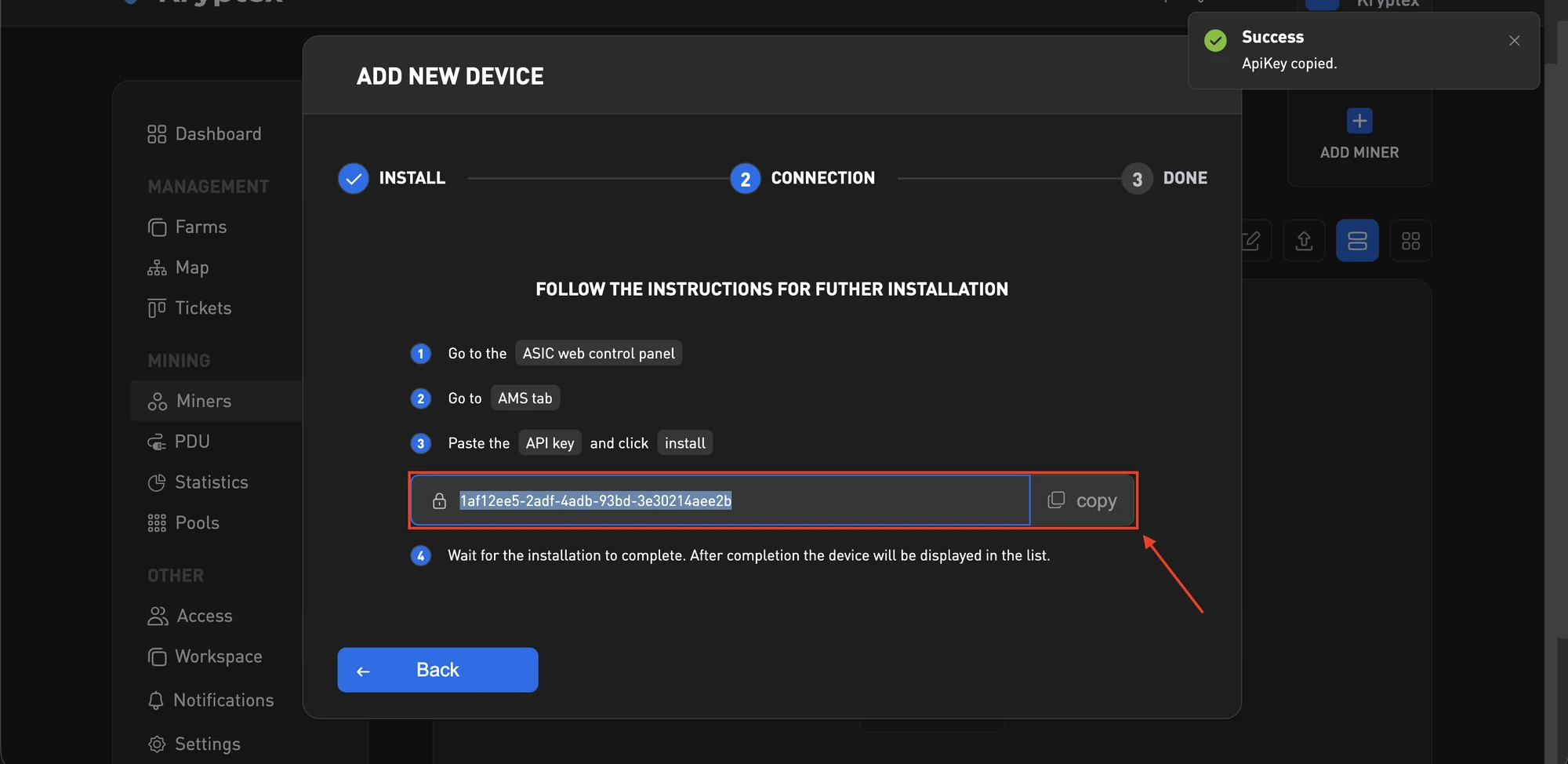
افتح واجهة الويب لجهاز ASIC، الصق المفتاح، وانقر على “تثبيت”.
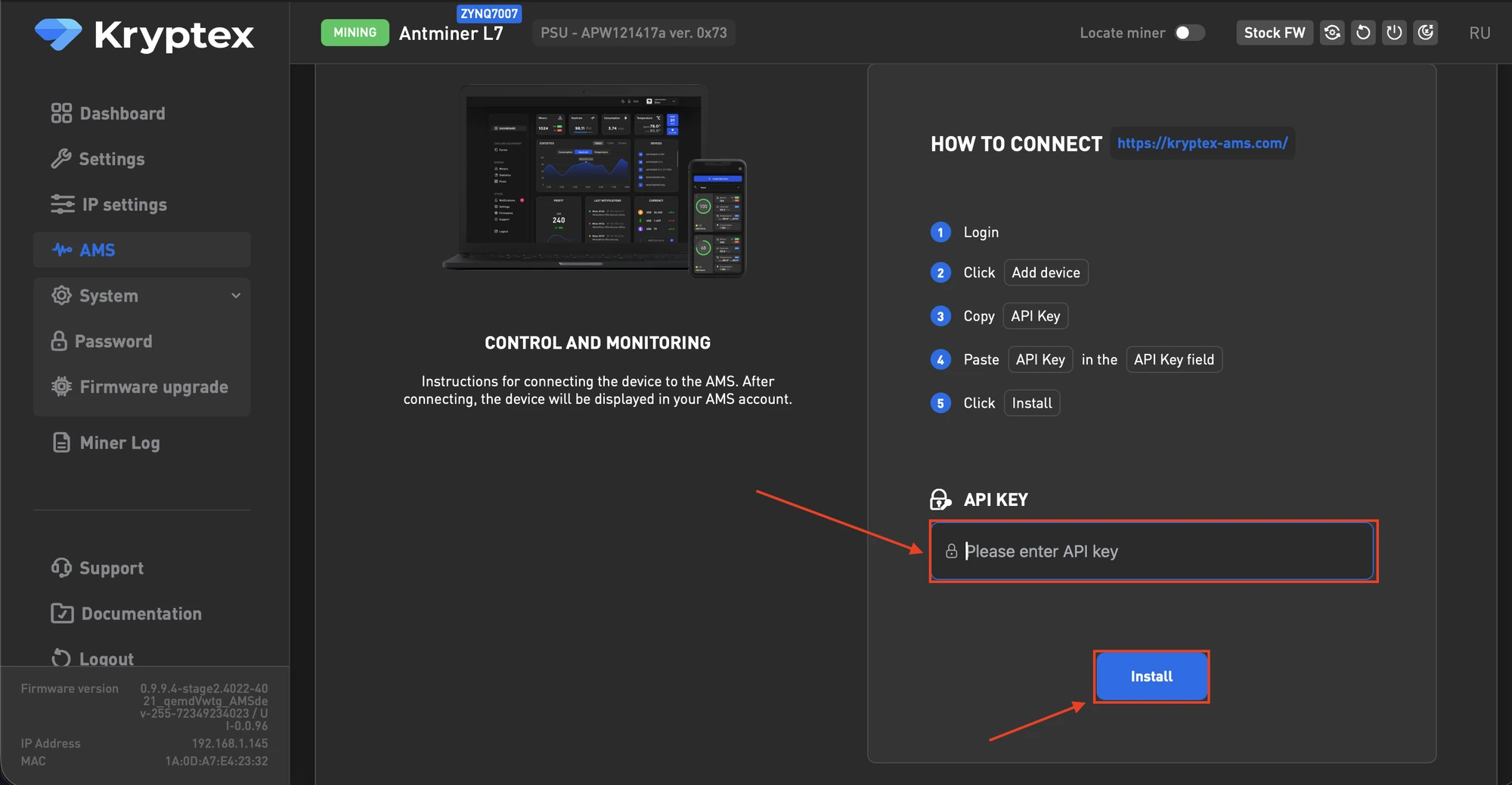
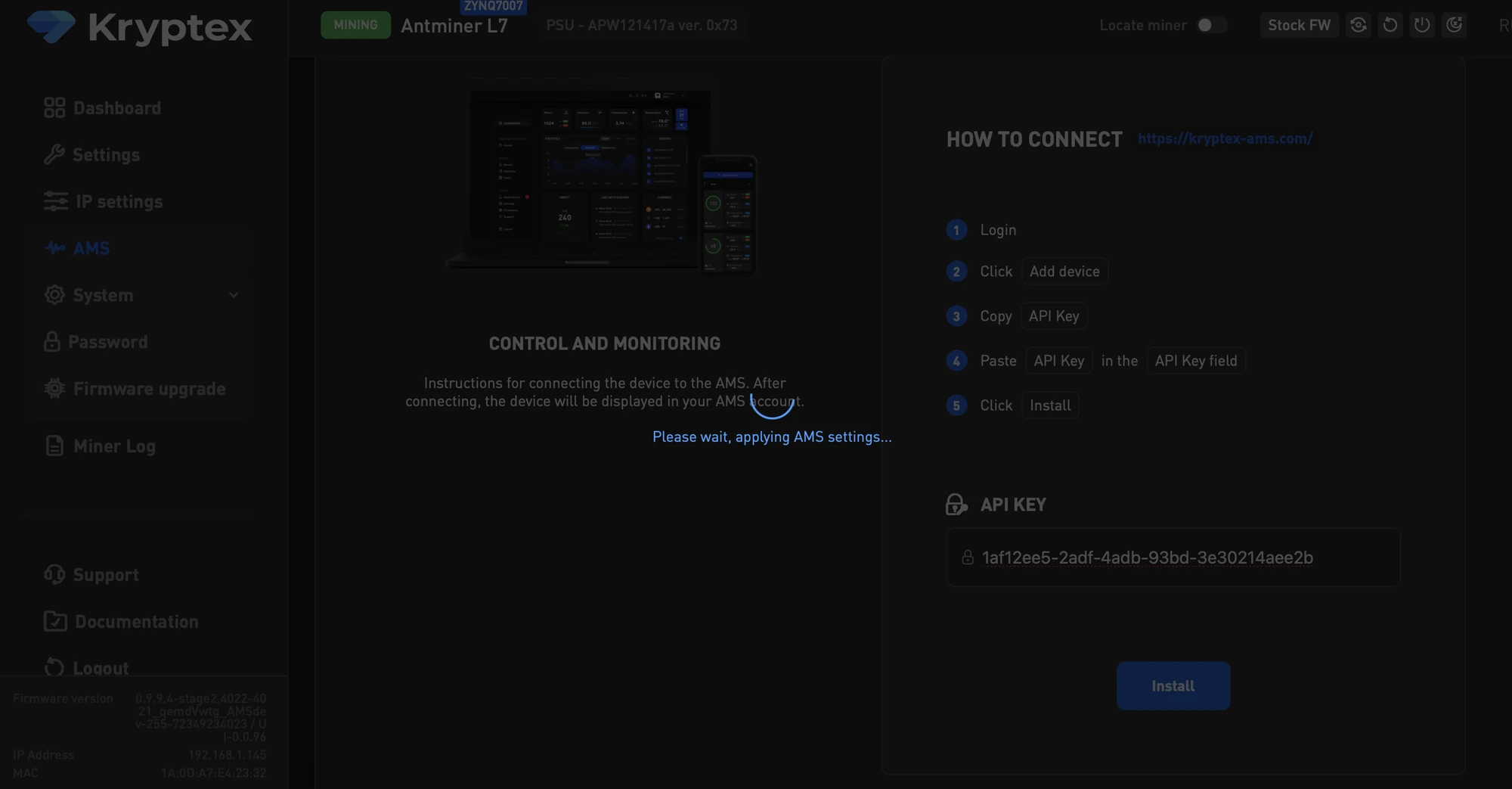
انتظر حتى ينتهي — تستغرق العملية من 1 إلى 3 دقائق.
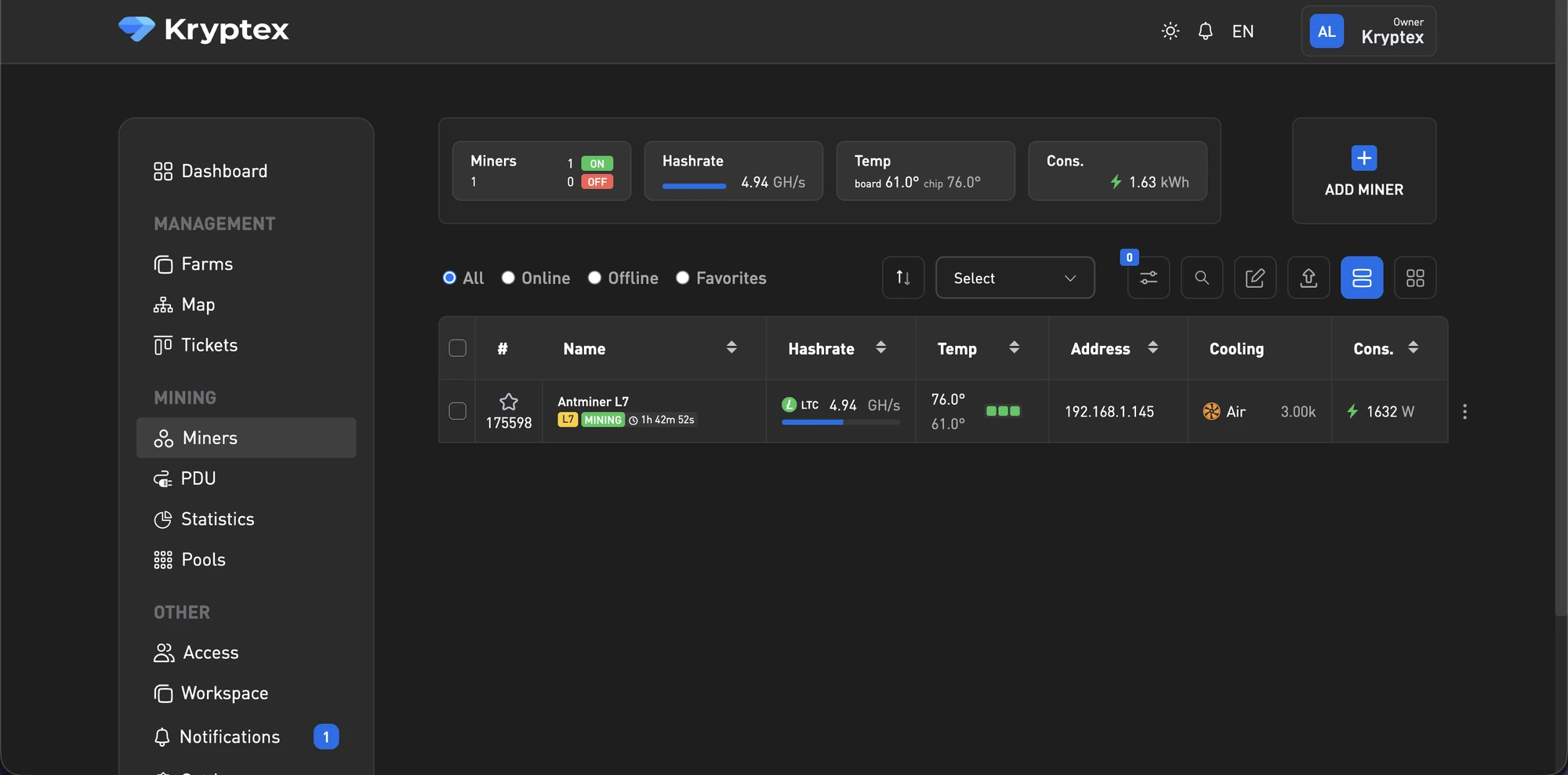
تم — تمت إضافة جهاز ASIC ويظهر في AMS.
ميزات BiXBiT x Kryptex AMS
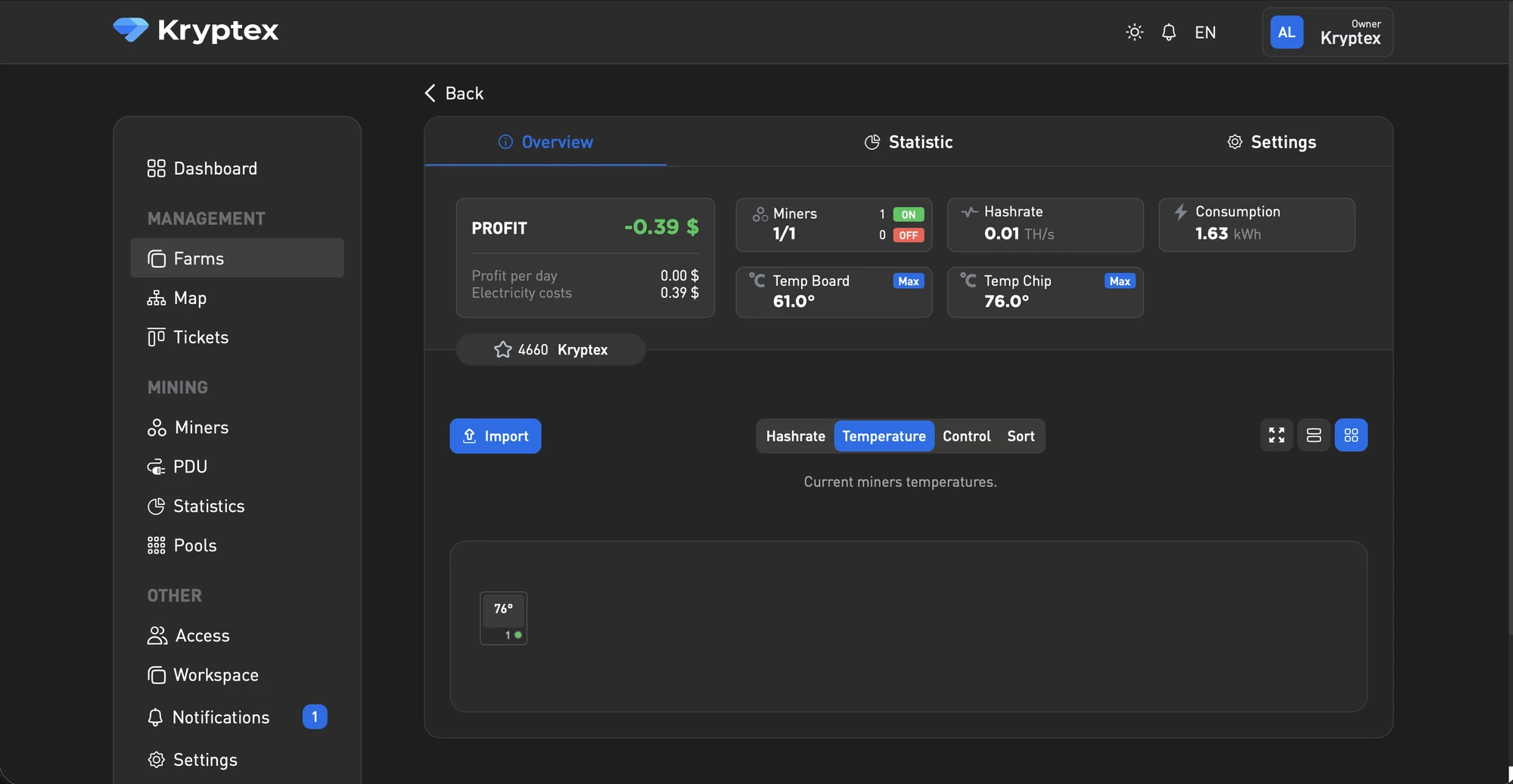
لوحة التحكم — تعرض المقاييس الرئيسية لأجهزة ASIC.
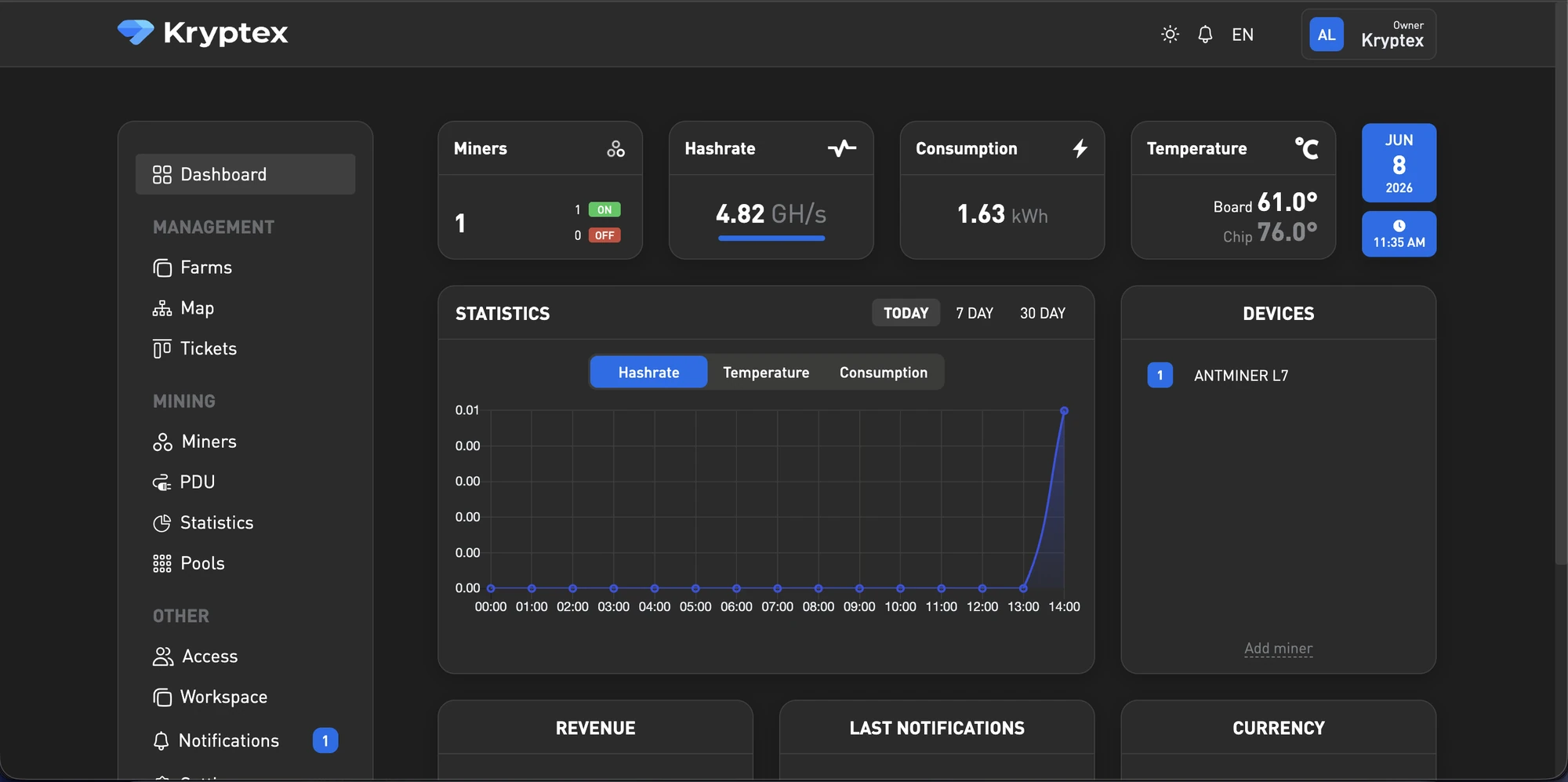
المزارع — إنشاء مزارع وإضافة الأجهزة، مقسمة بشكل منظم حسب الموقع أو المالك. يمكنك تحديد سعر لكل كيلوواط ساعة لكل موقع.
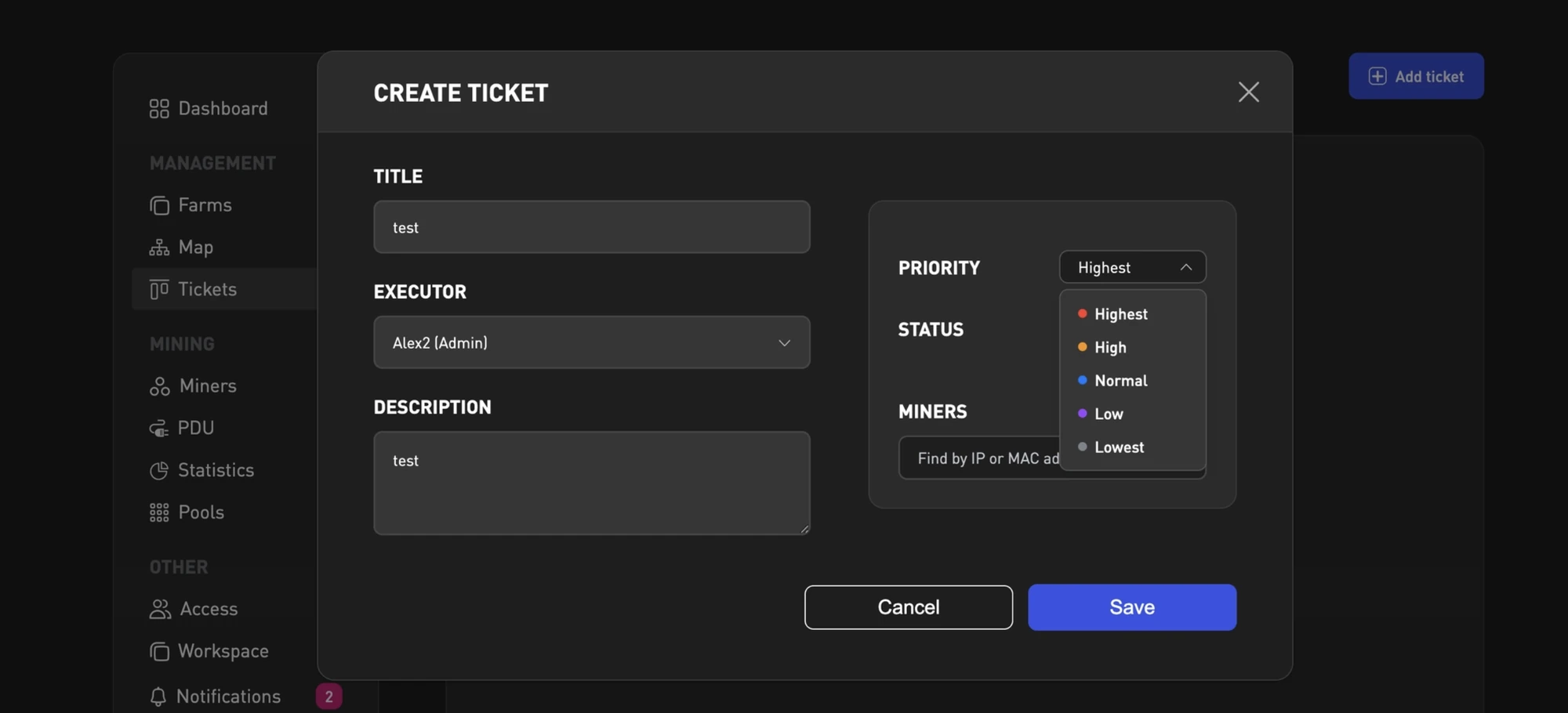
التذاكر — إنشاء مهام لفريقك.
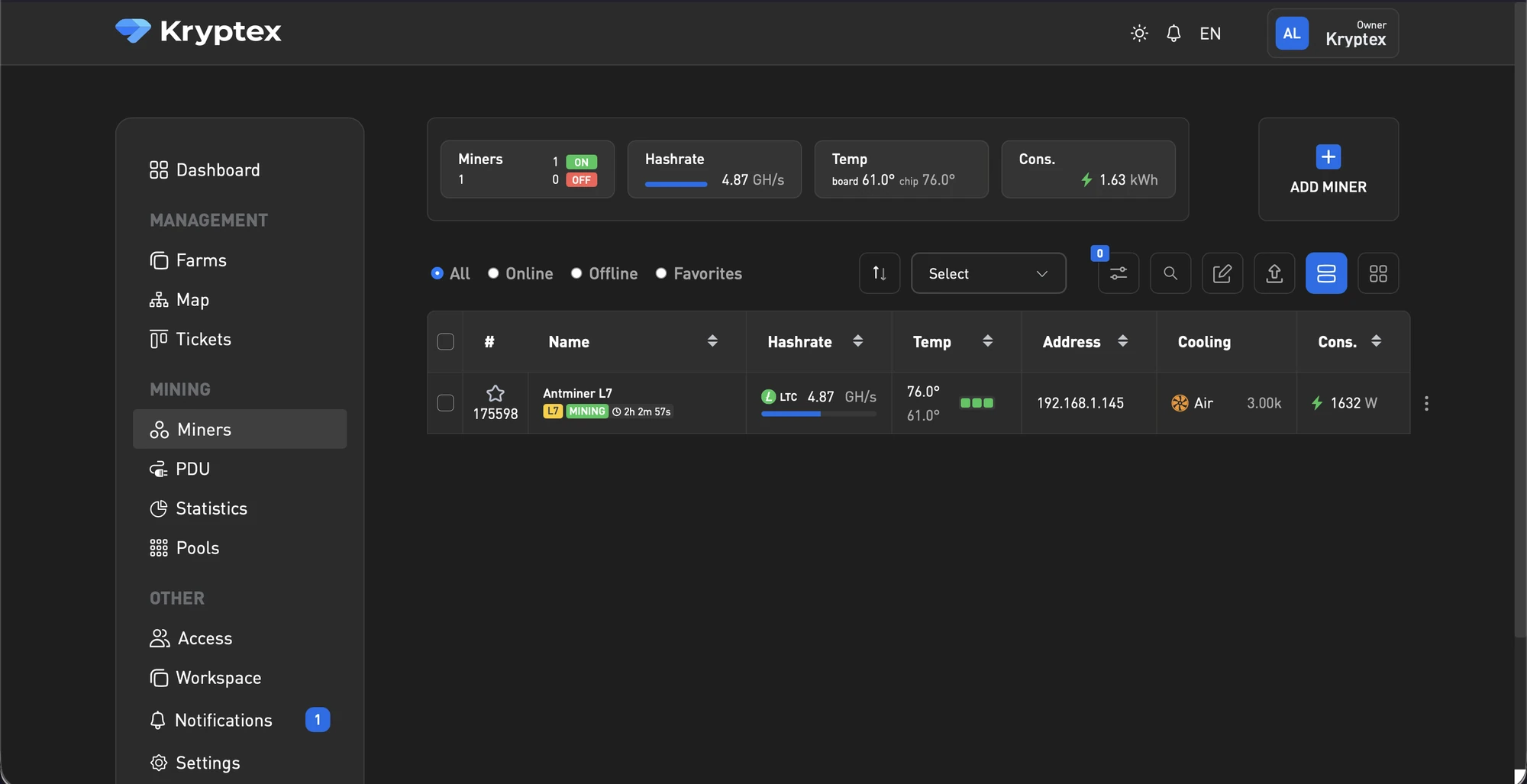
المعدّنون — كل جهاز متصل بالحساب، مع أدوات للتحكم فيهم.
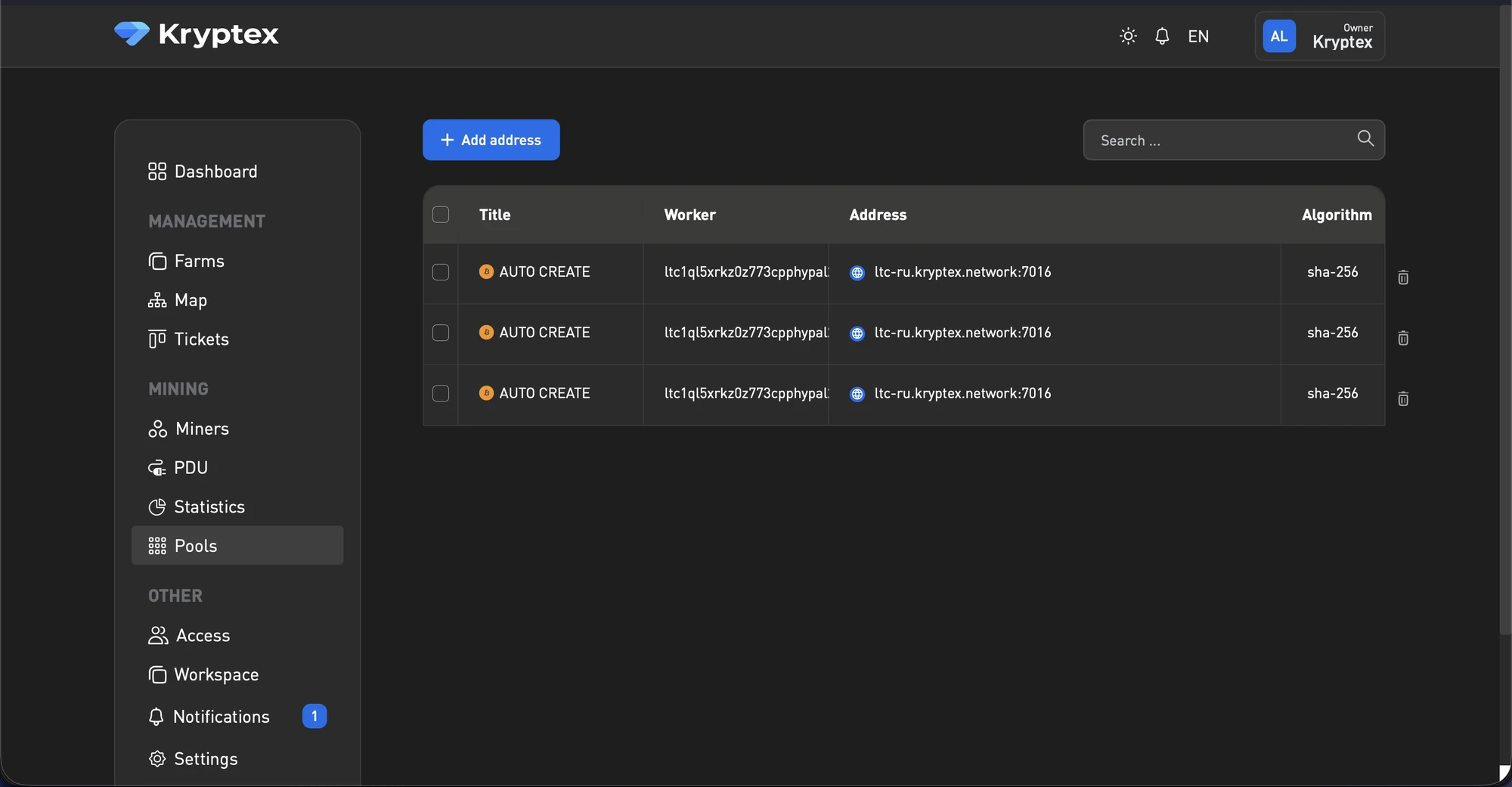
التجمعات — إضافة التجمعات والتبديل بينها.
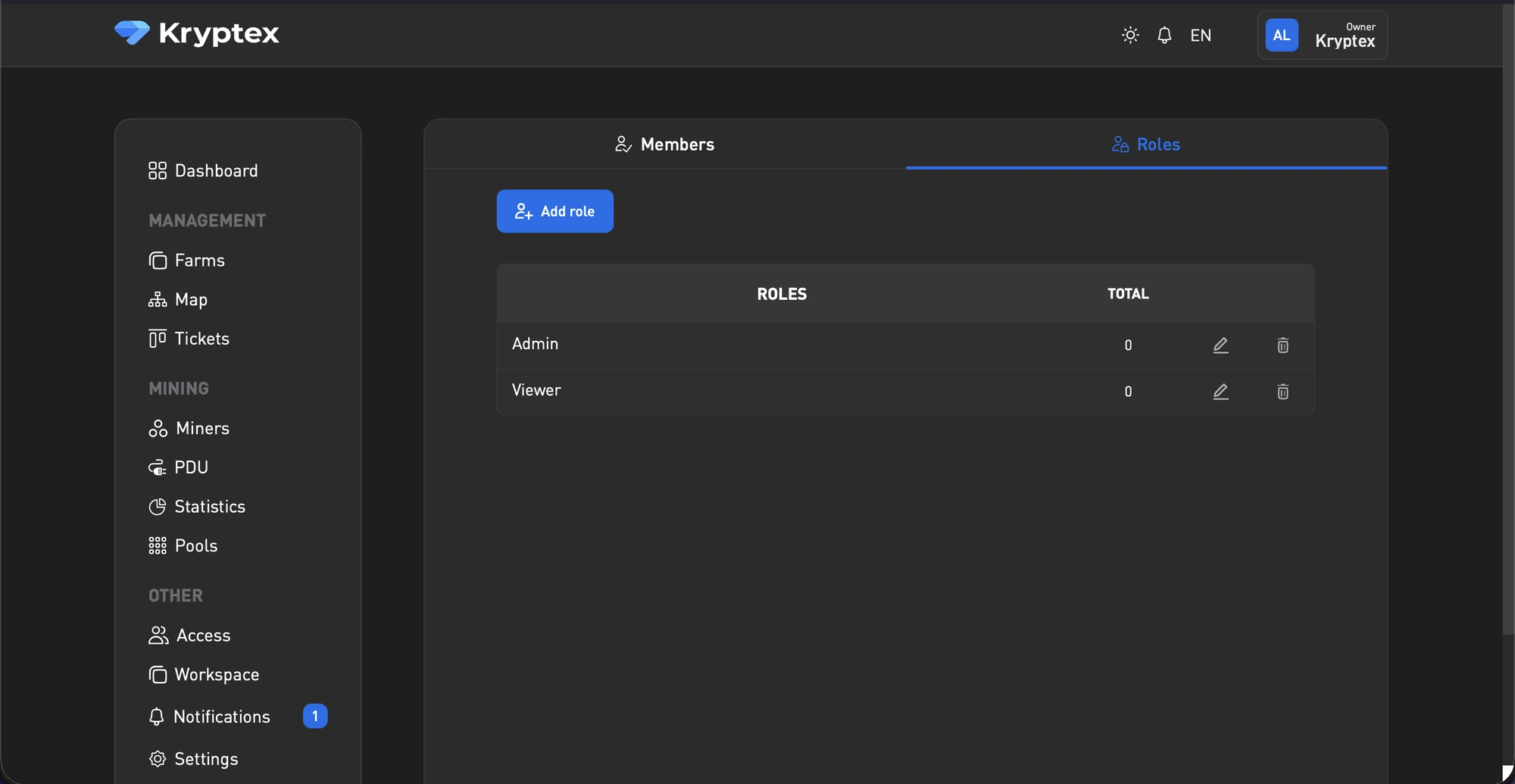
الأدوار — التحكم الدقيق في الوصول: دعوة أعضاء الفريق ومنحهم الأذونات.
مساحة العمل — تعيين اسم المزرعة وربط المعدّنين عبر API.
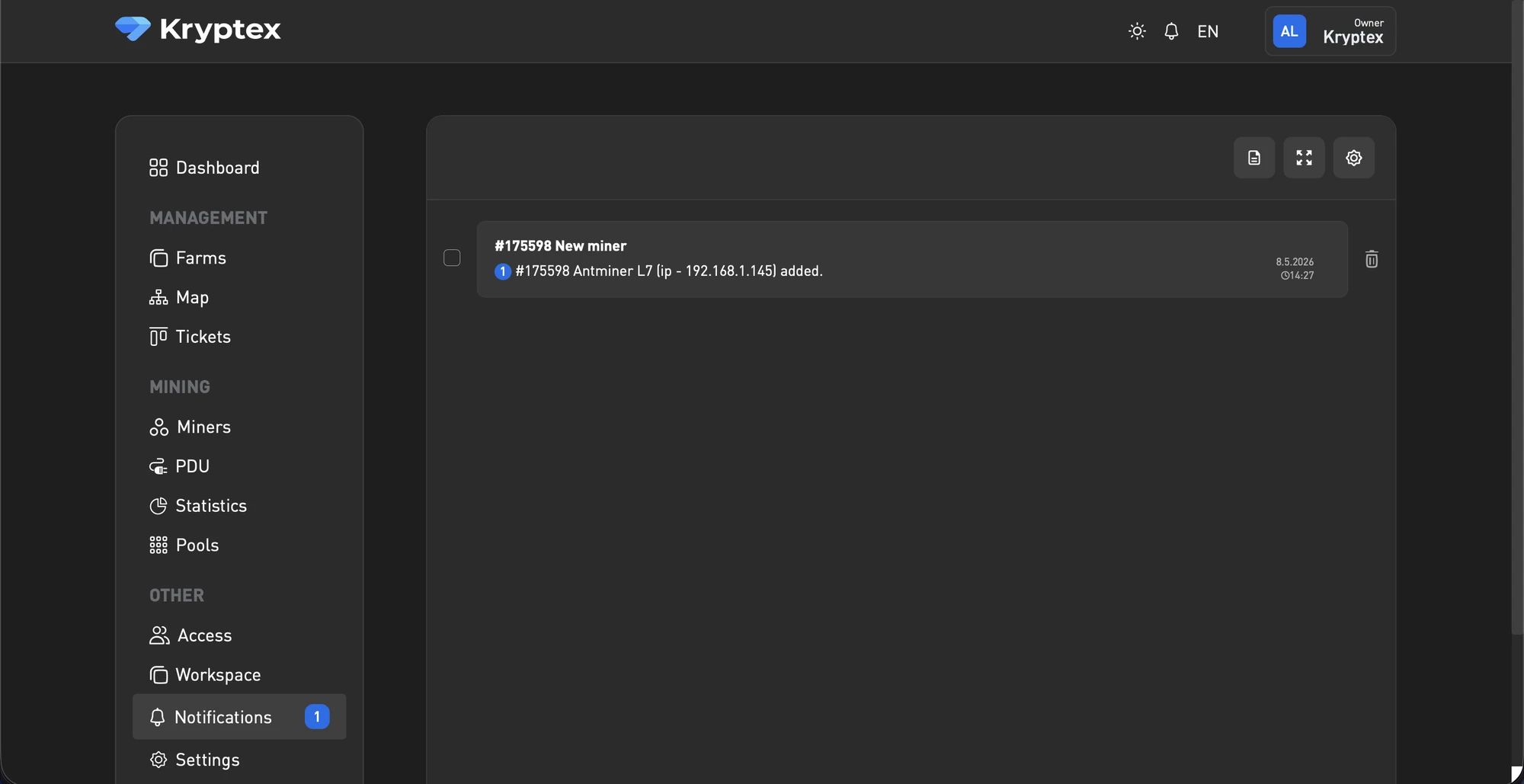
الإشعارات — جميع الإشعارات المرسلة من أجهزتك.
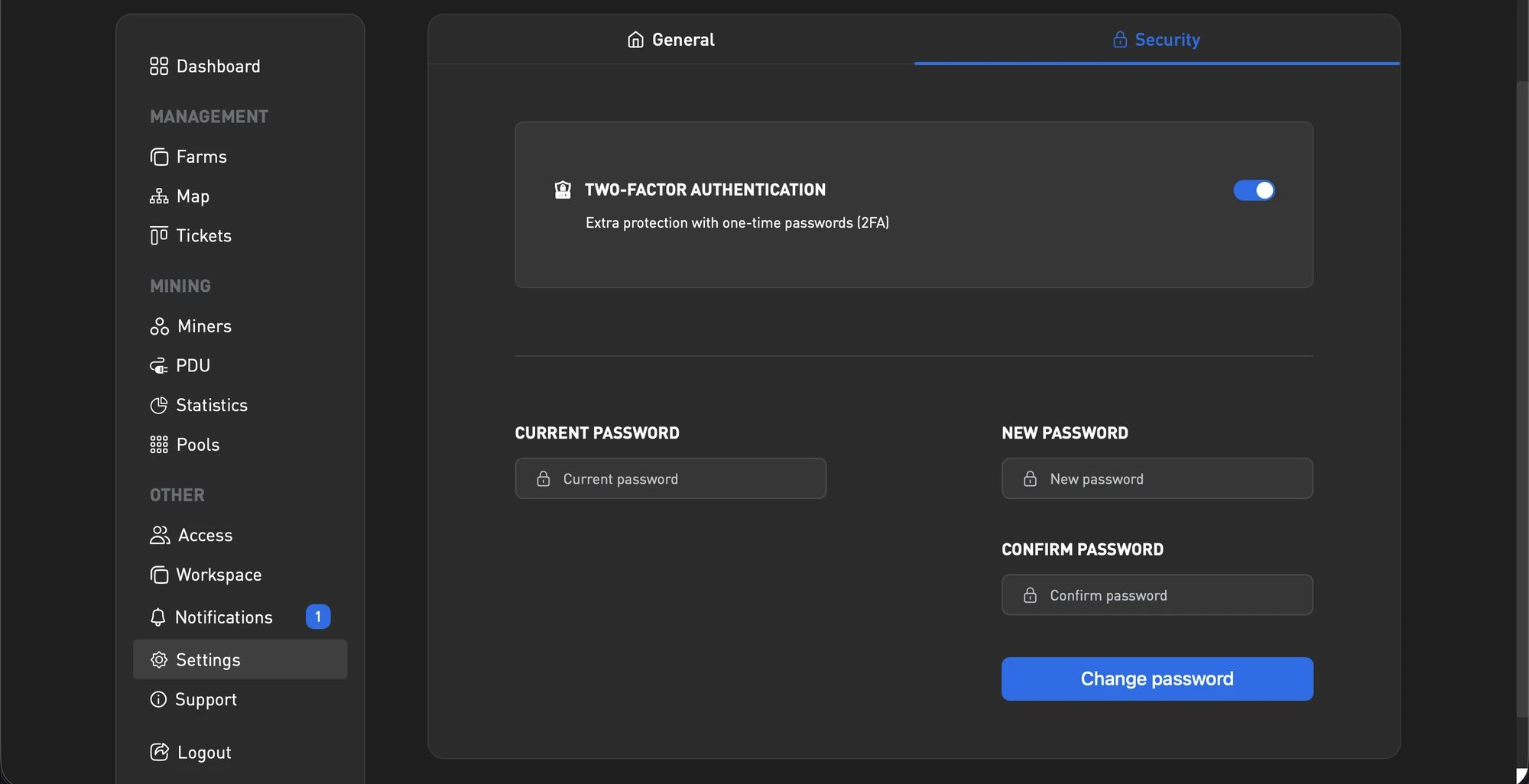
إعدادات الحساب — تغيير اسمك، بريدك الإلكتروني، وإعداد 2FA.
الدعم — قفزة سريعة إلى روبوت الدعم على Telegram.
هل تحتاج إلى مساعدة؟
هل لديك أي أسئلة، شيء غير واضح، أو مشكلة في الاتصال؟
اتصل بالدعم — نحن سعداء بمساعدتك!
- تذكرة الدعم.
- دعم Telegram.
- دعم Discord.
- دعم البريد الإلكتروني على support@kryptex.com.