كيفية إنشاء محفظة Radiant (RXD)
15/9/2026
⚠️ في 18 سبتمبر 2026 سيتم إغلاق تجمع RXD. إذا كنت تقوم بتعدين RXD أو كنت تخطط لذلك، يرجى التحول إلى عملة أخرى.
Radiant هو مشروع إثبات العمل يعتمد على خوارزمية Sha512256d الموفرة للطاقة.
منذ إصدار أجهزة ASIC، حظيت العملة باهتمام كبير من المعدّنين. أجهزة ASIC لـ RXD هي حاليًا من بين الأكثر ربحية في السوق.
يمكن تبادل Radiant (RXD) على MEXC.
سنناقش طريقتين لإنشاء محفظة عملة Radiant:
- منصة تداول.
- Photonic Wallet.
لا نوصي بالتعدين إلى منصة تداول. إذا اخترت التعدين إلى منصة تداول، فإنك تقوم بذلك على مسؤوليتك الخاصة. ليست مفاتيحك — ليست عملتك المشفرة!
كيفية تسجيل محفظة RXD على منصة التداول
هذه الطريقة مريحة لأنه لا تحتاج إلى تسجيل محافظ متعددة. كل شيء مخزن على منصة واحدة، وجميع العملات والمحافظ يمكن الوصول إليها بسهولة. يمكنك تبادل أو تداول عملتك المشفرة فورًا دون أي عناء.
بعض العيوب: تعتمد أمان جميع محافظك على المنصة على أمان حسابك على المنصة. لضمان أقصى درجات الأمان، تأكد من تأمين بريدك الإلكتروني، حسابك على المنصة، وتفعيل المصادقة الثنائية (2FA).
تذكر أن المنصات أحيانًا تغير العنوان لإيداع العملات المشفرة. لن يتمكن التجمع من تغيير العنوان الذي تقوم بالتعدين إليه، لذا قد يتم فقدان بعض العملات المشفرة.
سجل في أي منصة تدعم تداول Radiant (MEXC مستخدمة في المثال)؛
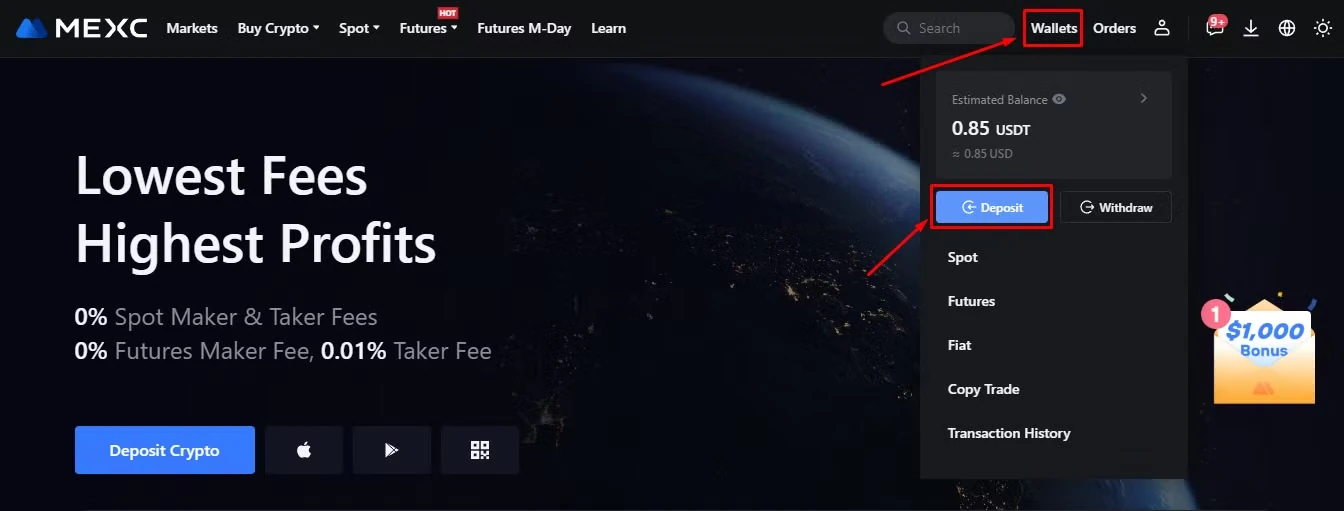
بعد التسجيل، اختر "محافظ" → "إيداع"؛
اختر "اختر العملة المشفرة → RXD", "الشبكة → RXD", احصل على "عنوان الإيداع"؛
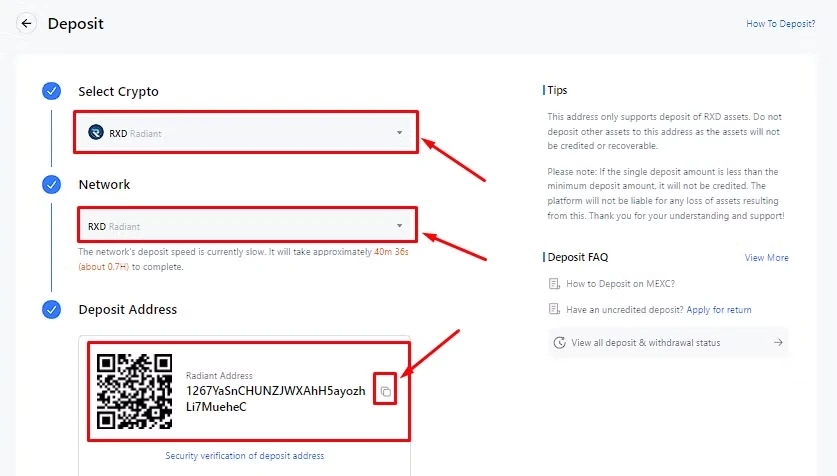
تم! لقد حصلت على عنوان المحفظة للإيداعات إلى المنصة. ابدأ بالنقر على الأيقونة بجانب عنوان المحفظة لنسخه. يمكنك بعد ذلك استخدامه للتعدين أو استقبال العملات إلى محفظتك.
كيفية تسجيل محفظة Radiant (RXD) في Photonic Wallet
Photonic Wallet هو محفظة بسيطة وآمنة لـ RXD، موصى بها من قبل مطوري Radiant. تعمل هذه المحفظة في أي متصفح، وتدعم التصدير عبر عبارة الاسترداد إلى محافظ RXD الخارجية.
افتح موقع المحفظة https://photonic.radiant4people.com/
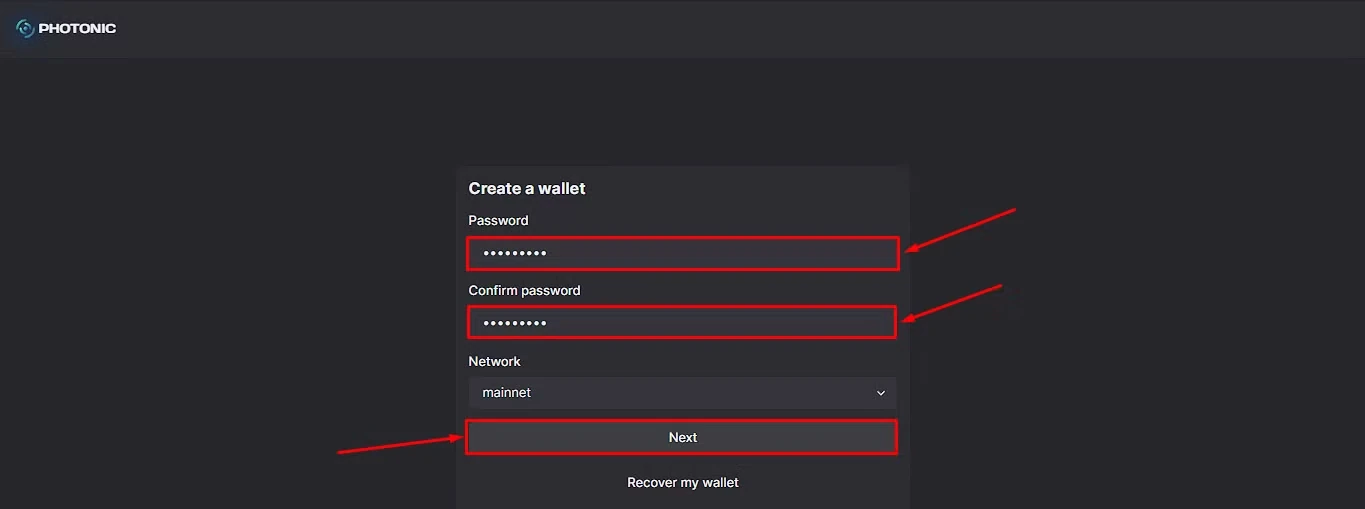
تطلب منك المحفظة إدخال كلمة مرور لمحفظتك وتأكيدها. قم بإنشاء كلمة مرور موثوقة باستخدام متصفحك أو استخدم مولد كلمات المرور. أدخل كلمة المرور، أكدها، وانقر على “التالي”.
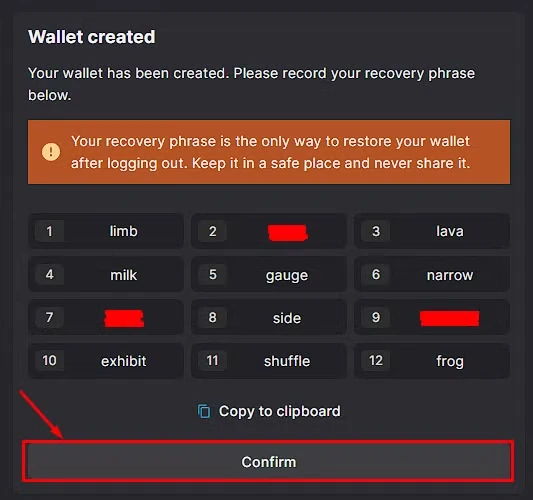
ستتلقى عبارة سرية — مجموعة من 24 كلمة. احتفظ بها بأمان بنفس الترتيب الذي تظهر به على شاشتك. فقدانها يعني فقدان الوصول إلى محفظتك! ثم انقر على “تأكيد”.
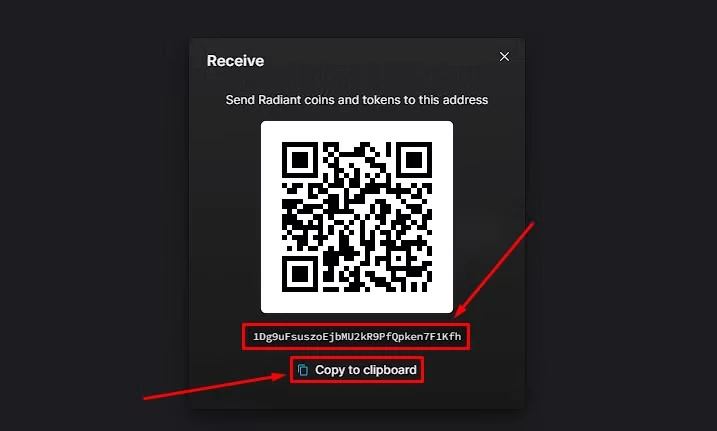
انقر على “استلام” للحصول على عنوان المحفظة؛
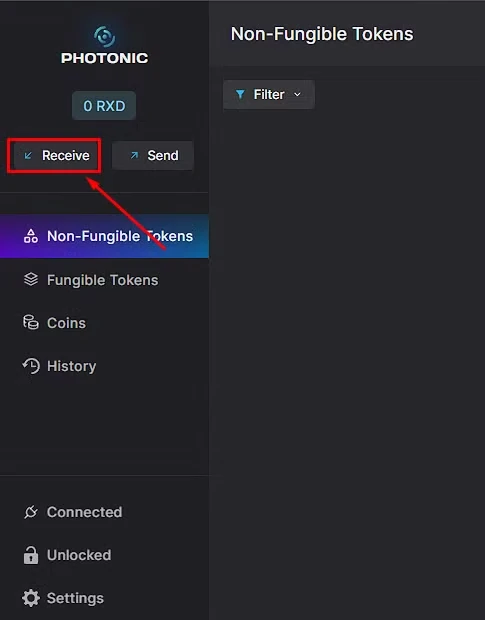
محفظتك جاهزة للاستخدام! أولاً، انقر على الأيقونة بجانب عنوان المحفظة لنسخه. ثم، استخدمه للتعدين أو استقبال العملات.