كيفية تعدين NEXA
15/9/2026
تحقق من فيديو YouTube الخاص بنا حول كيفية تعدين NEXA
الخطوة الأولى — تسجيل محفظة
- سجل المحفظة باستخدام Otoplo أو Nexa.
تعليمات مفصلة حول كيفية إنشاء محفظة NEXA. - يمكنك تداول NEXA على MEXC.
إعدادات بدء التعدين السريع
تجمع NEXA — https://pool.kryptex.com/nexa
عنوان التجمع: nexa.kryptex.network:7026
صيغة المحفظة: WALLET_ADDRESS/WORKER_NAME
لتعدين NEXA، نوصي باستخدام GPU بذاكرة لا تقل عن 6 جيجابايت، مثل GTX 1660 Ti.
الخطوة الثانية — تنزيل وإعداد المعدّن
إذا كنت معدّنًا ذو خبرة، استخدم دليلنا حول “كيفية بدء التعدين على تجمعات Kryptex”. لا تضيع ثانية من وقتك. إذا كنت مبتدئًا ولم تقم بإعداد التعدين بنفسك من قبل، فهذا الدليل لك!
قم بتنزيل معدّن لعملة NEXA. نوصي باستخدام lolMiner، وسنقدم مثالاً على الإعدادات للاستخدام.
برامج مكافحة الفيروسات لا تحب المعدّنين. أثناء التنزيل، قد يحذرك برنامج مكافحة الفيروسات أو الجدار الناري من الخطر - هم يعيدون التأمين لأنهم لا يعرفون إذا كنت تقوم بتنزيل المعدّن بوعي أم لا. اسمح بتنزيل الملف، أو أوقف برنامج مكافحة الفيروسات مؤقتًا أثناء تنزيل الملف.
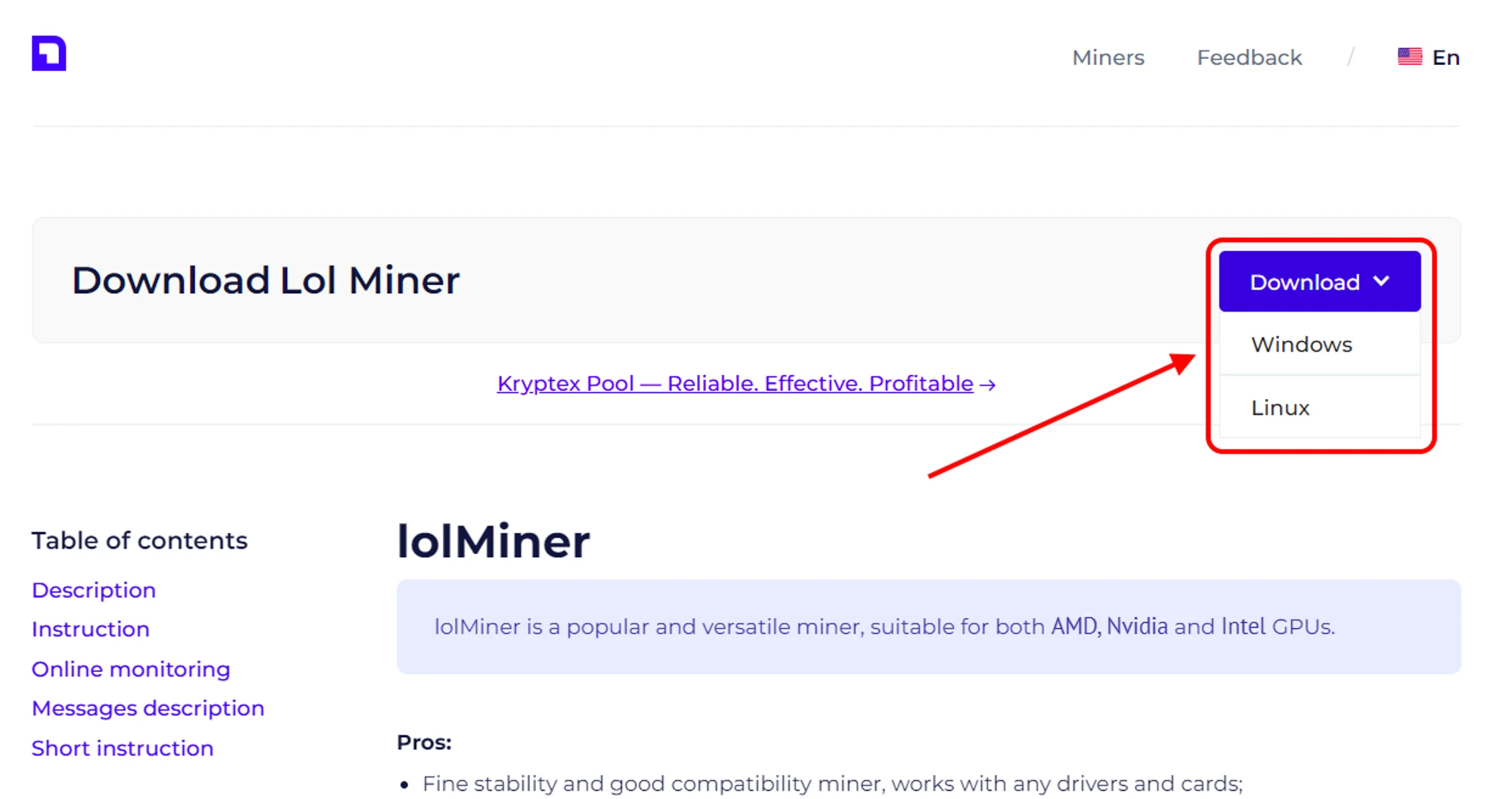
استخرج أرشيف المعدّن إلى مجلد مناسب لك، على سبيل المثال، إلى سطح المكتب.
- أضف ملفات المعدّن إلى قائمة استثناءات برنامج مكافحة الفيروسات إذا قرر لأي سبب حظرها أو حذفها. تعطيل حماية PUA. لا تضف المجلد الكامل للمعدّن، بل فقط الملفات المحددة. وإلا، إذا دخل فيروس فعلي إلى مجلد المعدّن، فلن يتمكن برنامج مكافحة الفيروسات من حمايتك.
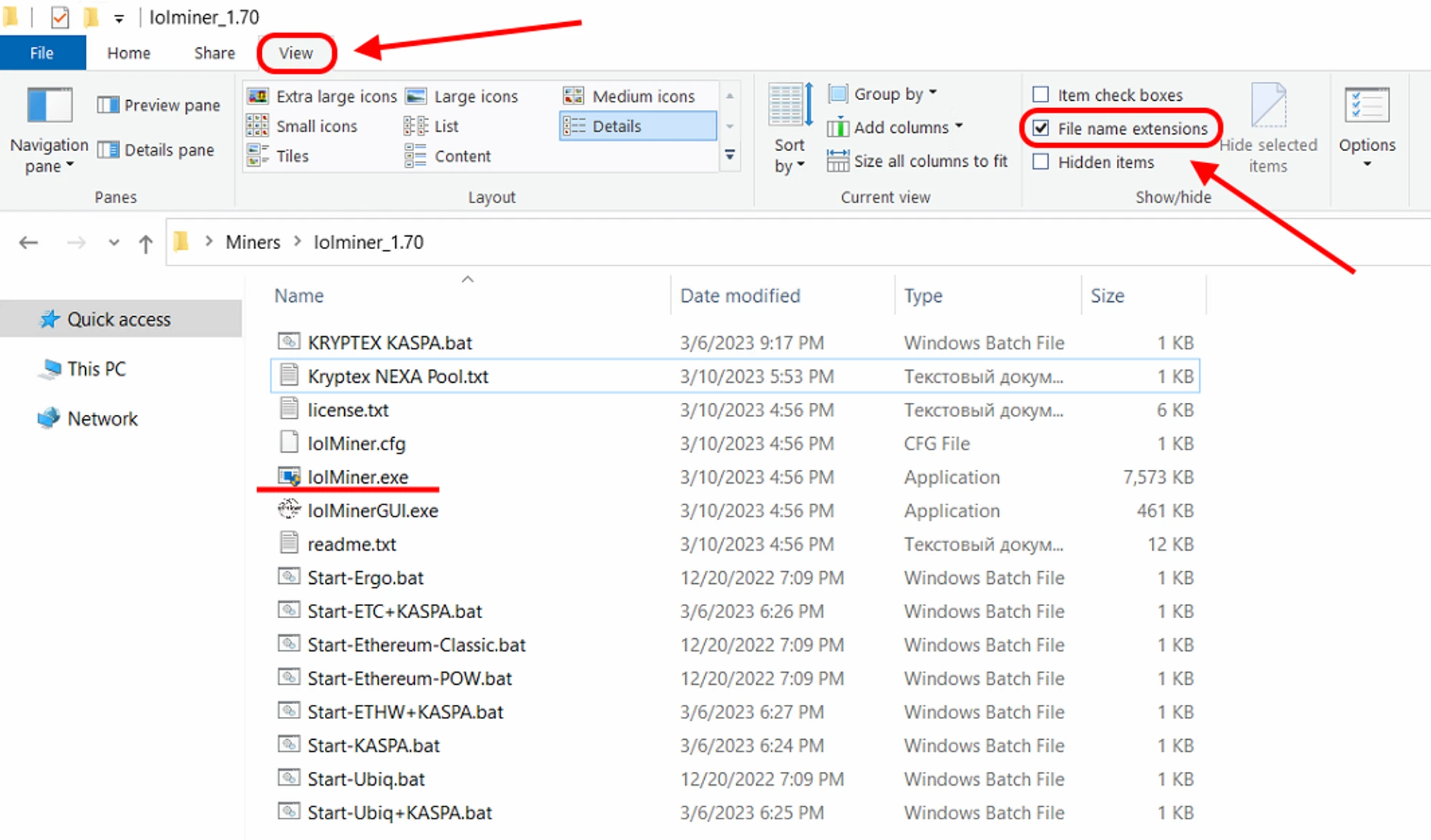
افتح المجلد الذي يحتوي على المعدّن، وقم بتشغيل عرض امتدادات الملفات:
في نافذة المستكشف، انقر على "عرض”؛
ضع علامة على خيار “امتدادات أسماء الملفات”.
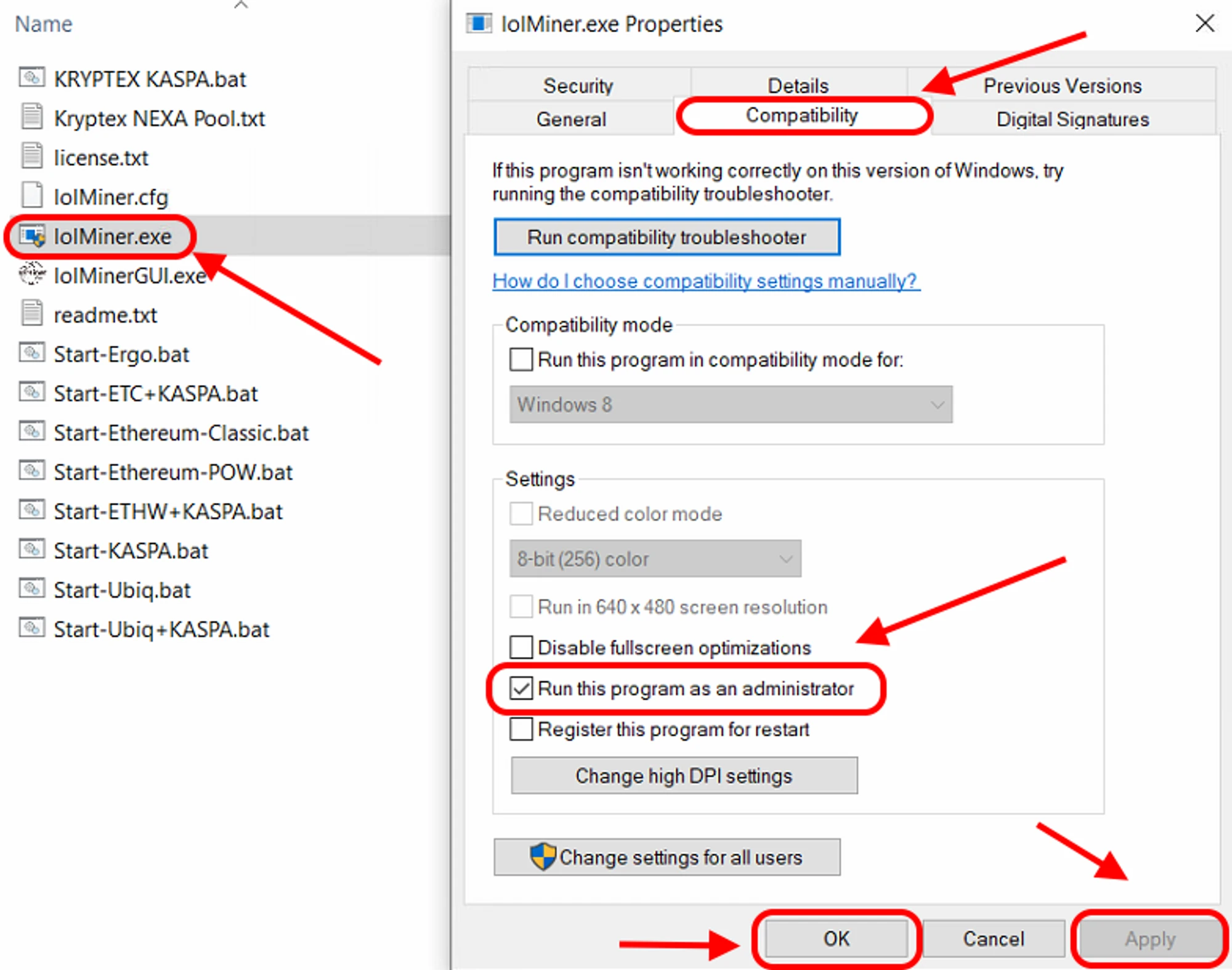
اسمح بتشغيل المعدّن بامتيازات المسؤول:
انقر بزر الماوس الأيمن على ملف
lolMiner.exeاختر “خصائص”
اختر خانة “التوافق”
ضع علامة على “تشغيل هذا البرنامج كمسؤول”
اضغط على “تطبيق” و “موافق”
افتح صفحة تجمع NEXA https://pool.kryptex.com/nexa
في حقل “عنوان المحفظة”، أدخل عنوان المحفظة الذي سجلته سابقًا. مثال على عنوان المحفظة:
nexa:nqtsq5g5ufvngn8yc2va8nf0ru4mq2d8kh0vr4zzvchqhsy6في خانة “اسم العامل”، أدخل اسم منصة التعدين التي ستقوم بالتعدين على التجمع، على سبيل المثال،
MyRig. يرجى ملاحظة أن الاسم يُدخل فقط بأحرف لاتينية أو أرقام، بدون مسافات.انسخ الأمر النهائي من خانة “مثال ملف BAT” بالضغط على زر “نسخ” الخاص.
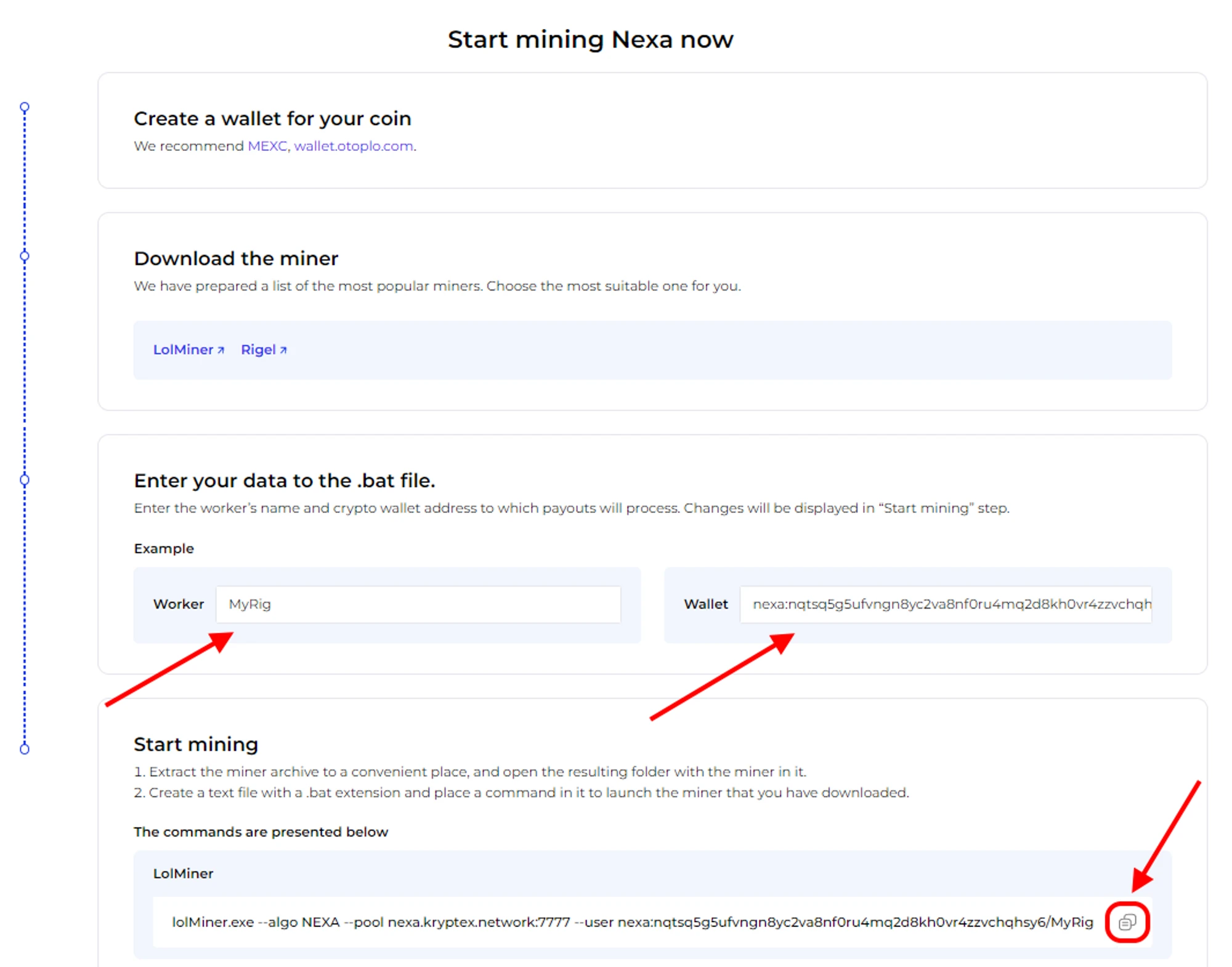
في المجلد الذي يحتوي على المعدّن، أنشئ مستند نصي عادي
.txtباستخدام تطبيق المفكرة. دعنا نسميهKryptex NEXA Pool. ثم، افتح الملف، والصق نموذج ملف BAT المنسوخ في المستند.احفظ الملف، واجعله ملف BAT. قم بتغيير امتداد ملفك
.txtإلى.bat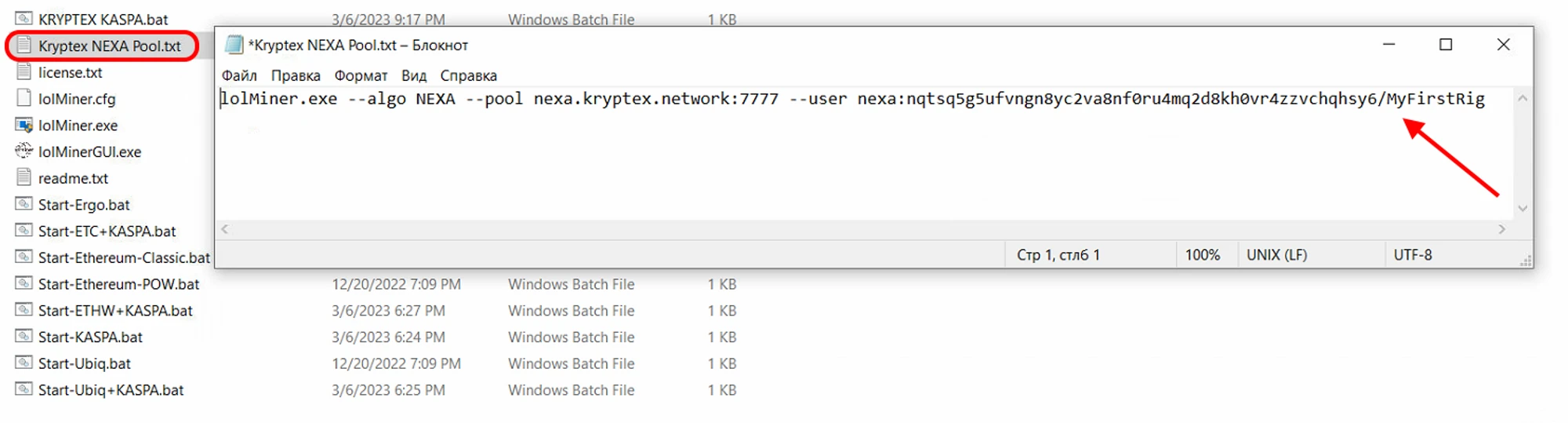
شغل ملف BAT وابدأ التعدين!
إذا، في وقت التشغيل، قد يعرض برنامج مكافحة الفيروسات أو الجدار الناري رسالة حول ملف مشبوه أو طلب لتوفير الوصول إلى الإنترنت — اسمح بالوصول وأضف ملفات المعدّن إلى الاستثناءات.
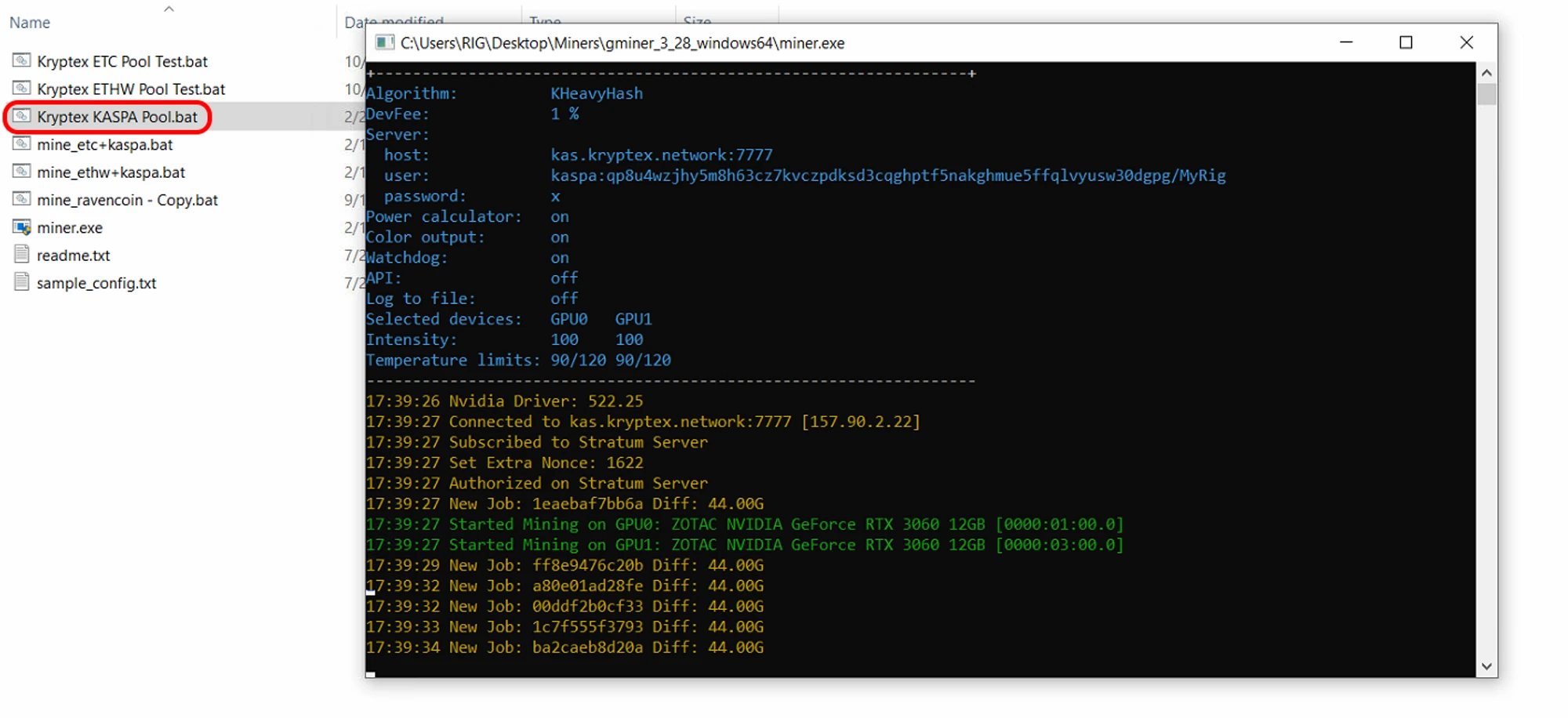
الخطوة الثالثة — مراقبة عمل المعدّن على التجمع
افتح صفحة تجمع NEXA https://pool.kryptex.com/nexa
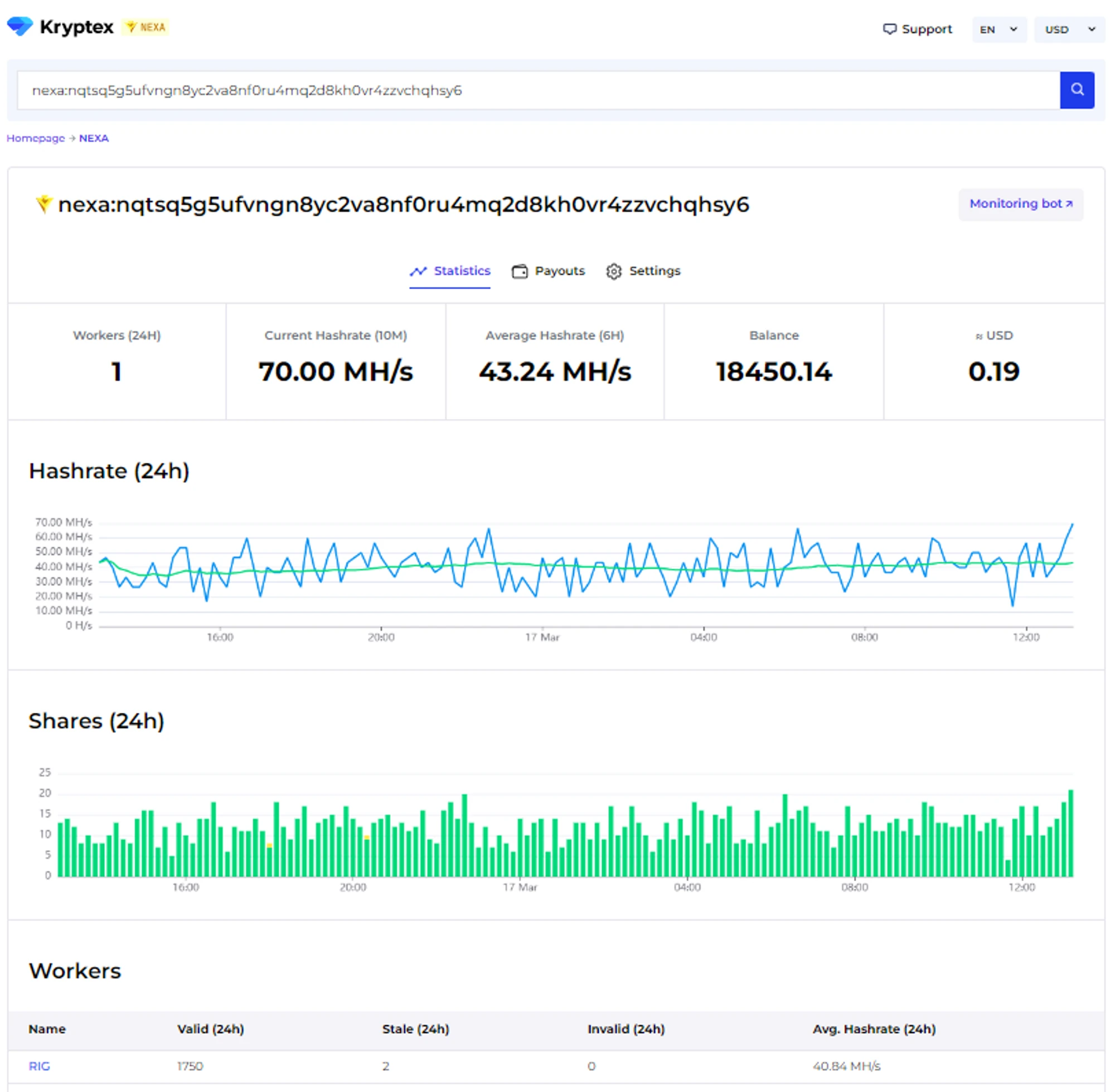
الصق عنوان محفظتك في حقل البحث، واضغط على Enter.
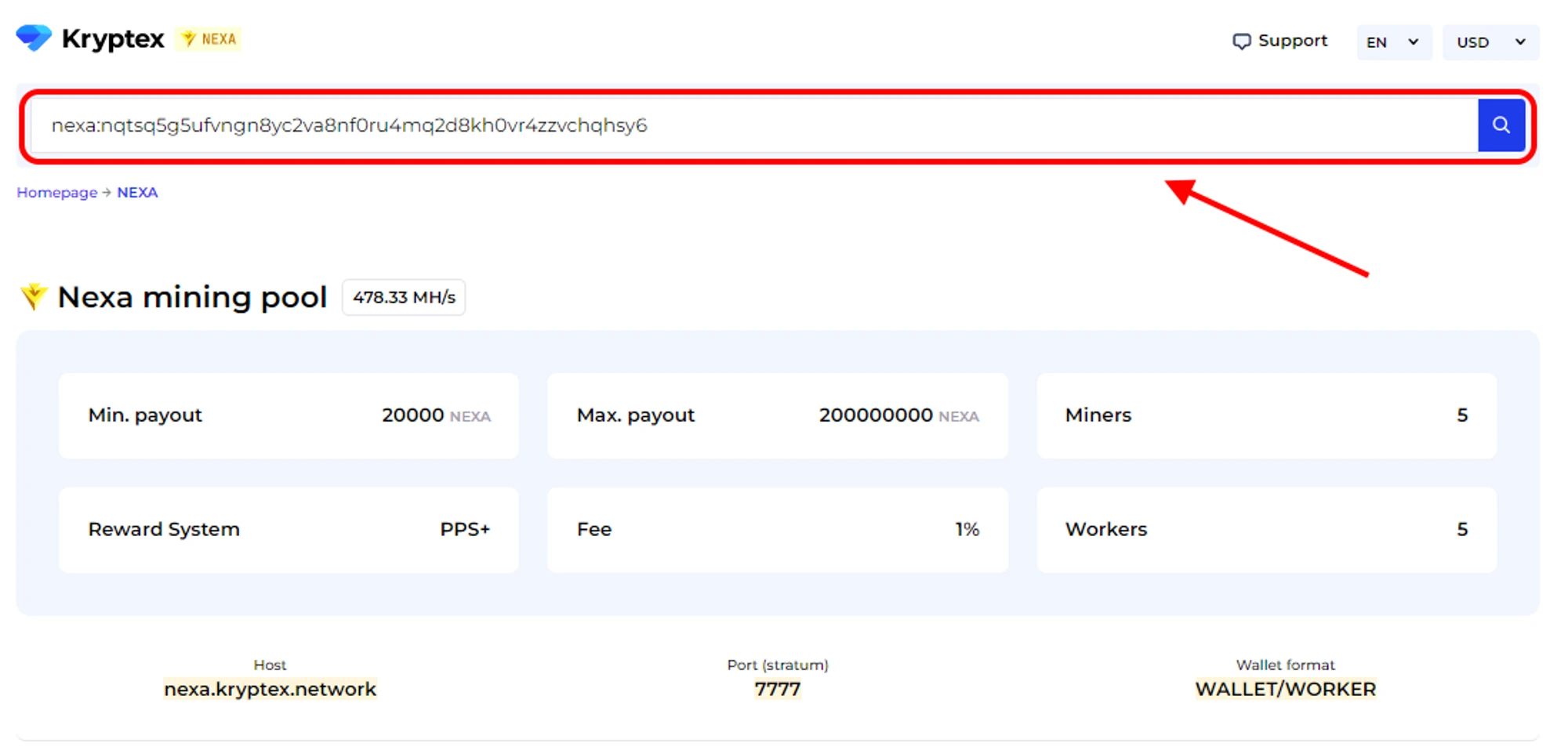
سترى صفحة تحتوي على إحصائيات محفظتك ومنصات التعدين الخاصة بك.
الخطوة الرابعة — الدفع
تتم معالجة الدفعات تلقائيًا مرة واحدة في الساعة عندما تصل إلى حد الدفع.
كيف تحدد حد الدفع؟
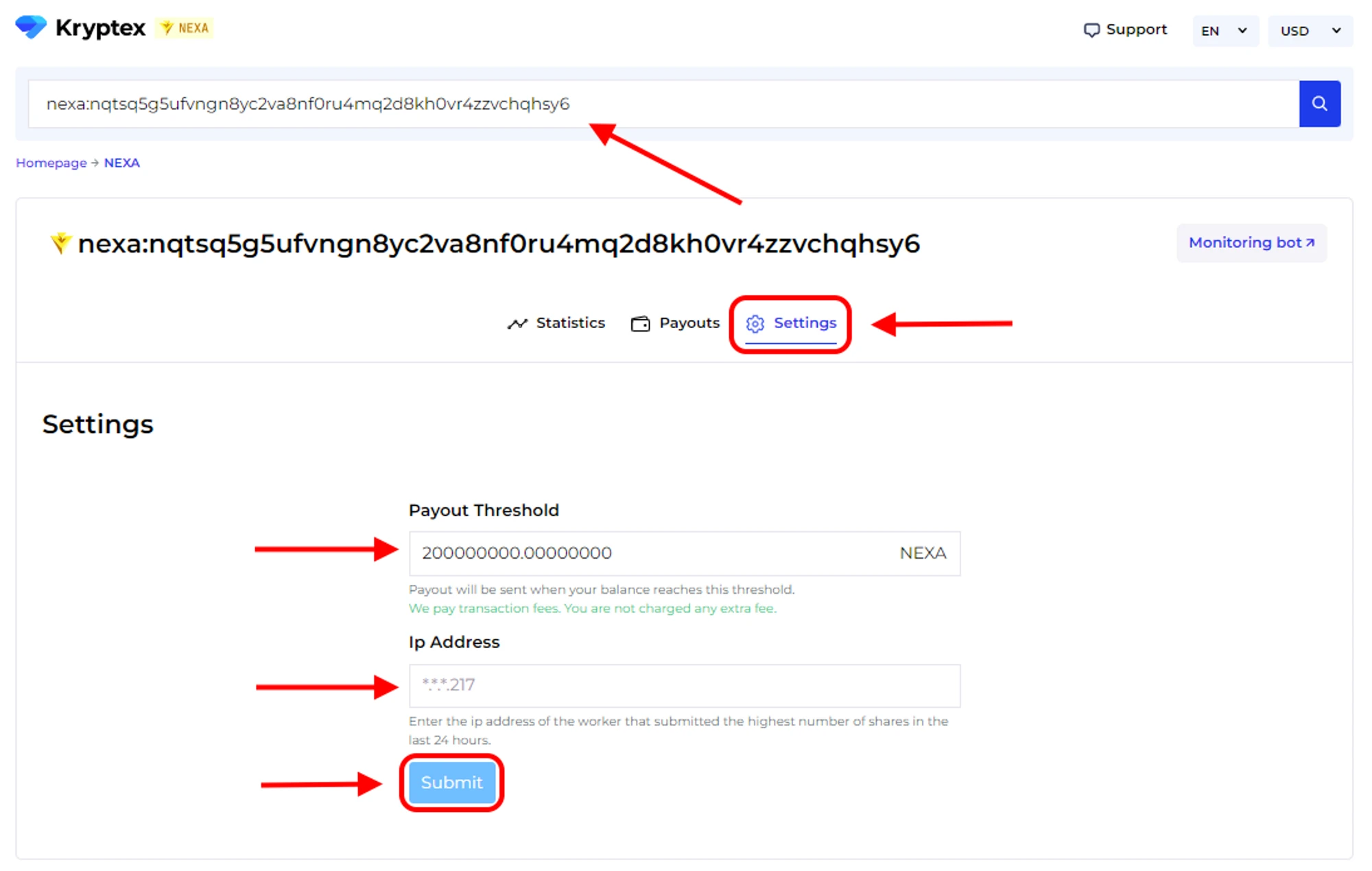
افتح صفحة التجمع وأدخل عنوان التعدين الخاص بك؛
اضغط على زر “الإعدادات”.
حدد “حد الدفع” المطلوب. الحد الأدنى والأقصى للدفع مذكور في الصفحة الرئيسية للتجمع. لا توجد رسوم دفع — Kryptex تدفعها لك 🖤
في خانة "عنوان IP"، أدخل عنوان IP للعامل الذي يطلبه الموقع منك. عنوان IP لمنصة التعدين الخاصة بك. يجب أن ينتهي عنوان IP بنفس الأرقام كما هو موضح في الإشارة على الموقع (انظر الأرقام الأخيرة). تعرف على عنوان IP الخاص بك هنا https://ipinfo.io/ip
اضغط على زر “إرسال”.
تتبع حالة دفعاتك في علامة التبويب "الدفعات".
🤯معقد جدًا؟
مقالاتنا المفيدة ستساعدك: