Як майнити NEXA
29.09.2026
Дивіться наше відео на YouTube як майнити NEXA
Крок перший — зареєструйте гаманець
- Зареєструйте гаманець Otoplo або Nexa.
Детальна інструкція Як створити гаманець NEXA. - Обміняти NEXA можна на біржі MEXC.
Параметри для швидкого запуску майнінгу на пулі
NEXA Пул — https://pool.kryptex.com/nexa
Адреса пулу: nexa.kryptex.network:7026
Формат гаманця: WALLET_ADDRESS/WORKER_NAME
Для майнінгу NEXA рекомендується відеокарта від 6 Гб пам'яті, наприклад GTX 1660 Ti.
Крок другий — завантажте та налаштуйте майнер
Якщо ви досвідчений майнер — скористайтеся нашою інструкцією “Як почати майнити на пулах Криптекса”. Не витрачайте жодної секунди свого часу. Якщо ви новачок і ніколи не налаштовували майнінг самостійно — ця інструкція для вас! Читаємо далі:
Завантажте майнер для монети NEXA. Ми рекомендуємо lolMiner і будемо розглядати налаштування на його прикладі.
Антивіруси не люблять майнери. Під час завантаження, ваш антивірус або файрвол може попередити про небезпеку — вони перестраховуються, оскільки не знають, ви завантажуєте майнер свідомо, чи ні. Дозвольте завантаження файлу, або поставте антивірус на паузу на час завантаження файлу.
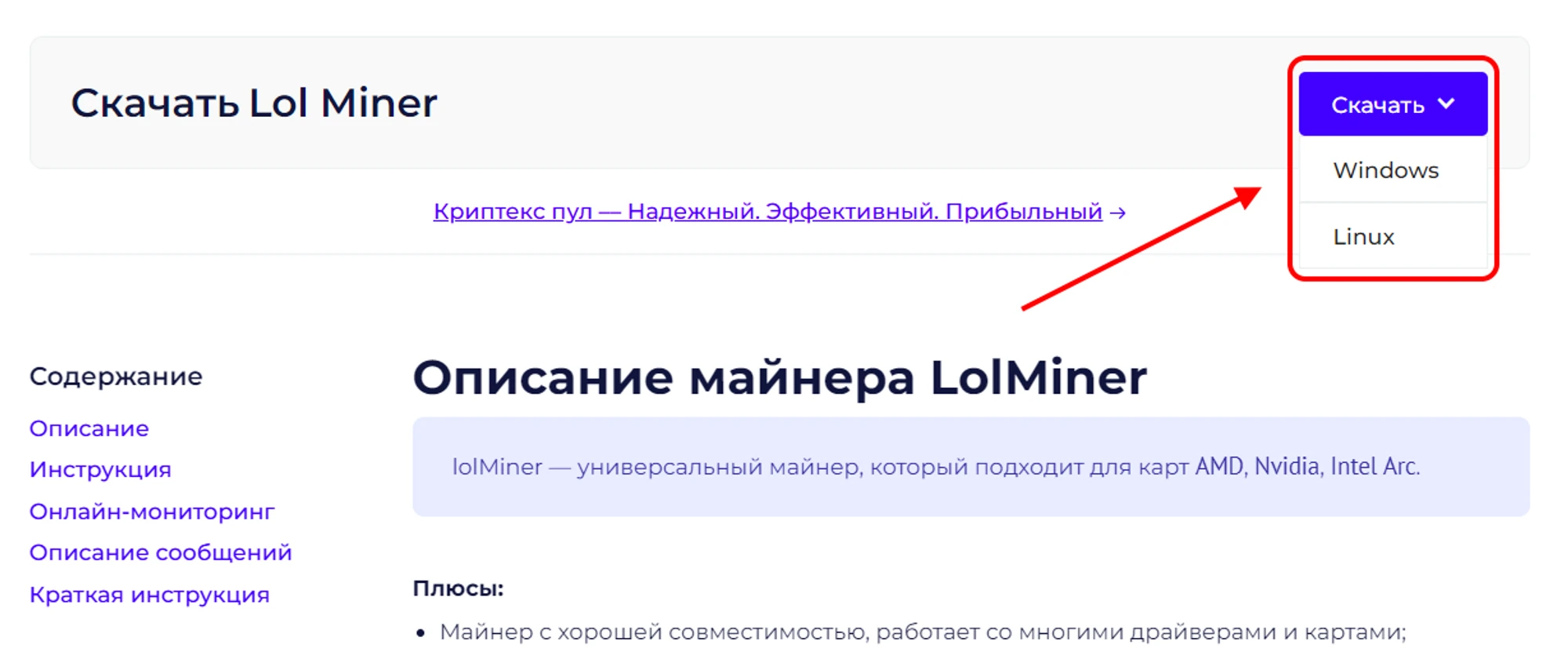
Витягніть архів майнера в зручну для вас папку, наприклад на робочий стіл.
- Додайте файли майнера в список виключень вашого антивірусу, якщо він з якоїсь причини вирішить їх заблокувати, або видалити. Вимкніть захист від PUA. Не додавайте всю папку майнера, а тільки конкретні файли, інакше якщо справжній вірус потрапить у папку з майнером — антивірус вас захистити не зможе.
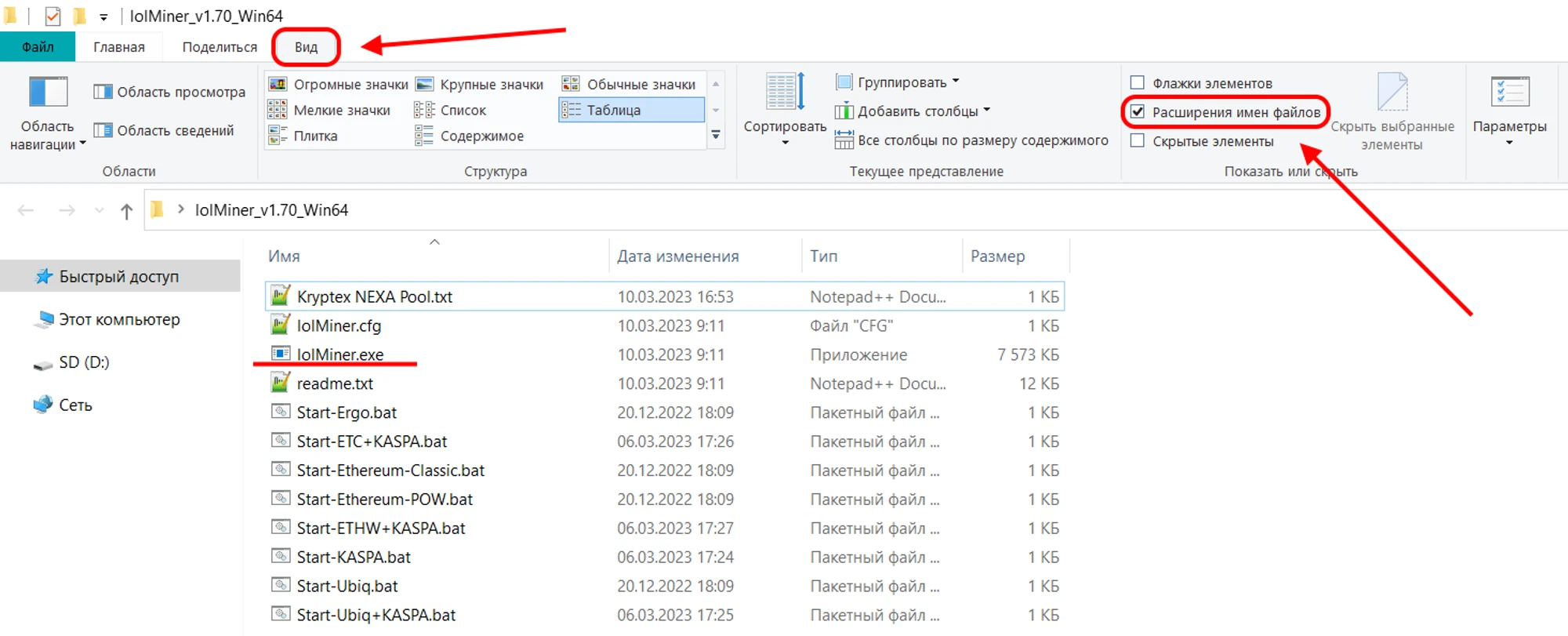
Відкрийте папку з майнером, увімкніть відображення розширень файлів:
У вікні провідника натисніть “Вид”;
Позначте галочкою “Розширення імен файлів”.
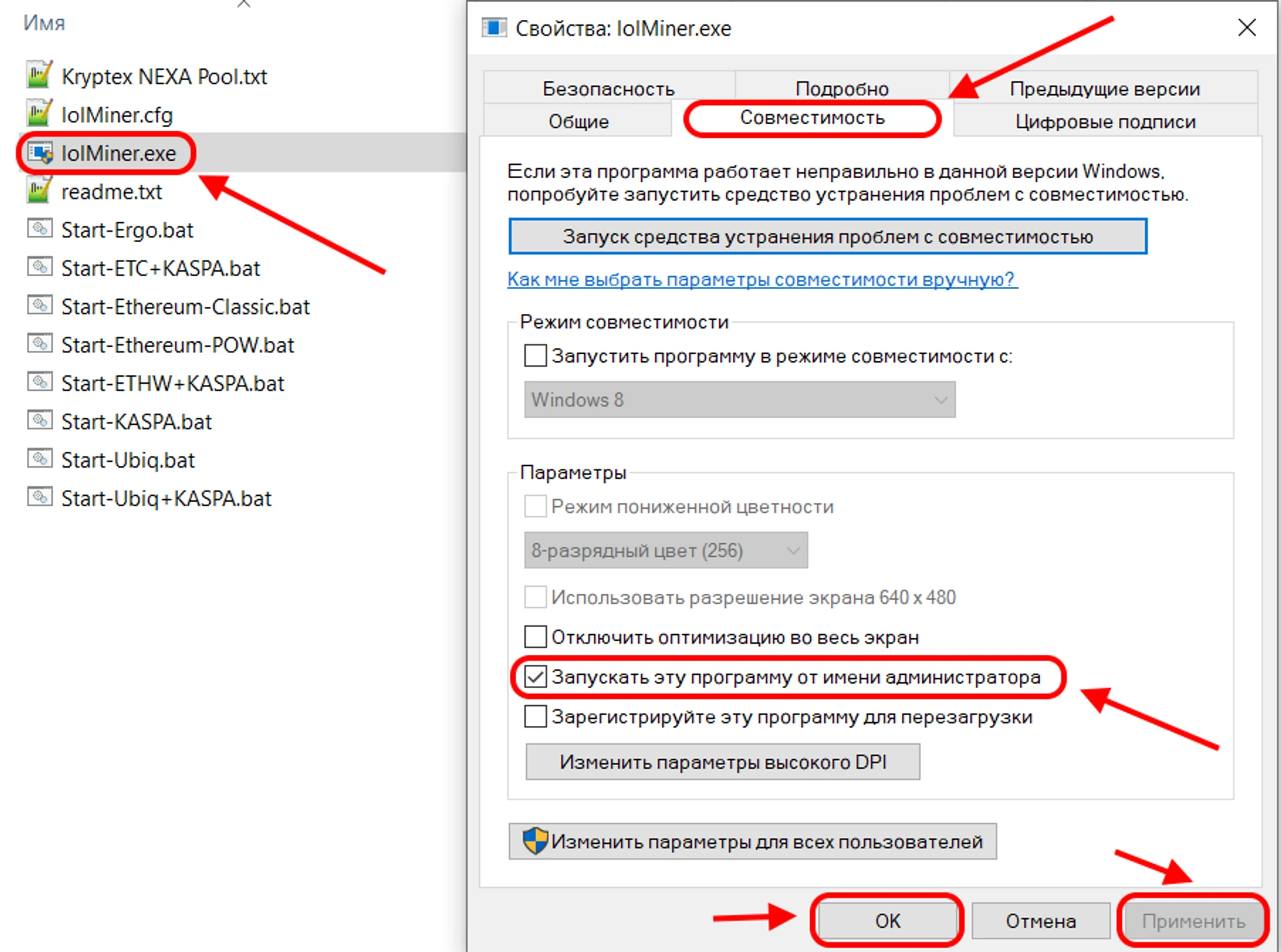
Дозвольте запуск майнера від імені адміністратора:
Натисніть правою кнопкою миші по файлу
lolMiner.exeВиберіть “Властивості”
Виберіть вкладку “Сумісність”
Позначте галочкою “Запускати цю програму від імені адміністратора”
Натисніть “Застосувати” і “ОК”
Відкрийте сторінку пулу NEXA https://pool.kryptex.com/nexa
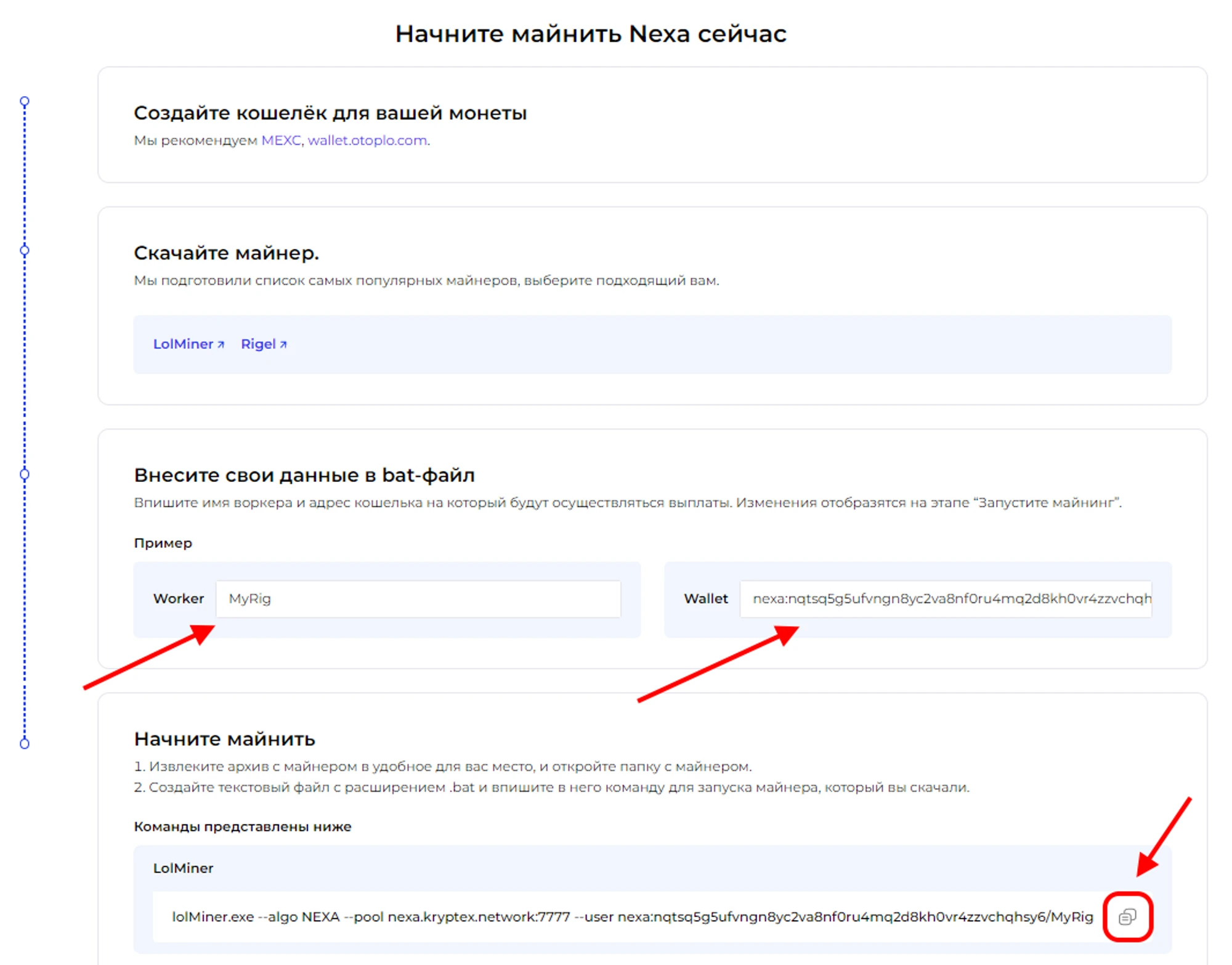
У полі “Адреса гаманця” введіть вашу адресу гаманця, яку ви зареєстрували раніше. Приклад адреси гаманця:
nexa:nqtsq5g5ufvngn8yc2va8nf0ru4mq2d8kh0vr4zzvchqhsy6У полі “Ім'я воркера” введіть ім'я ферми, яка буде майнити на пулі, наприклад
MyRig. Зверніть увагу, що ім'я вводиться тільки латинськими літерами, або цифрами, без пробілів.Скопіюйте готову команду з поля “Приклад BAT файлу”, натиснувши на зручну іконку поруч.
У папці з майнером створіть звичайний текстовий документ
.txtзастосунком “Блокнот”. Назвемо йогоKryptex NEXA Pool. Відкрийте файл, і вставте скопійований приклад BAT файлу в документ.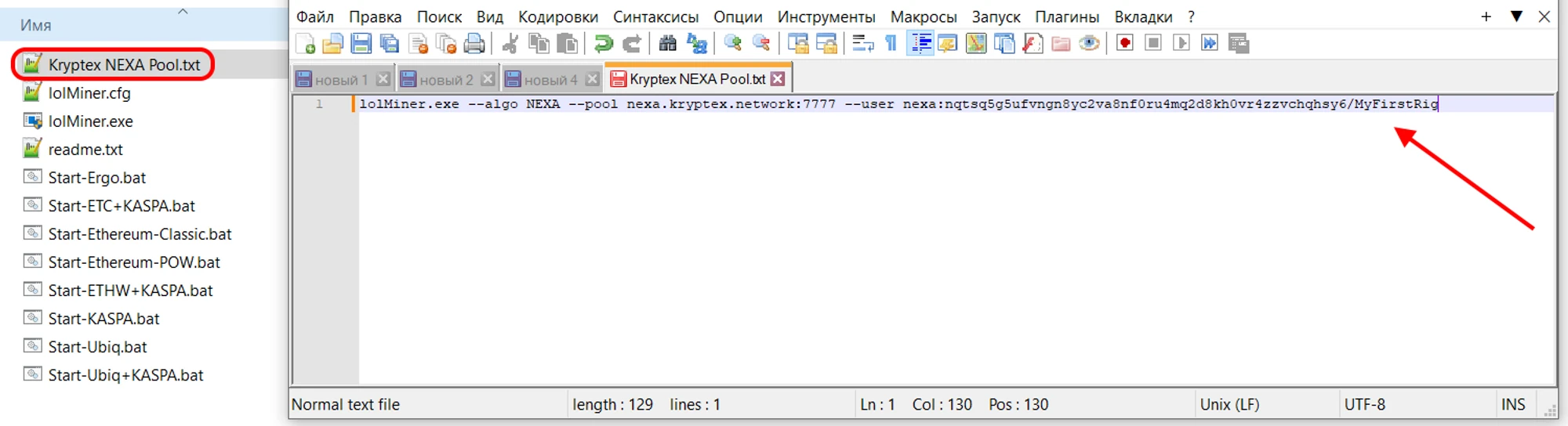
Збережіть файл, і зробіть з нього батник. Перейменуйте ваш файл з
.txtв.batЗапустіть отриманий батник і майнінг почнеться!
Якщо в момент запуску ваш антивірус або файрвол може повідомити про підозрілий файл, або з проханням надати доступ до інтернету — дозвольте доступ і додайте в виключення файли майнера.
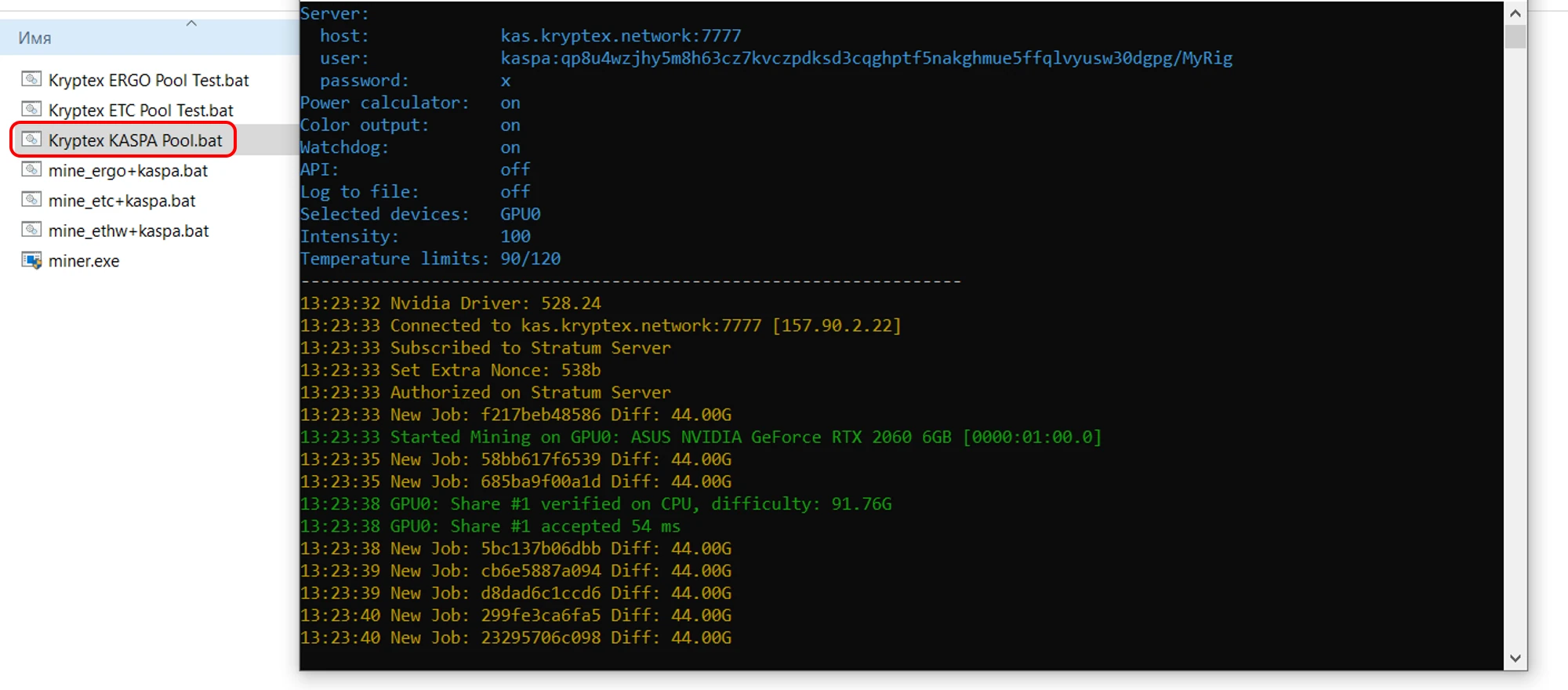
Крок третій — стежте за роботою вашого майнера на пулі
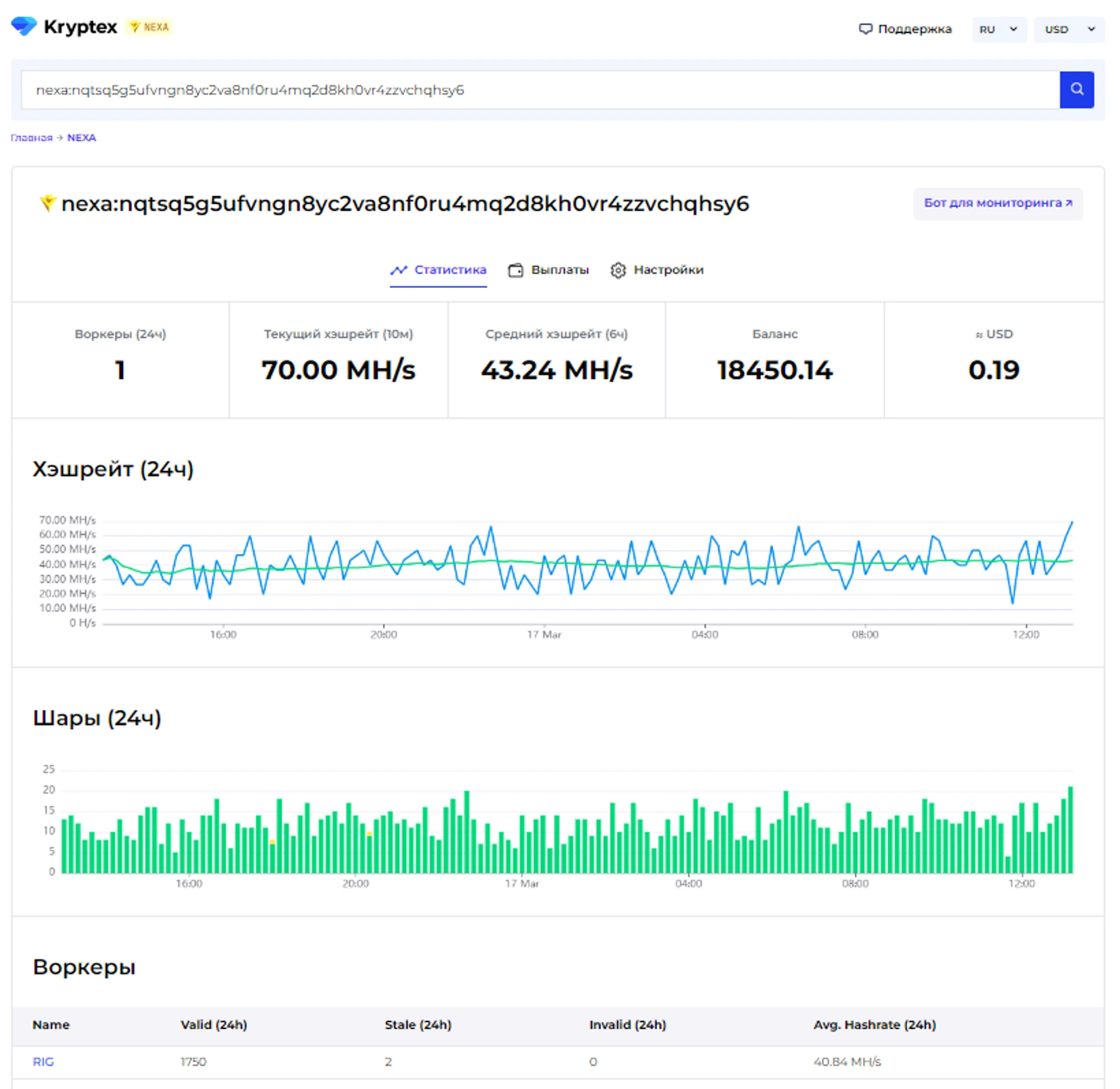
Відкрийте пул NEXA https://pool.kryptex.com/nexa
Вставте вашу адресу гаманця в поле пошуку, і натисніть Ентер.
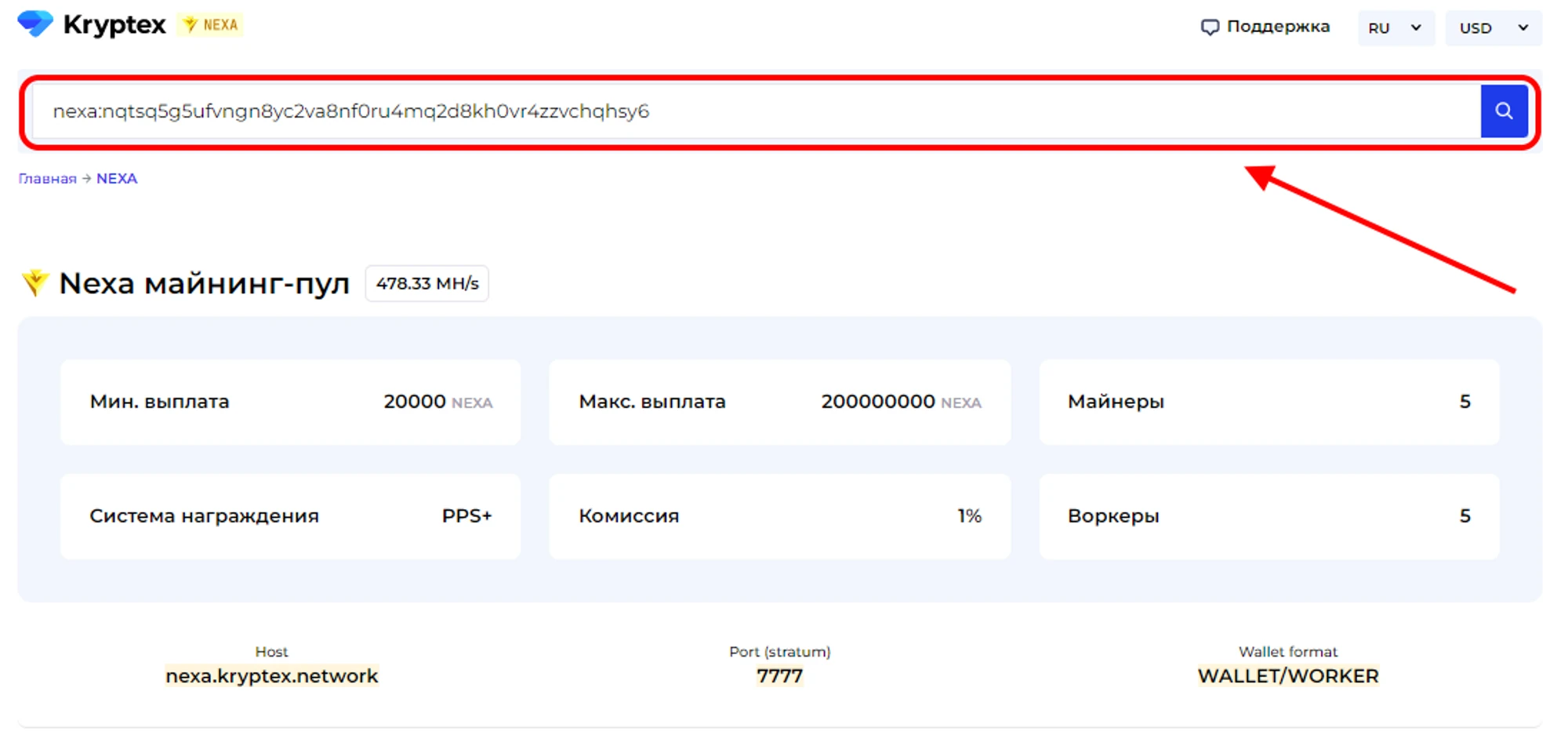
Перед вами відкриється сторінка зі статистикою вашого гаманця і ваших робочих ферм.
Крок четвертий — виплата
Виплати відправляються автоматично, раз на годину, при досягненні заданого вами порогу виплати.
Як задати поріг виплати?
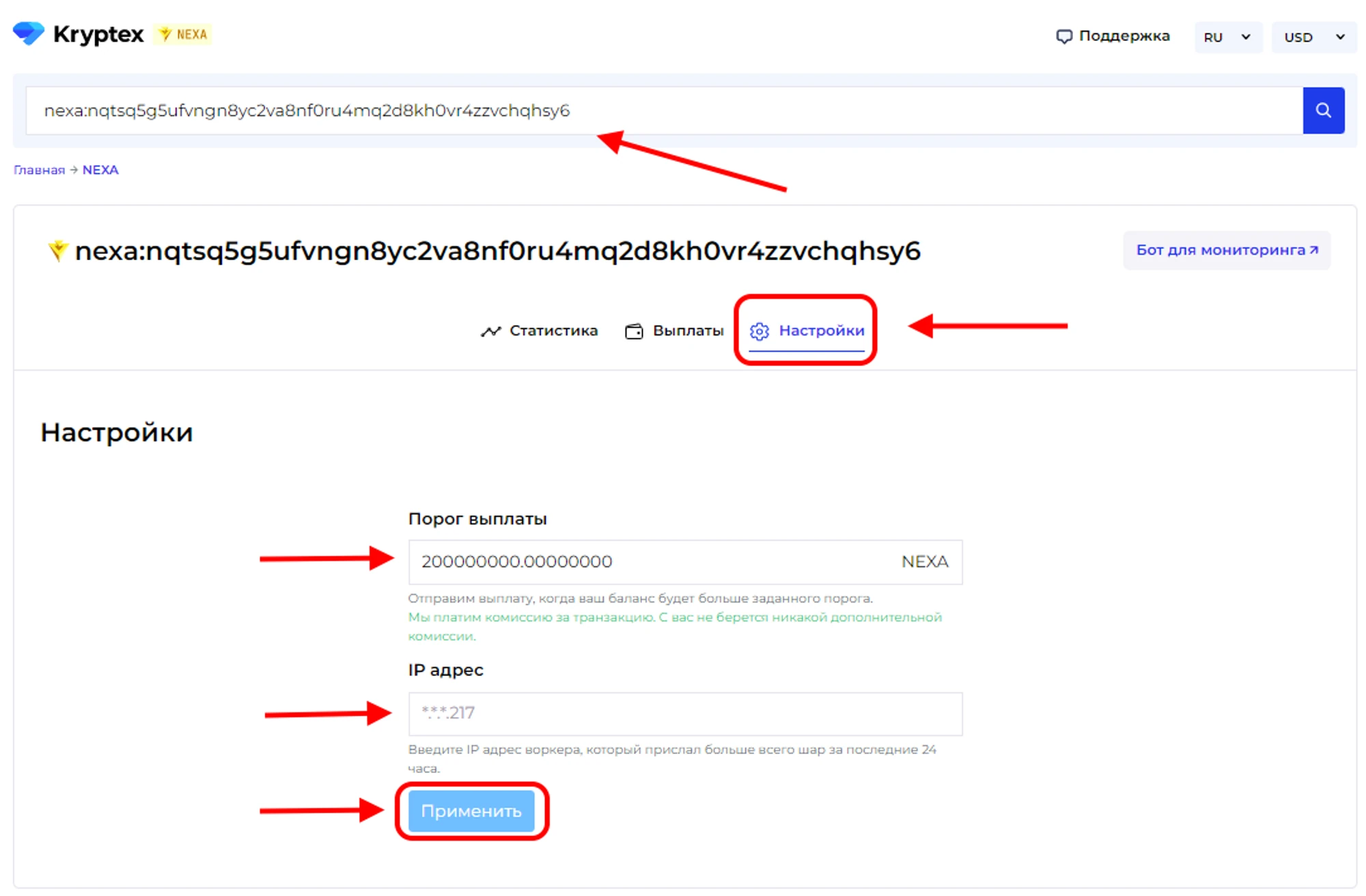
Відкрийте сторінку з пулом і введіть адресу вашого гаманця, на який ви майните;
Відкрийте сторінку налаштувань “Налаштування”;
Вкажіть бажаний розмір виплати в полі “Поріг виплати”. Мінімальний і максимальний поріг вказаний на головній сторінці пулів. На пулі немає комісії за транзакцію — Криптекс платить її за вас 🖤
У полі «IP адреса» вкажіть IP-адресу того воркера, ім'я якого підказує вам сайт. IP вашої ферми, яка майнить. IP-адреса повинна закінчуватися так само як вказано в підказці на сайті (дивіться останні цифри). Дізнатися ваш IP тут https://ipinfo.io/ip
Натисніть кнопку “Застосувати”.
Статус ваших виплат відстежуйте у вкладці “Виплати”
🤯Занадто складно?
Вам допоможуть розібратися наші корисні статті: