






Як підключити АСІК до пулу. Покрокова інструкція
10.11.2026
АСІК — найкращий спосіб для прибуткового майнінгу. Як запустити та налаштувати АСІК-майнер?
На відміну від ферм, ASIC-майнер працює лише на одному алгоритмі, але його налаштування просте і займає не більше 30 хвилин. Це одне з найзручніших рішень для стабільного пасивного доходу.
У цій статті ми розглянемо, як майнити на АСІКу через пул Kryptex, навіть якщо у вас немає досвіду. Ви дізнаєтеся, як підготувати АСІК до першого запуску, як увімкнути АСІК і як налаштувати майнінг на пул.
Які монети можна майнити на АСІКах?
Залежно від моделі вашого ASIC-майнера, можна добувати певні алгоритми та монети. Ось список найпопулярніших варіантів, доступних на пулі Kryptex:
- SHA256 — класичний алгоритм для біткоїна та його форків:
- Scrypt — алгоритм для майнінгу LTC та Merge-монет:
- Ethash/ETChash — використовується для Ethereum Classic та його аналогів:
- kHeavyHash — використовується для Kaspa та Kaspa-based монет:
- Blake3 — використовується для Alephium:
У нашому прикладі ми розглянемо налаштування Bitmain Antminer L9 на пул Kryptex. Цей ASIC працює на алгоритмі Scrypt, а отже, дозволяє добувати Litecoin, Dogecoin, Pepecoin та Bellscoin.
Якщо у вас інша модель АСІКа, дана інструкція також допоможе вам розібратися в налаштуванні обладнання.
Що потрібно підготувати? АСІК, софт, розетка, роутер…
Перевірте електроживлення
- Дізнайтеся споживану потужність АСІКа (вказана на блоці живлення).
- Якщо потужність перевищує 2000 Вт, переконайтеся, що проводка витримає навантаження.
- Вимкніть інші потужні прилади.
- Використовуйте подовжувач із запобіжником від 4 кВт.
- Розетка повинна бути справною, без слідів оплавлення та іскріння.
Огляньте АСІК перед запуском
- Корпус повинен бути сухим і без пошкоджень.
- Радіатори та решітки очищені від пилу.
- Кабелі надійно закріплені, без прогарів і пошкоджень.
- Ознайомтеся з інструкцією виробника для вашої моделі.
Підключіть АСІК до інтернету
- Використовуйте справний мережевий Ethernet-кабель (RJ45).
- Підключіть один кінець до роутера, інший — до АСІКа.
- Комп'ютер/ноутбук для налаштування повинен бути підключений до того ж роутера. Телефон можна використовувати, але це менш зручно.
Завантажте програму для пошуку АСІКа в мережі
Залежно від виробника вашого ASIC-майнера, використовуйте відповідну утиліту:
- Bitmain Antminer IP Reporter Tool — для Antminer
- WhatsMinerTool — для Whatsminer
- IceRiver Batch Processing Tool — для IceRiver
- Advanced IP Scanner — універсальний сканер пристроїв у мережі
- Angry IP Scanner — альтернатива для пошуку АСІКа
Як увімкнути АСІК
- Підключіть АСІК до роутера мережевим кабелем.
- Вставте вилку в розетку і, якщо є кнопка живлення, натисніть її.
- Увімкнуться вентилятори, якщо у АСІКа повітряне охолодження.
- Загоряться індикатори, що підтверджують роботу пристрою.
- Зачекайте 2–5 хвилин, поки АСІК завантажиться.
Як визначити IP-адресу АСІКа
Після завантаження АСІКа, потрібно визначити його IP-адресу для налаштування та управління.
Ви можете дізнатися її в налаштуваннях роутера, або за допомогою завантаженої утиліти.
Розглянемо кілька способів.
Визначення діапазону IP-адрес вашої мережі
Діапазон IP-адрес — це потенційні IP-адреси, які можуть призначатися вашому АСІКу та іншим пристроям у локальній мережі. Щоб швидко дізнатися ваш діапазон, подивіться на адресу роутера:
- Якщо адреса
192.168.0.1, то діапазон192.168.0.1-192.168.0.254 - Якщо адреса
192.168.1.1, то діапазон192.168.1.1-192.168.1.254 - Якщо адреса
192.168.2.1, то діапазон192.168.2.1-192.168.2.254
Як дізнатися діапазон IP адрес локальної мережі?
Як визначити IP-адресу через утиліту
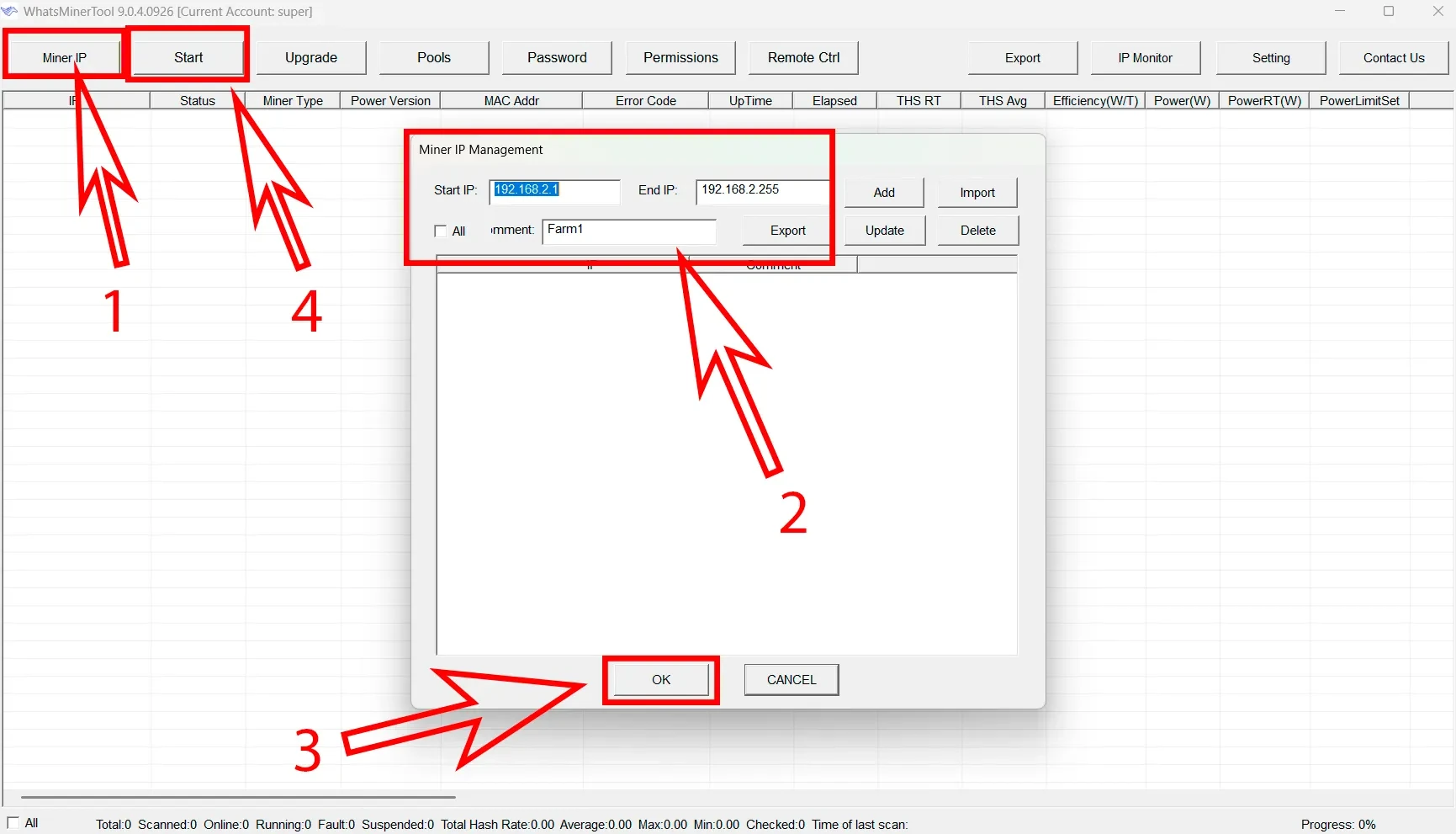
WhatsMinerTool — для АСІКів MicroBT Whatsminer
Завантажте та запустіть програму.
Запустіть утиліту, натисніть “Miner IP”
Натисніть “Add” і вкажіть діапазон IP-адрес вашої мережі у відповідному полі.
Натисніть “Update”, потім натисніть “ОК”.
Натисніть кнопку "Scan/Start".
У списку знайдених пристроїв знайдіть рядок, що відповідає вашому АСІК-майнеру — зазвичай у полі "Type" буде вказано назву моделі.
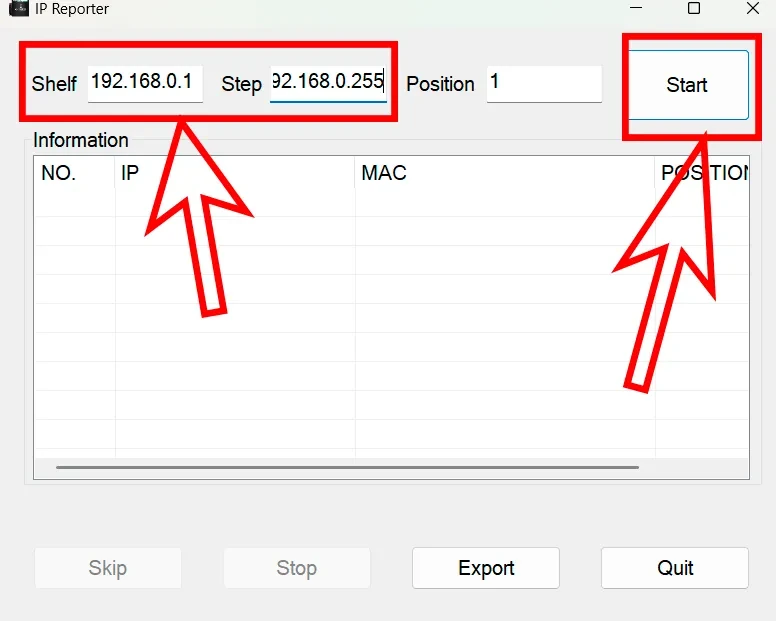
Bitmain Antminer IP Reporter Tool — для АСІКів Bitmain Antminer
Завантажте та запустіть програму.
Вкажіть діапазон IP-адрес вашої мережі у відповідному полі.
Натисніть кнопку "Start".
На самому АСІКу натисніть і утримуйте кілька секунд кнопку "IP Report".
У утиліті відобразиться IP-адреса вашого пристрою.
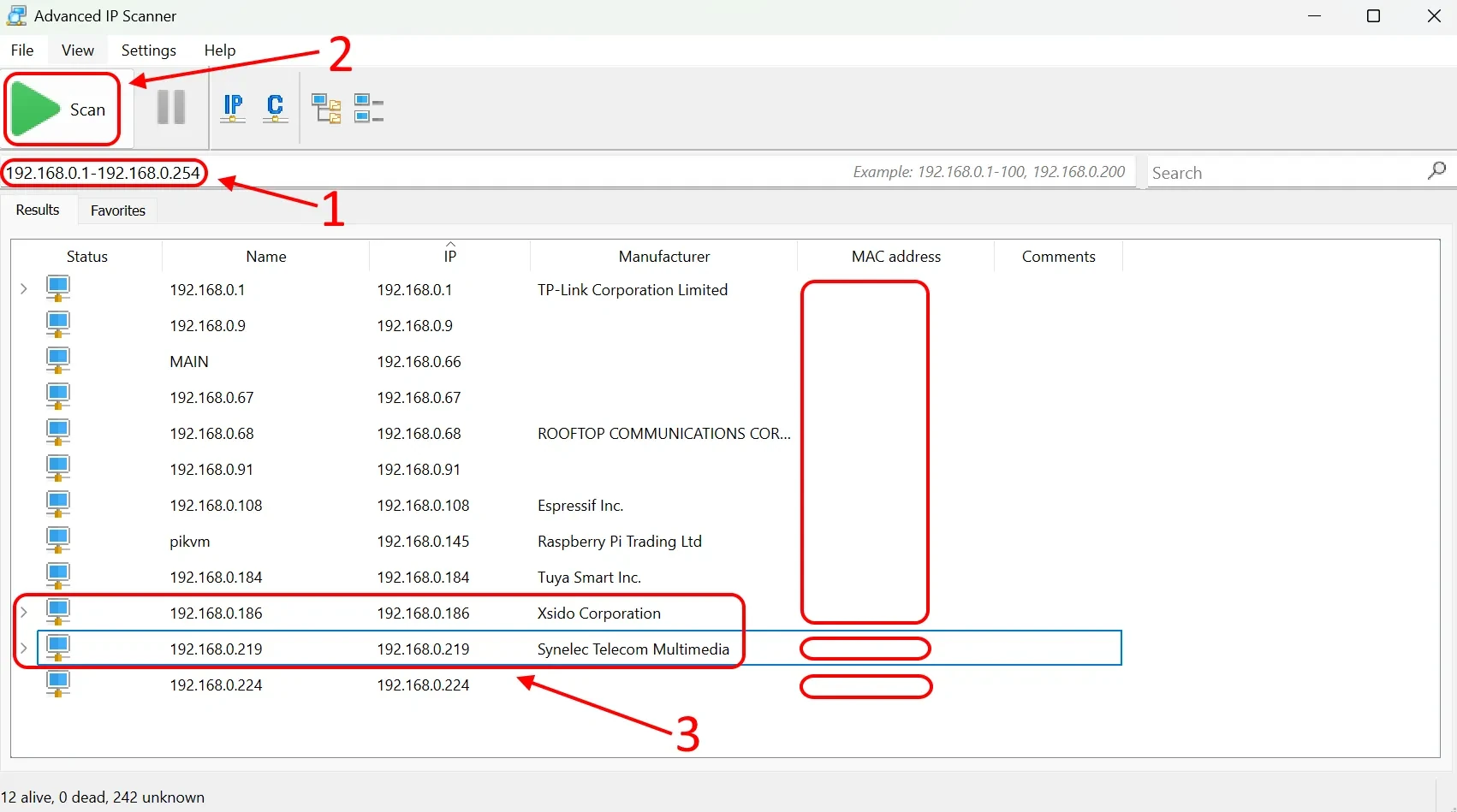
Advanced IP Scanner — універсальна утиліта для пошуку пристроїв у мережі.
Завантажте та запустіть програму.
Введіть діапазон IP-адрес вашої мережі (наприклад,
192.168.0.1-192.168.0.254).Натисніть "Scan", дочекайтеся завершення сканування.
У списку знайдених пристроїв шукайте АСІК — зазвичай він визначається як пристрій з назвою виробника, або невідомий пристрій з відкритими портами.
Angry IP Scanner — ще один варіант для пошуку пристроїв у мережі.
Завантажте та запустіть програму.
Введіть діапазон IP-адрес вашої мережі (наприклад,
192.168.0.1-192.168.0.254).Натисніть "Start", дочекайтеся завершення сканування.
Знайдіть пристрій з активними портами
80або4028— це, скоріш за все, ваш Асік.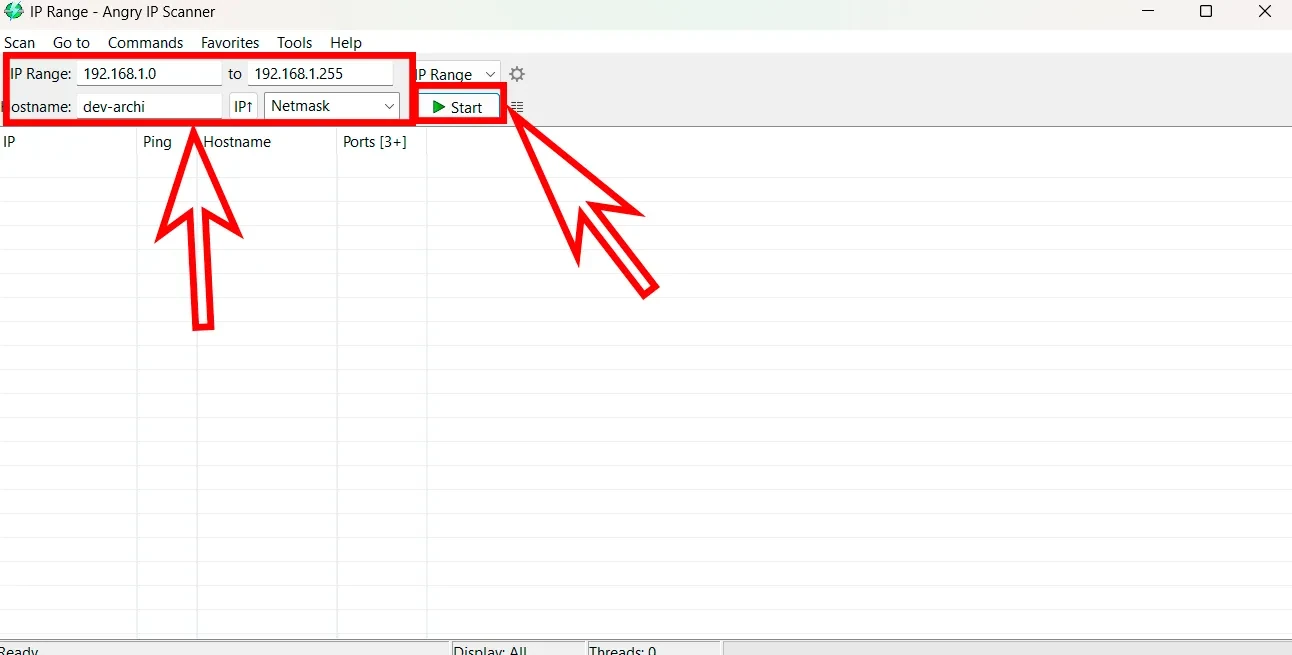
Якщо в мережі кілька пристроїв і складно визначити, який з них є вашим майнером, спробуйте відключити всі інші пристрої (крім АСІКа та ПК) і повторіть сканування.
Меню налаштувань і веб-інтерфейс АСІКа
Після того, як ви знайшли ваш АСІК у мережі та дізналися його IP-адресу, ви можете зайти в інтерфейс АСІКа.
Відкрийте будь-який інтернет-браузер, і введіть в адресний рядок браузера IP-адресу АСІКа, натисніть Enter.
Відкриється веб-інтерфейс, вас попросять ввести логін і пароль.
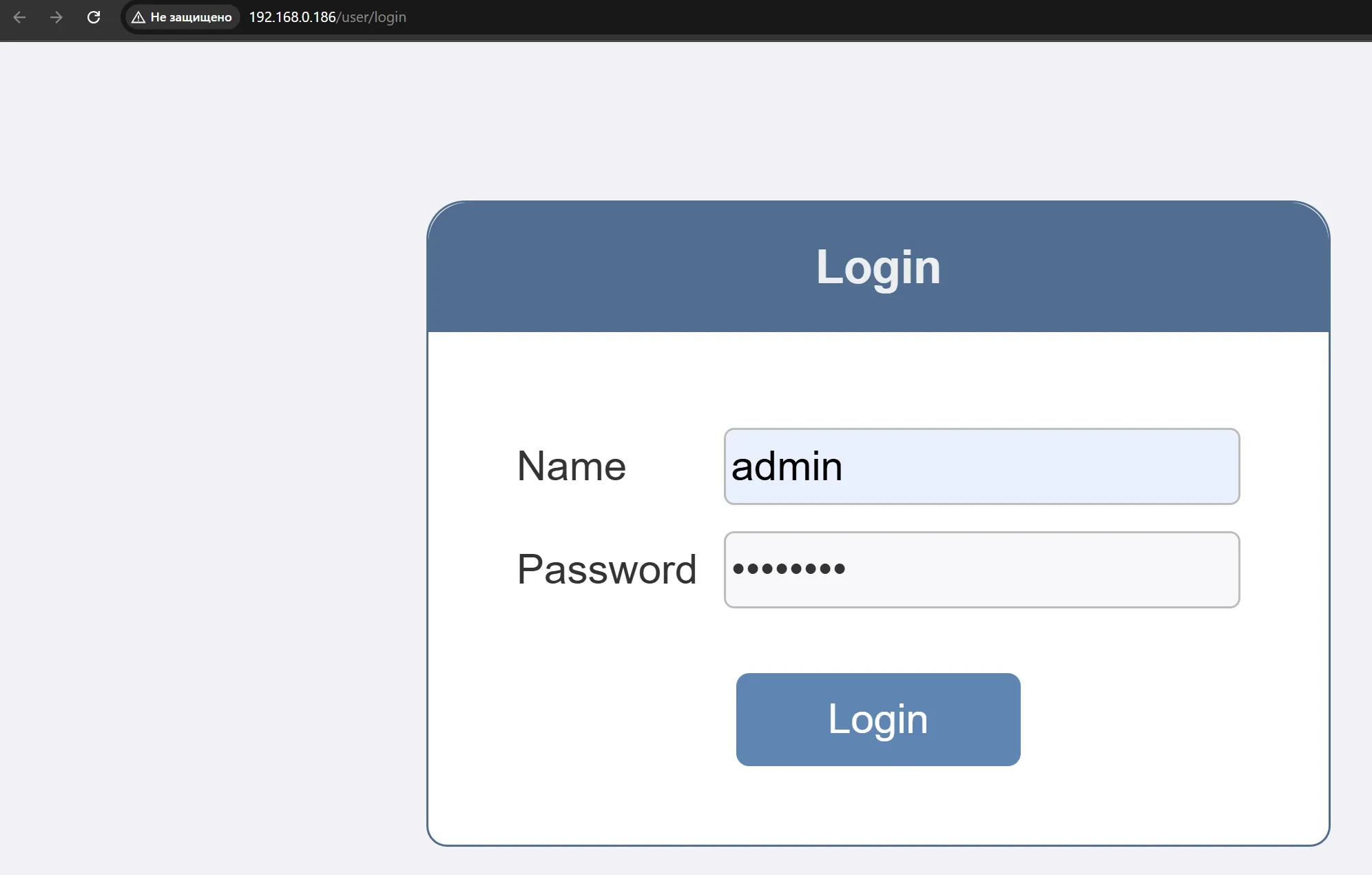
У кожного виробника АСІКа, ці дані можуть відрізнятися:
- у майнерах Bitmain Antminer, за замовчуванням логін
rootі парольroot. - у майнерах MicroBT Whatsminer, за замовчуванням логін
adminі парольadmin. - у майнерах IceRiver, за замовчуванням логін
adminі пароль12345678.
Після входу в веб-інтерфейс, відкриється головна сторінка з інформацією про пристрій.
Тут можна налаштувати пул і параметри роботи.
Опис налаштувань АСІКа
Відкрийте меню налаштувань майнінгу.
- Воно може називатися Miner, Settings, Mining settings, Configurations, Miner Configurations.
Введіть дані у відповідні поля:
- Pool Address / URL / Pool URL — адреса пулу.
- Miner Name / Wallet / Worker / Wallet Address — адреса гаманця та ім'я воркера.
- Pwd / Password / Pass — пароль (зазвичай не потрібен, можна залишити
x).
Додайте резервні підключення.
У більшості АСІКів є 3 рядки для введення додаткових адрес пулу.
На пулах теж доступні кілька адрес — можна використовувати різні або продублювати основний.
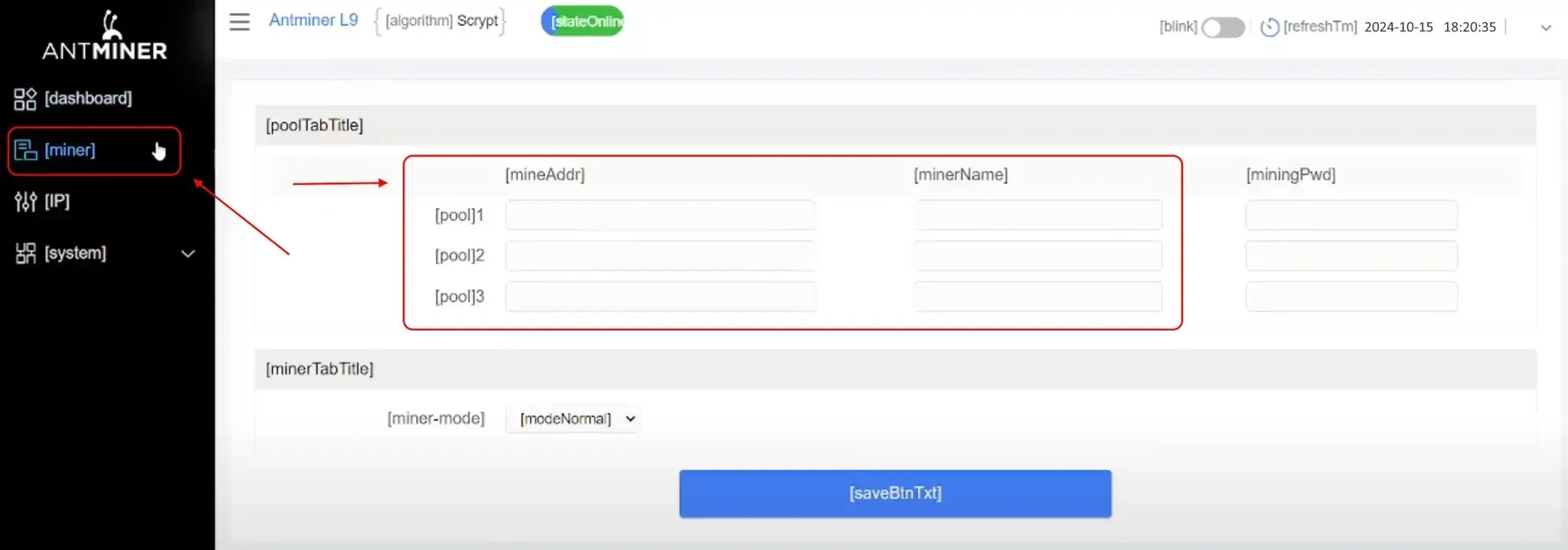
У деяких моделях, у вкладці Settings можна, вибрати режим:
- Efficiency — економічний
- Normal — стандартний
- High Performance — максимальна продуктивність
Якщо режими доступні, рекомендуємо вибирати Normal.
На офіційних прошивках зміна частоти процесора недоступна.
Як підключити АСІК до пулу Kryptex
- Отримайте адресу пулу
Перейдіть на головну сторінку пулу Kryptex — https://pool.kryptex.com/
Виберіть монету, яку будете майнити.
Виберіть адресу пулу у вашому регіоні (якщо не впевнені — беріть перший у списку).
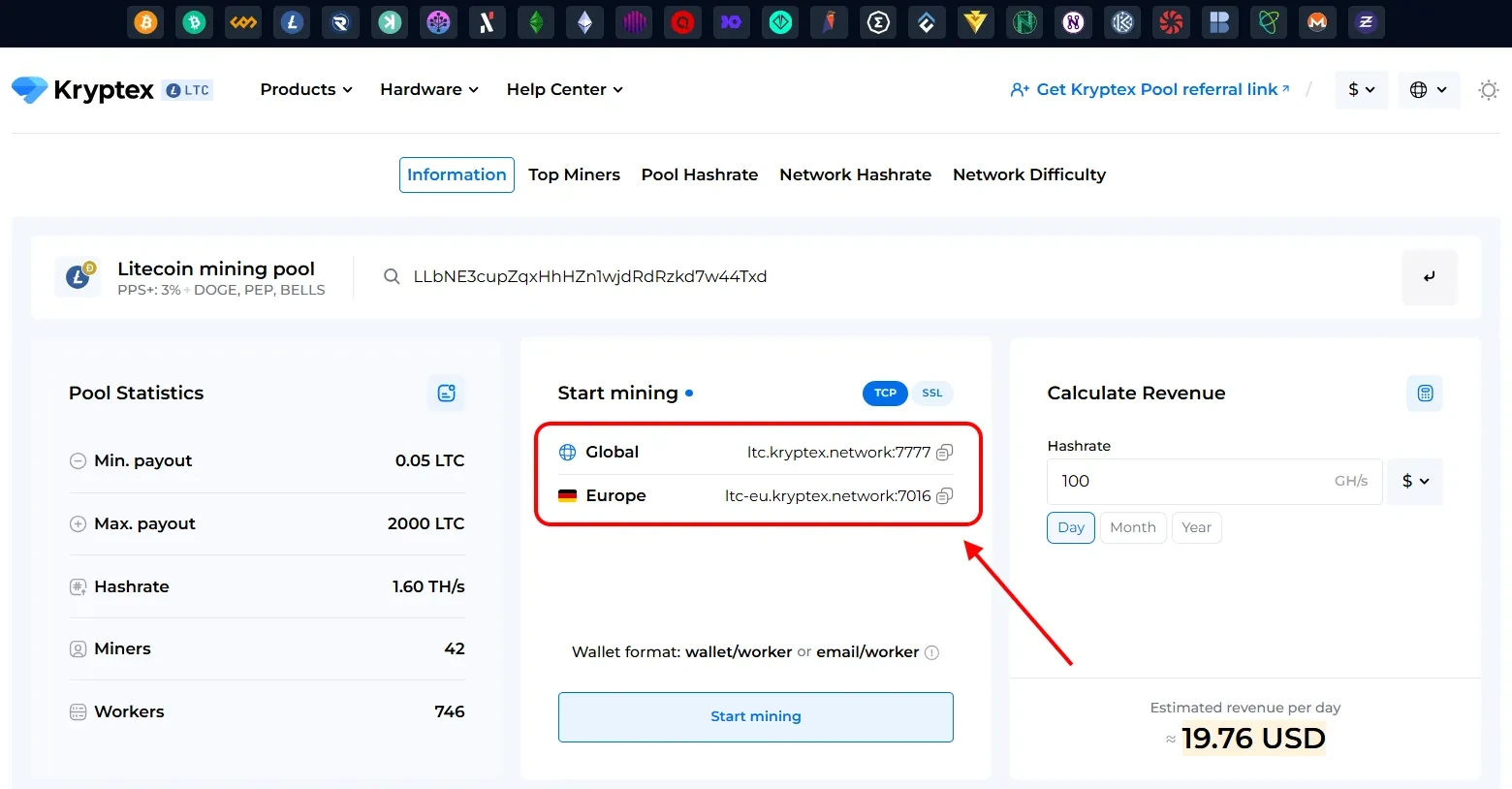
Скопіюйте та вставте його в поле Pool Address.
- Вкажіть адресу гаманця та ім'я воркера
- Адреса гаманця — сюди будуть надходити виплати.
- Якщо гаманця немає, створіть його: Як створити криптогаманець.
- Якщо майните на акаунт Kryptex, використовуйте Mining Username (формат
krxXXXXX, знайти його можна в Профілі). - Ім'я воркера — будь-яка назва АСІКа (латинські літери, цифри, без пробілів і спецсимволів).
- Приклад для LTC:
- Адреса гаманця:
LgETtY86dfiWsgD3Mmcx1PtzhCdeYUVBaL - Ім'я воркера:
ASIC1 - Підсумок:
LgETtY86dfiWsgD3Mmcx1PtzhCdeYUVBaL.ASIC1
- Адреса гаманця:
- Приклад для LTC:
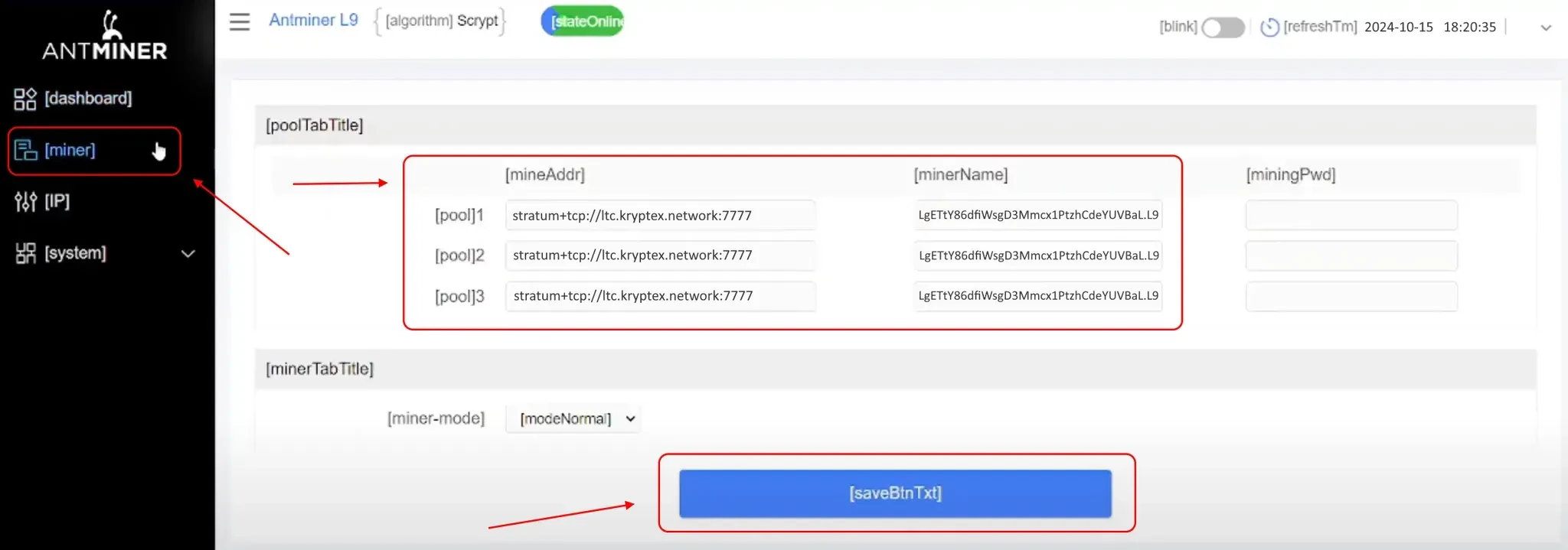
- Збережіть налаштування та перезапустіть АСІК
Вставте дані в три рядки для пулу.
Натисніть Save.
Перезавантажте АСІК кнопкою Reboot або вимкніть і увімкніть живлення.
⏳ Завантаження може зайняти від 5 до 30 хвилин.
Як перевірити роботу АСІКа
АСІК виходить на робочий хешрейт в середньому за дві години. Перевірити його роботу можна через пул або акаунт Kryptex.
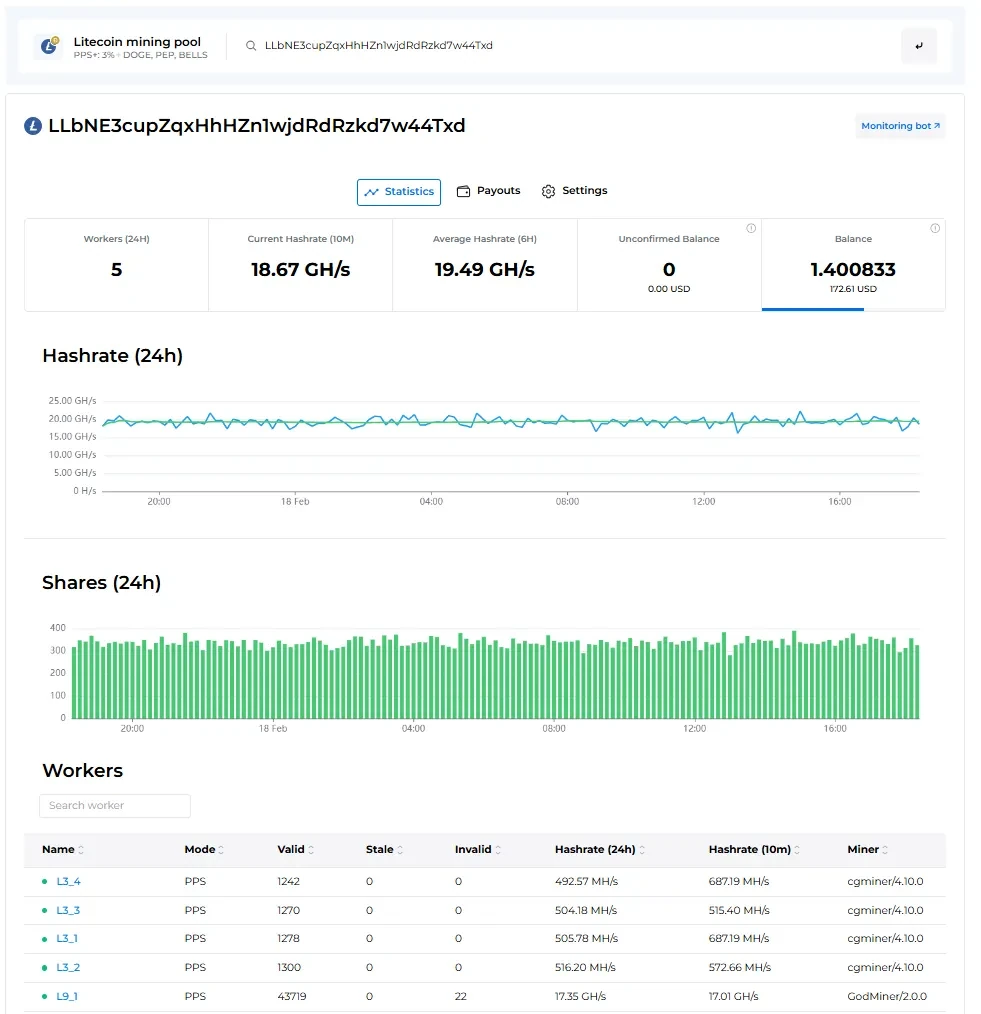
Якщо майните на гаманець
Відкрийте пул Kryptex — https://pool.kryptex.com/
Виберіть монету (наприклад, LTC).
Введіть адресу гаманця в пошук і натисніть “Знайти”.

На сторінці статистики побачите:
- Список ваших АСІКів.
- Поточний хешрейт.
- Кількість прийнятих, відхилених і невалідних шар.
- Історію виплат і хешрейта за 24 години.
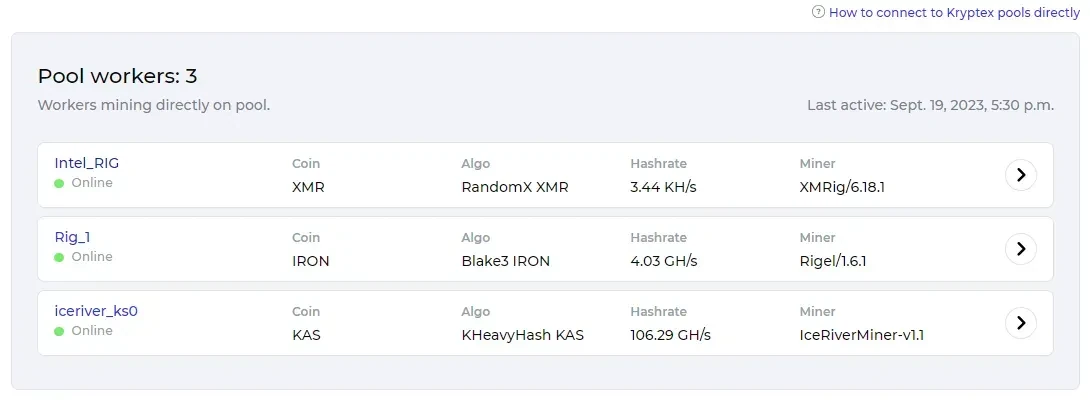
Якщо майните на акаунт Kryptex (автоконвертація в BTC)
- Перейдіть на сайт Kryptex — https://www.kryptex.com/
- Увійдіть в акаунт.
- Відкрийте вкладку “Майнери”.
- Знайдіть свій АСІК і перевірте:
Онлайн-статус.
Поточний хешрейт.
Кількість відправлених і відхилених шар.
Баланс нарахувань.
🚑 Потрібна допомога?
Залишилися питання, щось незрозуміло, або не вдається підключитися?
Зверніться в підтримку — ми з радістю допоможемо!
Підтримка по електронній пошті support@kryptex.com.