كيفية تعدين Quai (QUAI)
20/5/2026
شاهد فيديونا على يوتيوب لتعلم تعدين QUAI
Quai هي عملة مشفرة جديدة تستخدم خوارزمية خاصة تعتمد على ProgPow لتقديم إنتاجية عالية وقابلية للتوسع لشبكتها البلوكتشين.
يمكن لـ Quai معالجة أكثر من 50,000 معاملة في الثانية دون المساس باللامركزية. تكمن قيمتها في نقل البيانات بسرعة وبتكلفة منخفضة، مما يقلل بشكل كبير من تكاليف المعاملات.
هدف المطورين هو تمكين معالجة حجم كبير من المعاملات وإنشاء نظام نقدي عالمي لامركزي.
الخطوة الأولى — تسجيل محفظة
سجل محفظتك الشخصية لشبكة Quai (QUAI) باستخدام محفظة Pelagus.
تعليمات مفصلة حول كيفية إنشاء محفظة Ravencoin (RVN).
إعدادات التعدين السريعة
شبكة Quai (تجمع QUAI — https://pool.kryptex.com/quai
عنوان التجمع: quai.kryptex.network:7035 أو quai-eu.kryptex.network:7035
صيغة المحفظة: WALLET_ADDRESS.WORKER_NAME
خوارزمية ProgPow حساسة للغاية لزيادة سرعة المعالج، وزيادة سرعة الذاكرة، وإعدادات حد الطاقة.
- يتطلب التعدين بطاقة رسومية بذاكرة VRAM لا تقل عن 5GB. يوصى باستخدام GTX 1660 أو أفضل.
- زيادة حد الطاقة، وسرعة المعالج، وسرعة الذاكرة تؤدي إلى زيادة معدل الهاش على QUAI.
- ProgPow يعمل بحرارة عالية، لذا قم بزيادة السرعة بحكمة!
الخطوة الثانية — تحميل وإعداد برنامج التعدين
إذا كنت معدّنًا ذو خبرة، استخدم دليلنا حول “كيفية بدء التعدين على تجمعات Kryptex”. لا تضيع ثانية من وقتك. إذا كنت مبتدئًا ولم تقم بإعداد التعدين بنفسك من قبل، فهذا الدليل لك!
قم بتحميل برنامج تعدين لـ شبكة Quai (QUAI). نوصي بـ SRBMiner لأجهزة AMD وIntel و Rigel لأجهزة NVIDIA. سنستخدم Rigel كمثال.
برامج مكافحة الفيروسات لا تحب برامج التعدين. أثناء التحميل، قد يحذرك برنامج مكافحة الفيروسات أو الجدار الناري من الخطر - هم يعيدون التأمين لأنهم لا يعرفون إذا كنت تقوم بتحميل برنامج التعدين بوعي أم لا. اسمح بتحميل الملف، أو أوقف برنامج مكافحة الفيروسات أثناء تحميل الملف.
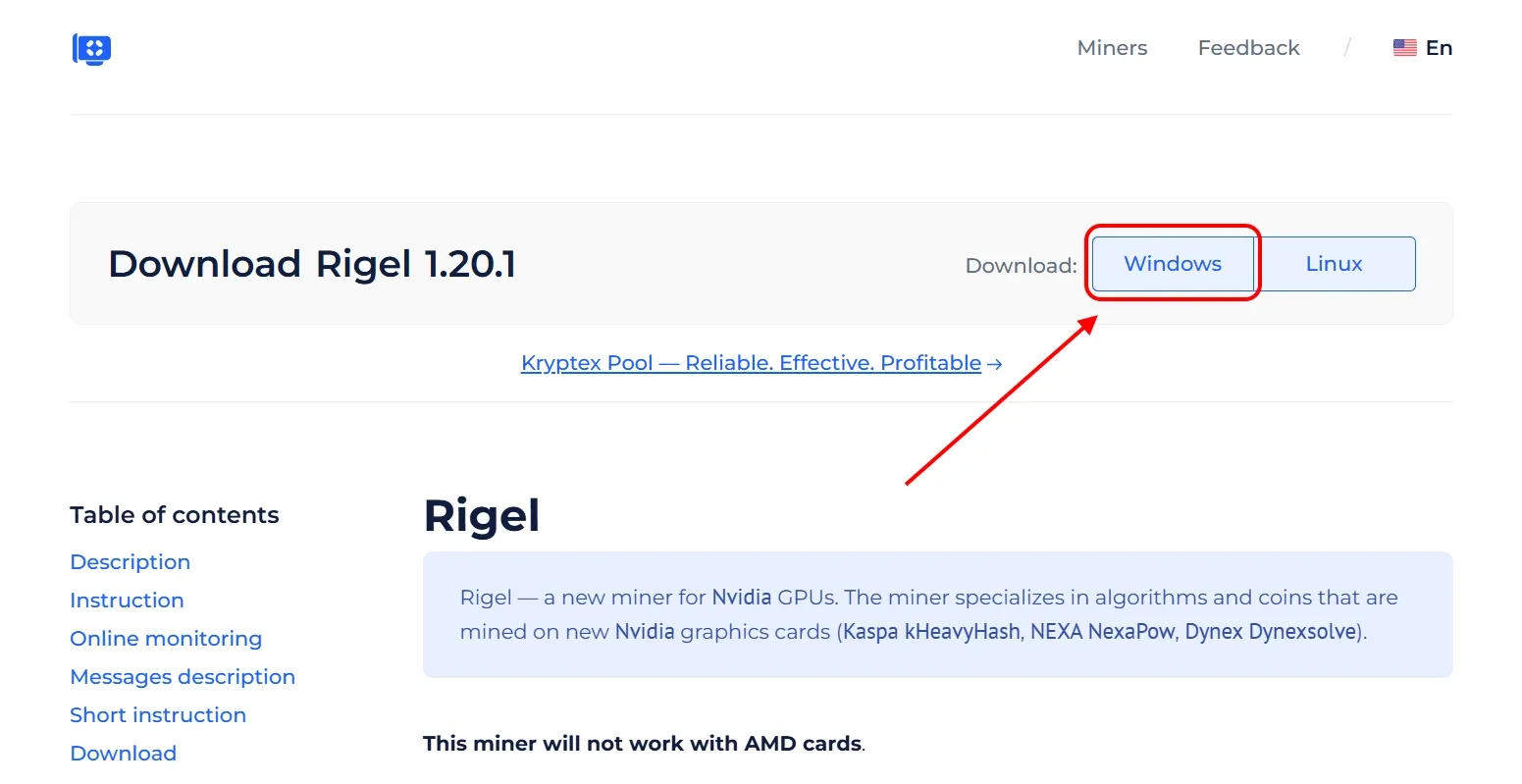
استخرج أرشيف برنامج التعدين إلى مجلد مناسب لك، على سبيل المثال، إلى سطح المكتب.
- أضف ملفات برنامج التعدين إلى قائمة استثناءات برنامج مكافحة الفيروسات إذا قرر لأي سبب حظرها أو حذفها. تعطيل حماية PUA. لا تضف المجلد الكامل لبرنامج التعدين، بل فقط الملفات المحددة. وإلا، إذا دخل فيروس فعلي إلى مجلد برنامج التعدين، فلن يتمكن برنامج مكافحة الفيروسات من حمايتك.
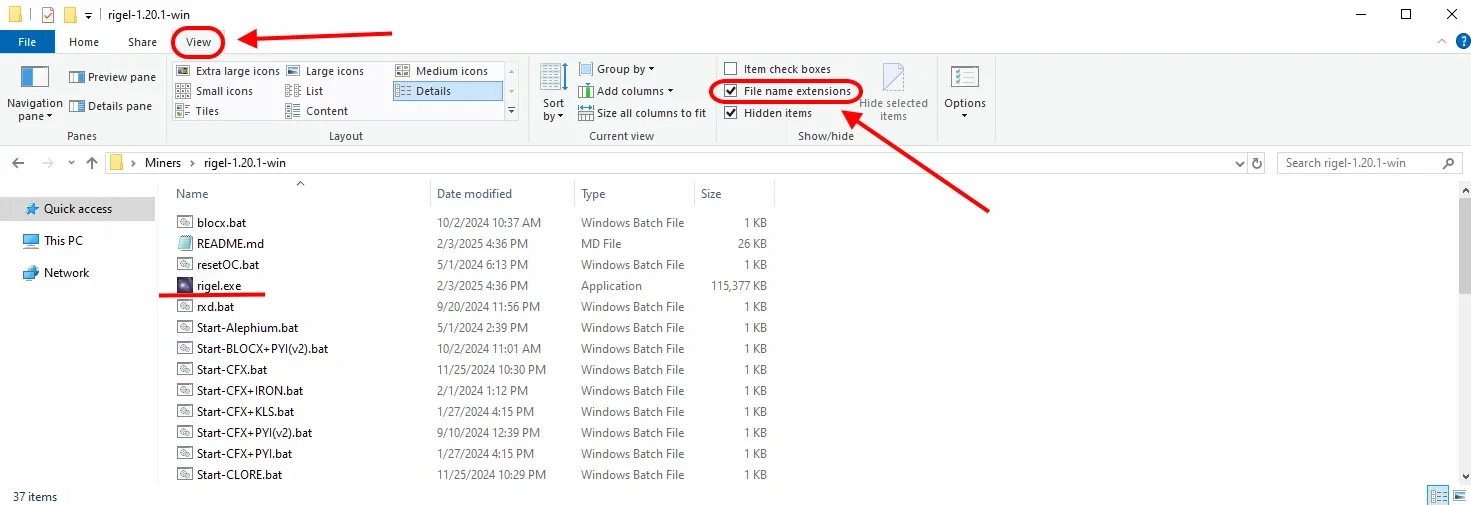
افتح المجلد الذي يحتوي على برنامج التعدين، وقم بتشغيل عرض امتدادات الملفات:
في نافذة المستكشف، انقر على "عرض”؛
ضع علامة على خيار “امتدادات أسماء الملفات”.
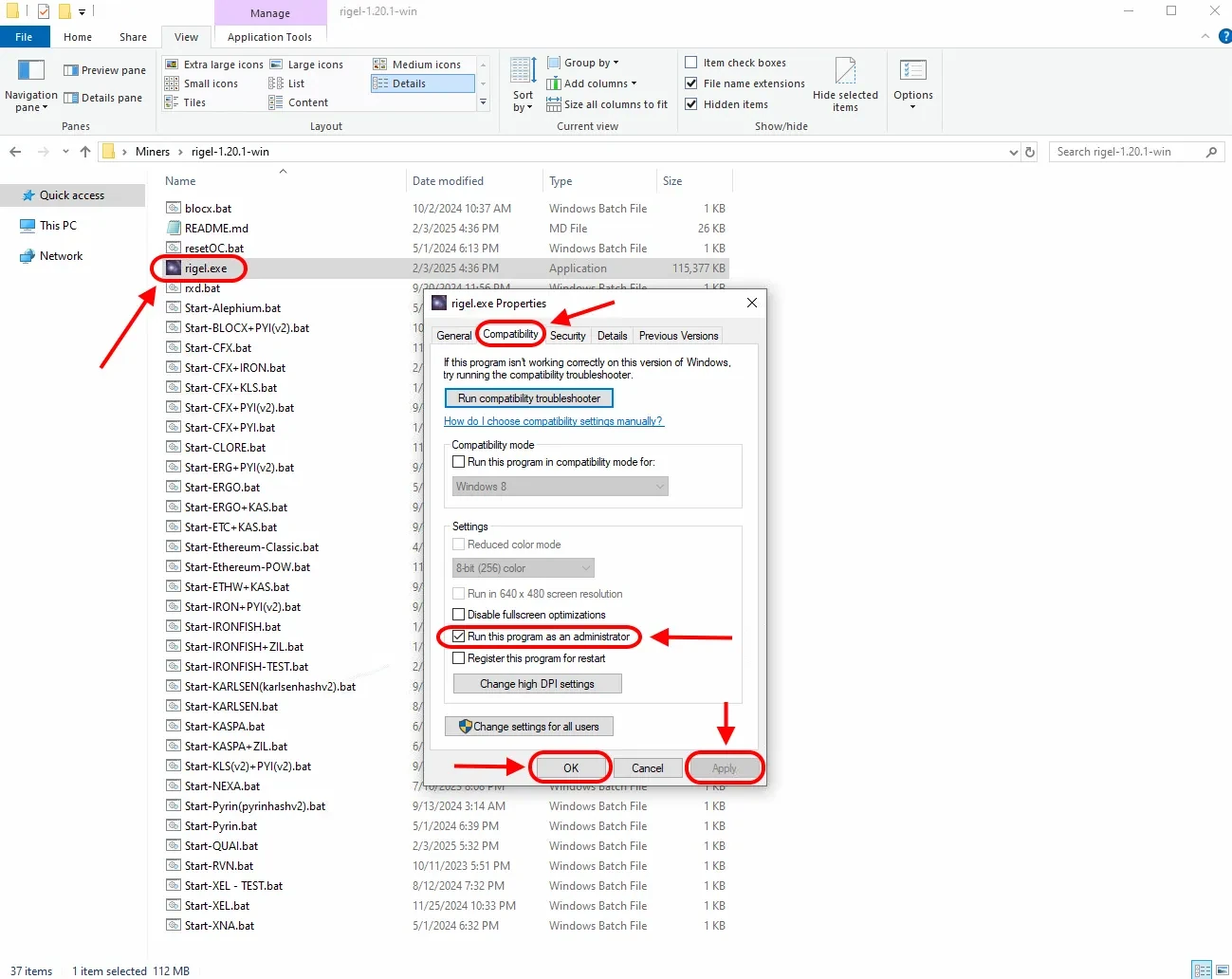
اسمح لبرنامج التعدين بالعمل بصلاحيات المسؤول:
انقر بزر الماوس الأيمن على ملف
rigel.exeاختر “خصائص”
اختر علامة التبويب “التوافق”
ضع علامة على “تشغيل هذا البرنامج كمسؤول”
اضغط على “تطبيق” و “موافق”
افتح صفحة تجمع شبكة Quai (QUAI) — https://pool.kryptex.com/quai
في حقل “عنوان المحفظة”، أدخل عنوان المحفظة الذي سجلته سابقًا. مثال على عنوان المحفظة:
0x000646f23bE27031632A2676de3e9d469Db99A77في خلية “اسم العامل”، أدخل اسم جهاز التعدين الذي سيقوم بالتعدين على التجمع، على سبيل المثال،
MyFirstRig. يرجى ملاحظة أن الاسم يتم إدخاله فقط بأحرف لاتينية أو أرقام، بدون مسافات.انسخ الأمر النهائي من خلية “مثال ملف BAT” بالضغط على زر “نسخ” الخاص.
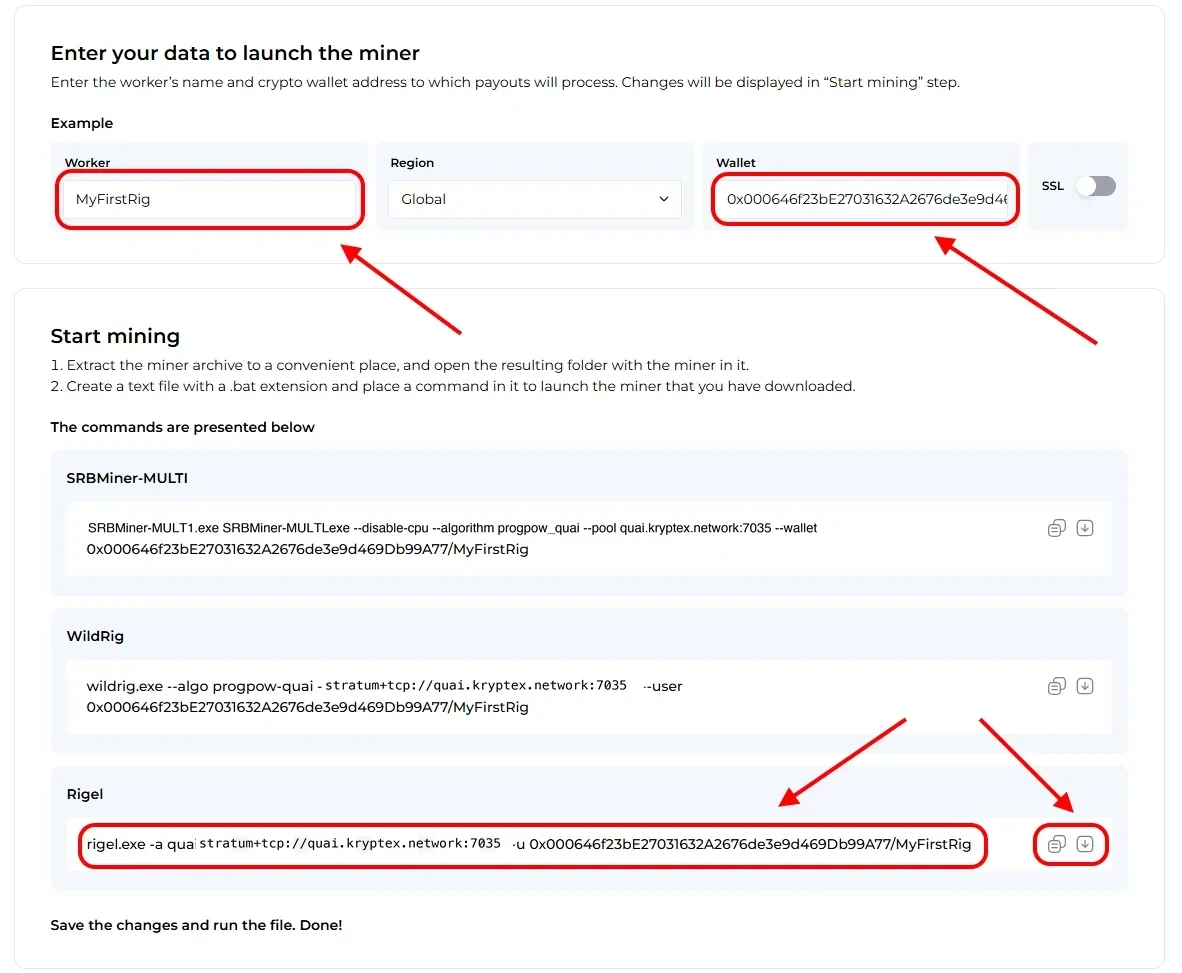
في المجلد الذي يحتوي على برنامج التعدين، أنشئ مستند نصي عادي
.txtباستخدام تطبيق المفكرة. دعونا نسميهKryptex QAUI Pool. ثم، افتح الملف، والصق نموذج ملف BAT المنسوخ في المستند.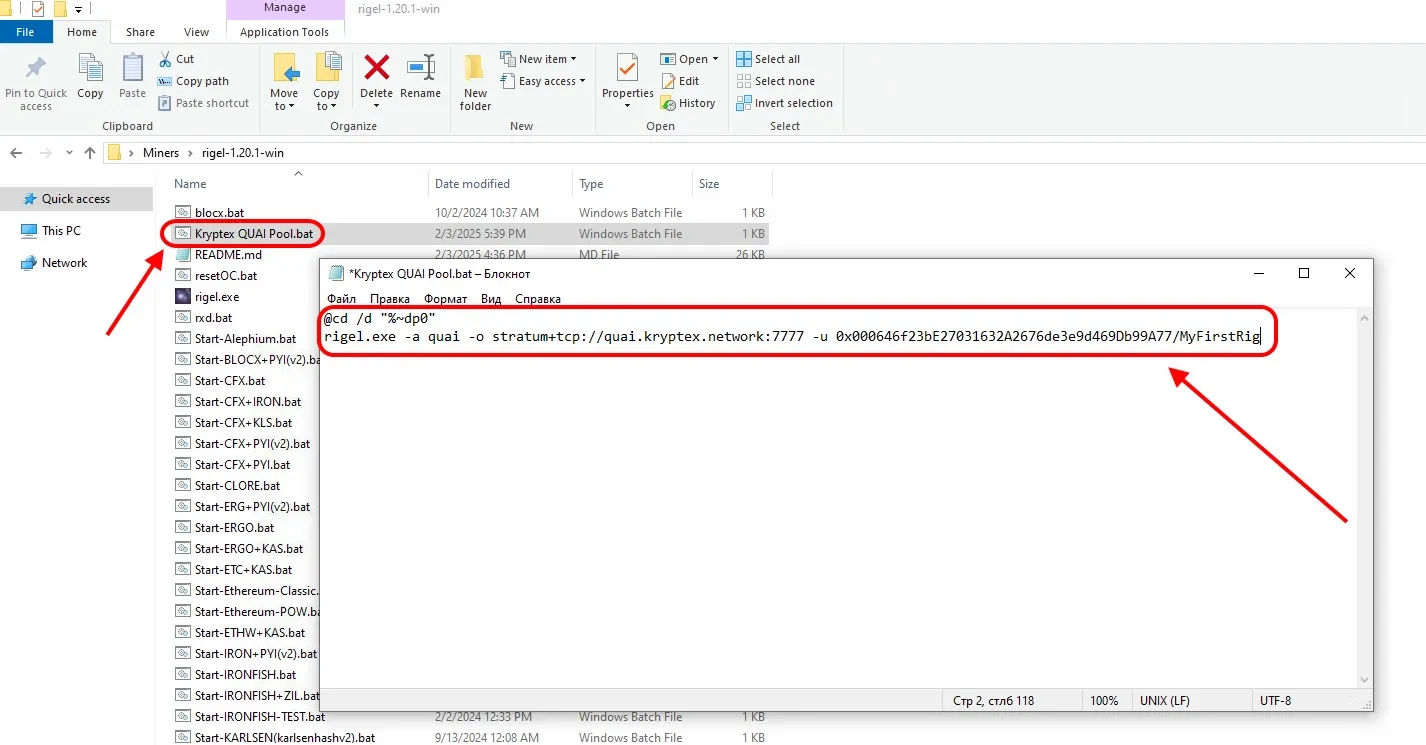
احفظ الملف، واجعله ملف BAT. أعد تسمية امتداد
.txtالخاص بملفك إلى.batشغل ملف BAT وابدأ التعدين!
إذا، في وقت التشغيل، قد يعرض برنامج مكافحة الفيروسات أو الجدار الناري رسالة حول ملف مشبوه أو طلب لتوفير الوصول إلى الإنترنت — اسمح بالوصول وأضف ملفات برنامج التعدين إلى الاستثناءات.
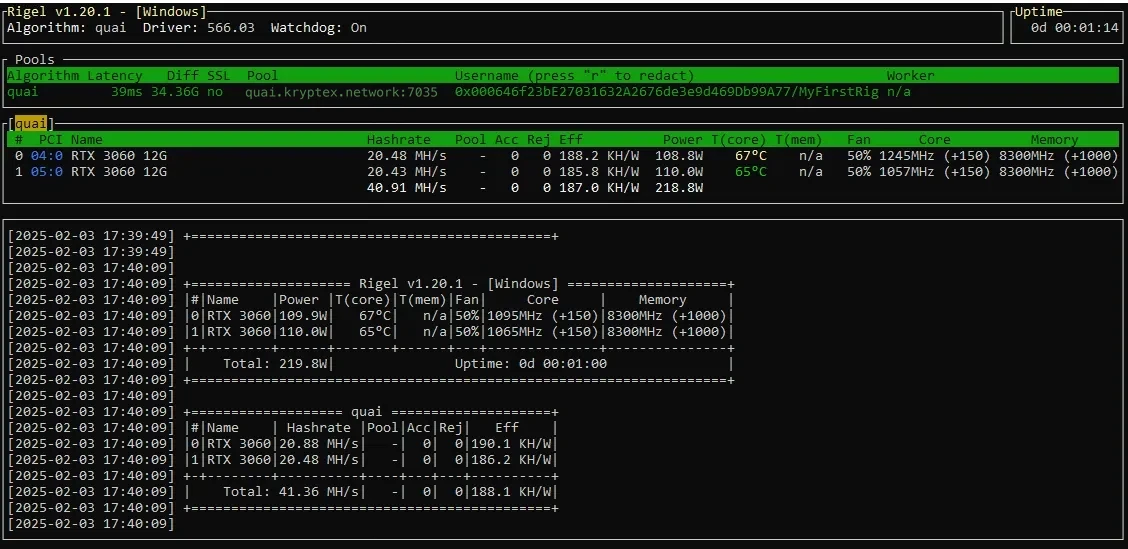
الخطوة الثالثة — مراقبة عمل برنامج التعدين الخاص بك على التجمع
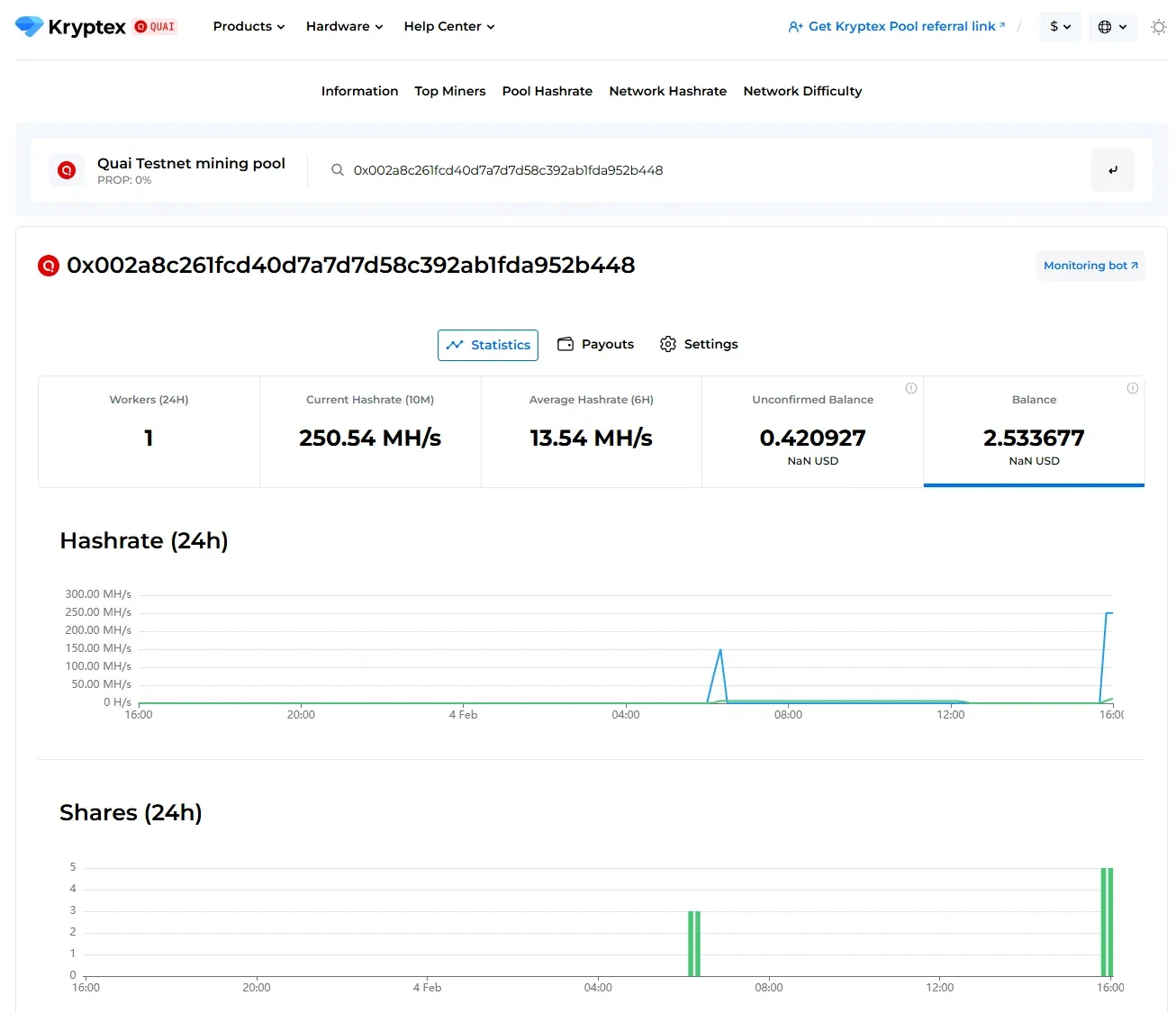
افتح صفحة تجمع شبكة Quai (QUAI) — https://pool.kryptex.com/quai
الصق عنوان محفظتك في حقل البحث، واضغط على Enter.
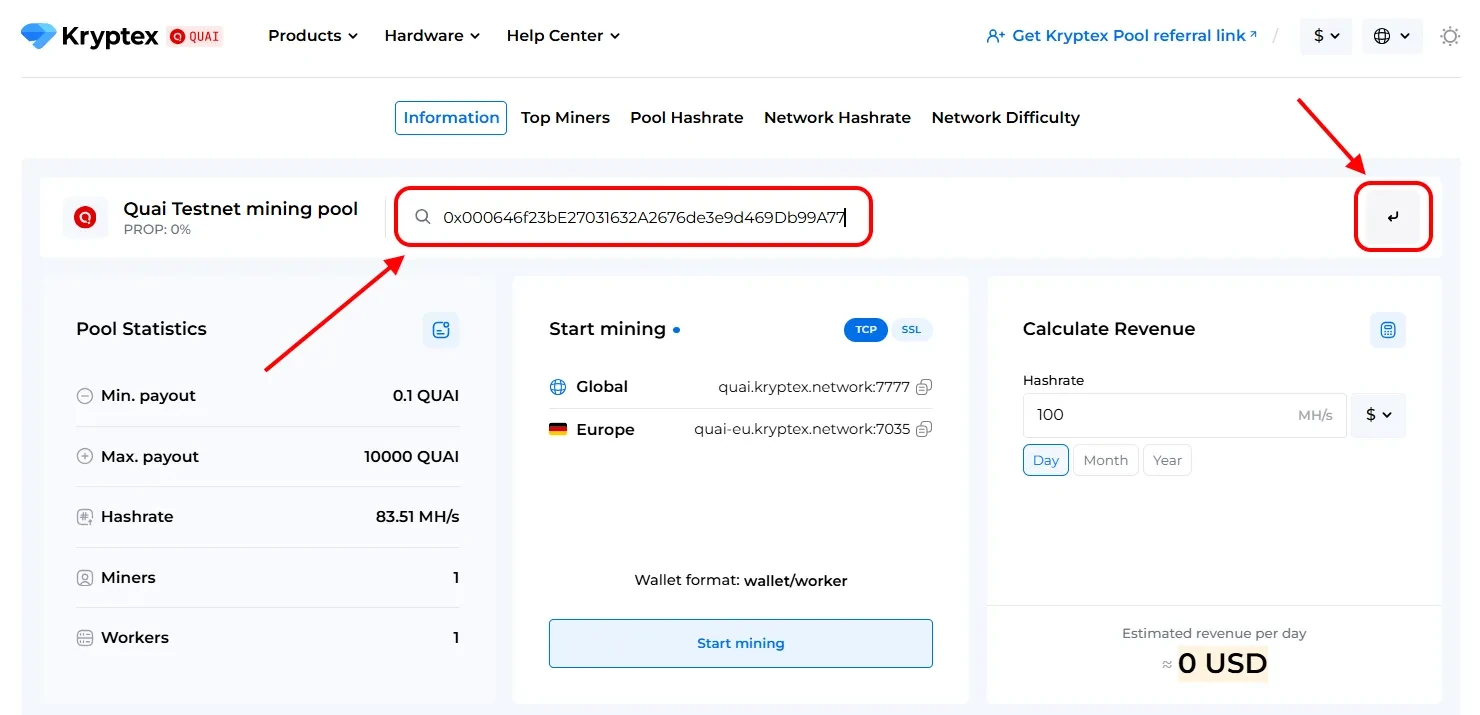
سترى صفحة تحتوي على إحصائيات محفظتك وأجهزة التعدين الخاصة بك.
الخطوة الرابعة — الدفع
تتم معالجة المدفوعات تلقائيًا مرة واحدة في الساعة عندما تصل إلى حد الدفع.
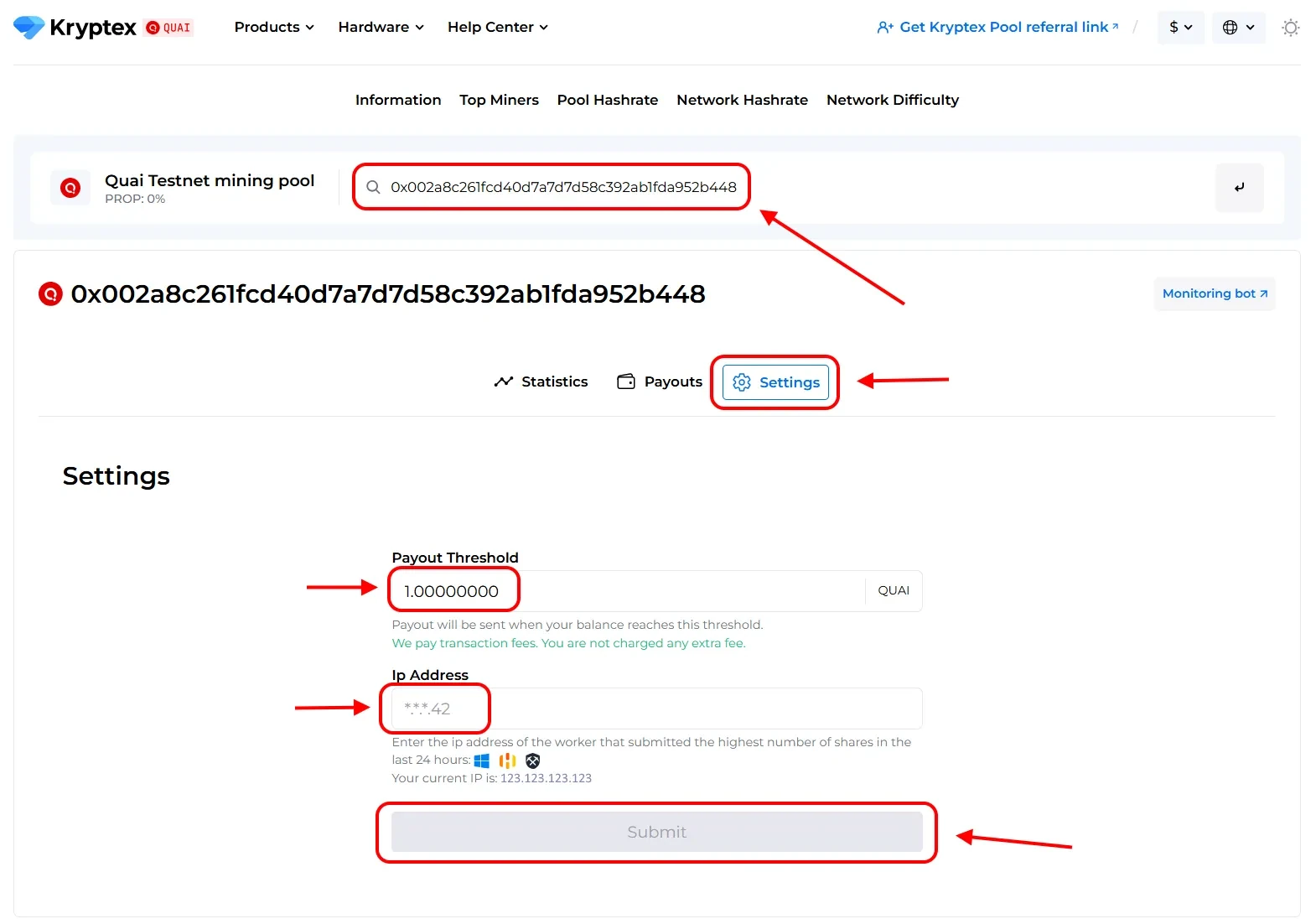
كيف تحدد حد الدفع؟
افتح صفحة التجمع وأدخل عنوان التعدين الخاص بك؛
اضغط على زر “الإعدادات”.
حدد “حد الدفع” المطلوب. الحد الأدنى والأقصى للدفع مذكور في الصفحة الرئيسية للتجمع. لا توجد رسوم دفع — Kryptex تدفعها لك 🖤
في خلية "عنوان IP"، أدخل عنوان IP للعامل الذي يطلبه الموقع منك. عنوان IP لجهاز التعدين الخاص بك. يجب أن ينتهي عنوان IP بنفس الأرقام كما هو موضح في الإشارة على الموقع (انظر الأرقام الأخيرة). تعرف على عنوان IP الخاص بك هنا https://ipinfo.io/ip
اضغط على زر “إرسال”.
تتبع حالة مدفوعاتك في علامة التبويب "المدفوعات".
🤯معقد جدًا؟
مقالاتنا المفيدة ستساعدك:
- كيفية إنشاء محفظة عملة مشفرة
- كيفية بدء التعدين على تجمعات Kryptex
- ملف BAT للتعدين
- إعدادات المعدنين الرئيسية
- أمان التعدين في التجمعات
هل هناك شيء لا يعمل؟ استشر!
مجتمعنا الودود والدعم المهني سيكونون سعداء بمساعدتك!
تواصل معنا عبر دعم الموقع، الرسائل الخاصة على Telegram، أو اطلب المساعدة في Discord.