Kryptex × BiXBiT ASIC Firmware: اورکلاک، نظارت و کنترل از راه دور
۱۴۰۵/۵/۶
اگر ASIC شما با فریمور استوک کار میکند، از تمام قابلیتهای آن بهره نمیبرید. تنظیمات کارخانهای پتانسیل ماینر را به کار نمیگیرد — بدون پروفایلهای اورکلاک انعطافپذیر، بدون سوئیچر، بدون پروکسی و بدون نظارت دقیق.
فریمور Kryptex × BiXBiT این وضعیت را تغییر میدهد. آن ASIC شما را بهینهسازی میکند، عملکرد را افزایش میدهد و مصرف برق را کاهش میدهد، در حالی که حالتهای عملیاتی ملایمتر عمر سختافزار را افزایش میدهند — به طور متوسط سودآوری را 25–30٪ افزایش میدهد. پروفایلهای اورکلاک، سوئیچر، پشتیبانی از پروکسی، لاگهای دقیق و نظارت همگی در آن تعبیه شدهاند و شما میتوانید کل ناوگان خود را از راه دور با BiXBiT x Kryptex AMS رایگان مدیریت کنید.
این راهنما شما را در فلش کردن ASIC راهنمایی میکند، رابط کاربری را معرفی میکند، شما را به استخر Kryptex متصل میکند و مدیریت از راه دور با AMS را تنظیم میکند.
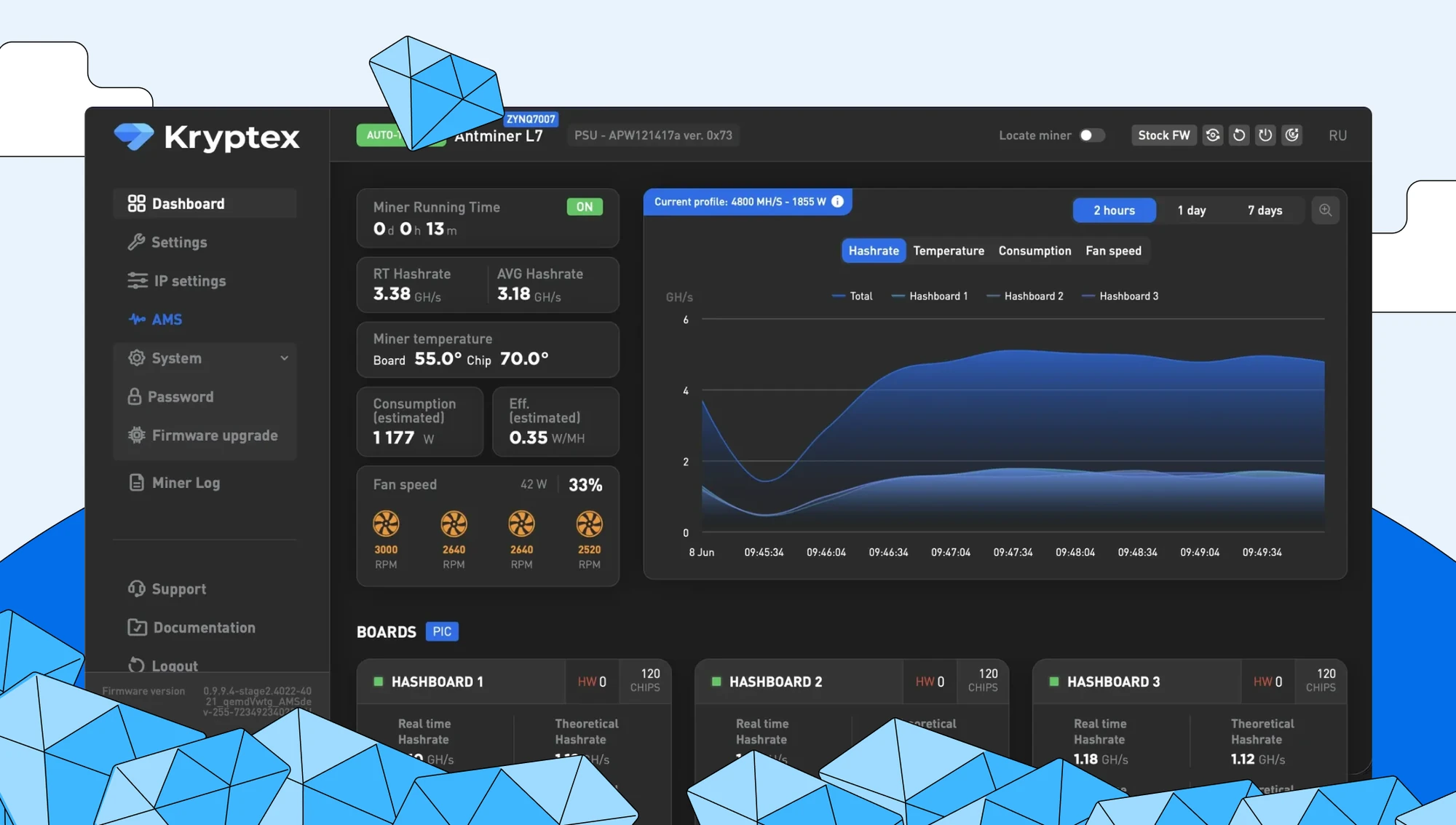
فریمور Kryptex × BiXBiT اضافه میکند:
- پروفایلهای اورکلاک و تنظیم دقیق عملکرد؛
- سوئیچر و پشتیبانی از پروکسی؛
- لاگهای دقیق و نظارت بر ماینر در زمان واقعی؛
- تنظیمات شبکه و امنیت انعطافپذیر.
آمادهسازی برای فلش کردن
- مطمئن شوید مدل ASIC شما توسط فریمور BiXBiT پشتیبانی میشود.
- کامپیوتر خود را به همان شبکهای که ASIC متصل است، وصل کنید.
- برای نتیجه پایدارتر، ابتدا دستگاه را به صورت دستی به فریمور اصلی (استوک) Bitmain برگردانید، سپس BiXBiT را نصب کنید.
- BiXBiT همچنین میتواند بر روی فریمورهای شخص ثالث — Luxor، VNISH، Braiins، MSK یا Mara — نصب شود، اما فقط از طریق عملکرد بازگشت به استوک داخلی آن فریمور، که نصبکننده BiXBiT برای شما اجرا میکند. اگر بازگشت به استوک شکست بخورد یا دستگاه را به نسخهای برگرداند که نصبکننده پشتیبانی نمیکند، فلش کامل نخواهد شد — به همین دلیل توصیه میکنیم به صورت دستی بازگردانید.
- فریمور استوک Bitmain که پس از مارس 2024 منتشر شده است شامل محافظت در برابر نرمافزارهای شخص ثالث است. اگر آنلاکر نمیتواند چنین دستگاهی را فلش کند، سعی کنید برد کنترل را از یک درایو USB با یک تصویر فریمور استوک قدیمیتر یا جهانی فلش کنید. تصاویر رسمی را در سایت Bitmain پیدا خواهید کرد: shop.bitmain.com/support/download.
نصب فریمور Kryptex × BiXBiT
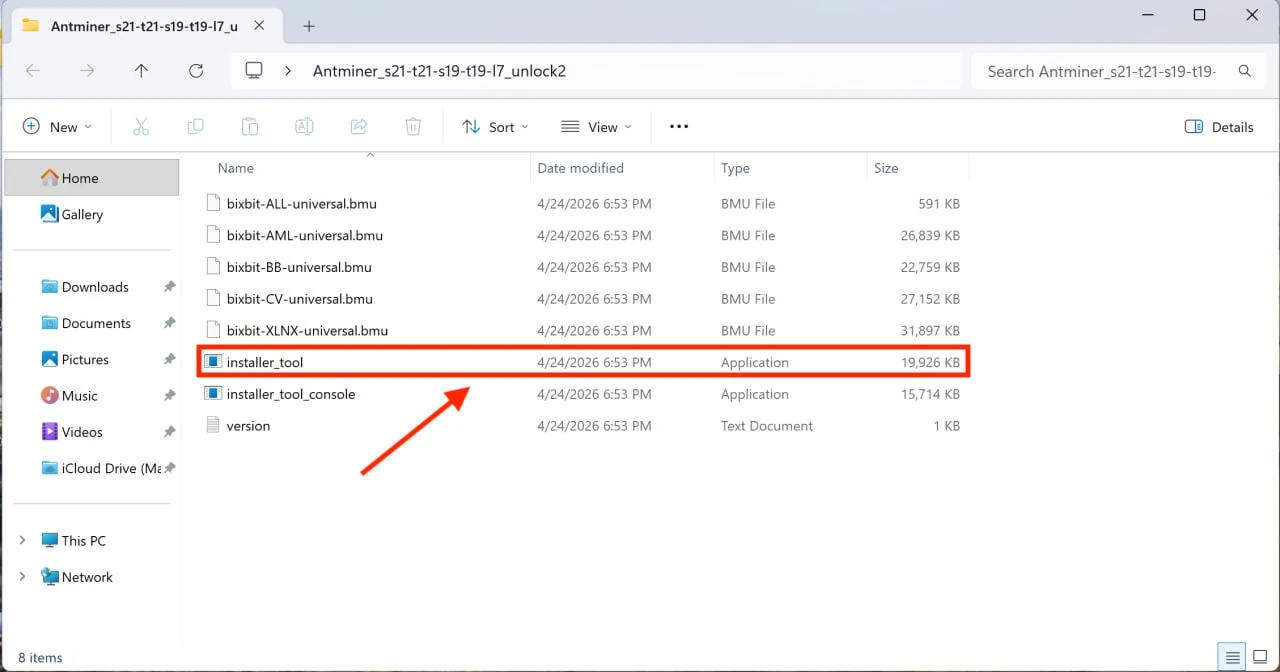
فریمور BiXBiT را دانلود کنید، آرشیو را باز کنید و “installer_tool” را اجرا کنید.
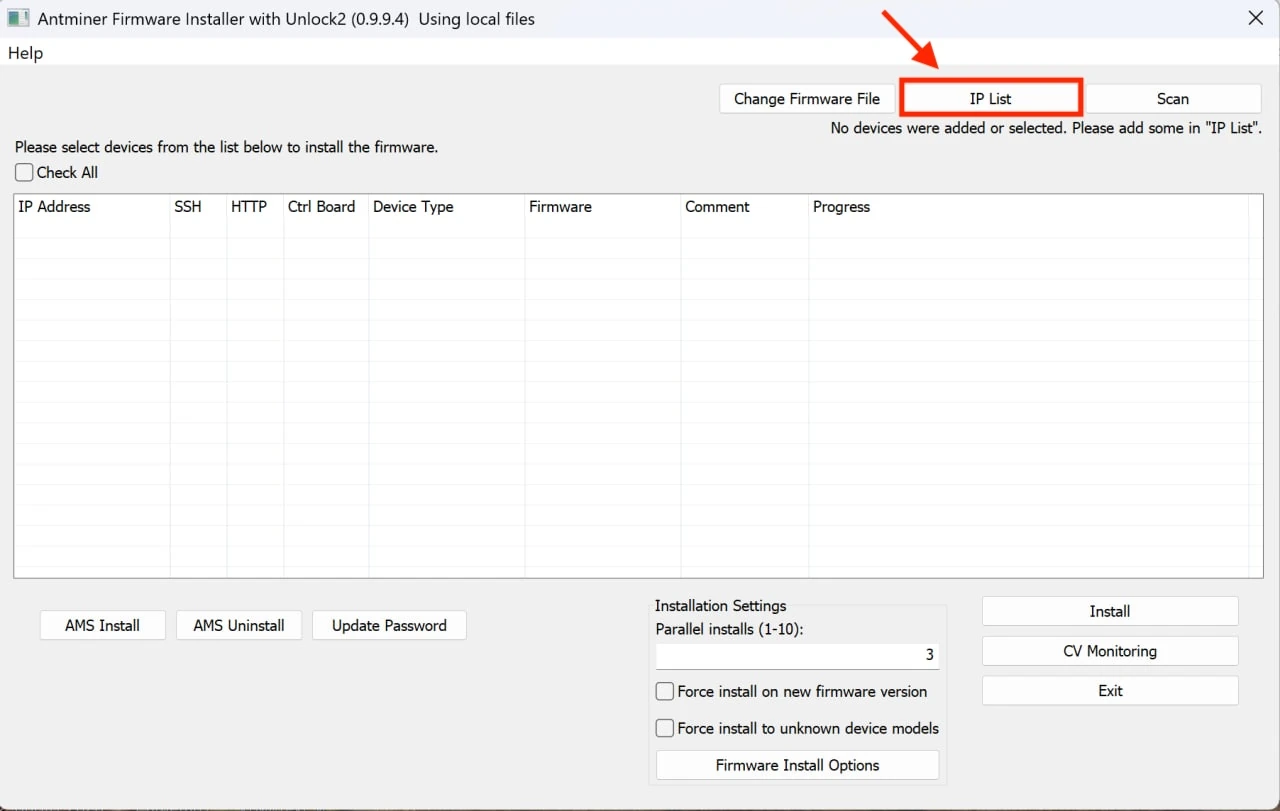
محدوده آدرس IP را تنظیم کنید.
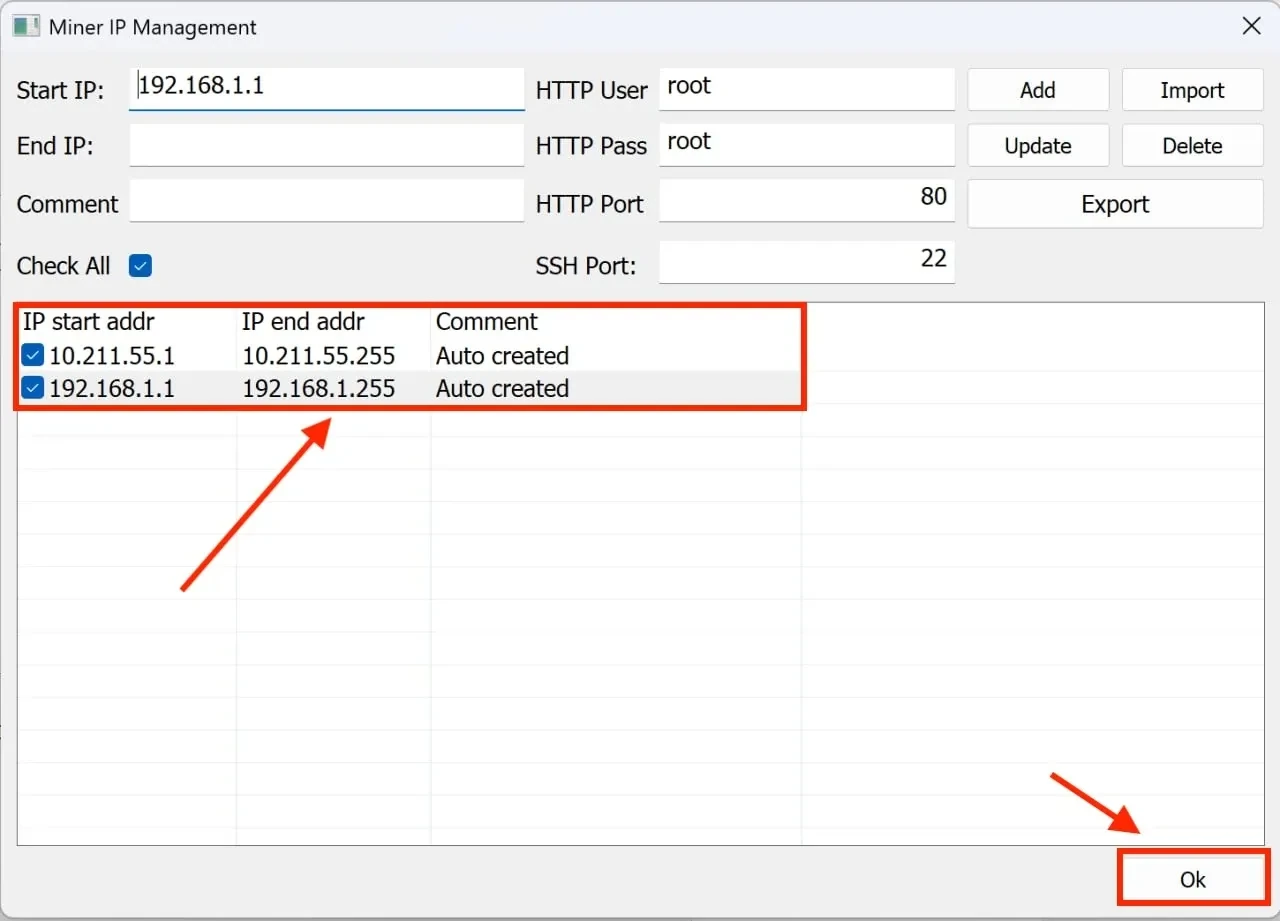
محدودههای استاندارد را انتخاب کنید یا خودتان تنظیم کنید، سپس روی “OK” کلیک کنید.
شبکه را اسکن کنید، ASIC خود را انتخاب کنید و روی “Install” کلیک کنید.
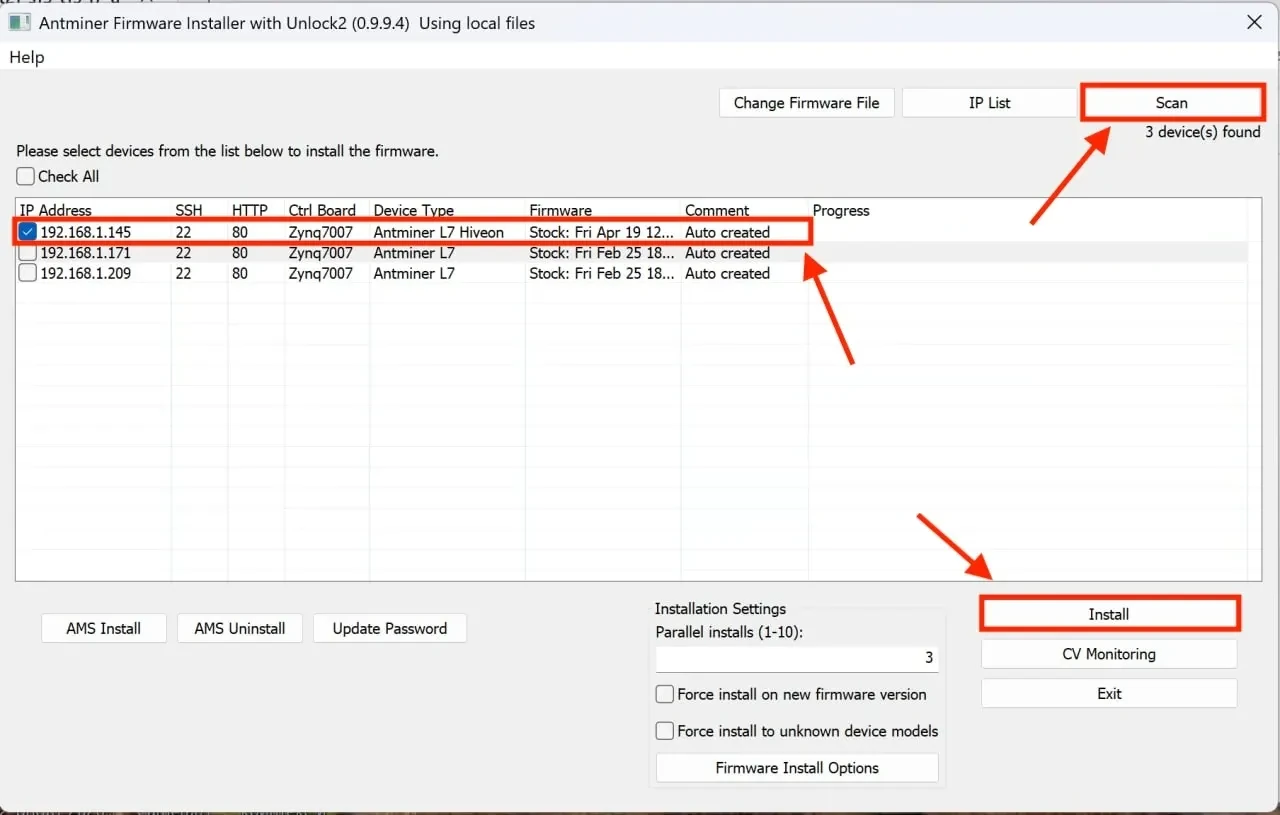
تمام شد — فریمور روی ASIC شما نصب شده است.

مشکلی پیش آمده؟
اگر ASIC شما فریز شد، پاسخ نمیدهد یا کار نمیکند، میتوانید آن را به تنظیمات کارخانه بازنشانی کنید.
- روی پانل بالایی با دو LED (سبز و قرمز)، دکمه را برای 7–20 ثانیه نگه دارید تا چراغ قرمز روشن شود. در عرض 5 دقیقه ماینر به تنظیمات کارخانه بازنشانی میشود و به طور خودکار ریبوت میشود — نیازی به خاموش کردن آن نیست.
- پس از ریبوت ASIC، ماینینگ را روی استخر Kryptex تنظیم کنید — https://pool.kryptex.com.
⚠️ فلش کردن فریمور دیگر به طور مستقیم بر روی BiXBiT ممکن است غیرقابل اعتماد باشد. بهتر است ابتدا فریمور کارخانه را بازیابی کنید و فریمور هدف را از آنجا نصب کنید. بهروزرسانی BiXBiT به BiXBiT معمولاً بدون مشکل انجام میشود.
تنظیمات اتصال به استخر
- در رابط وب فریمور، بخش Settings را باز کنید.
- در فیلد URL، آدرس استخر ماینینگ خود را وارد کنید، برای مثال:
stratum+tcp://btc.kryptex.network:7014. - در فیلد User، ورکر را به فرمت wallet.workername وارد کنید — برای مثال،
wallet.asic001. - تنظیمات را ذخیره کنید و ماینر به استخر Kryptex متصل خواهد شد.
ویژگیهای Kryptex × BiXBiT
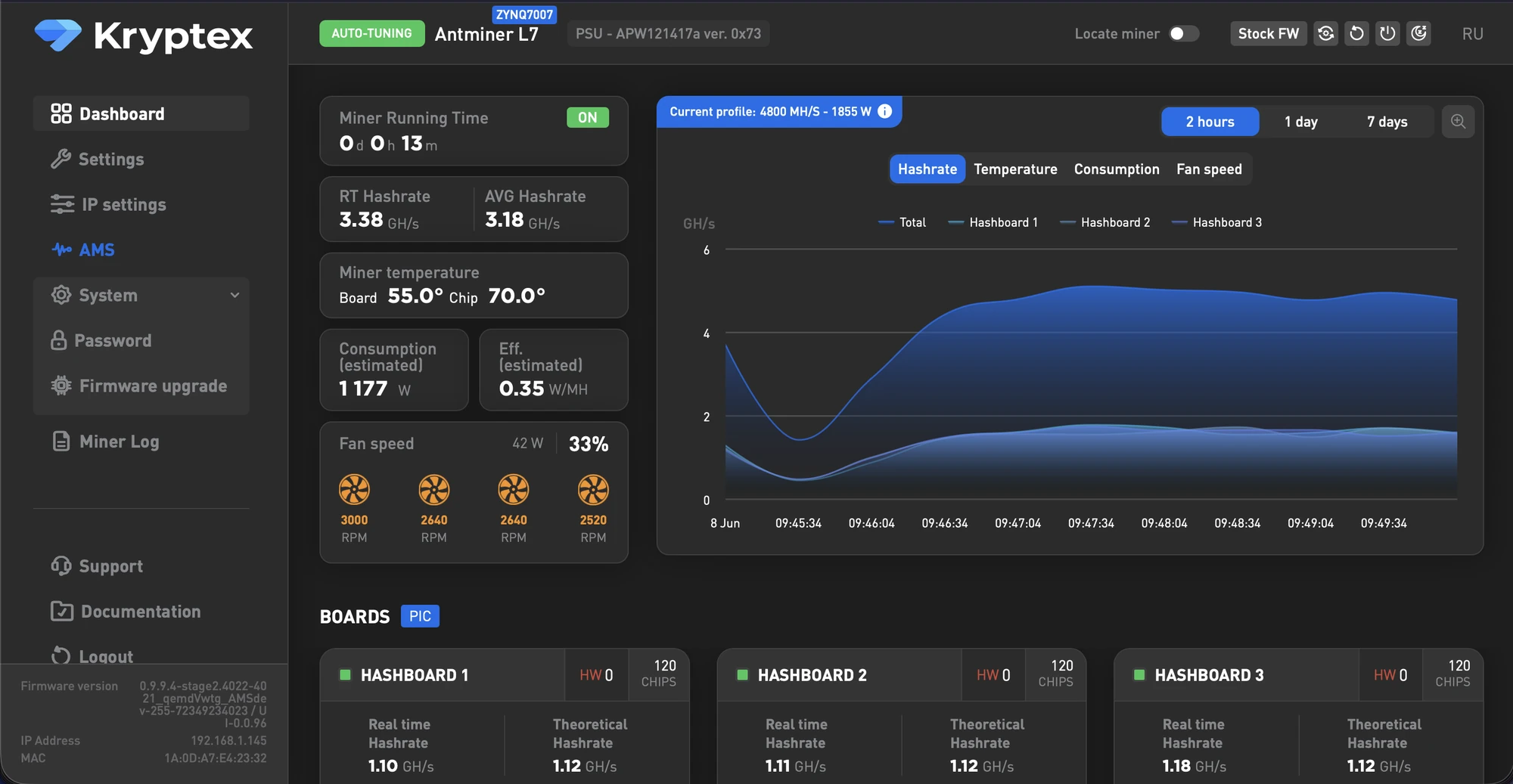
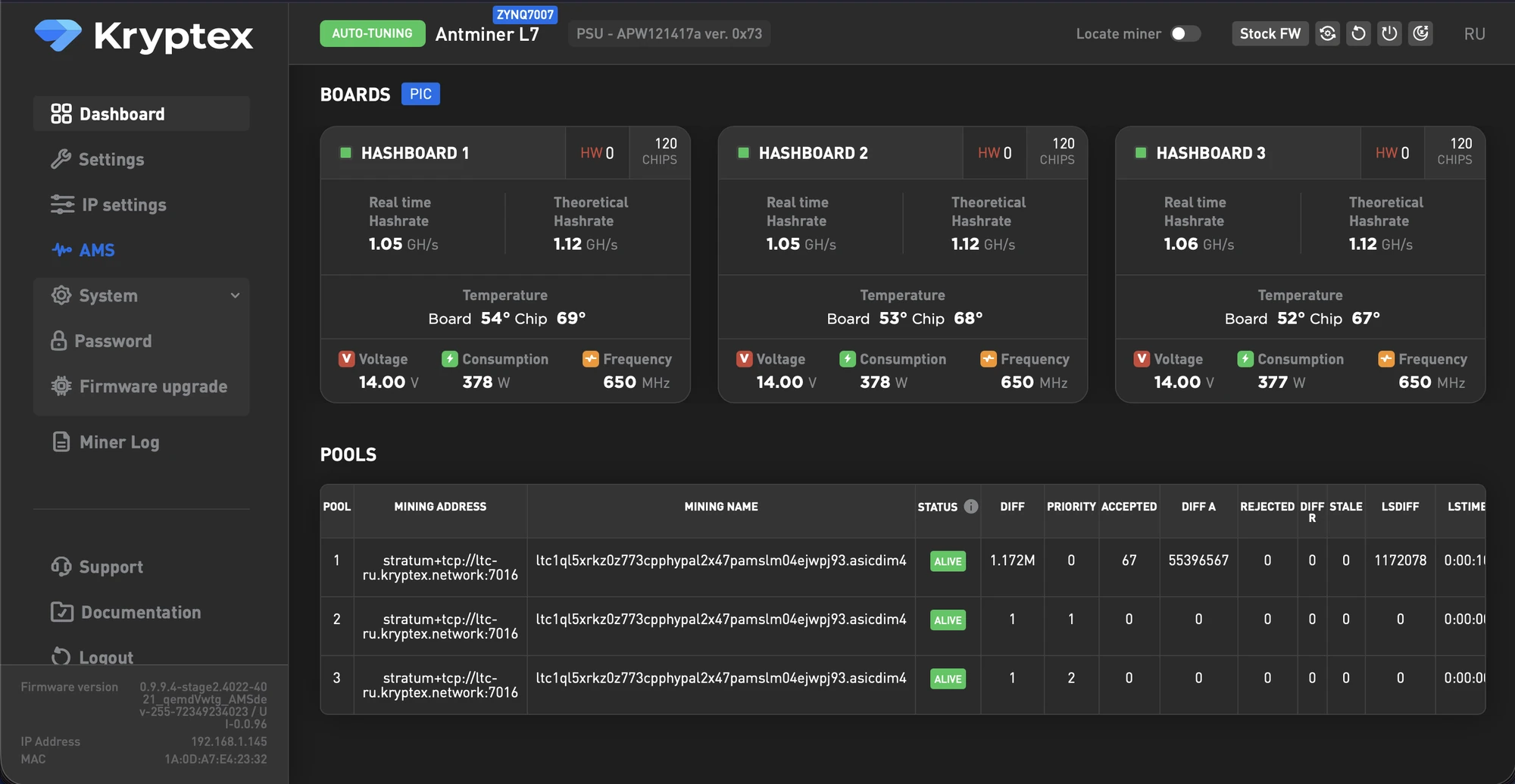
Home — معیارهای کلیدی ASIC را نشان میدهد: هشریت، دما، مصرف برق و وضعیت استخر.
Settings — تنظیمات اصلی ماینر.
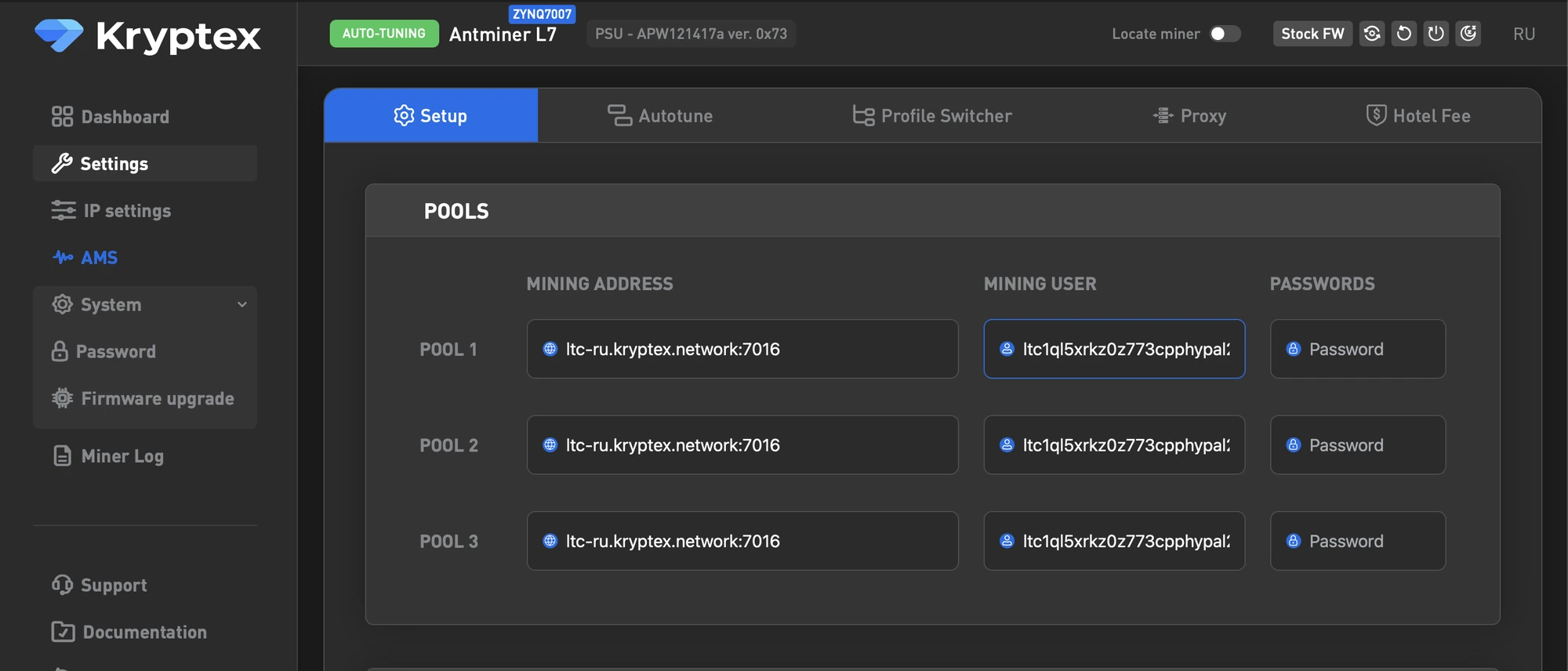
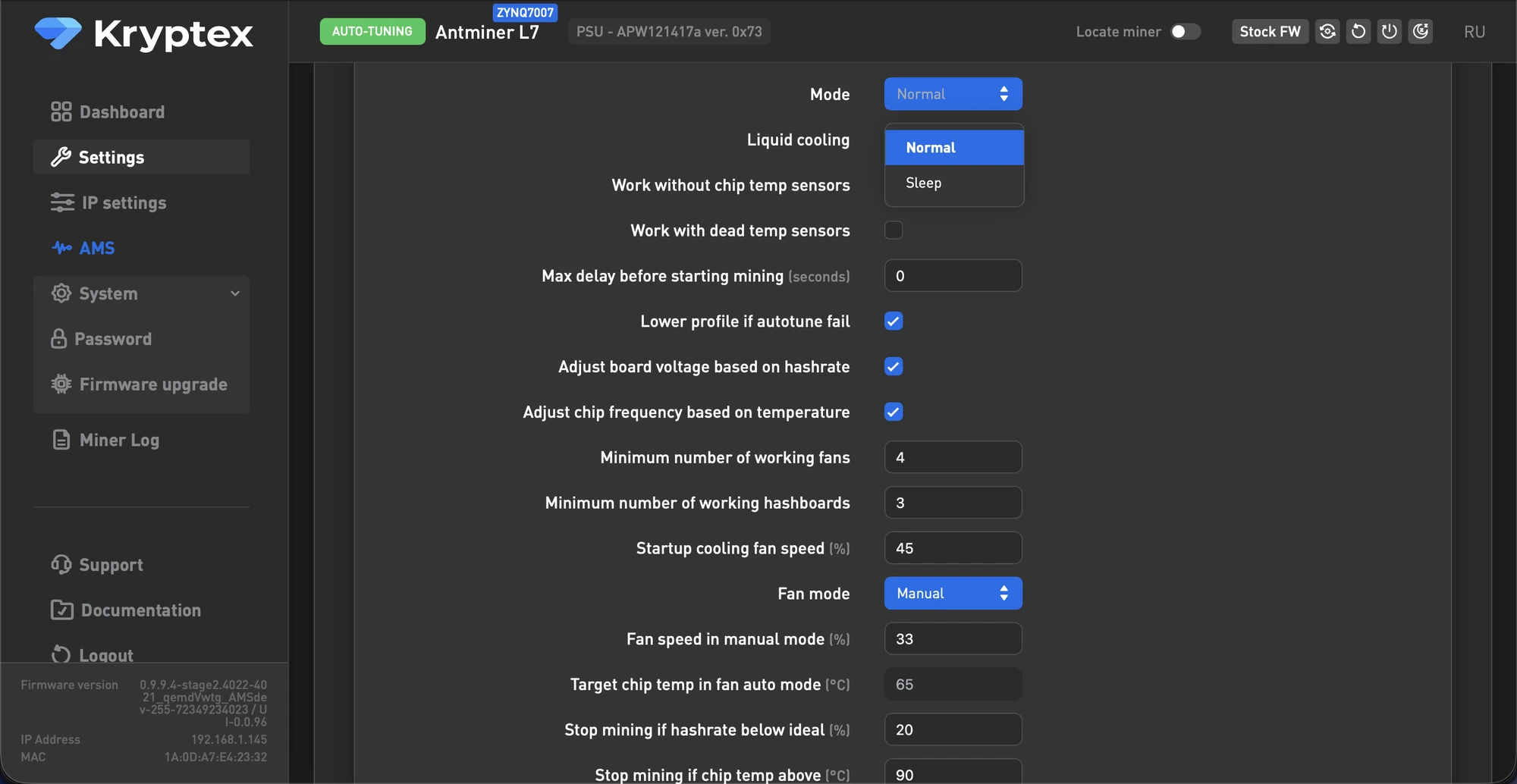
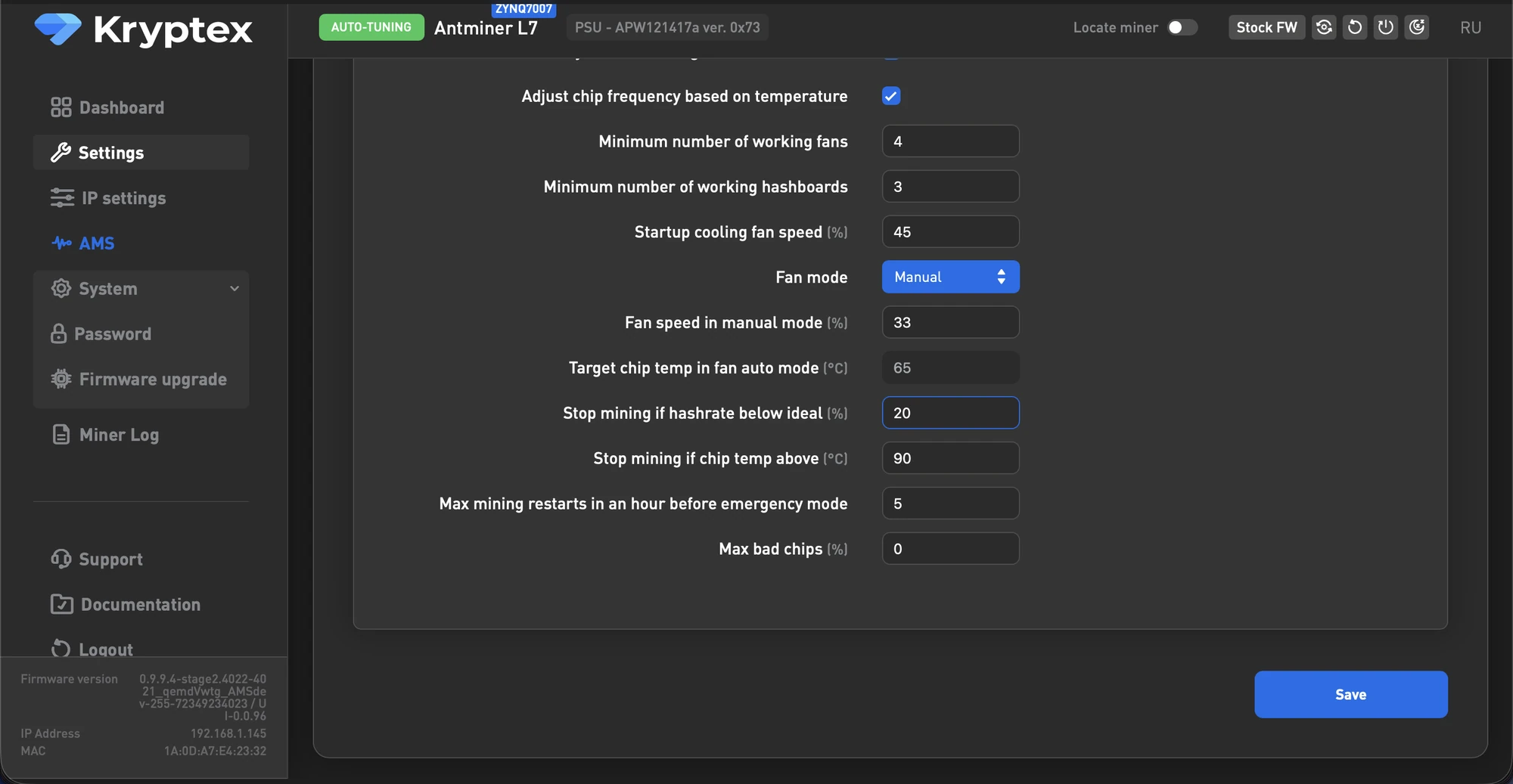
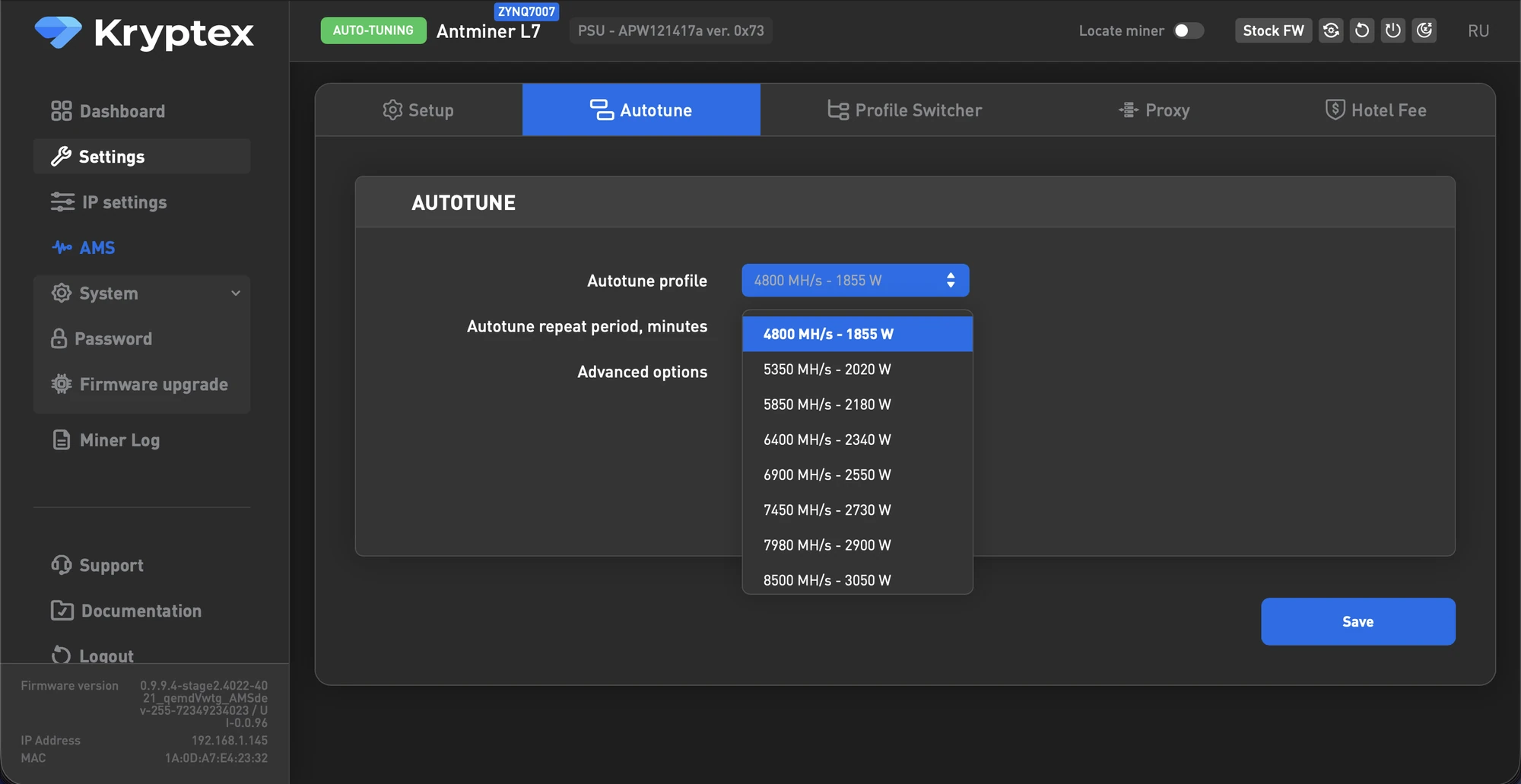
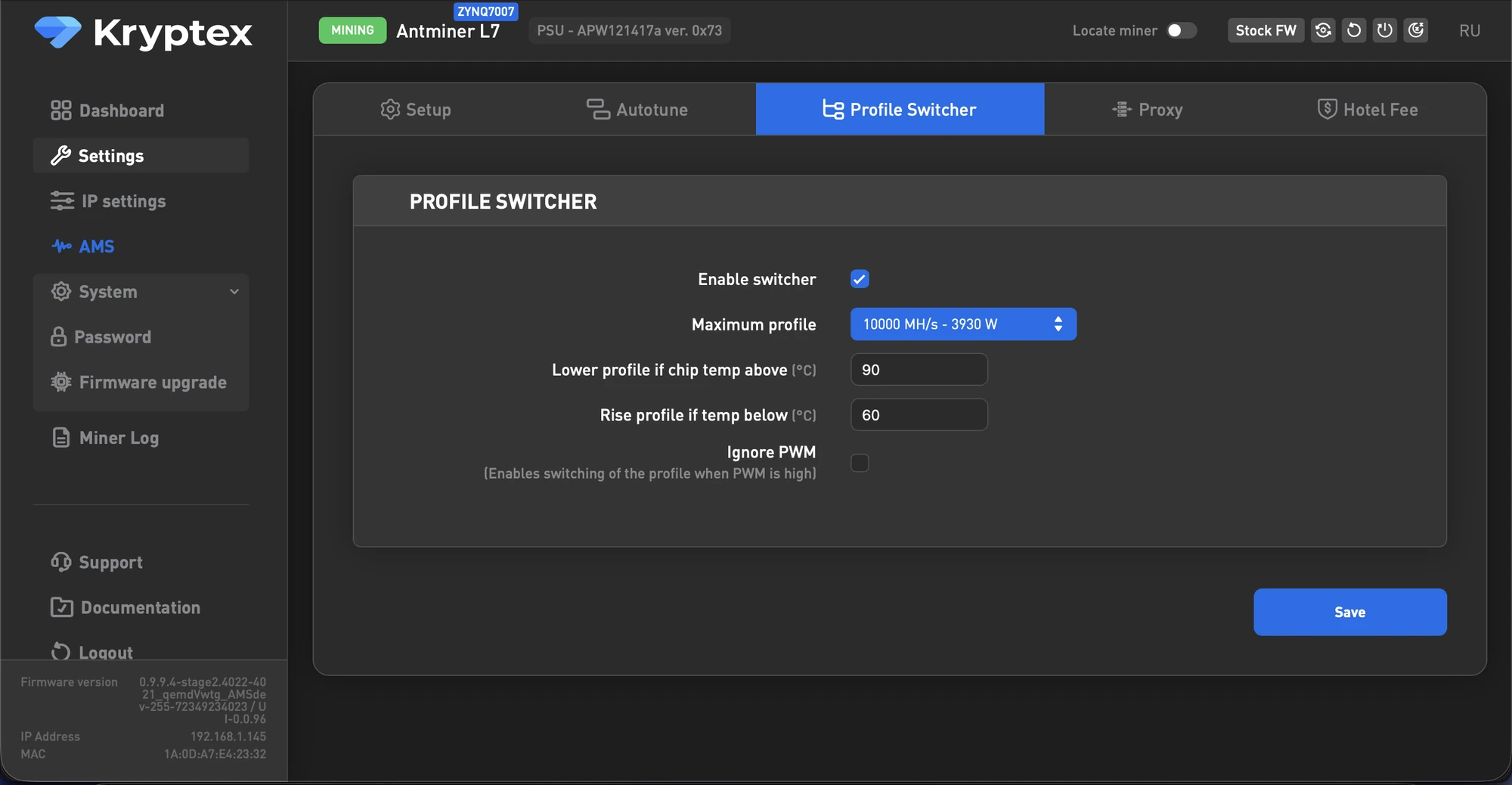
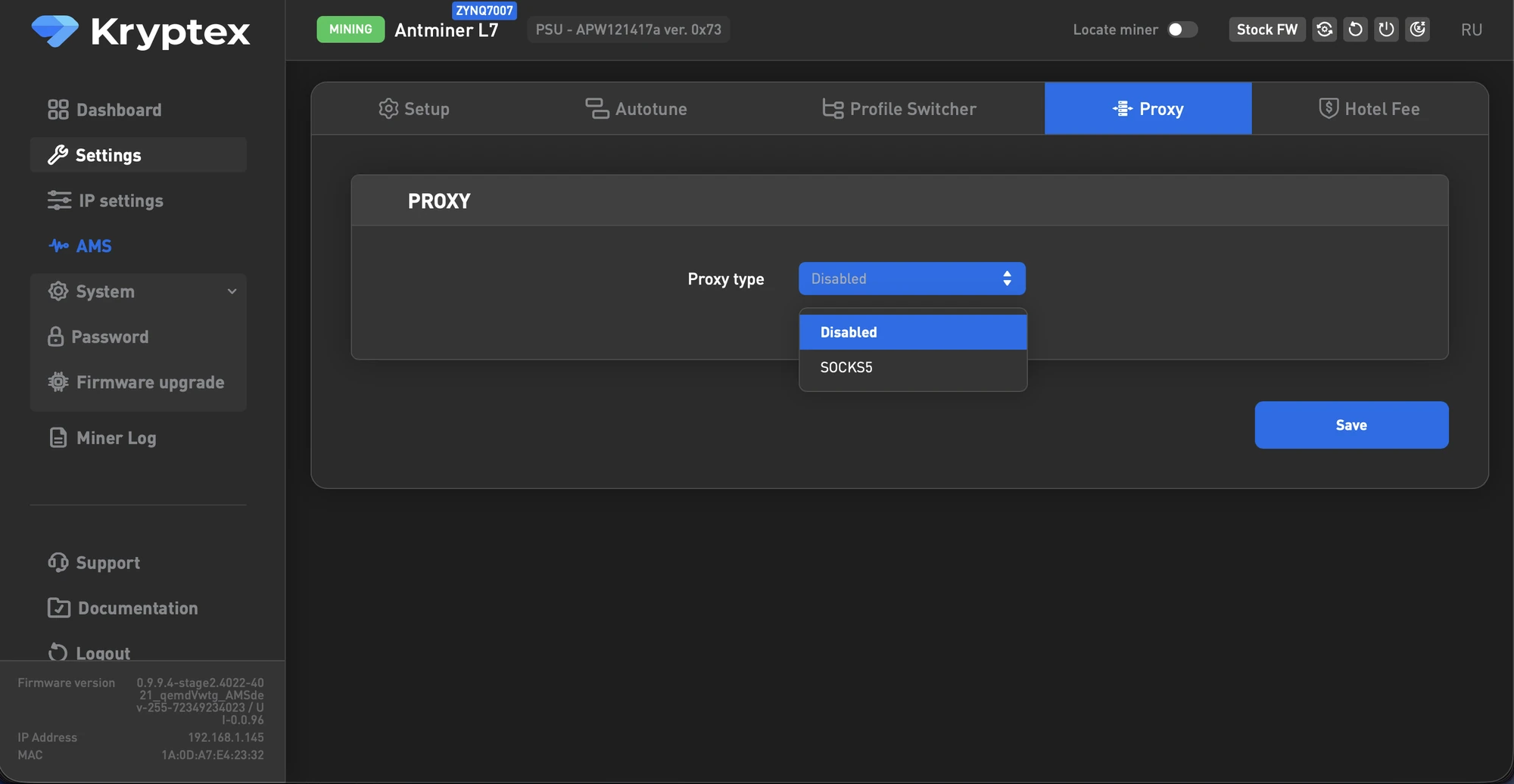
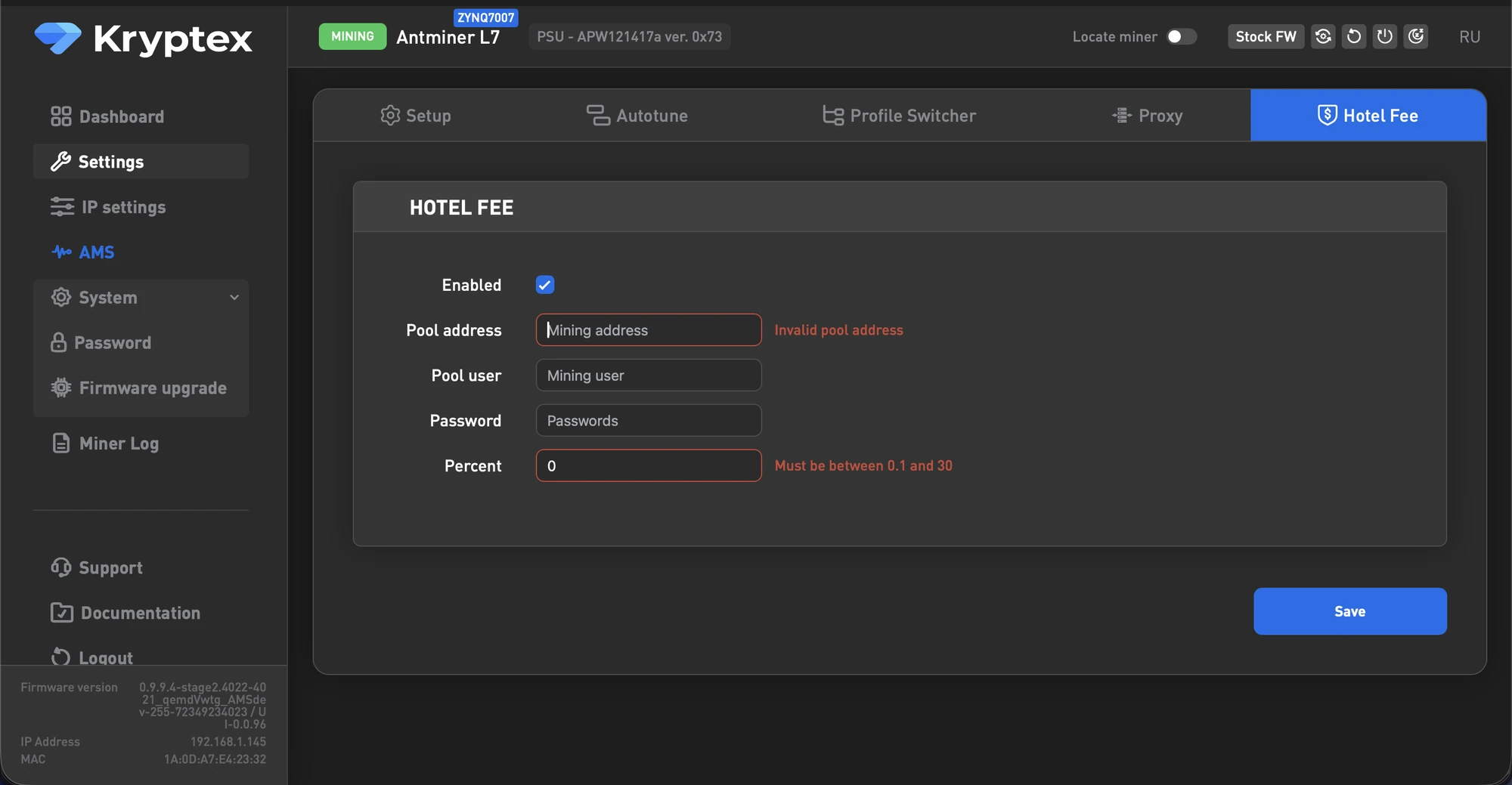
پروفایلهای اورکلاک، سوئیچر و پروکسی — یک پروفایل عملکرد انتخاب کنید، سوئیچینگ خودکار را فعال کنید و از طریق پروکسی اجرا کنید.
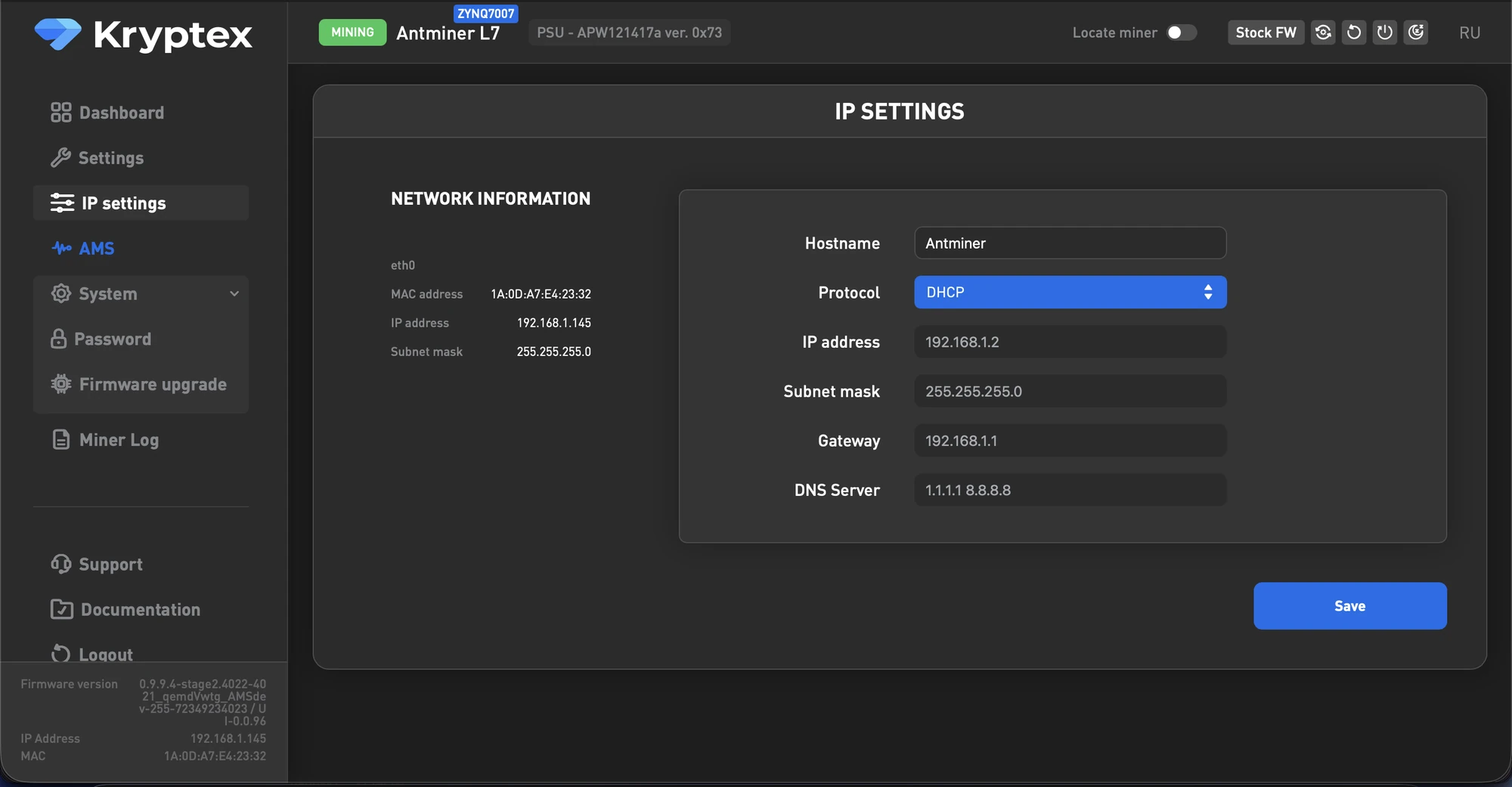
تنظیمات شبکه — پارامترهای اتصال شبکه ASIC.
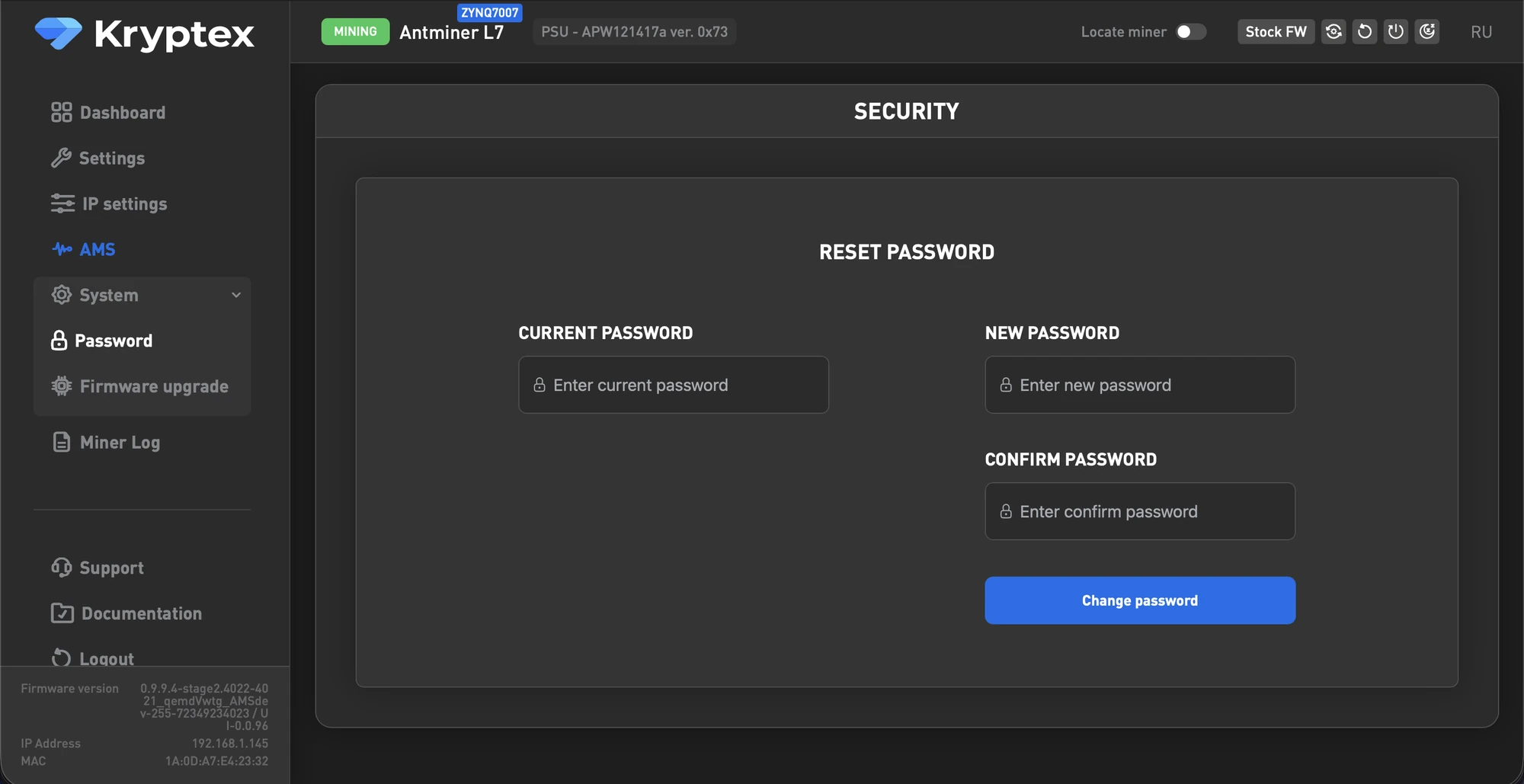
امنیت — رمز عبور ورود به ASIC را تغییر دهید.
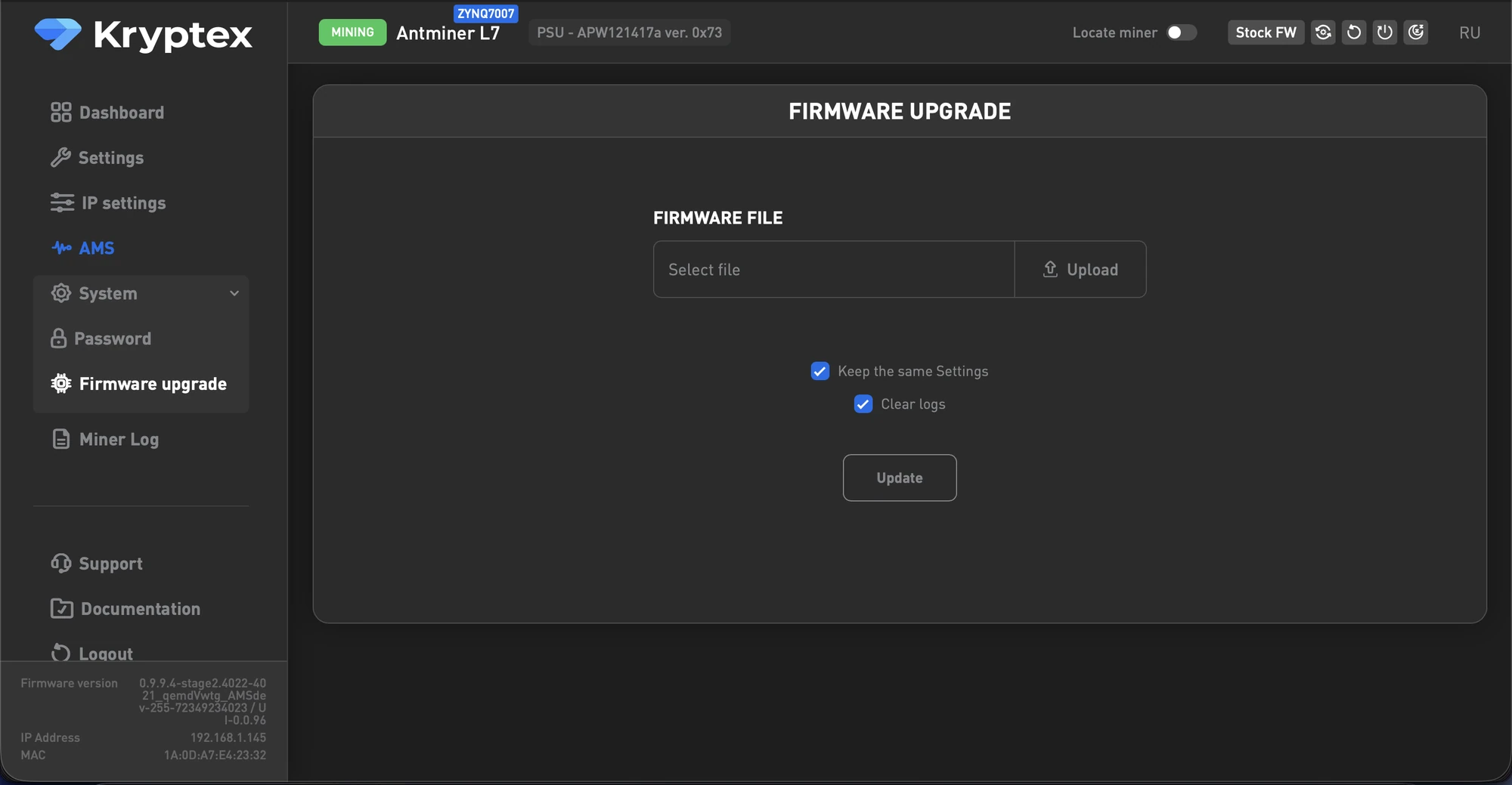
بهروزرسانی فریمور — فریمور دیگری را از رابط وب نصب کنید.
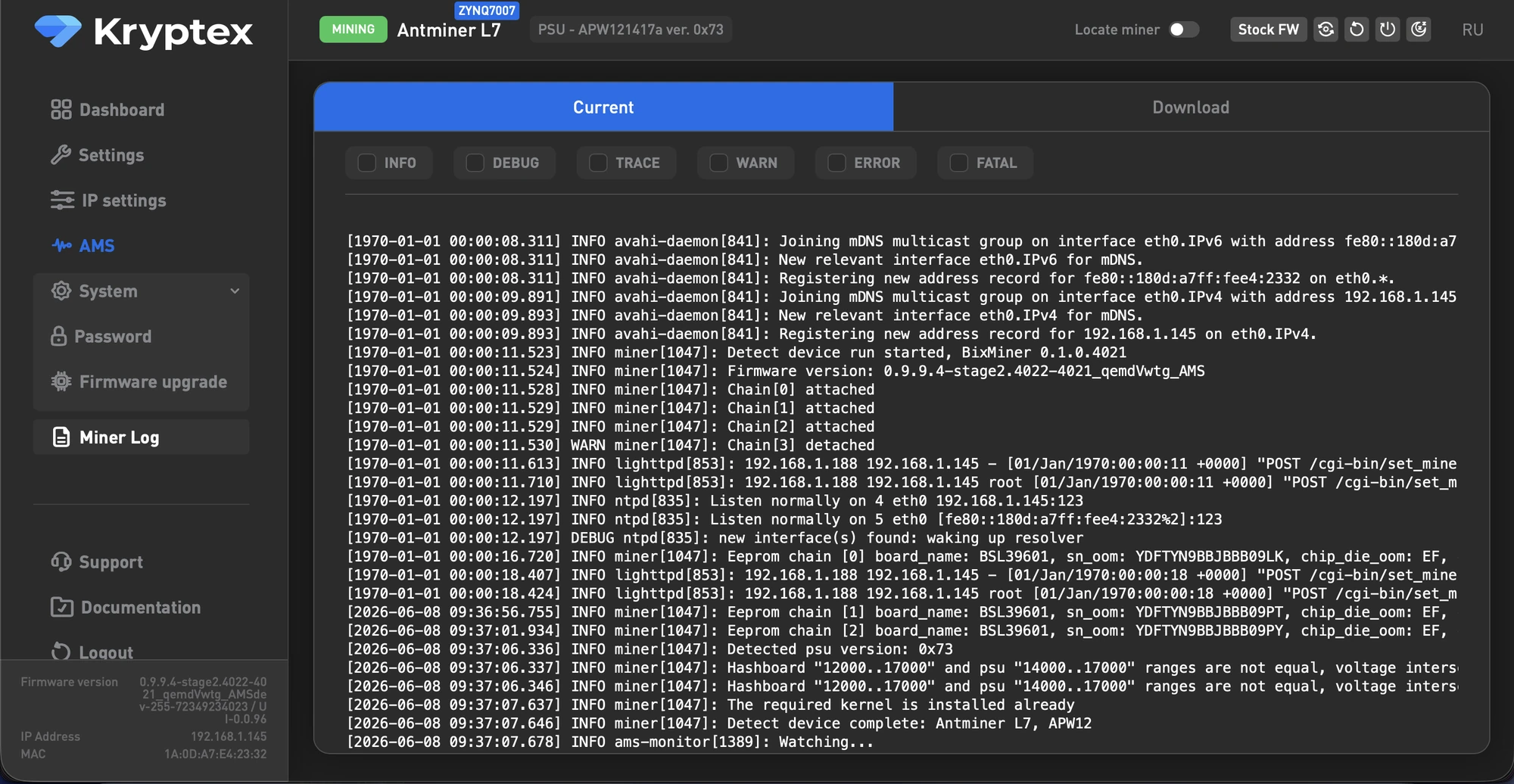
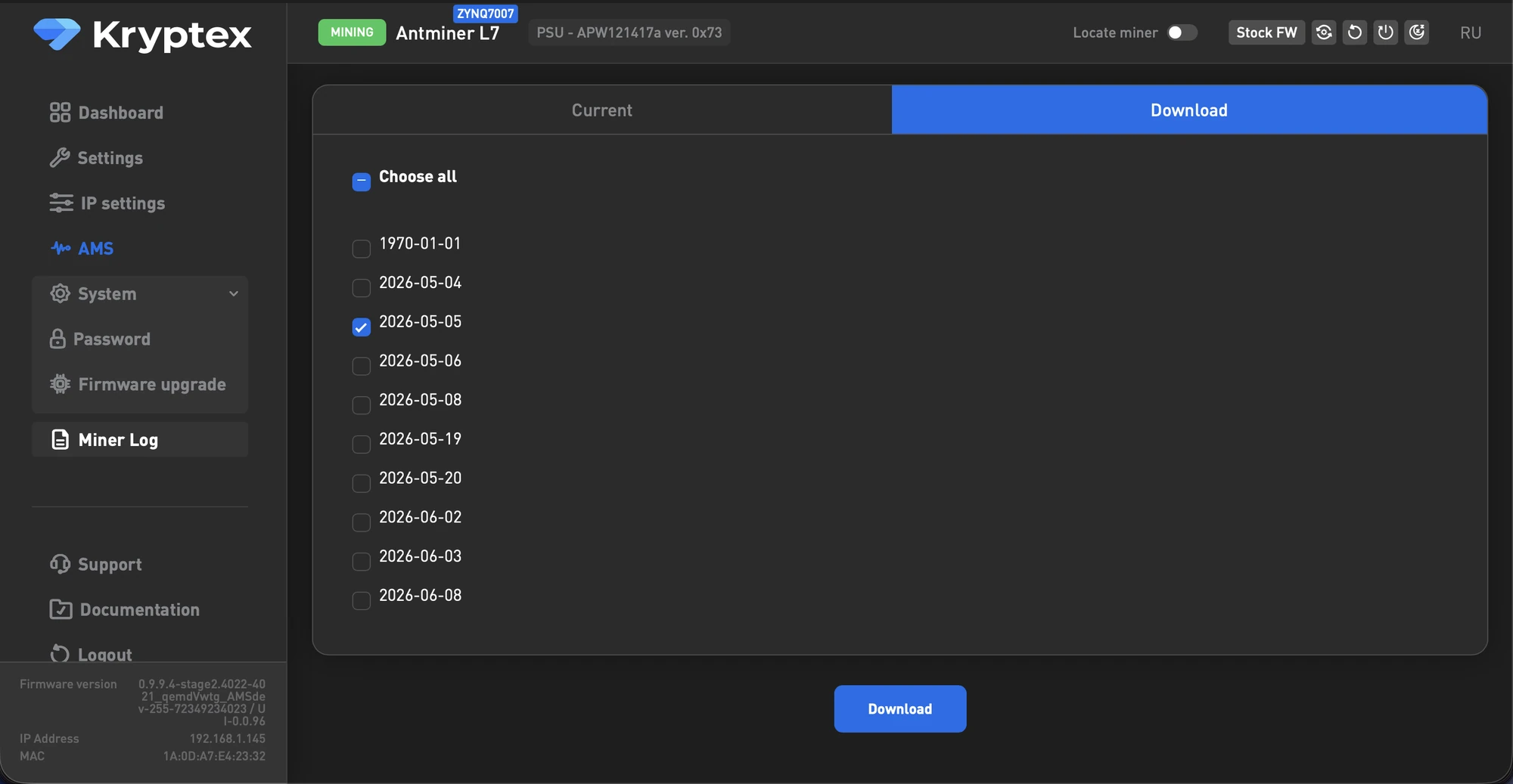
لاگ ماینر — لاگهای دقیق دستگاه.
مدیریت ماینر — ریبوت، توقف و سایر اقدامات دستگاه.

مدیریت از راه دور با BiXBiT x Kryptex AMS
BiXBiT x Kryptex AMS یک سیستم رایگان برای نظارت و مدیریت از راه دور ASICها است. با هر فریموری کار میکند و به شما اجازه میدهد کل ناوگان خود را از یک داشبورد مشاهده کنید: آمار را ببینید، استخرها را تغییر دهید، دستگاهها را به مزارع سازماندهی کنید و به تیم خود دسترسی بدهید.
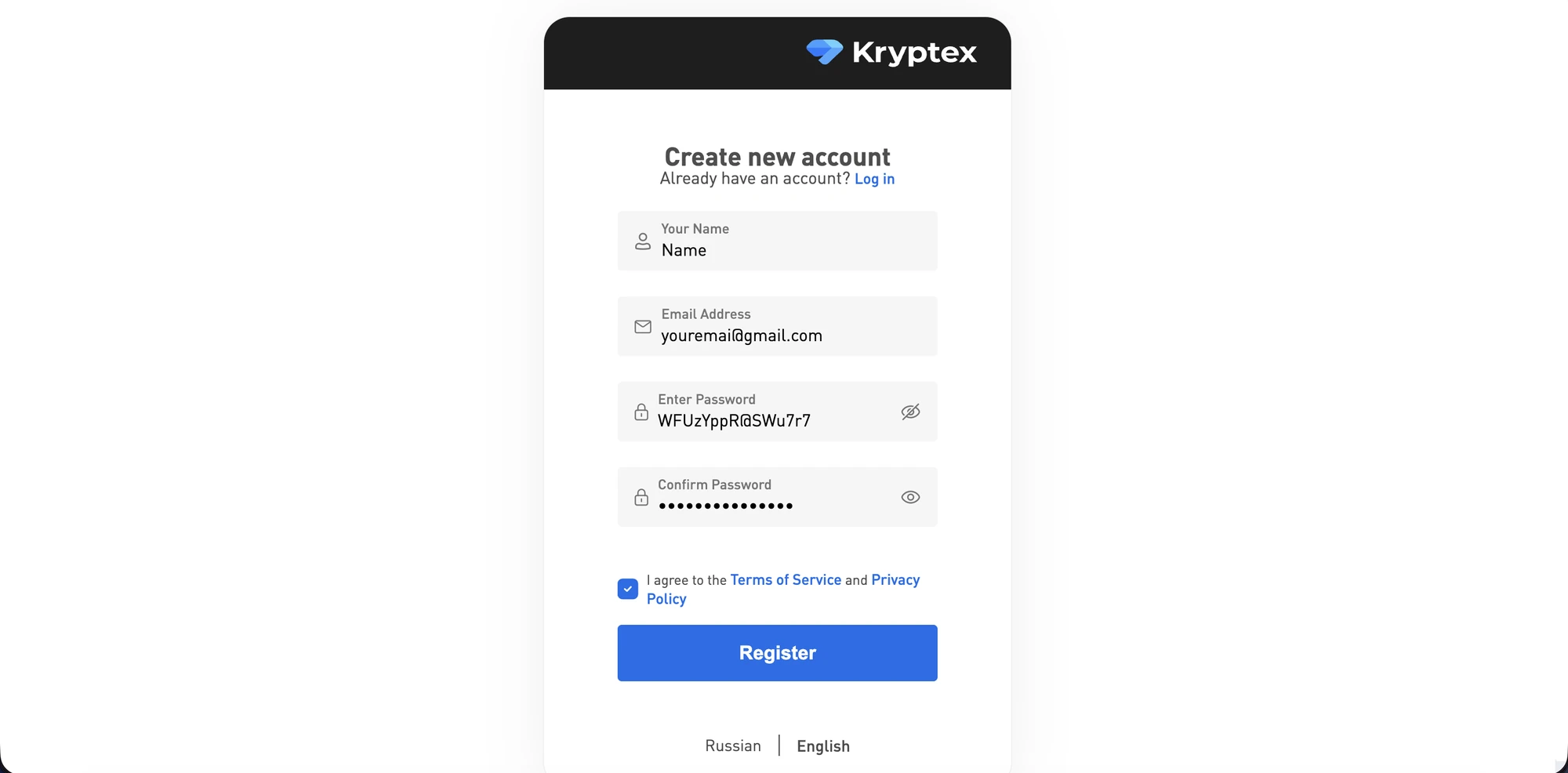
یک حساب AMS ثبت کنید و ایمیل خود را تأیید کنید.
یک فضای کاری اضافه کنید — میتوانید هر نامی به آن بدهید.
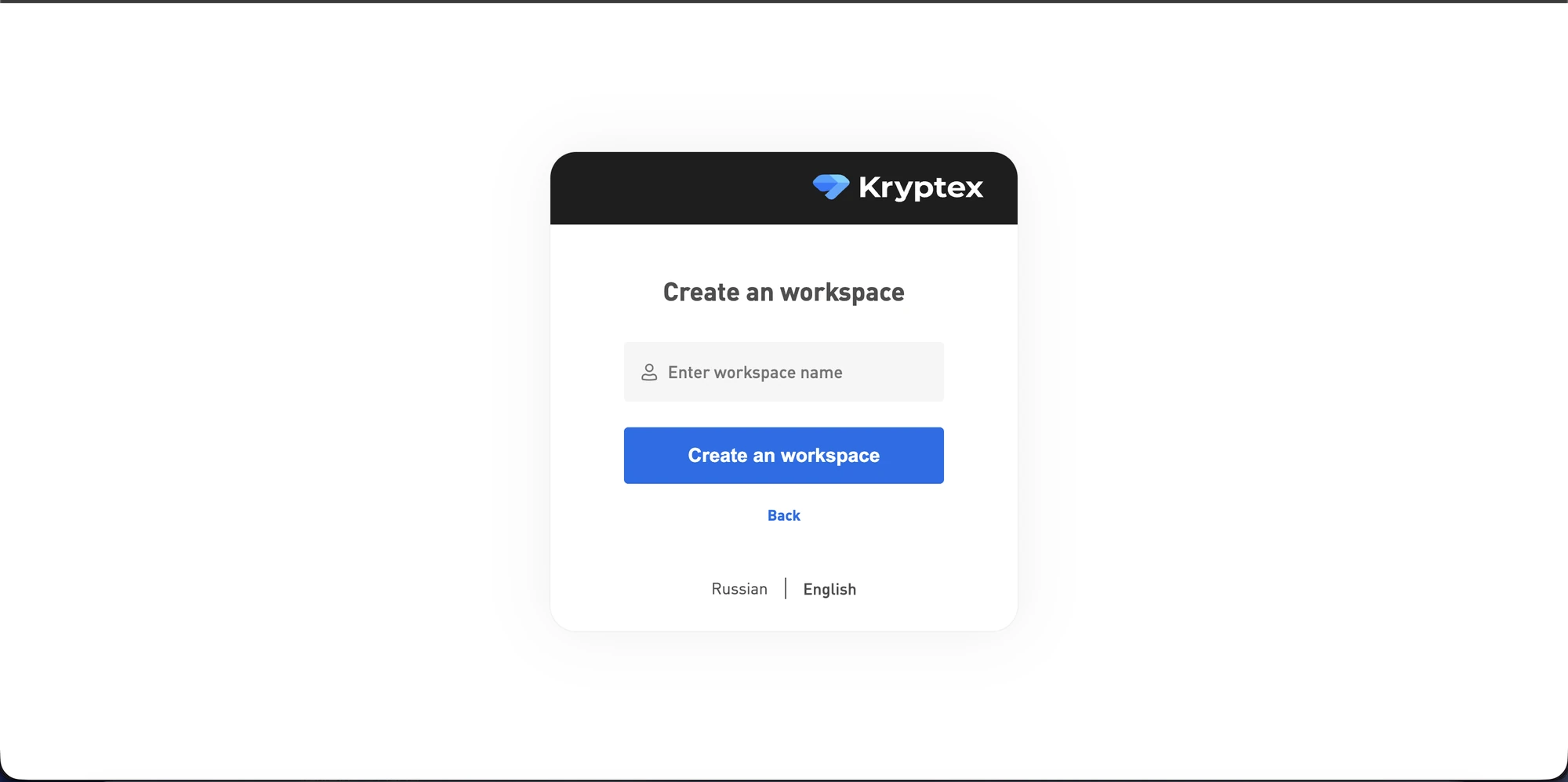
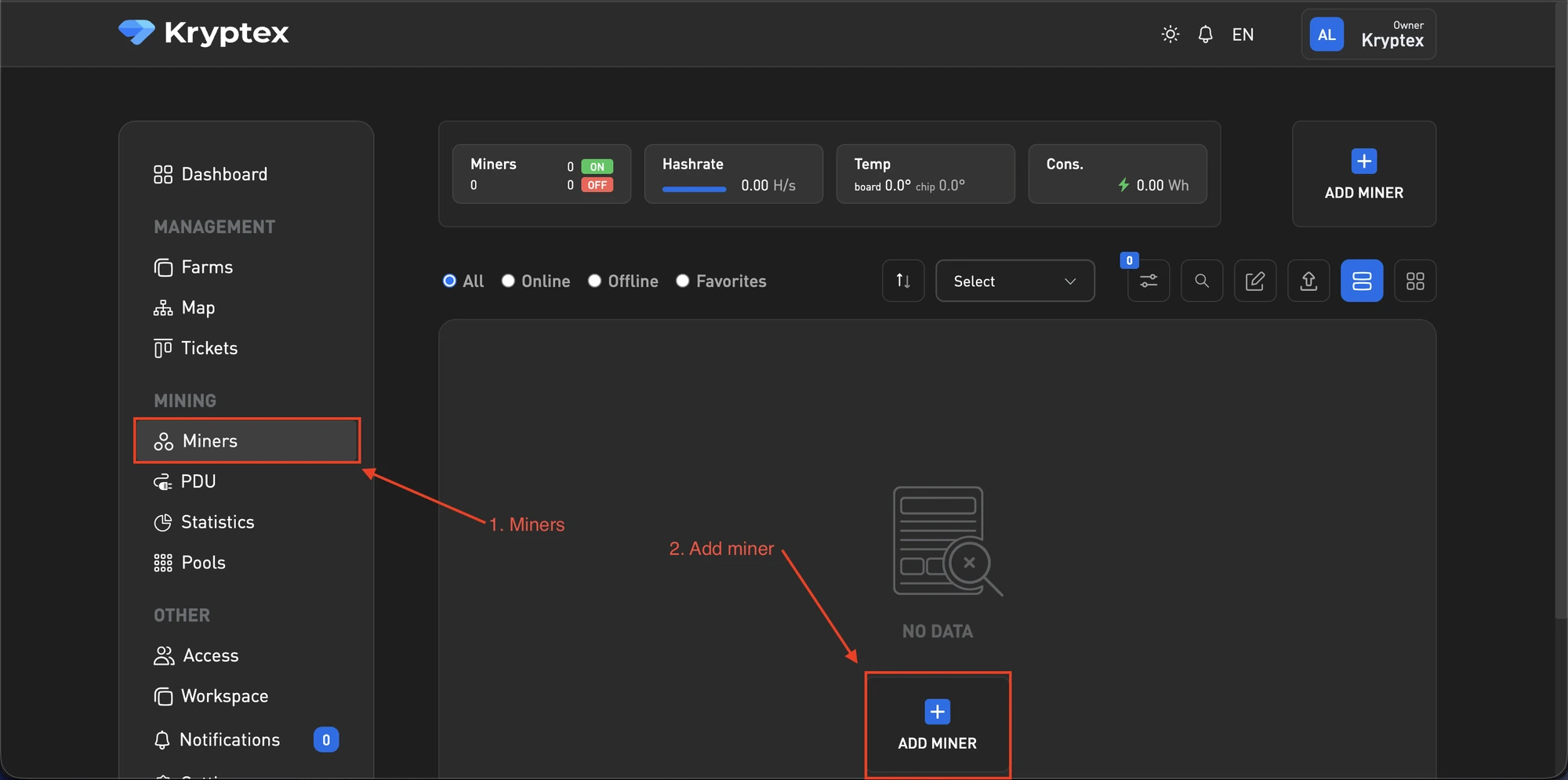
یک ASIC اضافه کنید.
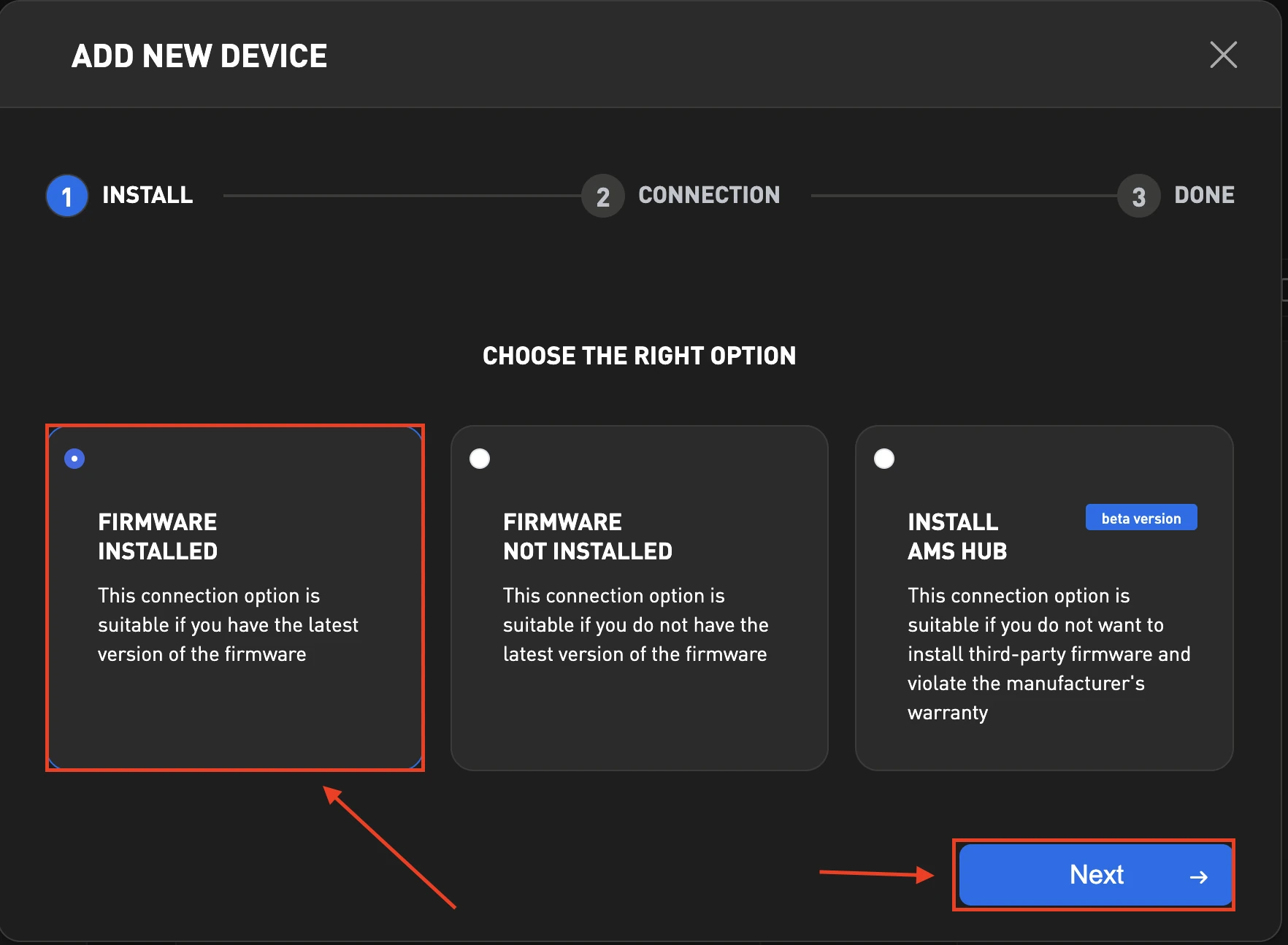
“فریمور نصب شده” را انتخاب کنید و روی “next” کلیک کنید.
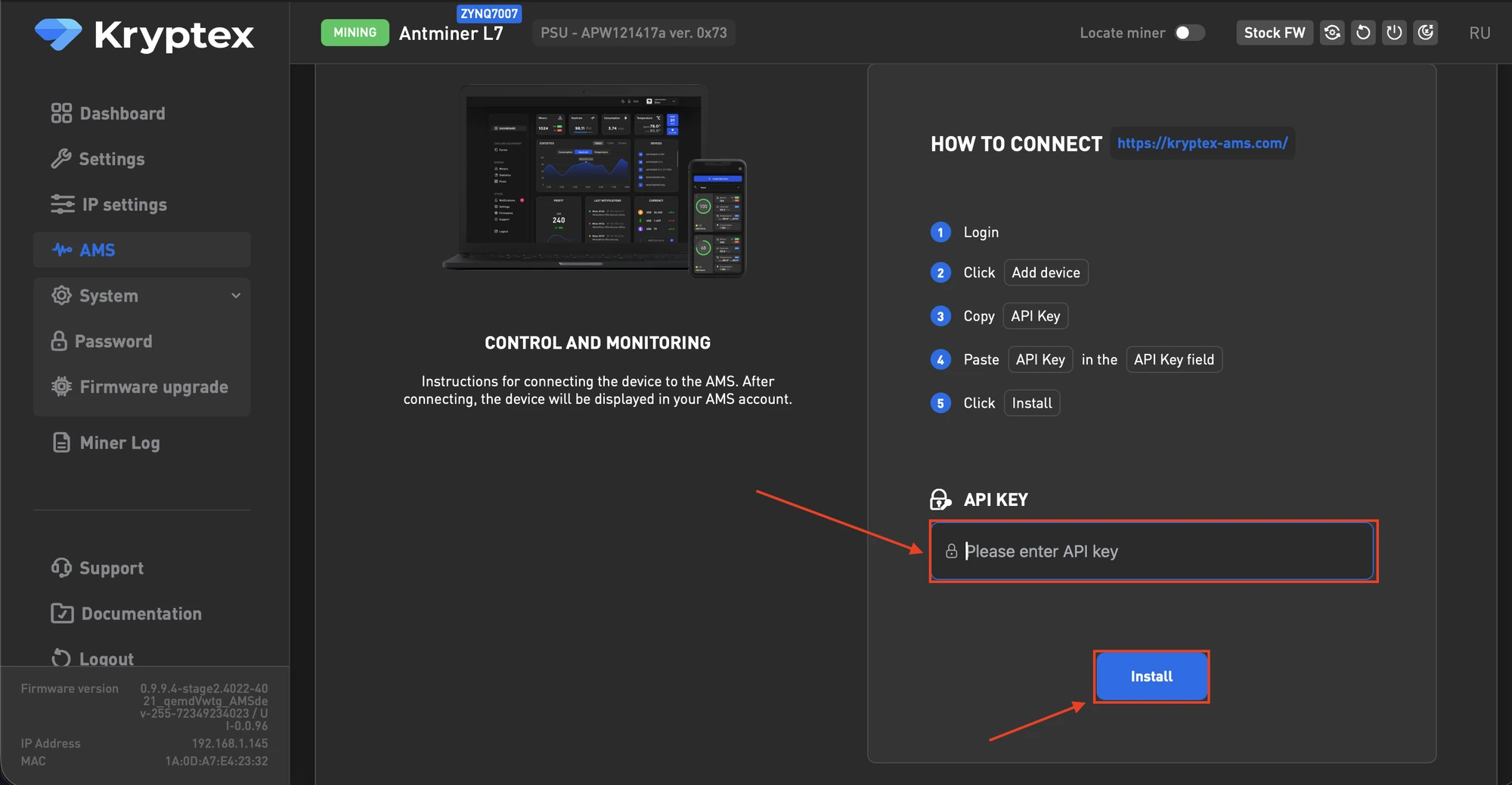
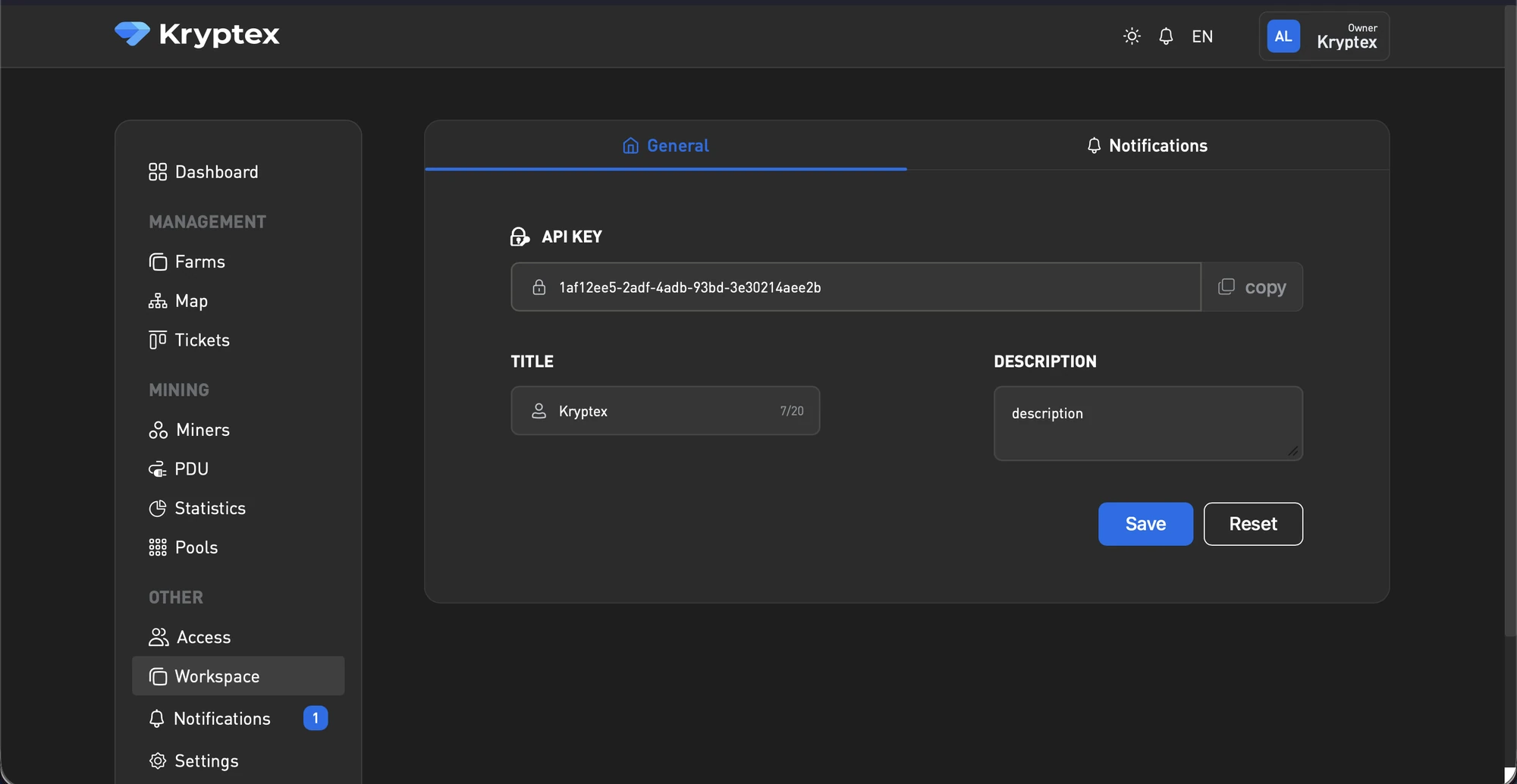
کلید API را کپی کنید.
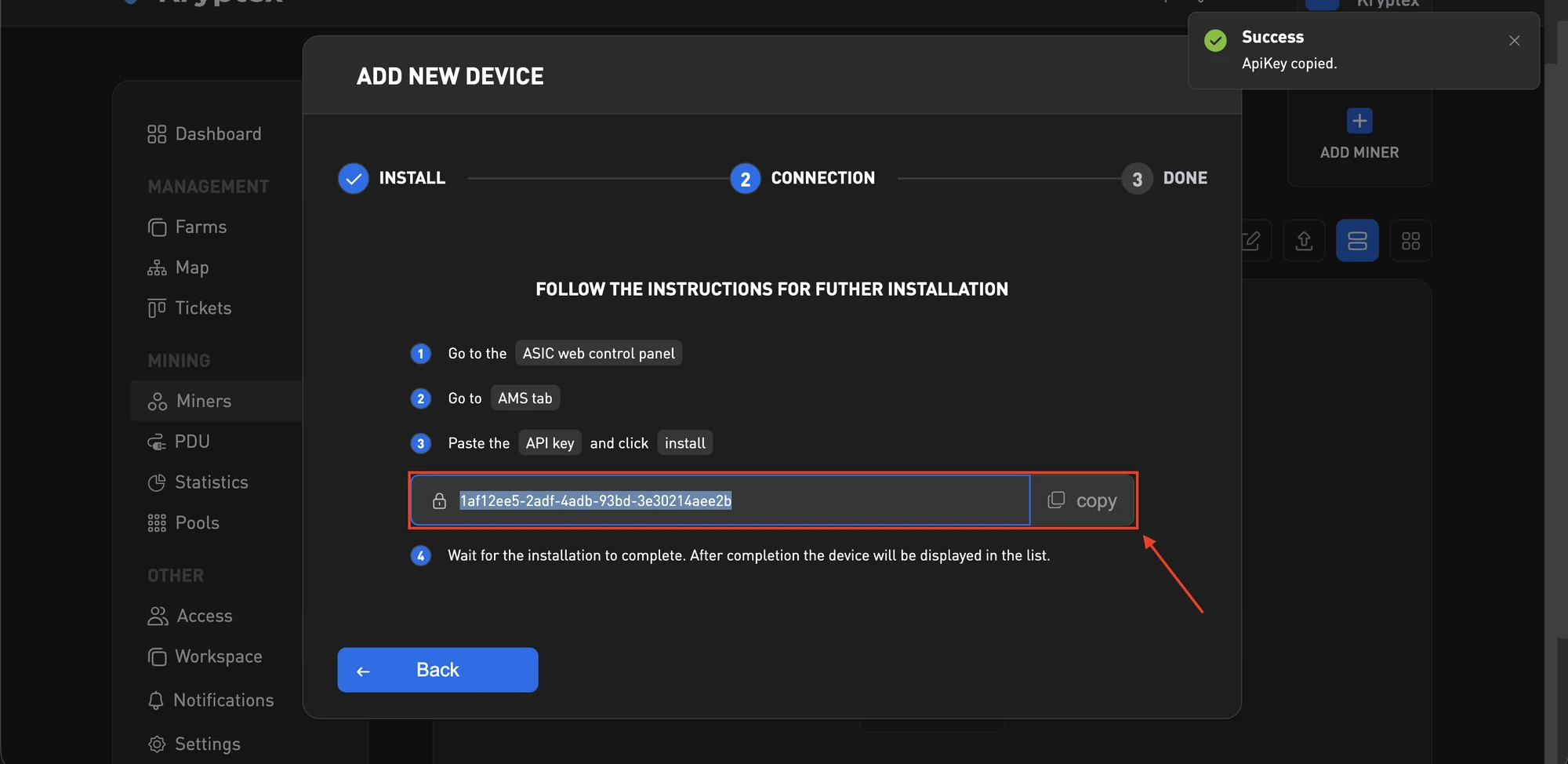
رابط وب ASIC را باز کنید، کلید را جایگذاری کنید و روی “install” کلیک کنید.
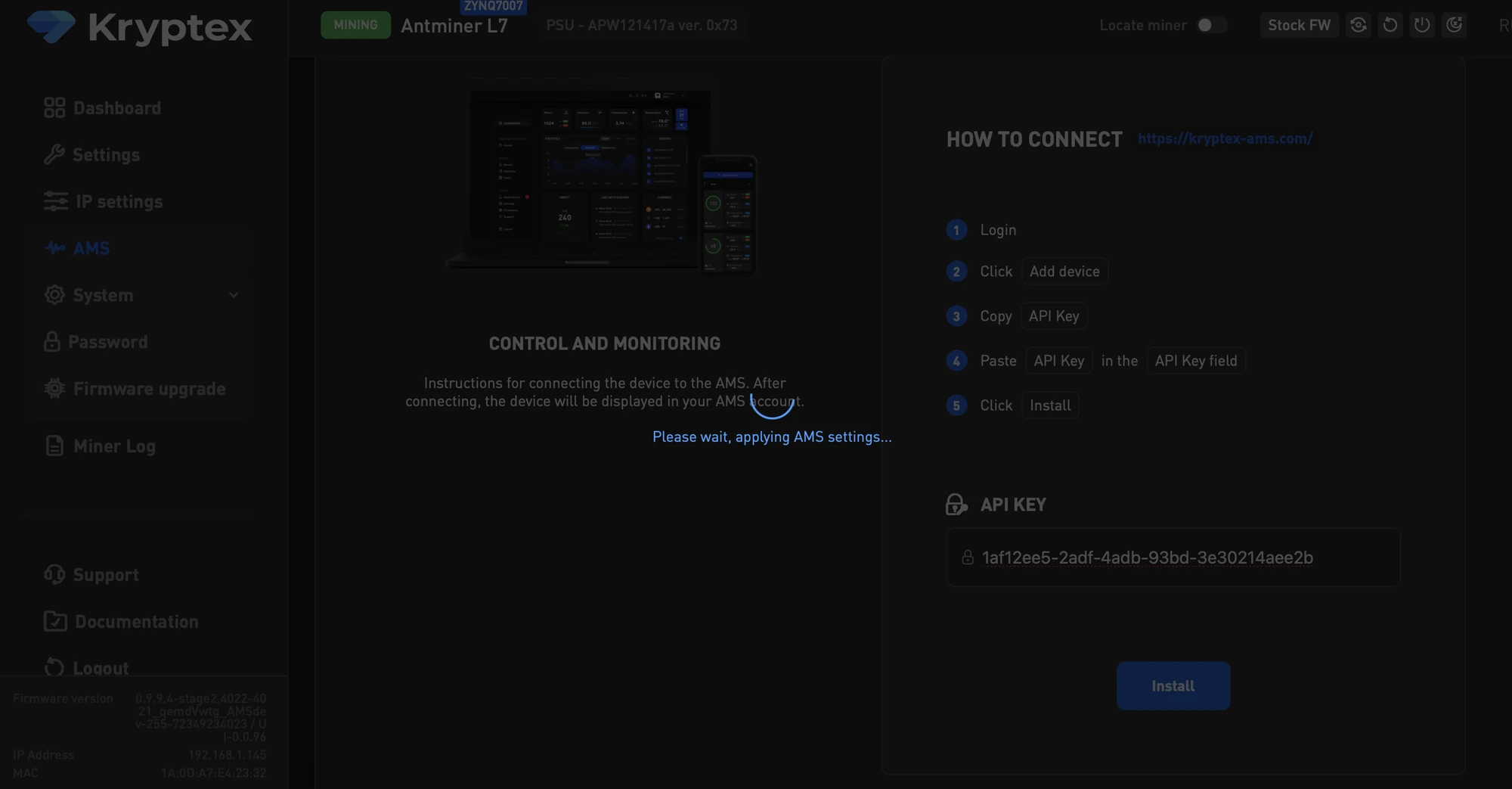
منتظر بمانید تا تمام شود — این فرآیند 1 تا 3 دقیقه طول میکشد.
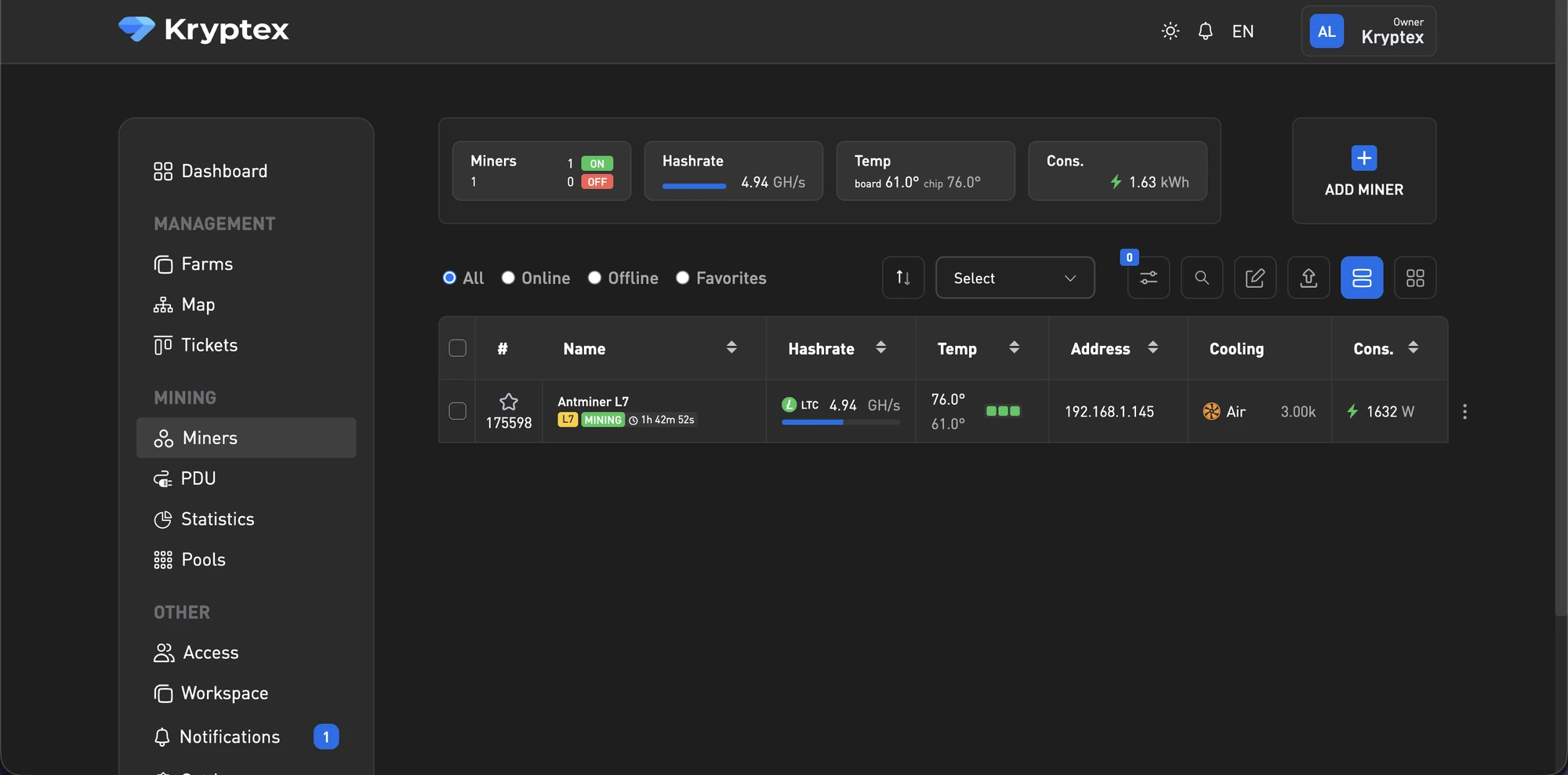
تمام شد — ASIC اضافه شده و در AMS نمایش داده میشود.
ویژگیهای BiXBiT x Kryptex AMS
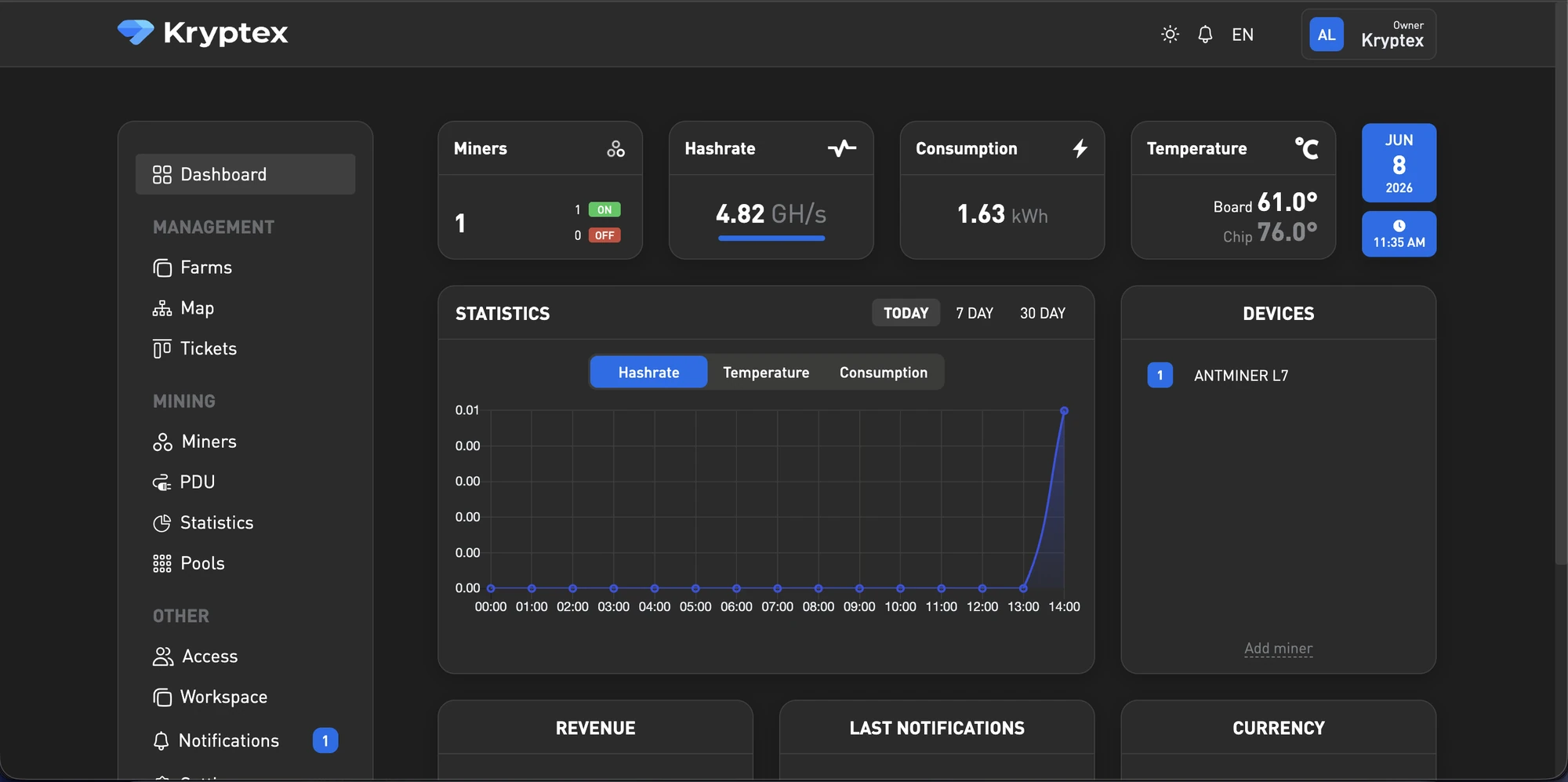
داشبورد — معیارهای کلیدی ASICها را نشان میدهد.
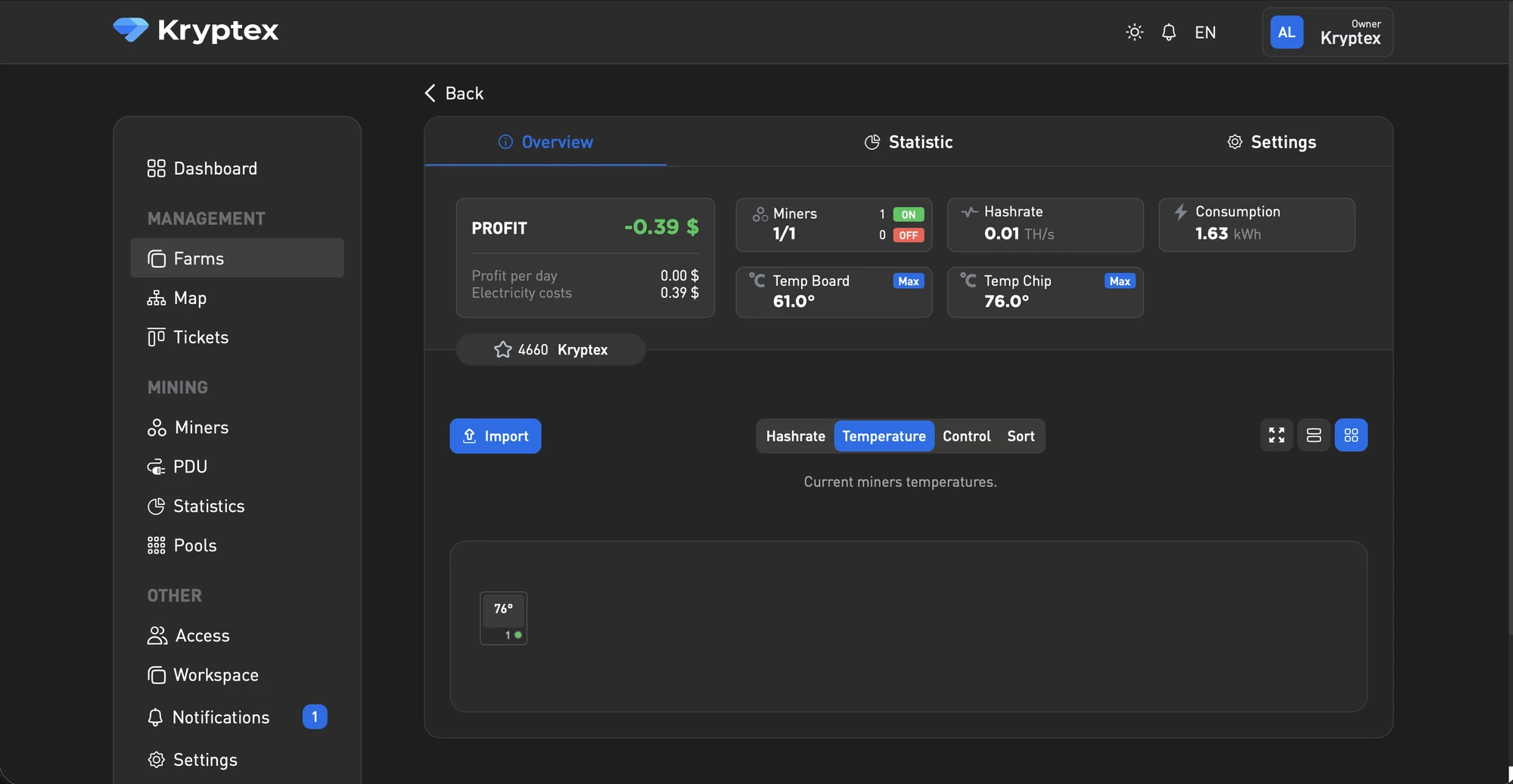
مزارع — مزارع ایجاد کنید و دستگاهها را اضافه کنید، به طور مرتب بر اساس مکان یا مالک تقسیم کنید. میتوانید قیمت هر کیلووات ساعت را برای هر مکان تنظیم کنید.
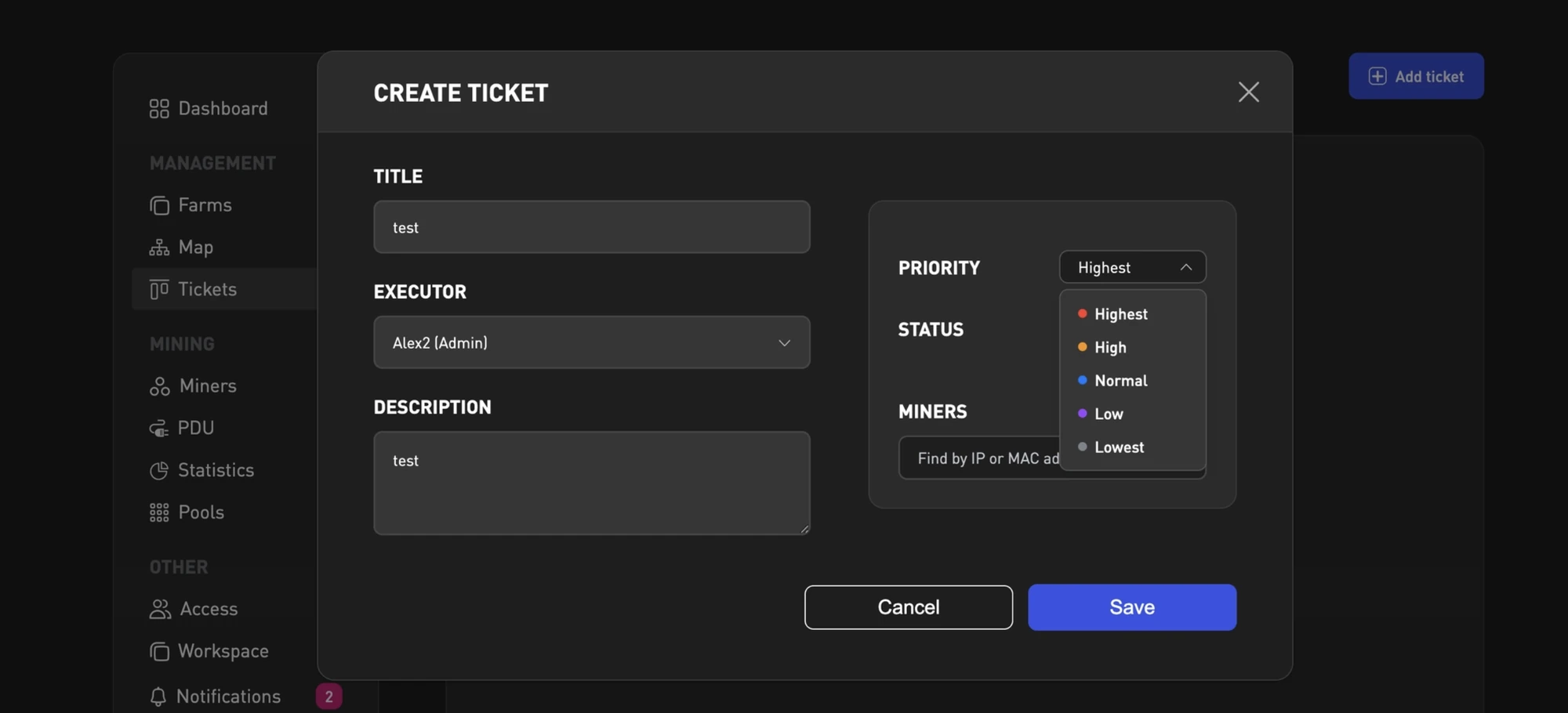
تیکتها — وظایفی برای تیم خود ایجاد کنید.
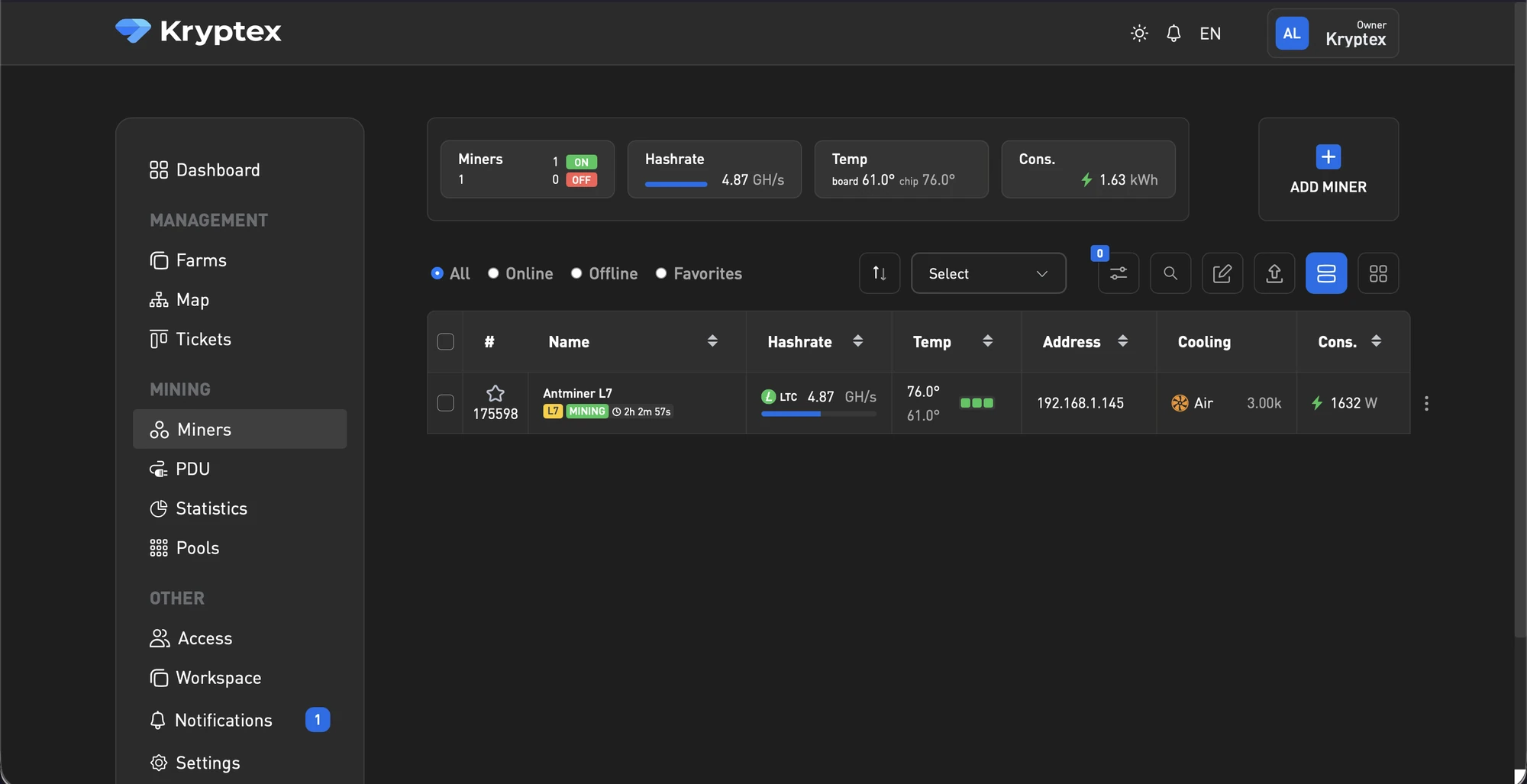
ماینرها — هر دستگاهی که به حساب متصل است، با کنترلهایی برای مدیریت آنها.
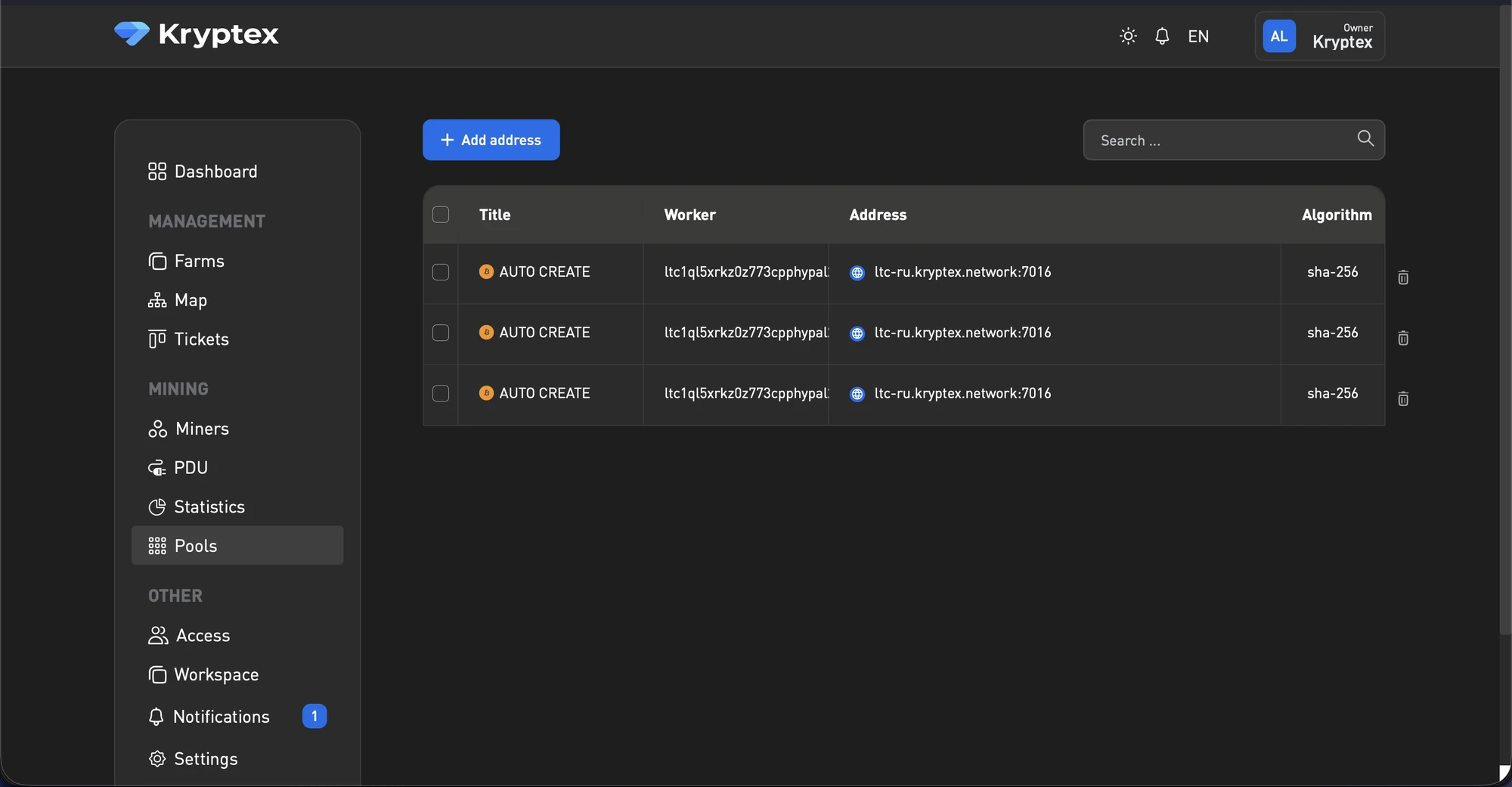
استخرها — استخرها را اضافه کنید و بین آنها جابجا شوید.
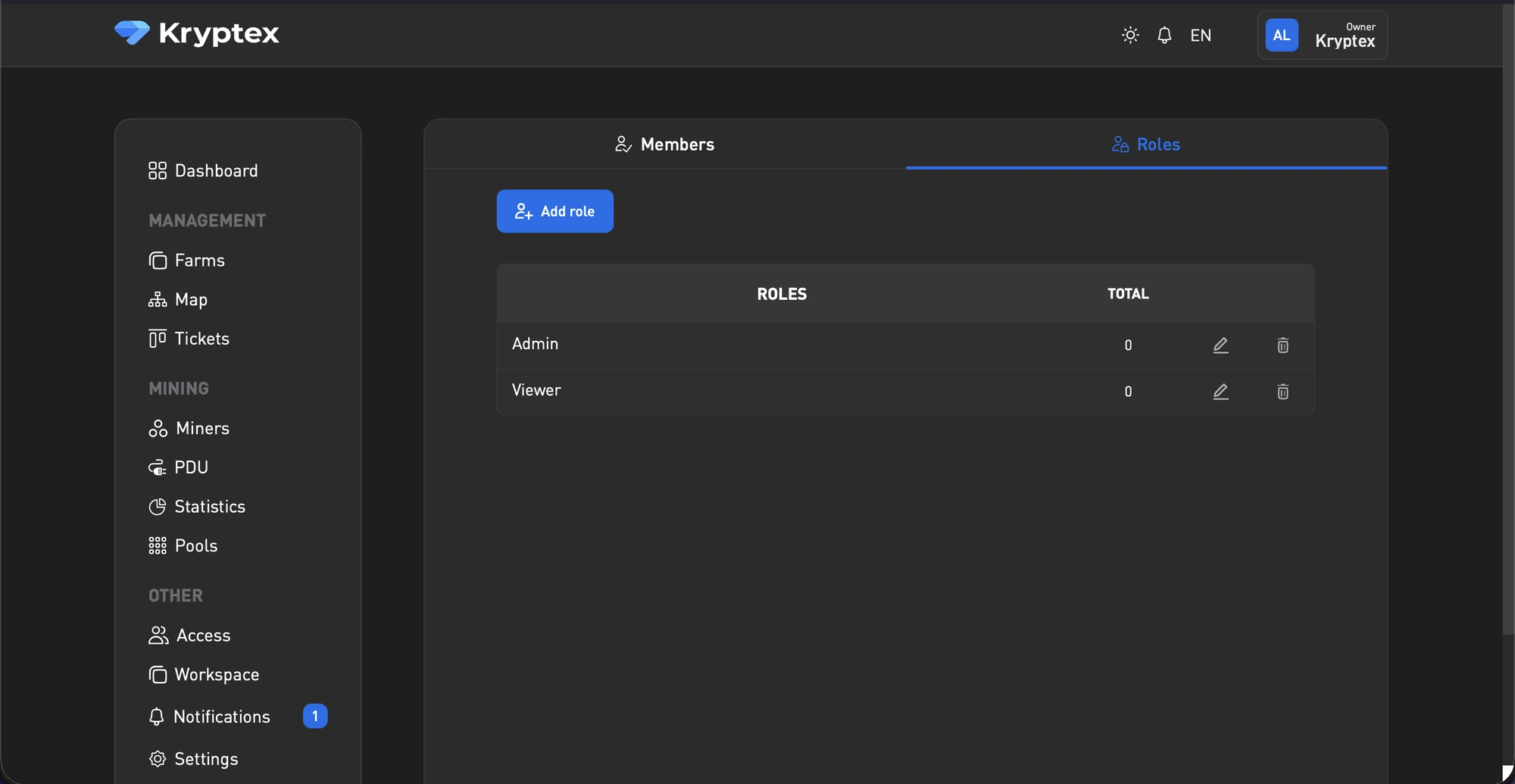
نقشها — کنترل دسترسی دقیق: اعضای تیم را دعوت کنید و به آنها مجوز بدهید.
فضای کاری — نام مزرعه را تنظیم کنید و ماینرها را از طریق API لینک کنید.
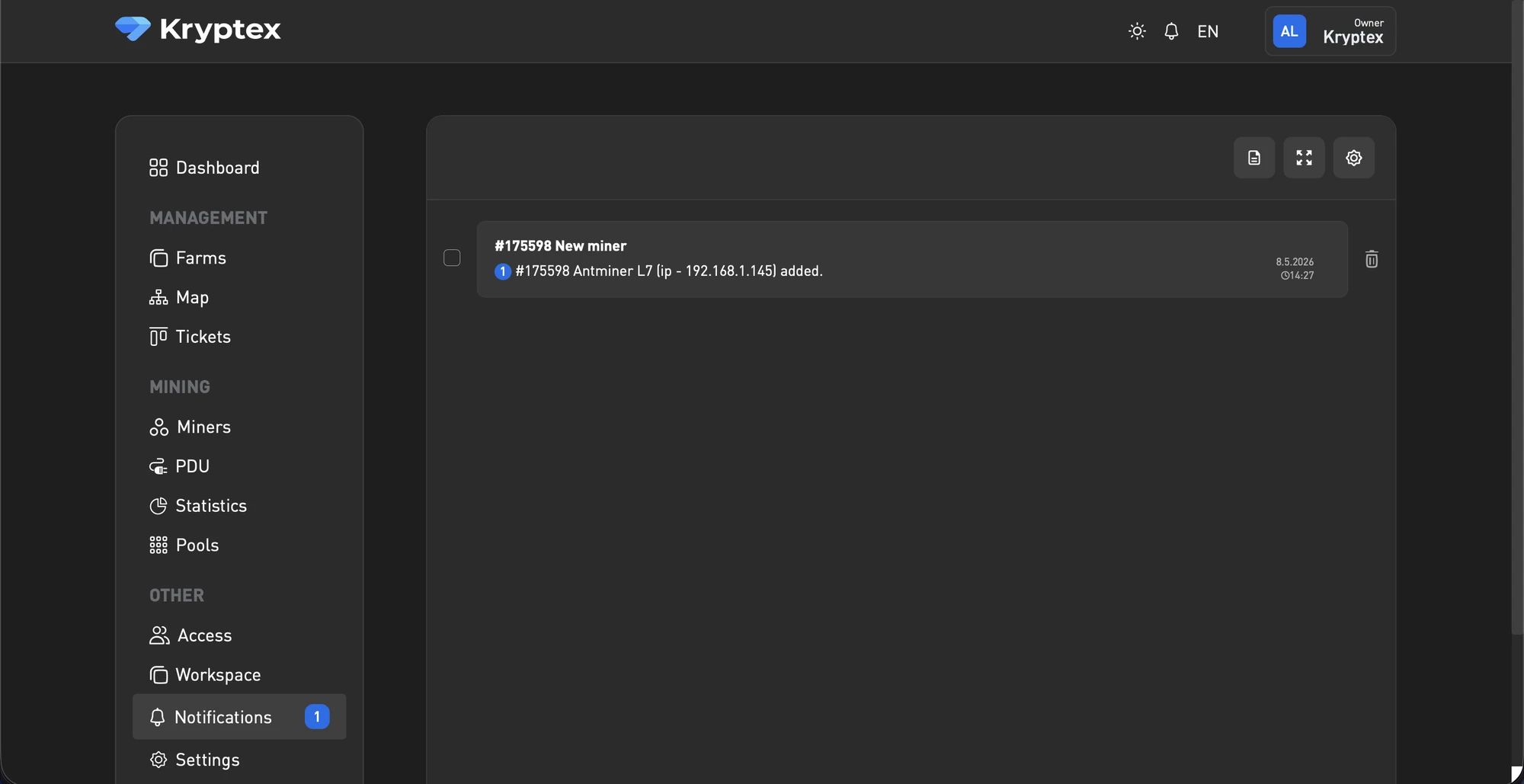
اعلانها — تمام اعلانهایی که توسط دستگاههای شما ارسال میشود.
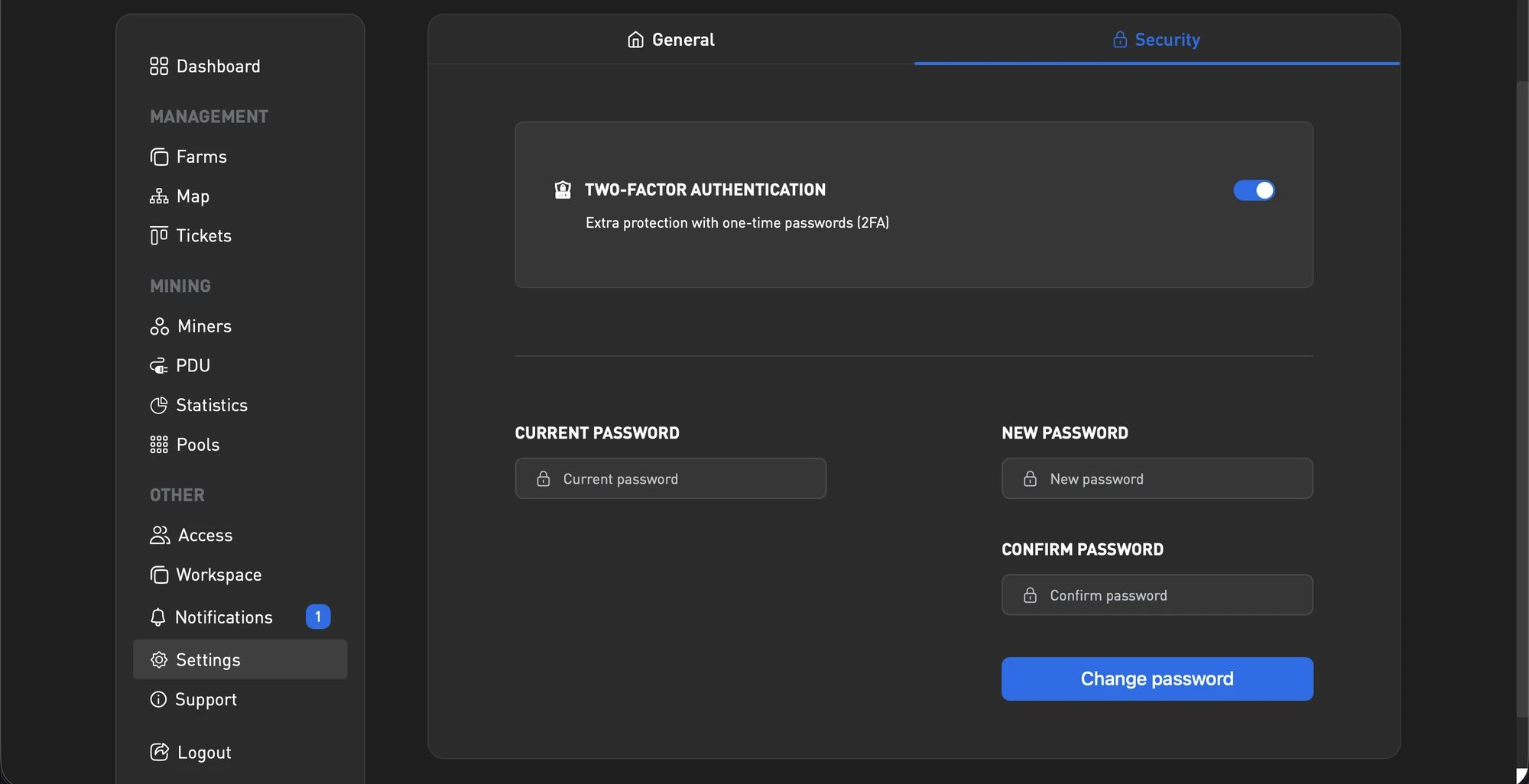
تنظیمات حساب — نام، ایمیل خود را تغییر دهید و 2FA را تنظیم کنید.
پشتیبانی — یک پرش سریع به ربات پشتیبانی در تلگرام.
نیاز به کمک دارید؟
سوالی دارید، چیزی نامشخص است یا در اتصال مشکل دارید؟
با پشتیبانی تماس بگیرید — خوشحال میشویم که کمک کنیم!
- تیکت پشتیبانی.
- پشتیبانی تلگرام.
- پشتیبانی دیسکورد.
- ایمیل پشتیبانی به support@kryptex.com.