Comment Connecter un ASIC au Pool ? Guide Étape par Étape
25/12/2025
ASIC : La Meilleure Façon de Profiter du Minage. Comment lancer et configurer un Mineur ASIC ?
Meilleurs ASICs pour le Minage
Contrairement aux plateformes de minage traditionnelles, un mineur ASIC est conçu pour fonctionner avec un seul algorithme, rendant son installation incroyablement simple et rapide — cela ne prend pas plus de 30 minutes. Cette simplicité en fait l'une des solutions les plus pratiques pour un revenu passif stable.
Cet article expliquera comment miner en utilisant un ASIC via le Kryptex Pool, même si vous êtes débutant. Vous apprendrez comment préparer votre ASIC pour son premier lancement, l'allumer et le configurer pour le minage en pool.
Quelles pièces peuvent être minées sur les ASICs ?
Selon le modèle d'ASIC, vous pouvez miner certains algorithmes et pièces. Voici une liste des options les plus populaires disponibles sur le Kryptex Pool :
- SHA256 — un algorithme classique pour Bitcoin et ses forks :
- Scrypt — algorithme pour miner LTC et les pièces fusionnées :
- Ethash/ETChash — utilisé pour Ethereum Classic et ses analogues :
- kHeavyHash — utilisé pour Kaspa et les pièces basées sur Kaspa :
- Blake3 — utilisé pour Alephium :
- SHA512256d — utilisé pour Radiant :
- SHA3X — utilisé pour Tari SHA3X :
Dans notre exemple, nous allons considérer la configuration du Bitmain Antminer L9 sur le Kryptex Pool. Cet ASIC fonctionne sur l'algorithme Scrypt, ce qui signifie qu'il vous permet de miner Litecoin, Dogecoin, Pepecoin et Bellscoin.
Si vous avez un modèle d'ASIC différent, cette instruction vous aidera également à comprendre comment configurer l'équipement.
Que devez-vous préparer ? ASIC, logiciel, routeur…
- Vérifiez l'Alimentation
- Déterminez la consommation électrique de l'ASIC (généralement indiquée sur l'alimentation).
- Si la consommation électrique dépasse 2000 W, assurez-vous que votre câblage peut supporter la charge.
- Éteignez les autres appareils à haute puissance.
- Utilisez une rallonge avec un fusible de 4 kW ou plus.
- Assurez-vous que la prise est en bon état de fonctionnement, sans signes de fusion ou d'étincelles.
- Inspectez l'ASIC Avant de le Lancer
- Assurez-vous que le boîtier est sec et non endommagé.
- Nettoyez les radiateurs et les grilles de toute poussière.
- Assurez-vous que les câbles sont bien fixés et exempts de brûlures ou de dommages.
- Lisez les instructions du fabricant spécifiques à votre modèle.
- Connectez l'ASIC à Internet
- Utilisez un câble réseau Ethernet fonctionnel (RJ45).
- Connectez une extrémité à votre routeur et l'autre à l'ASIC.
- L'ordinateur/portable doit être connecté au même routeur pour la configuration. Vous pouvez utiliser un téléphone, mais c'est moins pratique.
- Téléchargez un Programme pour Rechercher l'ASIC sur le Réseau
Selon le fabricant de votre mineur ASIC, utilisez l'utilitaire approprié :
- Bitmain Antminer IP Reporter Tool — pour Antminer
- WhatsMinerTool — pour Whatsminer
- IceRiver Batch Processing Tool — pour IceRiver
- Advanced IP Scanner — un scanner universel de dispositifs sur le réseau
- Angry IP Scanner — une alternative pour rechercher l'ASIC
Comment allumer l'ASIC
- Connectez l'ASIC au routeur avec un câble réseau.
- Insérez la prise dans la prise et, s'il y a un bouton d'alimentation, appuyez dessus.
- Les indicateurs s'allumeront, confirmant le fonctionnement de l'appareil.
- Les ventilateurs s'allumeront si l'ASIC a un refroidissement par air.
- Attendez 2 à 5 minutes pour que l'ASIC démarre.
Comment déterminer l'adresse IP de l'ASIC
Après le chargement de l'ASIC, vous devez déterminer son adresse IP pour la configuration et la gestion.
Vous pouvez la trouver dans les paramètres du routeur, ou en utilisant l'utilitaire téléchargé.
Examinons plusieurs méthodes.
Définir la plage d'IP de votre réseau
Une plage d'IP est les adresses IP potentielles qui peuvent être attribuées à votre ASIC et à d'autres appareils sur votre réseau local. Pour connaître rapidement votre plage, regardez l'adresse du routeur :
- Si l'adresse est
192.168.0.1, alors la plage est192.168.0.1-192.168.0.254 - Si l'adresse est
192.168.1.1, alors la plage est192.168.1.1-192.168.1.254 - Si l'adresse est
192.168.2.1, alors la plage est192.168.2.1-192.168.2.254
Comment connaître la plage d'adresses IP d'un réseau local ?
Comment déterminer l'adresse IP à l'aide de l'utilitaire
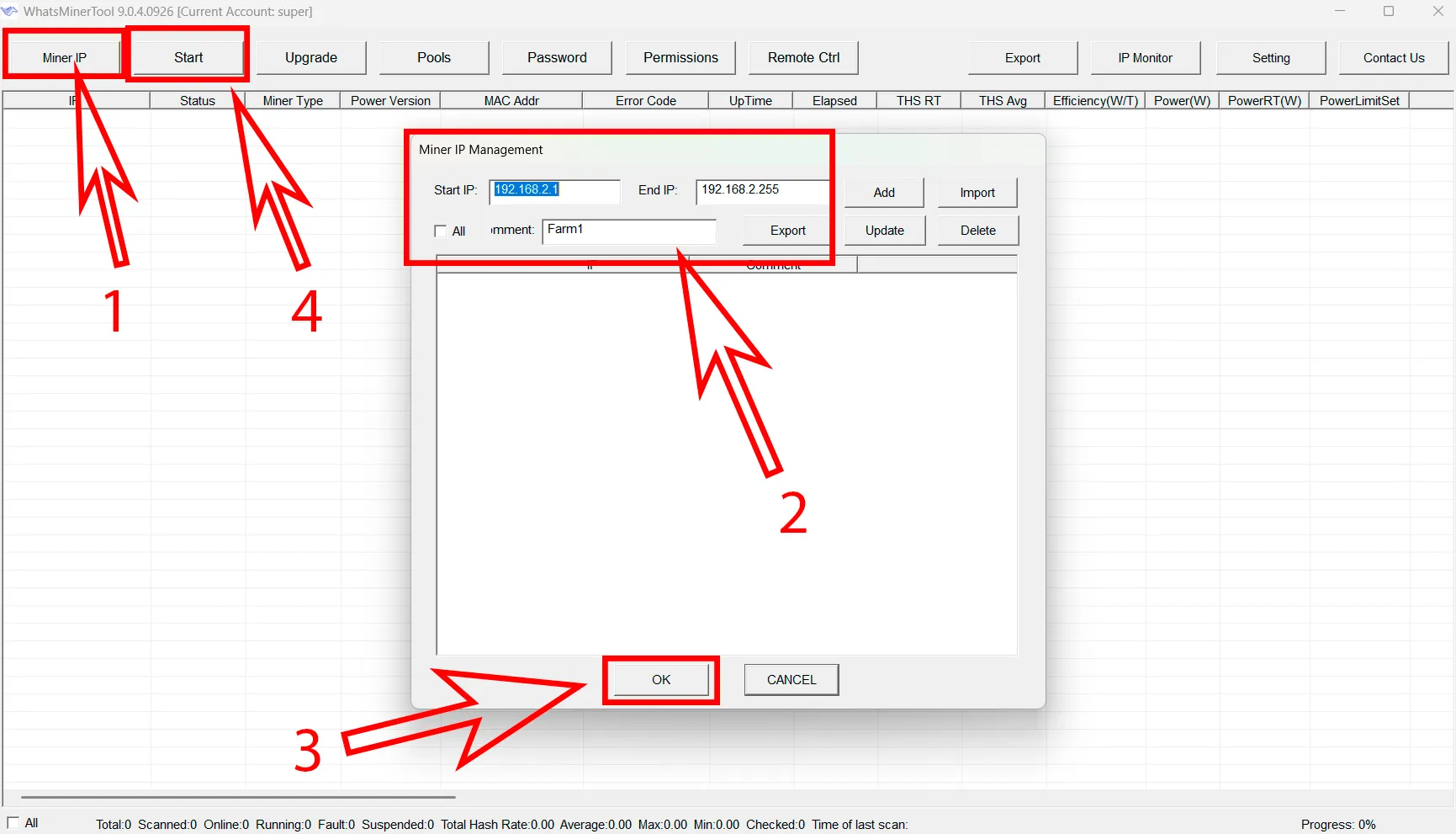
WhatsMinerTool — pour les ASICs MicroBT Whatsminer
Téléchargez et exécutez le programme.
Exécutez l'utilitaire, cliquez sur “Miner IP”
Cliquez sur “Add” et spécifiez la plage d'adresses IP de votre réseau dans le champ correspondant.
Cliquez sur “Update”, puis cliquez sur “OK”.
Cliquez sur le bouton "Scan/Start".
Dans la liste des appareils trouvés, trouvez la ligne correspondant à votre mineur ASIC — généralement le champ "Type" indiquera le nom du modèle.
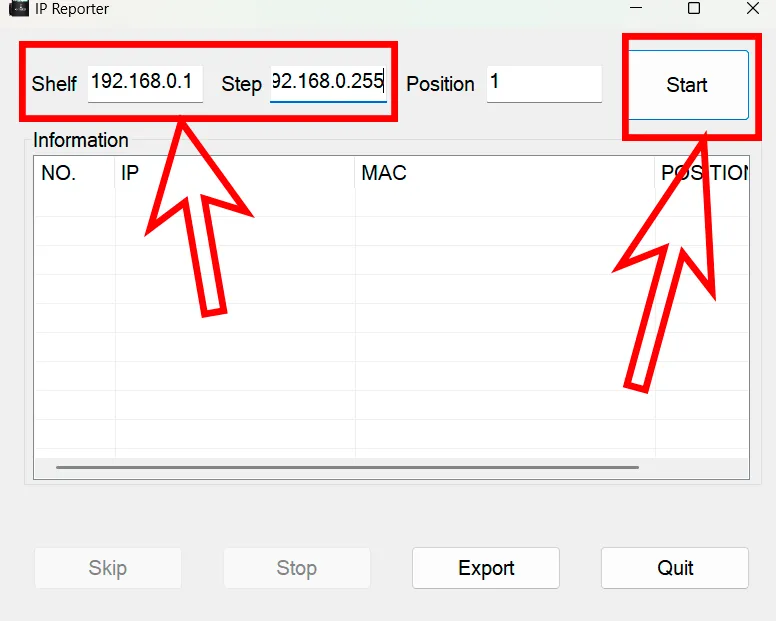
Bitmain Antminer IP Reporter Tool — pour les ASICs Bitmain Antminer
Téléchargez et exécutez le programme.
Spécifiez la plage d'adresses IP de votre réseau dans le champ correspondant.
Cliquez sur le bouton "Start".
Sur l'ASIC lui-même, appuyez et maintenez le bouton "IP Report" pendant quelques secondes.
L'utilitaire affichera l'adresse IP de votre appareil.
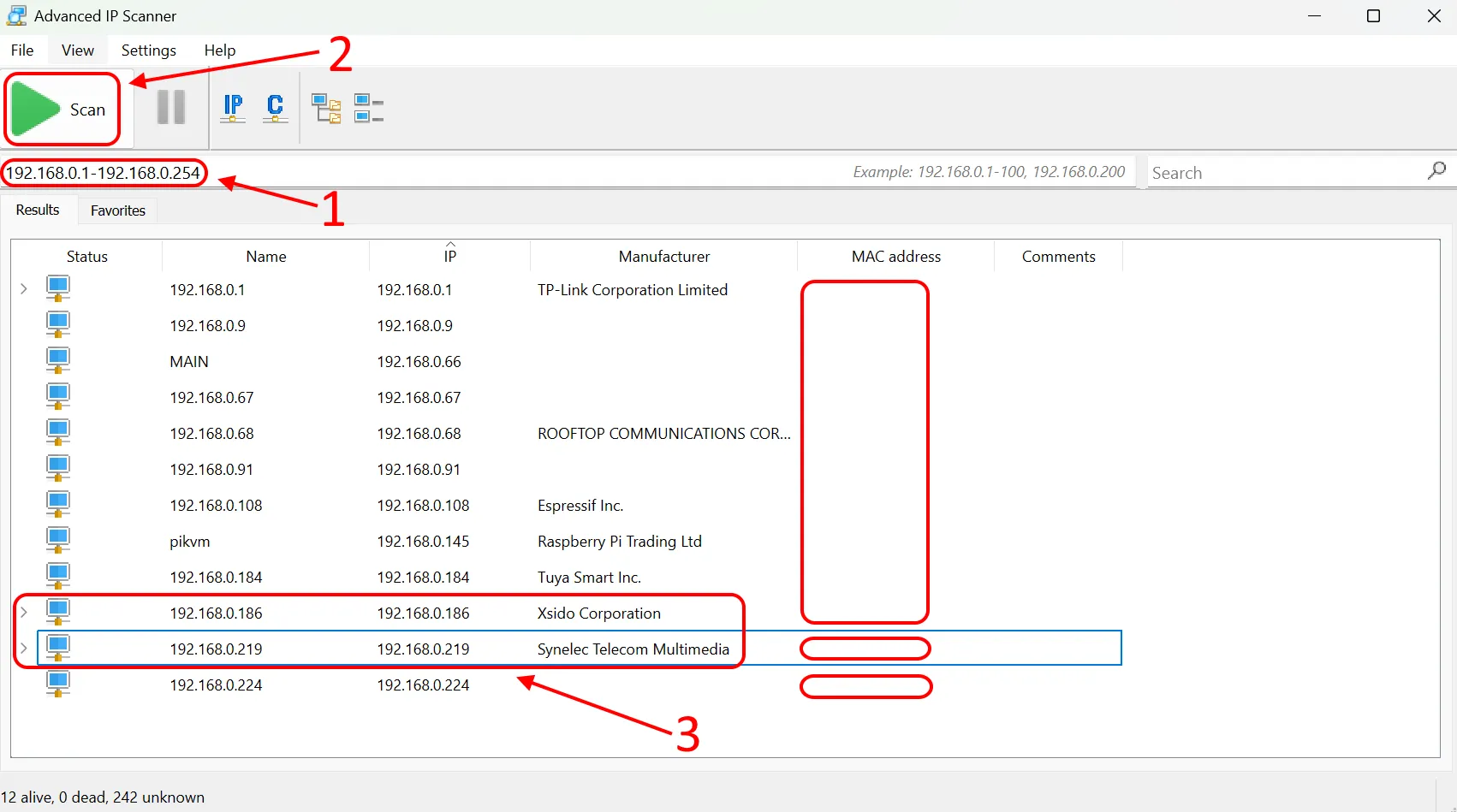
Advanced IP Scanner — un utilitaire universel pour rechercher des appareils sur le réseau.
Téléchargez et exécutez le programme.
Entrez la plage d'adresses IP de votre réseau (par exemple,
192.168.0.1-192.168.0.254).Cliquez sur "Scan", attendez la fin de l'analyse.
Dans la liste des appareils trouvés, recherchez l'ASIC — il est généralement défini comme un appareil avec le nom du fabricant, ou un appareil inconnu avec des ports ouverts.
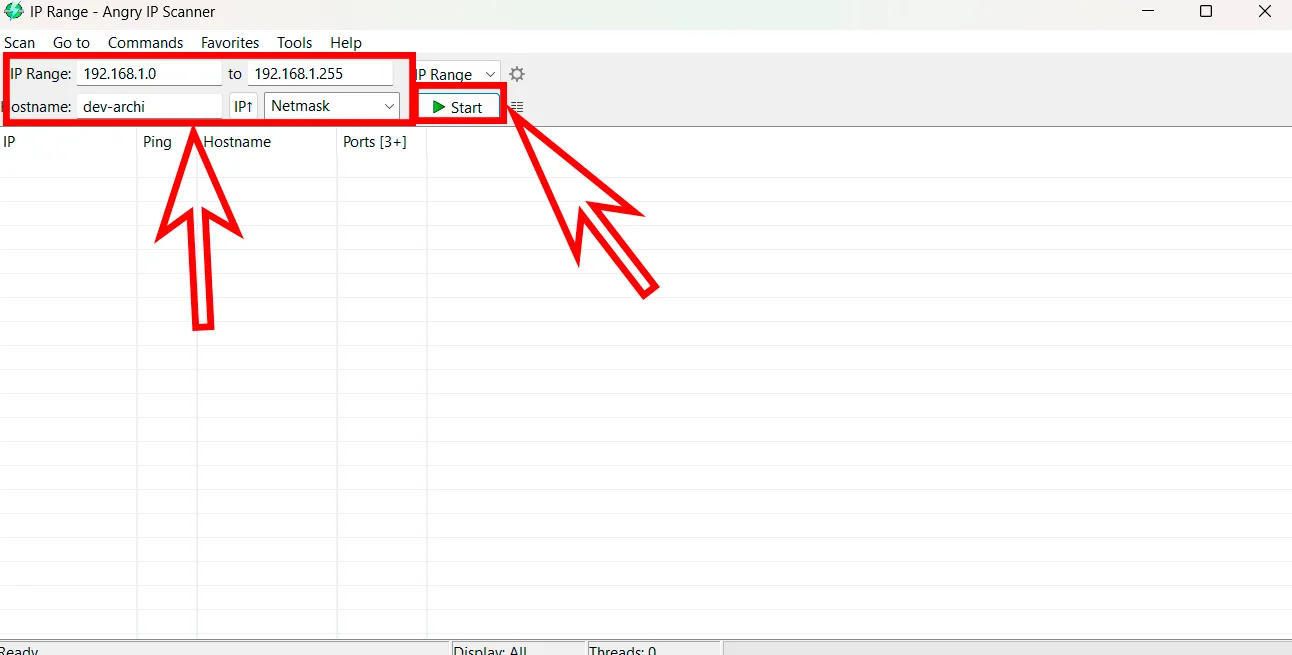
Angry IP Scanner est une autre option pour rechercher des appareils sur le réseau.
- Téléchargez et exécutez le programme.
- Entrez la plage d'adresses IP de votre réseau (par exemple,
192.168.0.1-192.168.0.254). - Cliquez sur "Start", attendez la fin de l'analyse.
- Trouvez un appareil avec des ports actifs
80ou4028— c'est probablement votre ASIC.
Si plusieurs appareils sont sur le réseau et qu'il est difficile de déterminer lequel est votre mineur, essayez de déconnecter tous les autres appareils (sauf l'ASIC et le PC) et répétez l'analyse.
Menu des paramètres et interface web de l'ASIC
Une fois que vous avez trouvé votre ASIC sur le réseau et déterminé son adresse IP, vous pouvez accéder à l'interface de l'ASIC.
Ouvrez n'importe quel navigateur internet, entrez l'adresse IP de l'ASIC dans la barre d'adresse, puis appuyez sur Entrée.
L'interface web s'ouvrira, vous demandant d'entrer votre identifiant et mot de passe.
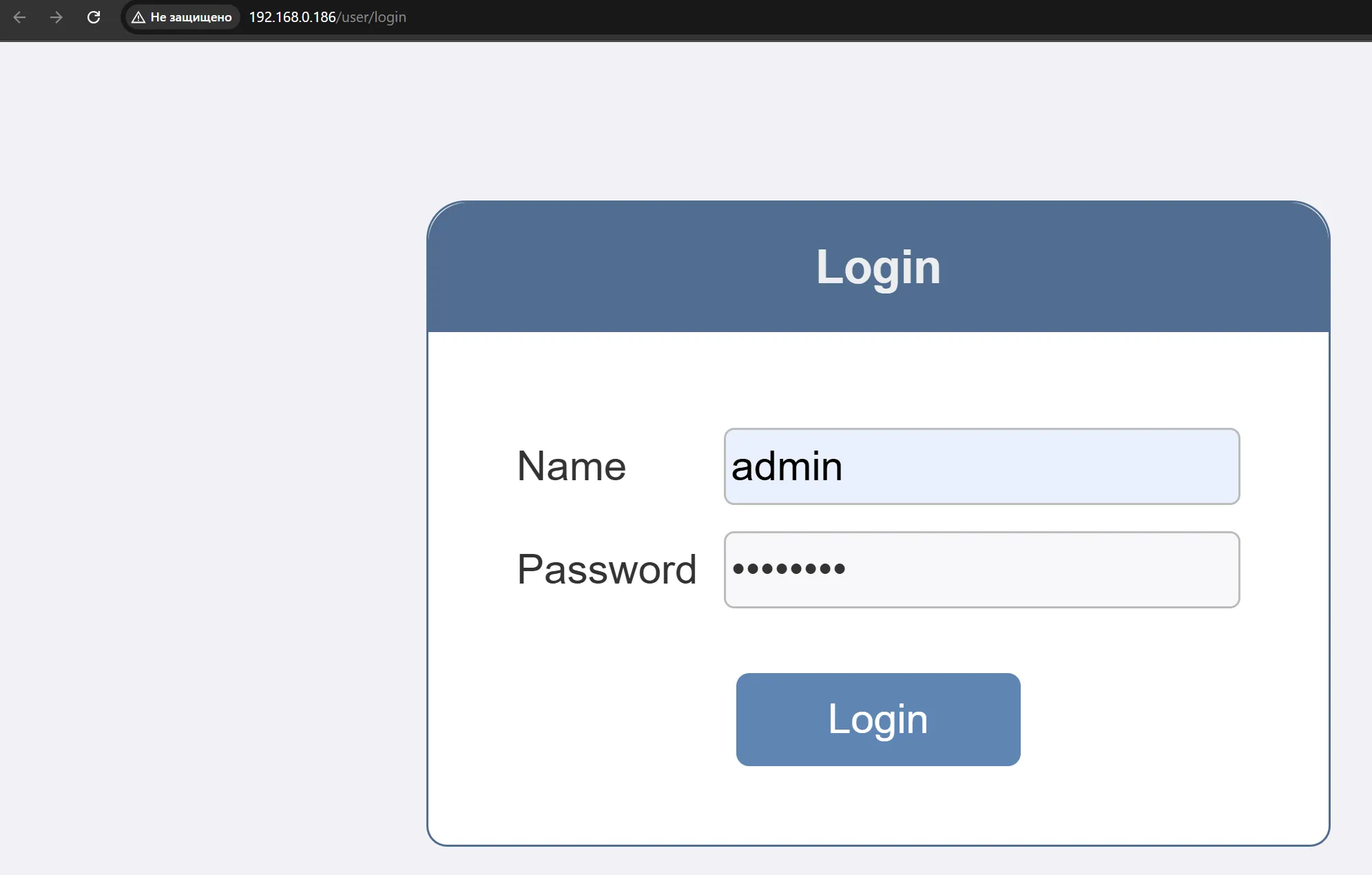
Les identifiants par défaut varient selon le fabricant :
- Pour les mineurs Bitmain Antminer, l'identifiant et le mot de passe par défaut sont
root. - Pour les mineurs MicroBT Whatsminer, l'identifiant et le mot de passe par défaut sont
admin. - Pour les mineurs IceRiver, l'identifiant par défaut est
admin, et le mot de passe est12345678.
Après vous être connecté à l'interface web, la page principale affichera des informations sur l'appareil.
Ici, vous pouvez configurer le pool et les paramètres de fonctionnement.
Description des paramètres de l'ASIC
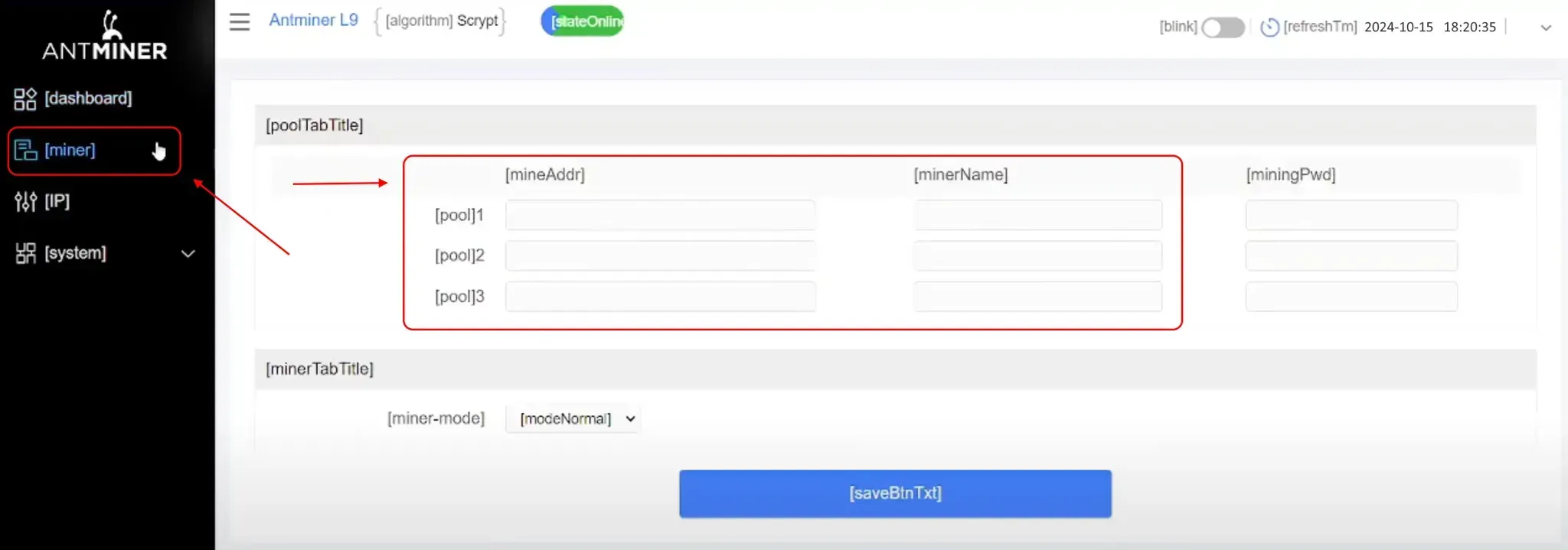
Ouvrez le menu des paramètres de minage.
- Il peut être appelé Miner, Settings, Mining settings, Configurations, Miner Configurations.
Entrez les données dans les champs correspondants :
- Pool Address / URL / Pool URL — adresse du pool.
- Miner Name / Wallet / Worker / Wallet Address — adresse du portefeuille et nom du worker.
- Pwd / Password / Pass — mot de passe (généralement non requis, vous pouvez laisser
x).
Ajoutez des connexions de secours.
La plupart des ASICs ont 3 lignes pour entrer des adresses de pool supplémentaires.
Plusieurs adresses sont également disponibles sur les pools — vous pouvez utiliser différentes ou dupliquer la principale.
Dans certains modèles, dans l'onglet Settings, vous pouvez sélectionner le mode :
- Efficiency — économique
- Normal — standard
- High Performance — performance maximale
Si les modes sont disponibles, nous recommandons de choisir Normal.
Sur le firmware officiel, changer la fréquence du processeur n'est pas disponible.
Comment connecter l'ASIC au pool Kryptex
- Obtenez l'adresse du pool
Allez sur la page principale du Kryptex Pool — https://pool.kryptex.com/
Sélectionnez la pièce que vous allez miner.
Sélectionnez l'adresse du pool dans votre région (si vous n'êtes pas sûr — prenez la première de la liste).
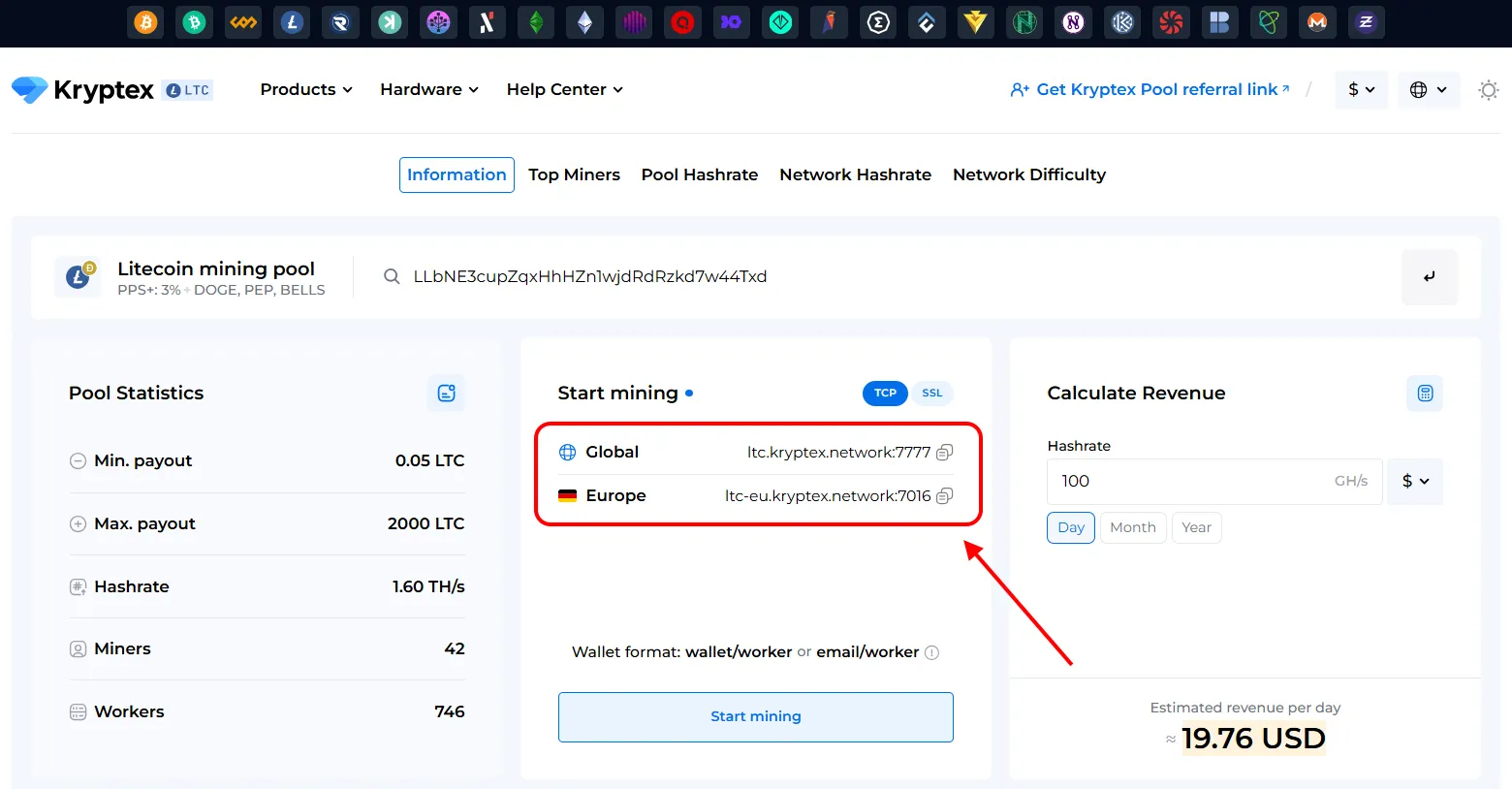
Copiez et collez-la dans le champ Pool Address.
- Spécifiez l'adresse du portefeuille et le nom du worker
- Adresse du portefeuille — les paiements seront envoyés ici.
- Si vous n'avez pas de portefeuille, créez-en un : Comment créer un portefeuille crypto.
- Si vous minez sur un compte Kryptex, utilisez Mining Username (format
krxXXXXX, vous pouvez le trouver dans Profile). - Nom du worker — n'importe quel nom d'ASIC (lettres latines, chiffres, pas d'espaces ou de caractères spéciaux).
- Exemple pour LTC :
- Adresse du portefeuille :
LgETtY86dfiWsgD3Mmcx1PtzhCdeYUVBaL - Nom du worker :
ASIC1 - Résultat :
LgETtY86dfiWsgD3Mmcx1PtzhCdeYUVBaL.ASIC1
- Adresse du portefeuille :
- Exemple pour LTC :
- Enregistrez les paramètres et redémarrez l'ASIC
Collez les données dans trois lignes pour le pool.
Cliquez sur Save.
Redémarrez l'ASIC avec le bouton Reboot ou en coupant l'alimentation.
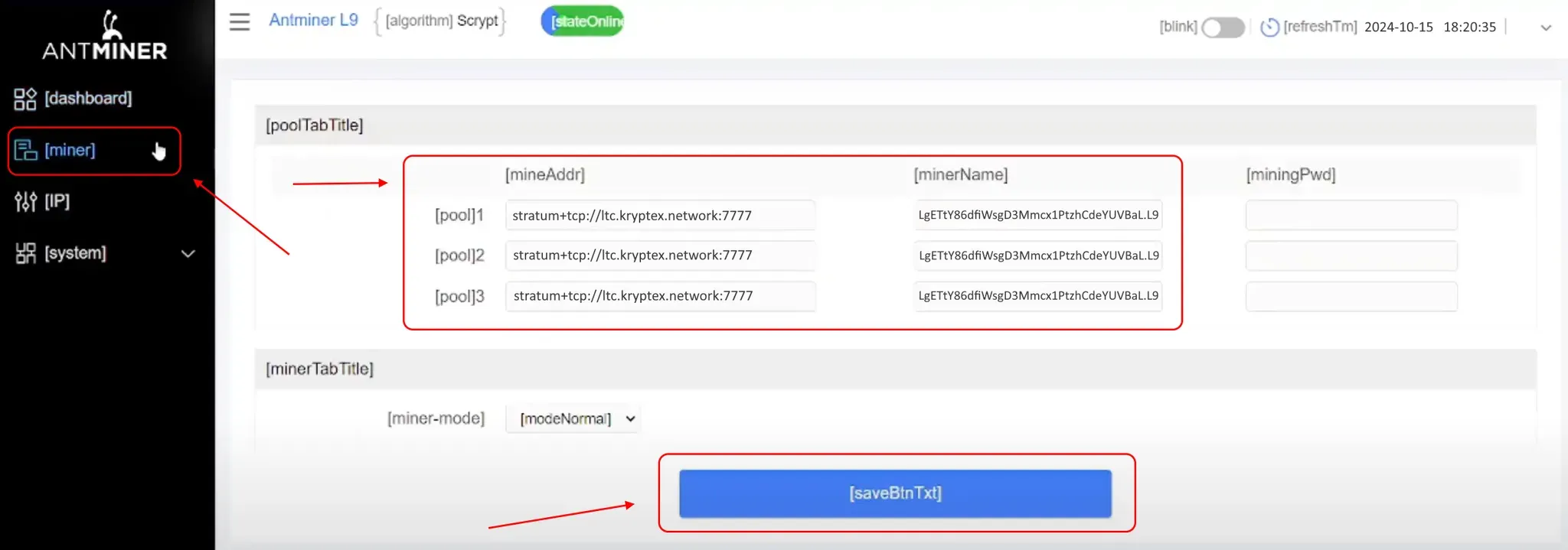
⏳ Le chargement peut prendre de 5 à 30 minutes.
Comment vérifier le fonctionnement de l'ASIC
L'ASIC atteint le hashrate de travail en deux heures en moyenne. Vous pouvez vérifier son fonctionnement via le pool Kryptex ou le compte.
Si vous minez vers un portefeuille
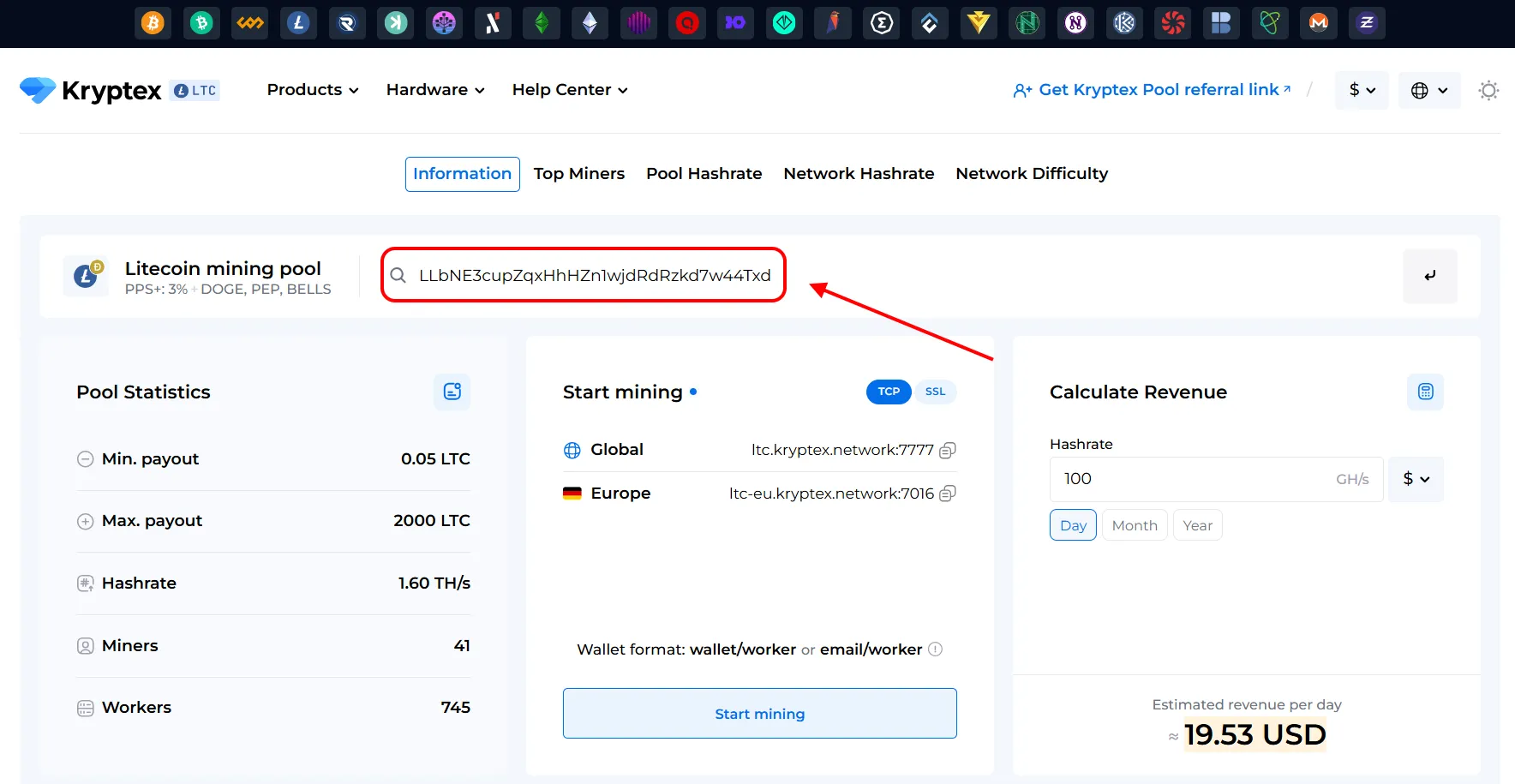
Ouvrez le pool Kryptex — https://pool.kryptex.com/
Sélectionnez une pièce (par exemple, LTC).
Entrez l'adresse du portefeuille dans la recherche et cliquez sur “Find”.
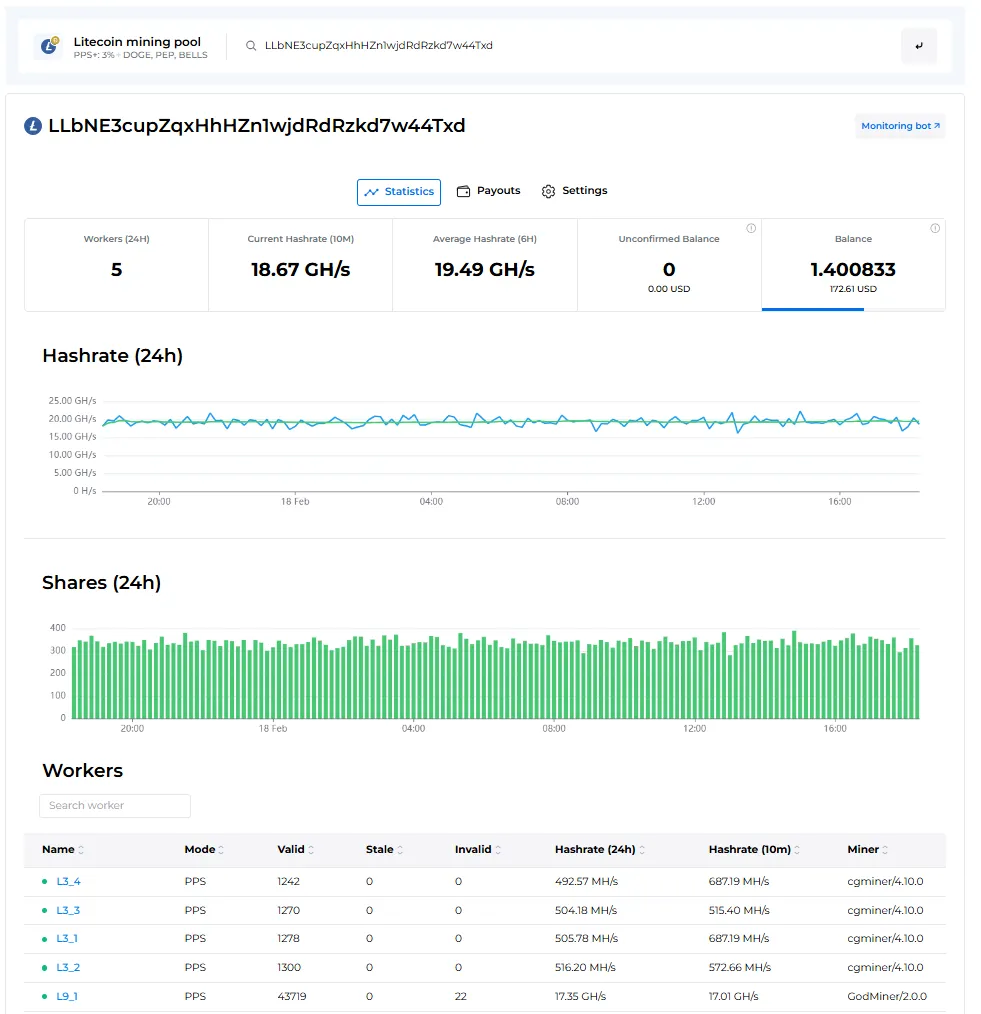
Sur la page des statistiques, vous verrez :
- Liste de vos ASICs.
- Hashrate actuel.
- Nombre de parts acceptées, rejetées et invalides.
- Historique des paiements et hashrate sur 24 heures.
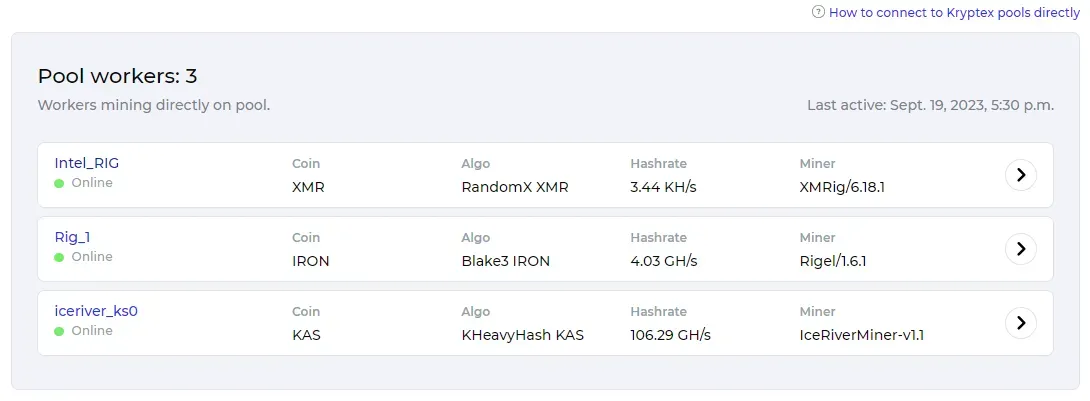
Si vous minez sur un compte Kryptex (échange automatique en BTC)
- Allez sur le site Kryptex — https://www.kryptex.com/
- Connectez-vous à votre compte.
- Ouvrez l'onglet “Hardware”.
- Trouvez votre ASIC et vérifiez :
Statut en ligne.
Hashrate actuel.
Nombre de parts envoyées et rejetées.
Solde des accruals.
🚑 Besoin d'aide ?
Vous avez des questions, quelque chose n'est pas clair, ou vous ne pouvez pas vous connecter ?
Contactez le support — nous sommes heureux de vous aider !
Support par email à support@kryptex.com.