ASIC Fluminer T3
2026. 3. 12.
يُعتبر Fluminer T3 أول جهاز تعدين بيتكوين من Fluminer، وهي علامة تجارية معروفة على نطاق واسع بأجهزة تعدين لايتكوين ودوجكوين الشهيرة (سلسلة L1 وL2). يعمل الجهاز على خوارزمية SHA-256، ويقدم معدل هاش 115 TH/s مع استهلاك طاقة يبلغ 1700 واط، ويحقق كفاءة طاقة تبلغ 14.78 J/TH — أفضل بكثير من Antminer S21 الذي يبلغ 17.5 J/TH.
الميزة الرئيسية لـ Fluminer T3 هي مستوى الضوضاء الذي يبلغ ≈50 ديسيبل. يتميز الجهاز بنظام مروحة توربينية مزدوجة الدوران مع محامل رفع مغناطيسية، مما يجعله واحدًا من أهدأ أجهزة تعدين البيتكوين ASIC المناسبة للاستخدام في غرفة النوم أو غرفة الدراسة أو المكتب الصغير.
تم تصميم الجهاز للاستخدام المنزلي والمكتبي — منفذ قياسي بجهد 220–240 فولت، وحجم مدمج، وتشغيل هادئ يجعله مناسبًا لأي غرفة تقريبًا.
💎 في مجمع Kryptex، يمكن لأجهزة ASIC Fluminer T3 التي تعمل بخوارزمية SHA256 تعدين BTC، FB، XEC، DGB، BCH، QUAI وBC2.
✅ بالإضافة إلى ذلك، يتوفر التعدين المدمج لـ BTC+FB، مما يتيح لك تعدين البيتكوين وFractal Bitcoin في نفس الوقت.
- ابدأ تعدين البيتكوين BTC + Fractal Bitcoin FB — https://pool.kryptex.com/btc
- ابدأ تعدين Fractal Bitcoin FB — https://pool.kryptex.com/fb
- ابدأ تعدين شبكة Quai QUAI SHA256 — https://pool.kryptex.com/quai-sha256
- ابدأ تعدين eCash XEC — https://pool.kryptex.com/xec
- ابدأ تعدين DigiByte DGB — https://pool.kryptex.com/dgb
- ابدأ تعدين Bitcoin Cash BCH — https://pool.kryptex.com/bch
- ابدأ تعدين Bitcoin II BC2 — https://pool.kryptex.com/bc2
Fluminer T3 — المواصفات والأبعاد
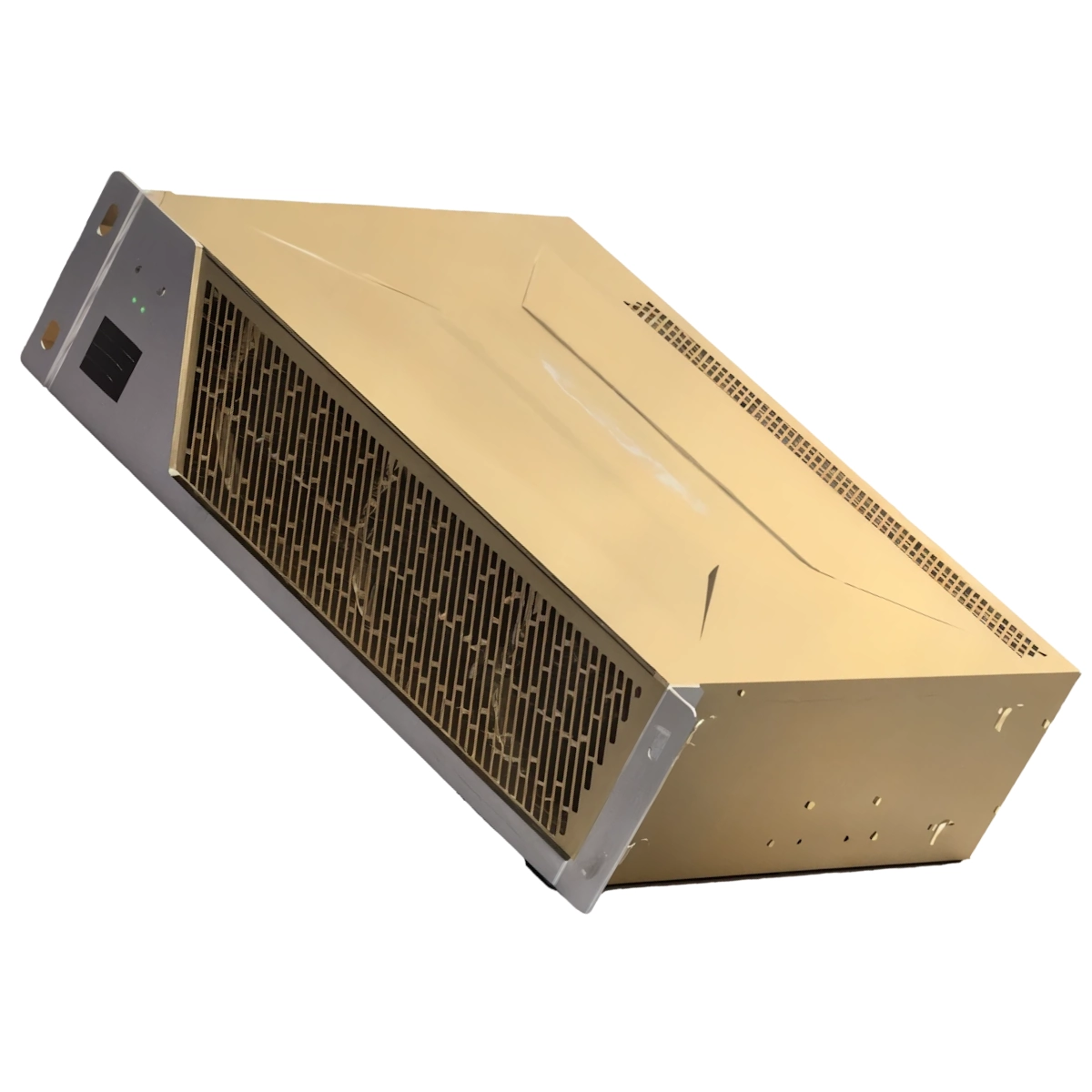
Fluminer T3
| الطراز | الخوارزمية | العملة | معدل الهاش | الاستهلاك | الأبعاد (مم) | الوزن |
|---|---|---|---|---|---|---|
| Fluminer T3 | SHA-256 | BTC، FB، XEC، DGB، BCH، QUAI، BC2 | 115 TH/s (±5%) | 1700 W (±10%) | 447 × 350 × 131 | 12.8 كجم |
مواصفات إضافية:
- كفاءة الطاقة: 14.78 J/TH
- مستوى الضوضاء: ≈50 ديسيبل — مثل محادثة أو مكتبة. للمقارنة، تعمل أجهزة ASIC القياسية عند 76 ديسيبل (مثل مكنسة كهربائية)
- جهد الإدخال: 220–240V AC، 50–60 Hz، حتى 16A
- واجهة الشبكة: إيثرنت RJ45 10M/100M + WiFi 2.4G/5.0G
- درجة حرارة التشغيل: 0°C — 35°C
- التبريد: تبريد هوائي مع مراوح توربينية مزدوجة الدوران ومحامل رفع مغناطيسية
معدل هاش Fluminer T3
يدعم Fluminer T3 ثلاثة أوضاع تشغيل، مما يتيح لك العثور على التوازن المناسب بين الأداء واستهلاك الطاقة ومستوى الضوضاء:
- الوضع الصامت — وضع هادئ للاستخدام المنزلي. الأولوية هي الحد الأدنى من الضوضاء وأفضل كفاءة للطاقة. مثالي لغرفة النوم أو غرفة الدراسة.
- الوضع العادي — وضع الأداء المتوازن. معدل هاش 115 TH/s، استهلاك الطاقة 1700 W، الضوضاء ≈50 ديسيبل. حل وسط بين الوضع الصامت ووضع الأداء.
- وضع الأداء — الأداء الأقصى. يتجاوز معدل الهاش 115 TH/s مع زيادة استهلاك الطاقة. تأكد من أن موقع التثبيت يتمتع بتهوية جيدة، حيث يزيد هذا الوضع من إنتاج الحرارة.
ربحية Fluminer T3
نوصي بالتحقق من الربحية الفعلية في حاسبة التعدين الخاصة بنا، حيث يمكنك أيضًا حساب الربح بما في ذلك تكاليف الكهرباء الخاصة بك.
👉 تحقق من ربحية Fluminer T3 على حاسبة التعدين
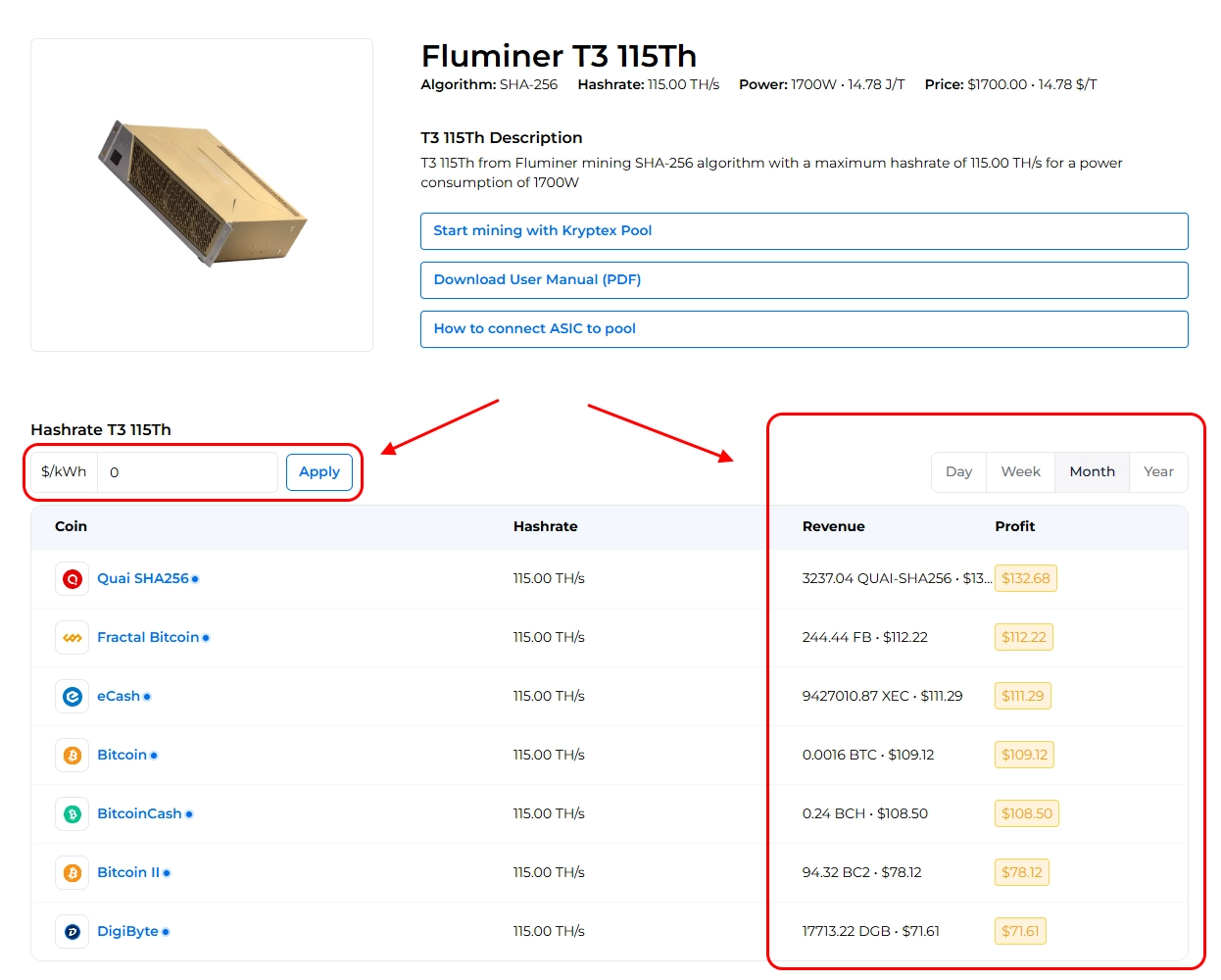
إعداد Fluminer T3
تتضمن حزمة Fluminer T3:
- جهاز تعدين ASIC Fluminer T3.
- كابل الطاقة.
- أذنين لتركيب رف الخادم.
- دليل المستخدم.
💡 قبل التثبيت، ضع الجهاز على سطح مستوٍ وجيد التهوية. تأكد من وجود مساحة خالية لا تقل عن 20 سم على كل جانب من الجهاز لتدفق الهواء بشكل صحيح. لا تضع أشياء فوق الجهاز.
الخيار 1: اتصال إيثرنت (موصى به)
- تحضير وتشغيل الجهاز:
قم بتوصيل كابل إيثرنت بمنفذ الشبكة على الجهاز وإلى جهاز التوجيه الخاص بك.
قم بتوصيل كابل الطاقة بموصل الطاقة الخاص بالجهاز.
قم بتوصيل الطرف الآخر بمأخذ 220–240V.
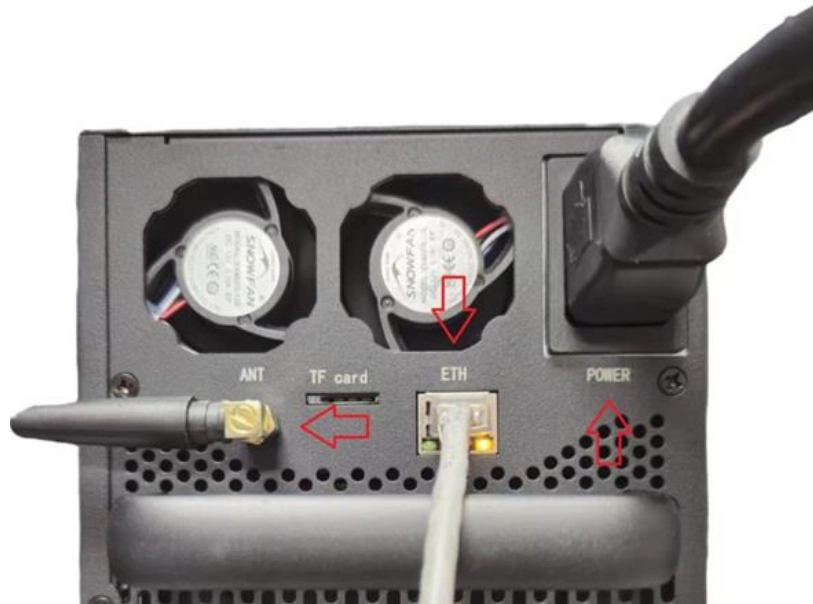
اضغط على زر الطاقة — سيضيء المؤشر الأخضر عند بدء تشغيل الجهاز.
- اعثر على عنوان IP الخاص بالجهاز:
- يتم عرض عنوان IP على شاشة الجهاز (إذا كانت متوفرة).
- بدلاً من ذلك، قم بتسجيل الدخول إلى لوحة إدارة جهاز التوجيه الخاص بك وتحقق من قائمة الأجهزة المتصلة (عملاء DHCP). سيظهر الجهاز باسم "Fluminer" أو "T3".
- أو استخدم أداة ماسح IP، مثل Advanced IP Scanner أو Angry IP Scanner.
- الوصول إلى واجهة الويب:
افتح متصفحًا على جهاز كمبيوتر أو هاتف متصل بنفس الشبكة.
أدخل عنوان IP في شريط العنوان:
http://[IP_ADDRESS]قم بتسجيل الدخول باستخدام بيانات الاعتماد الافتراضية: اسم المستخدم
root، كلمة المرورroot.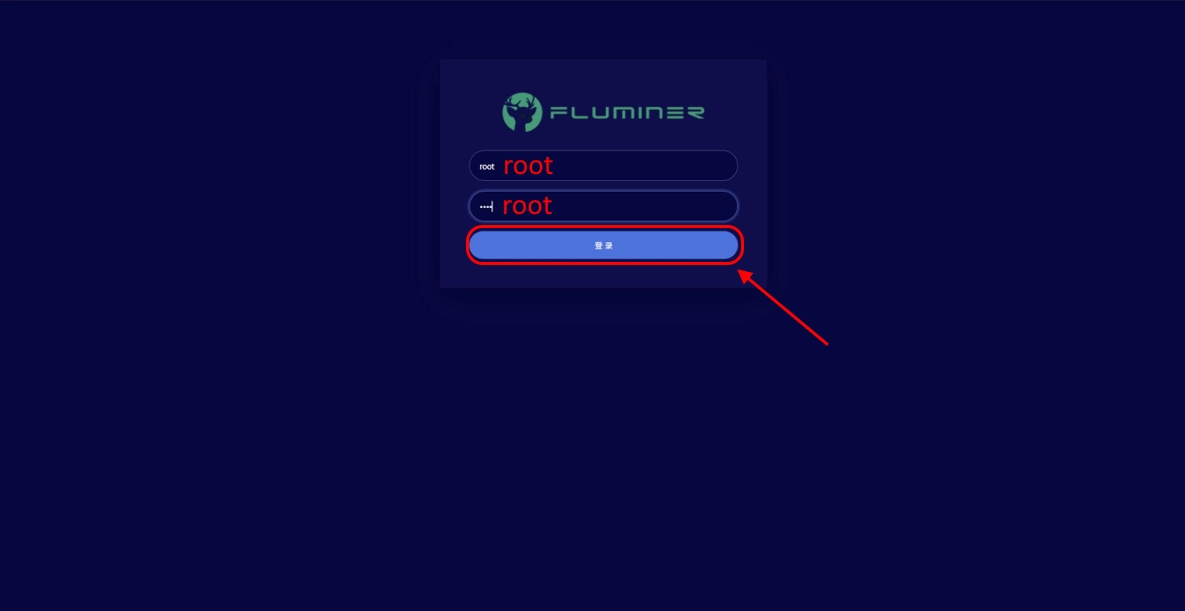
عند تسجيل الدخول لأول مرة، ستتم مطالبتك بتغيير كلمة المرور — أنشئ كلمة مرور قوية جديدة.
الخيار 2: إعداد نقطة اتصال WiFi (بدون كابل إيثرنت)
إذا لم يكن كابل إيثرنت متاحًا، يمكن تكوين ASIC عبر نقطة اتصال WiFi المدمجة:
- قم بتشغيل الجهاز (بدون توصيل كابل إيثرنت).
- على جهاز الكمبيوتر أو الهاتف الخاص بك، افتح قائمة شبكات WiFi — ستظهر شبكة مفتوحة باسم
flu_T3_xxxx. - اتصل بهذه الشبكة.
- افتح متصفحًا وانتقل إلى:
http://10.42.0.1 - أدخل اسم شبكة WiFi المنزلية الخاصة بك (SSID) وكلمة المرور.
- احفظ وأعد تشغيل الجهاز. بعد إعادة التشغيل، سيتصل ASIC بشبكة WiFi الخاصة بك.
💡 لا يوجد محفظة تشفير؟ يمكنك التعدين مباشرة إلى حساب Kryptex — يتم تحويل جميع العملات تلقائيًا إلى بيتكوين. تعرف على المزيد →
تكوين المجمع
قم بتكوين إعدادات المجمع:
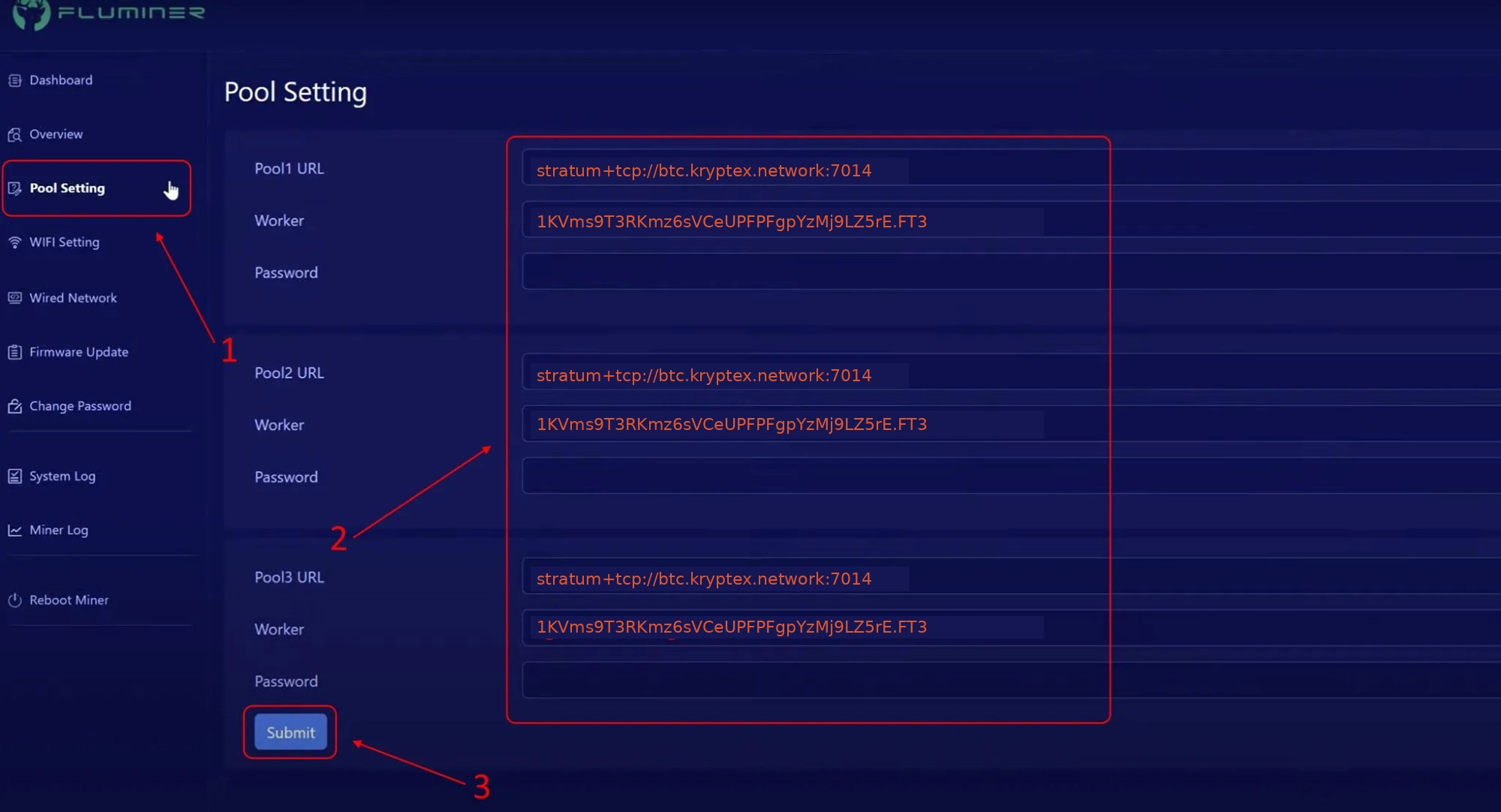
في الشريط الجانبي الأيسر، انقر على "إعداد المجمع".
أدخل معلومات المجمع (عنوان المجمع، عنوان المحفظة، واسم العامل).
العملة عنوان المجمع العامل — عنوان المحفظة واسم العامل كلمة المرور BTC+FB stratum+tcp://btc.kryptex.network:7014أوstratum+tcp://btc-eu.kryptex.network:7014BTC_WALLET_ADDRESS.WORKER_NAMExأو اتركه فارغًاFB stratum+tcp://fb.kryptex.network:7013أوstratum+tcp://fb-eu.kryptex.network:7013FB_WALLET_ADDRESS.WORKER_NAMExأو اتركه فارغًاXEC stratum+tcp://xec.kryptex.network:7036أوstratum+tcp://xec-eu.kryptex.network:7036XEC_WALLET_ADDRESS.WORKER_NAMExأو اتركه فارغًاDGB stratum+tcp://dgb.kryptex.network:7037أوstratum+tcp://dgb-eu.kryptex.network:7037DGB_WALLET_ADDRESS.WORKER_NAMExأو اتركه فارغًاBCH stratum+tcp://bch.kryptex.network:7015أوstratum+tcp://bch-eu.kryptex.network:7015BCH_WALLET_ADDRESS.WORKER_NAMExأو اتركه فارغًاQUAI stratum+tcp://quai-sha256.kryptex.network:7044أوstratum+tcp://quai-sha256-eu.kryptex.network:7044QUAI_WALLET_ADDRESS.WORKER_NAMExأو اتركه فارغًاBC2 stratum+tcp://bc2.kryptex.network:7041أوstratum+tcp://bc2-eu.kryptex.network:7041BC2_WALLET_ADDRESS.WORKER_NAMExأو اتركه فارغًاالعامل — حدد المحفظة واسم العامل بالتنسيق:
1KVms9T3RKmz6sVCeUPFPFgpYzMj9LZ5rE.FT3حيث:1KVms9T3RKmz6sVCeUPFPFgpYzMj9LZ5rEهو عنوان محفظتك؛FT3هو اسم جهاز ASIC الخاص بك، مكتوبًا بأحرف لاتينية أو أرقام.
⚠️ تستخدم كل عملة تنسيق محفظة خاص بها: BTC —
1...،3...أوbc1...; XEC —ecash:...; DGB —D...; BCH —bitcoincash:.... للحصول على العنوان الصحيح، انتقل إلى صفحة العملة ذات الصلة على pool.kryptex.com.
تأكد من ملء جميع صفوف تكوين المجمع الثلاثة بإعدادات نفس المجمع! انقر على "إرسال" لحفظ الإعدادات. سيعاد تشغيل ASIC تلقائيًا.
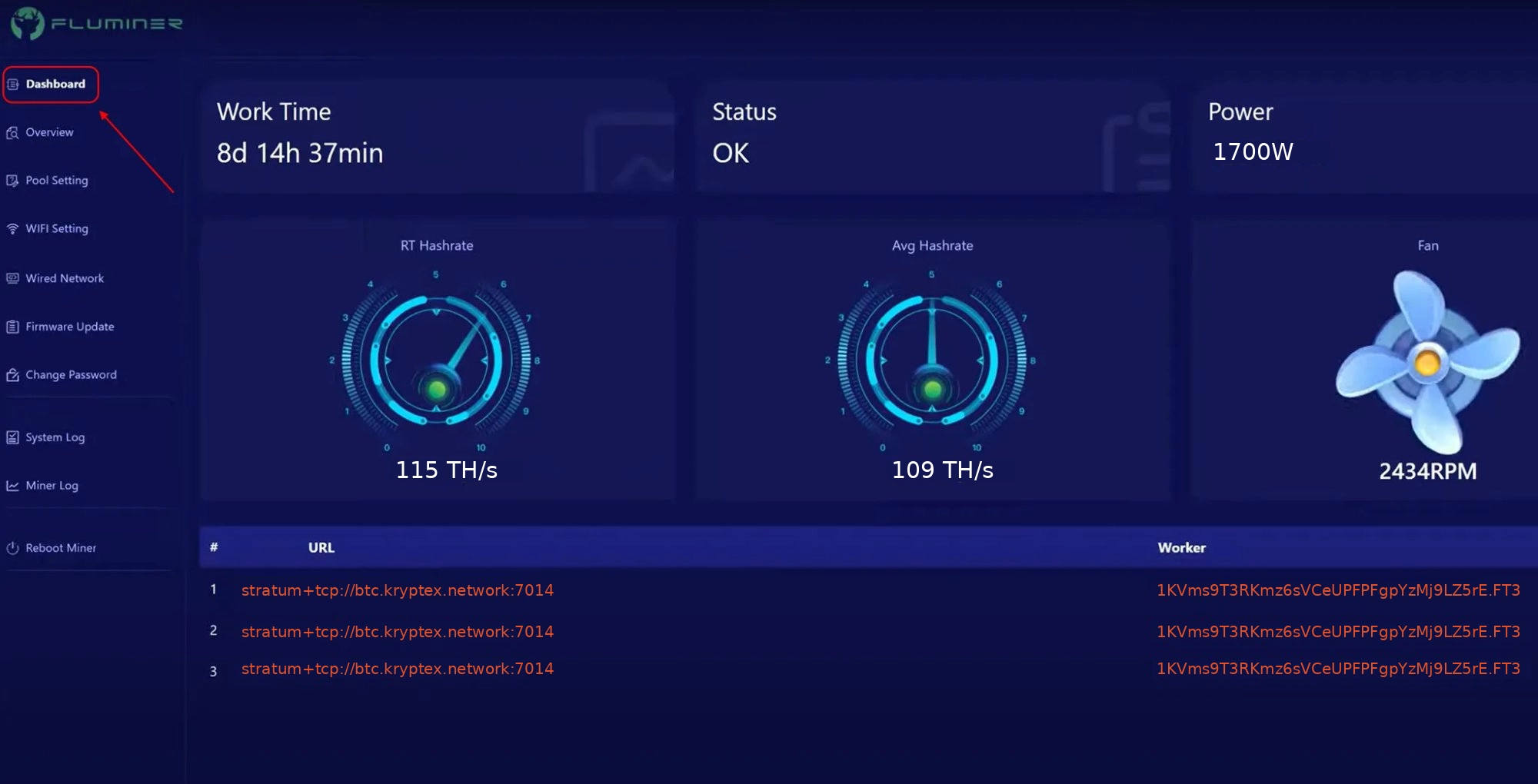
تحقق من تشغيل ASIC:
بعد إعادة التشغيل، انتظر 5–10 دقائق، ثم افتح الصفحة الرئيسية لواجهة الويب. يمكنك أيضًا التحقق من الحالة على شاشة الجهاز.
سترى معدل الهاش الحالي وحالة الجهاز.
تحقق من الإحصائيات على مجمع Kryptex — يجب أن يظهر معدل الهاش خلال 10–15 دقيقة.
التعدين الفردي على Fluminer T3
يدعم مجمع Kryptex التعدين الفردي لمعظم العملات. في وضع الفردي، تقوم بالتعدين بشكل مستقل — إذا وجدت كتلة، تحصل على مكافأة الكتلة كاملة دون مشاركة.
للاتصال بالتعدين الفردي، أضف البادئة solo: إلى عنوان محفظتك في إعدادات المجمع:
- العامل (عنوان المحفظة):
solo:WALLET_ADDRESS.WORKER_NAME - عنوان المجمع والمنفذ — نفس التعدين العادي.
تعرف على المزيد حول كيفية عمل التعدين الفردي، ومتى يكون مربحًا، وكيفية إعداده: ما هو التعدين الفردي؟
البرامج الثابتة لـ Fluminer T3
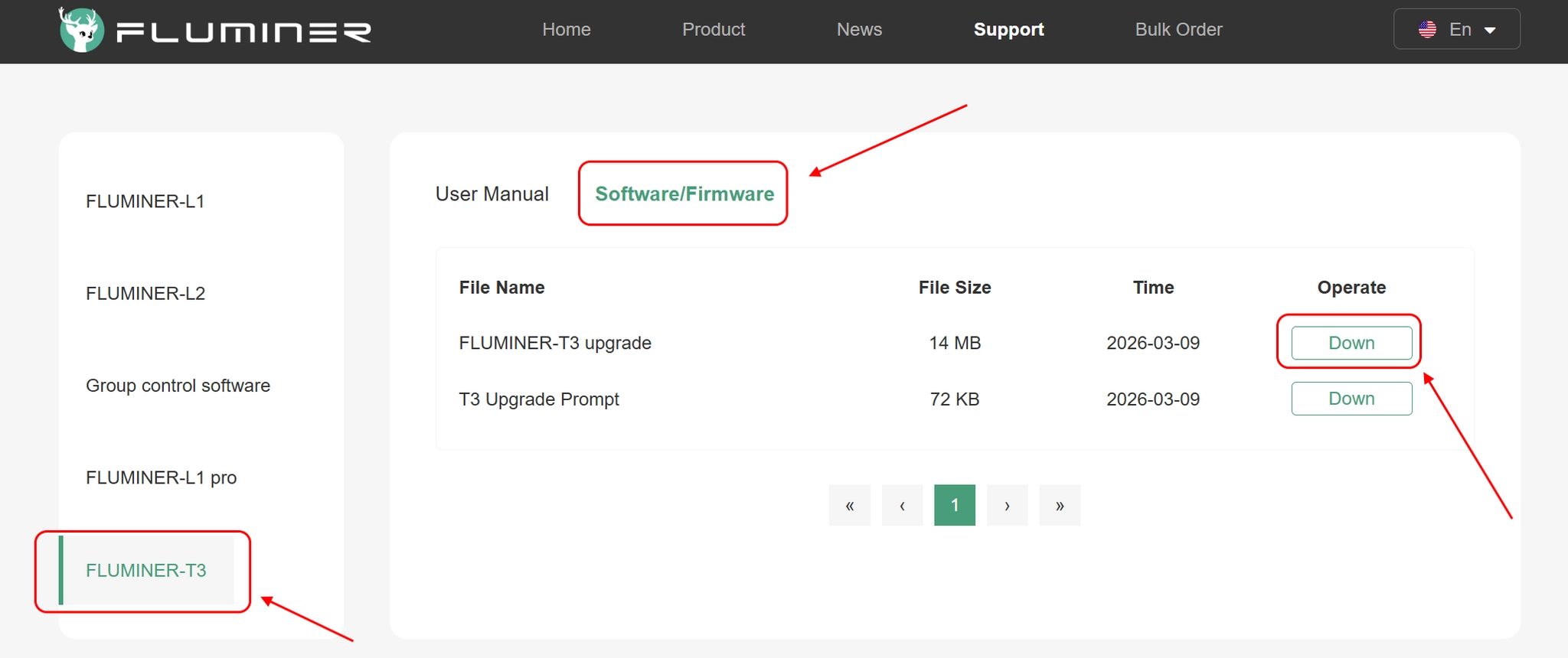
تقوم Fluminer بإصدار تحديثات للبرامج الثابتة بانتظام لتحسين أداء الجهاز واستقراره وأمانه.
قم بتنزيل أحدث البرامج الثابتة وتعليمات التحديث من الموقع الرسمي للشركة المصنعة: fluminer.com
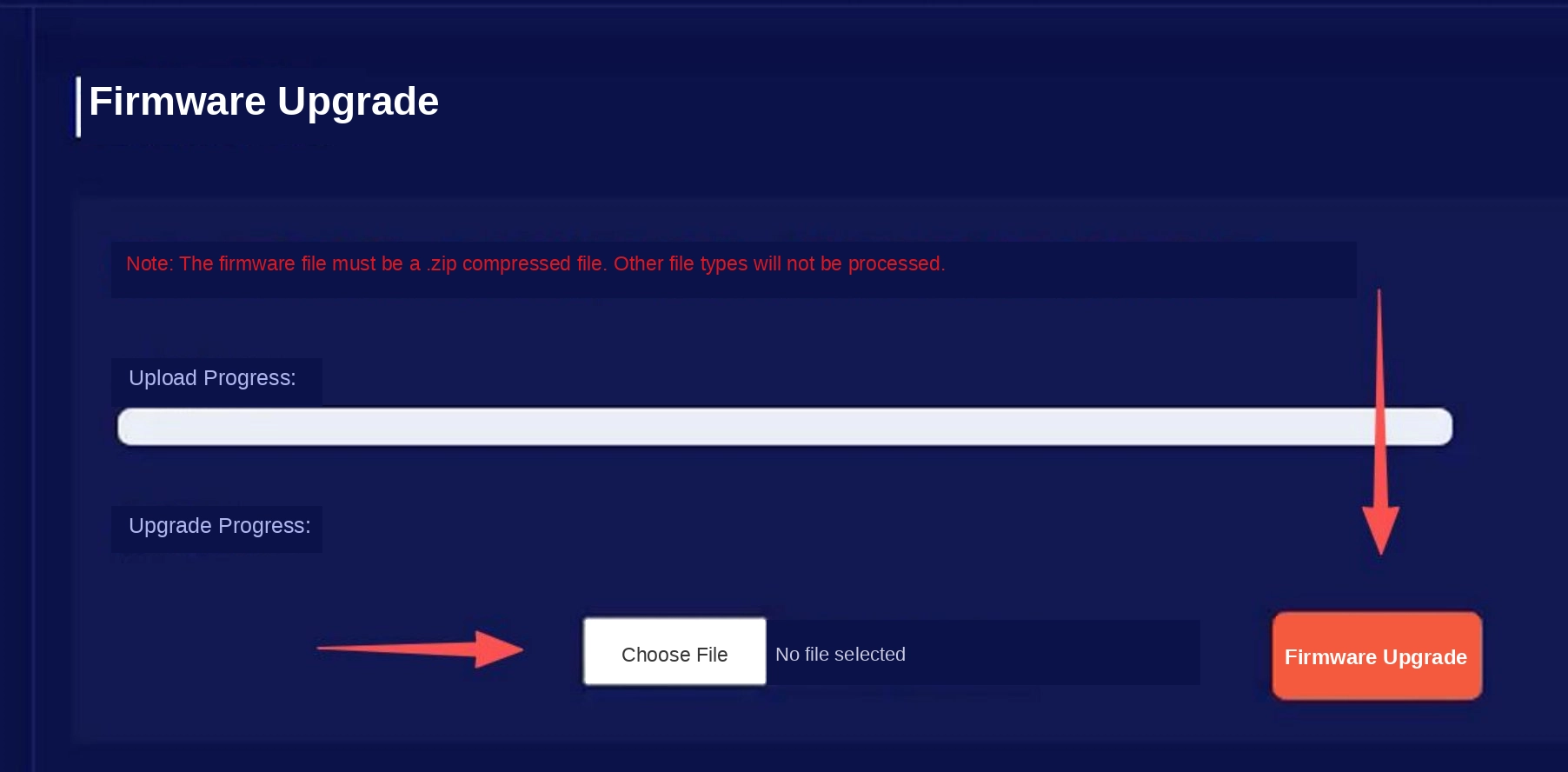
تتم تحديثات البرامج الثابتة من خلال واجهة الويب الخاصة بالجهاز تحت "النظام" → "ترقية البرامج الثابتة".
❓ الأسئلة الشائعة
معدل الهاش لا يظهر على المجمع — ماذا أفعل؟
انتظر 10–15 دقيقة بعد بدء التشغيل. تحقق من عنوان المجمع، عنوان المحفظة، واسم العامل. تأكد من توصيل كابل الطاقة وكابل إيثرنت بشكل آمن.
الجهاز ساخن — هل هذا طبيعي؟
نعم. أثناء التشغيل العادي، تسخن الرقائق إلى ~65°C. إذا كانت درجات الحرارة أعلى أو تم تفعيل حماية من الحرارة الزائدة — تحقق من التهوية ونظافة المروحة.
نسيت كلمة مرور واجهة الويب — كيف أعيد تعيينها؟
اضغط مع الاستمرار على زر إعادة التعيين على الجهاز لمدة 5–10 ثوانٍ. سيعيد الجهاز إلى إعدادات المصنع. تسجيل الدخول وكلمة المرور الافتراضية: root / root.
كيف يمكنني التعدين بدون محفظة تشفير؟
استخدم تعدين حساب Kryptex — يتم تحويل جميع العملات تلقائيًا إلى بيتكوين وتُضاف إلى حسابك.
كم مرة يجب أن أنظف ASIC؟
نظف المراوح وفتحات التهوية من الغبار كل 1–2 شهر، خاصة في البيئات المغبرة. استخدم الهواء المضغوط.
متى سأستلم أول دفعة؟
تتم الدفعات يوميًا عند الوصول إلى الحد الأدنى. تحقق من شروط الدفع على صفحة العملة في pool.kryptex.com.
🔥 مقالات مفيدة
هل تحتاج إلى مساعدة؟
إذا كان لديك أسئلة أو مشاكل في الإعداد — اتصل بدعمنا: