بهروزرسانی و اورکلاک فریمور IceRiver KS0
۱۴۰۵/۲/۲۳
لطفاً توجه داشته باشید که هر اقدامی بر اساس این دستورالعملها با مسئولیت و ریسک خودتان انجام میشود. Kryptex هیچ مسئولیتی در قبال آسیب به دستگاه ASIC شما که ناشی از فرآیند فلش باشد، نخواهد داشت.
- قبل از ادامه، حتماً سلب مسئولیت را مرور کنید.
- توصیههای فنی و دستورالعملهای فریمور را با دقت بخوانید تا از درک صحیح قبل از انجام هرگونه اقدام اطمینان حاصل کنید.
- برای کار با ASIC، رایانه شما باید به همان شبکه (به همان روتر) که ASIC متصل است، متصل باشد.
دستورالعملهای اصلی فریمور با OC ارائه شده توسط اعضای جامعه KASPA:
https://github.com/incidrthreat/iceriver_oc/tree/main
تشکر ویژه از اعضای جامعه KASPA، بدون آنها اورکلاک ASICهای IceRiver غیرممکن بود: https://github.com/incidrthreat/iceriver_oc/blob/main/CONTRIBUTORS.md
توصیههای فنی
پس از بهروزرسانی OC، مصرف برق ASIC به نسبت افزایش هشریت افزایش خواهد یافت. بسیار مهم است که خنکسازی اضافی برای KS0 خود ترتیب دهید و در یک منبع تغذیه جدید سرمایهگذاری کنید (لطفاً توجه داشته باشید که منبع تغذیه اصلی 90 وات کافی نخواهد بود). اگر ممکن است، به منظور عملکرد بهینه، رابطهای حرارتی را تعویض کنید.
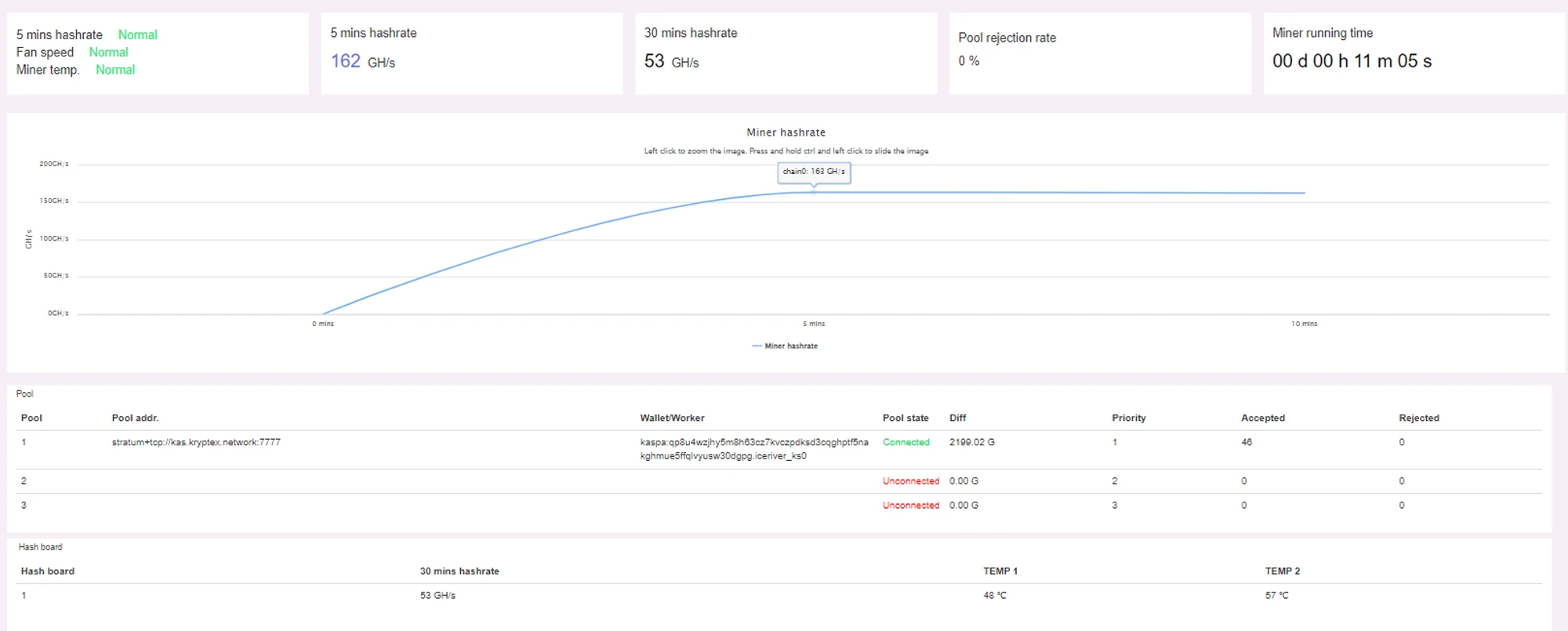
- پس از بهروزرسانی OC، هشریت به 140-170 Ghs افزایش خواهد یافت، که به کیفیت چیپهای شما بستگی دارد.
- مشخصات توصیهشده منبع تغذیه: 19 V، 9.5 A، 180 وات، اندازه پلاگ 5.5x2.5.
- مصرف KS0 به 110-125 وات افزایش خواهد یافت.
- یک فن اضافی 120 میلیمتری برای خنکسازی بالا اضافه کنید. این فنها میتوانند از کانکتور USB ASIC برق بگیرند، اگرچه کنترل سرعت ممکن نخواهد بود. فن با حداقل سرعت کار خواهد کرد.
- یک فن اضافی 120 میلیمتری برای خنکسازی پایین نصب کنید یا ASIC را حداقل 5-10 سانتیمتر بالاتر از سطح قرار دهید.
- اطمینان حاصل کنید که ASIC از 60 درجه سانتیگراد تجاوز نکند تا از کاهش هشریت جلوگیری شود.
آمادهسازیها — بهروزرسانی فریمور IceRiver KS0
به دستورالعملهای سازنده مراجعه کنید و فریمور ASIC خود را به آخرین نسخه موجود در وبسایت رسمی بهروزرسانی کنید: https://www.iceriver.io/firmware-download/
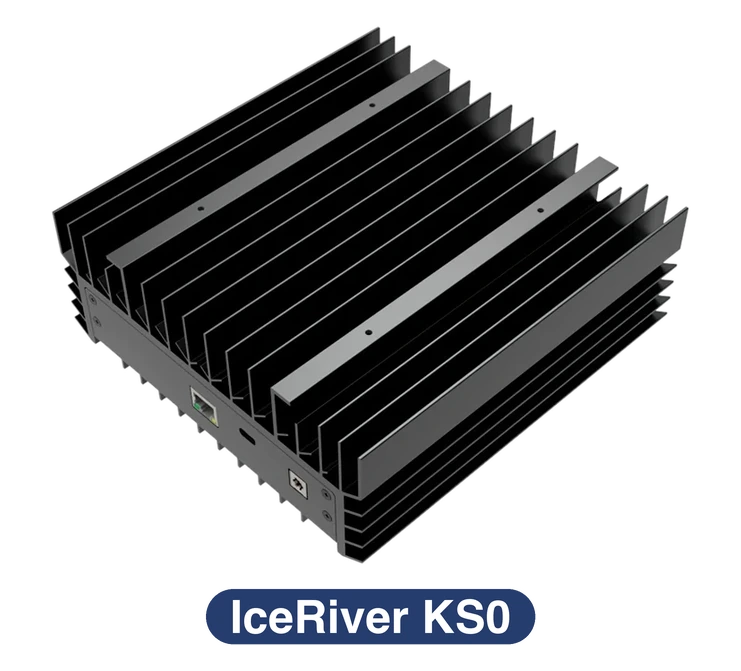
پس از بهروزرسانی، اطمینان حاصل کنید که ASIC به درستی کار میکند. یک منبع تغذیه جدید متصل کنید، خنکسازی اضافی اضافه کنید و سپس به اورکلاک ASIC بپردازید.
بهروزرسانی فریمور IceRiver KS0 با اورکلاک
شما 4 گزینه فریمور برای انتخاب دارید:
- 120 Ghs
SHA256:505B260AAC0D2C8ADB2A8EDE92951A5D7C1383DBD2D690568A09E41855FA6F37 - 140 Ghs
SHA256:5142206B6AD5706C0D9D7BEFCA961A3C4B711ED6D12F0C2BDF8344EF8187C785 - 150 Ghs
SHA256:71B361F90C9587FB3655DA9D4CBBDC5FC47F3F1050902917D0FC5FE032064959 - 160 Ghs
SHA256:69557167DC490588A363989E2AF72C99686A4F459A535B2AAAE5D96D8C607924
فایل فریمور مناسب خود را انتخاب و دانلود کنید.
در برخی موارد، حتی پس از ارتقاء ASIC به 160 Ghs، ممکن است نتواند با آن هشریت استخراج کند. در چنین شرایطی، فایل با هشریت پایینتر را انتخاب کنید. هشریتی که ASIC شما میتواند تحمل کند به شانس و "لاتاری سیلیکون" — اساساً کیفیت چیپهای ASIC شما بستگی دارد.
فایل بهروزرسانی شده را دانلود کنید، به عنوان مثال update160.bgz.
SHA256:
69557167DC490588A363989E2AF72C99686A4F459A535B2AAAE5D96D8C607924
به صفحه “
Firmware Upgrade” در وبگرافیک ASIC بروید.روی “
Select File” کلیک کنید، فایلupdate160.bgzدانلود شده را در رایانه خود انتخاب کنید و روی دکمه “Update” کلیک کنید.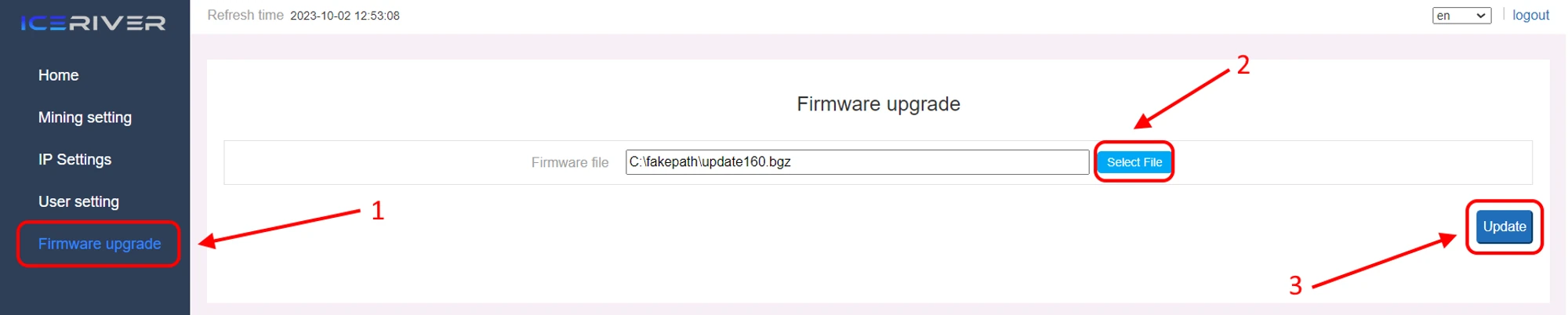
منتظر بمانید تا پنجره پاپآپ موفقیت را نشان دهد و سپس ASIC خود را ریبوت کنید.
منتظر بمانید تا ASIC ریبوت شود (در طول فرآیند ریبوت دستگاه را خاموش نکنید). کل فرآیند ممکن است تا 2-5 دقیقه طول بکشد.
تمام شد! ASIC شما اورکلاک شد!
علاقهمندان میتوانند از نسخه فریمور جایگزین استفاده کنند که میتواند از طریق سیستم فایل ASIC و برنامه Eclipse IDE نصب شود. میتوانید دستورالعملهای دقیق برای این فرآیند را اینجا پیدا کنید.
همه چیز شکست خورد!
اگر چیزی طبق برنامه پیش نرفت، یا در برخی مراحل ASIC فریز شد، پاسخ نداد یا کار نکرد، میتوانید سعی کنید آن را به تنظیمات کارخانه بازنشانی کنید. بازنشانی همچنین اورکلاک را حذف خواهد کرد.
- در پانل کناری، جایی که دو چراغ (سبز و قرمز) وجود دارد، دکمه را به مدت 20 ثانیه نگه دارید تا چراغ وضعیت قرمز شروع به چشمک زدن کند. منتظر بمانید تا چراغ وضعیت قرمز چشمک زدن را متوقف کند و منتظر بمانید تا دستگاه ریبوت شود (در طول فرآیند ریبوت دستگاه را خاموش نکنید).
- پس از ریبوت ASIC، استخراج را به Kryptex KASPA Pool —
stratum+tcp://kas.kryptex.network:7011پیکربندی کنید، کیف پول خود را وارد کنید و استخراج را از سر بگیرید!