چگونه IRON FISH استخراج کنیم
۱۴۰۵/۲/۲۱
ویدئوی ما در یوتیوب را تماشا کنید: نحوه استخراج Iron Fish IRON
مرحله اول — ثبت کیف پول
چگونه یک کیف پول ثبت کنیم: https://pool.kryptex.com/en/articles/ironfish-wallet-en
یا میتوانید مستقیماً به صرافیها استخراج کنید. در اینجا دستورالعمل دقیق نحوه استخراج به صرافی آمده است: https://pool.kryptex.com/en/articles/mining-ironfish-with-memo-en
تنظیمات سریع شروع استخراج
استخر IRON FISH — https://pool.kryptex.com/iron
آدرس استخر: iron.kryptex.network:7017
فرمت کیف پول: WALLET_ADDRESS.WORKER_NAME
تقریباً هر کارت گرافیکی برای استخراج IRON FISH مناسب است.
مرحله دوم — دانلود و تنظیم ماینر
اگر شما یک ماینر با تجربه هستید، از راهنمای ما در “چگونه در استخرهای Kryptex استخراج کنیم” استفاده کنید. یک ثانیه از وقت خود را هدر ندهید. اگر شما یک مبتدی هستید و هرگز به تنهایی استخراج را تنظیم نکردهاید، این راهنما برای شماست!
یک ماینر برای کوین IRON FISH دانلود کنید. ما توصیه میکنیم از SRBMiner(AMD, Nvidia, Intel)، lolminer(AMD, Nvidia) یا Rigel(Nvidia) استفاده کنید. ما یک مثال از تنظیمات SRBMiner ارائه خواهیم داد.
آنتیویروسها ماینرها را دوست ندارند. در طول دانلود، ممکن است آنتیویروس یا فایروال شما هشدار خطر بدهد - آنها بیمه میکنند زیرا نمیدانند آیا شما به طور آگاهانه ماینر را دانلود میکنید یا نه. اجازه دانلود فایل را بدهید، یا آنتیویروس را در حین دانلود فایل متوقف کنید.
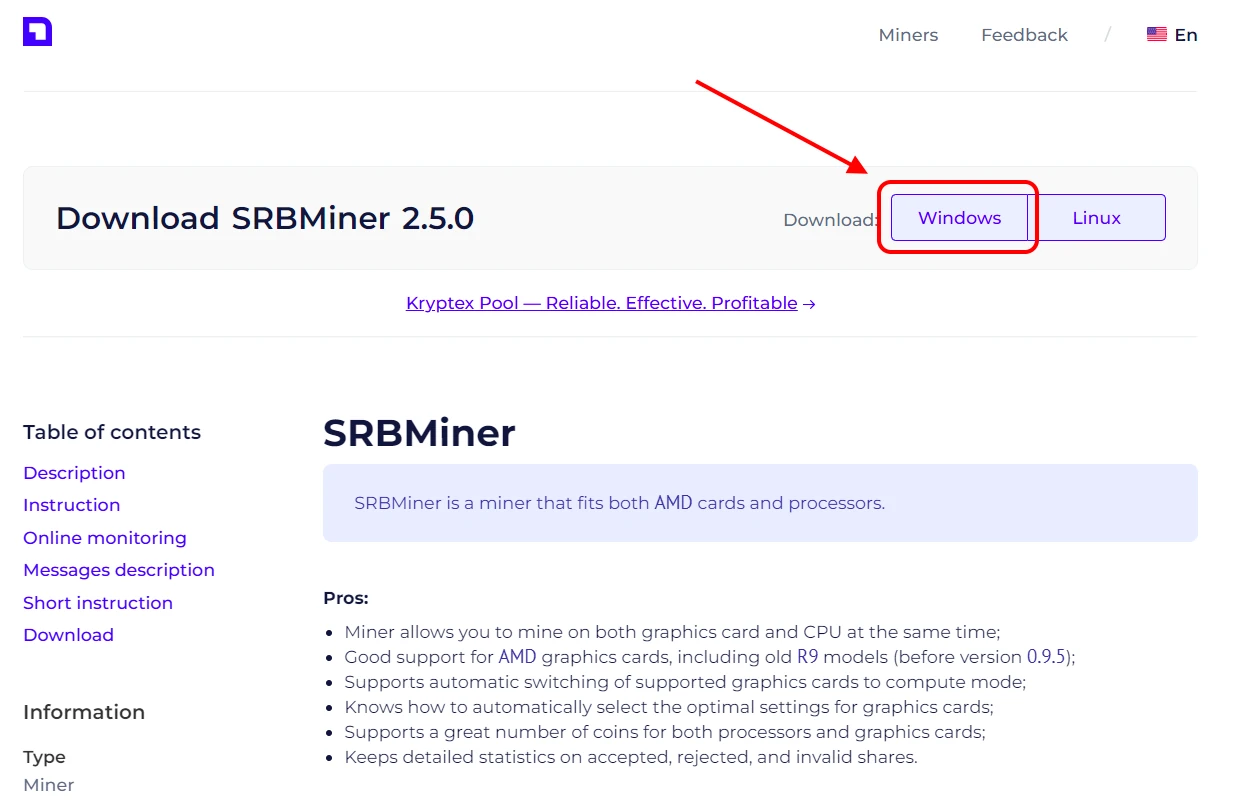
آرشیو ماینر را به یک پوشه مناسب برای شما استخراج کنید، مثلاً به دسکتاپ خود.
- فایلهای ماینر را به لیست استثنائات آنتیویروس خود اضافه کنید اگر به هر دلیلی تصمیم به مسدود کردن یا حذف آنها گرفت. حفاظت PUA را غیرفعال کنید. کل پوشه ماینر را اضافه نکنید، بلکه فقط فایلهای خاص را اضافه کنید. در غیر این صورت، اگر یک ویروس واقعی وارد پوشه ماینر شود، آنتیویروس نمیتواند از شما محافظت کند.
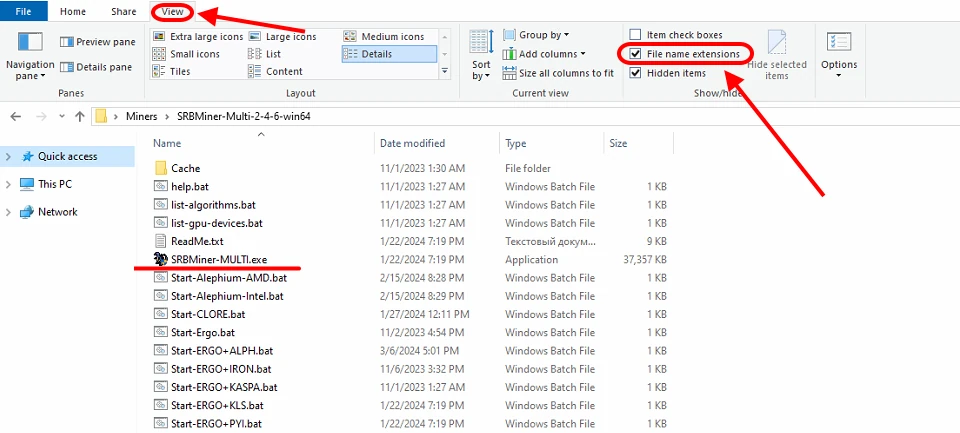
پوشه ماینر را باز کنید و نمایش پسوند فایلها را روشن کنید:
در پنجره اکسپلورر، روی "View” کلیک کنید؛
گزینه “File name extensions” را تیک بزنید.
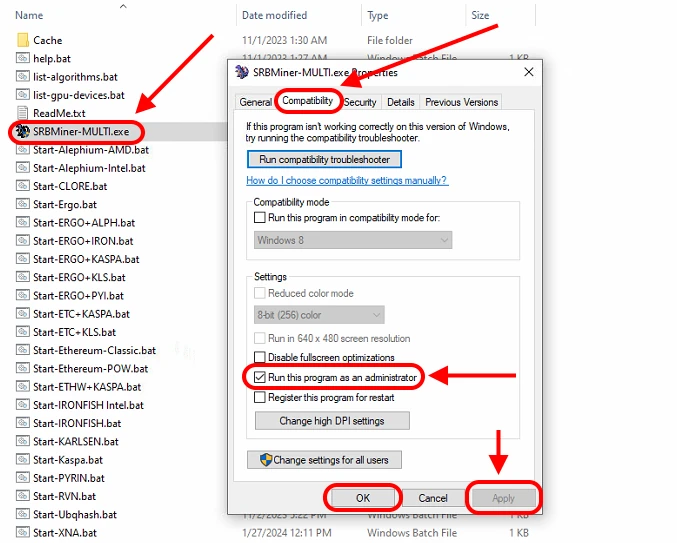
اجازه دهید ماینر با امتیازات مدیریتی اجرا شود:
روی فایل
SRBMiner-MULTI.exeراست کلیک کنیدگزینه “Properties” را انتخاب کنید
سلول “Compatibility” را انتخاب کنید
گزینه “Run this program as an administrator” را تیک بزنید
روی “Apply” و “OK” کلیک کنید
صفحه استخر IRON را باز کنید https://pool.kryptex.com/iron
در فیلد “Wallet address”، آدرس کیف پولی که قبلاً ثبت کردهاید را وارد کنید. مثال آدرس کیف پول:
b85f8b71b0c05ec8e87ef656b7b1ae94815b6e66b42f4bf49399bcf811f81199در سلول “Worker name”، نام ریگ ماینینگ که در استخر استخراج خواهد کرد را وارد کنید، مثلاً
MyRig. لطفاً توجه داشته باشید که نام فقط با حروف لاتین یا اعداد و بدون فاصله وارد میشود.دستور آماده را از سلول “BAT file example” با فشار دادن دکمه خاص “Copy” کپی کنید.
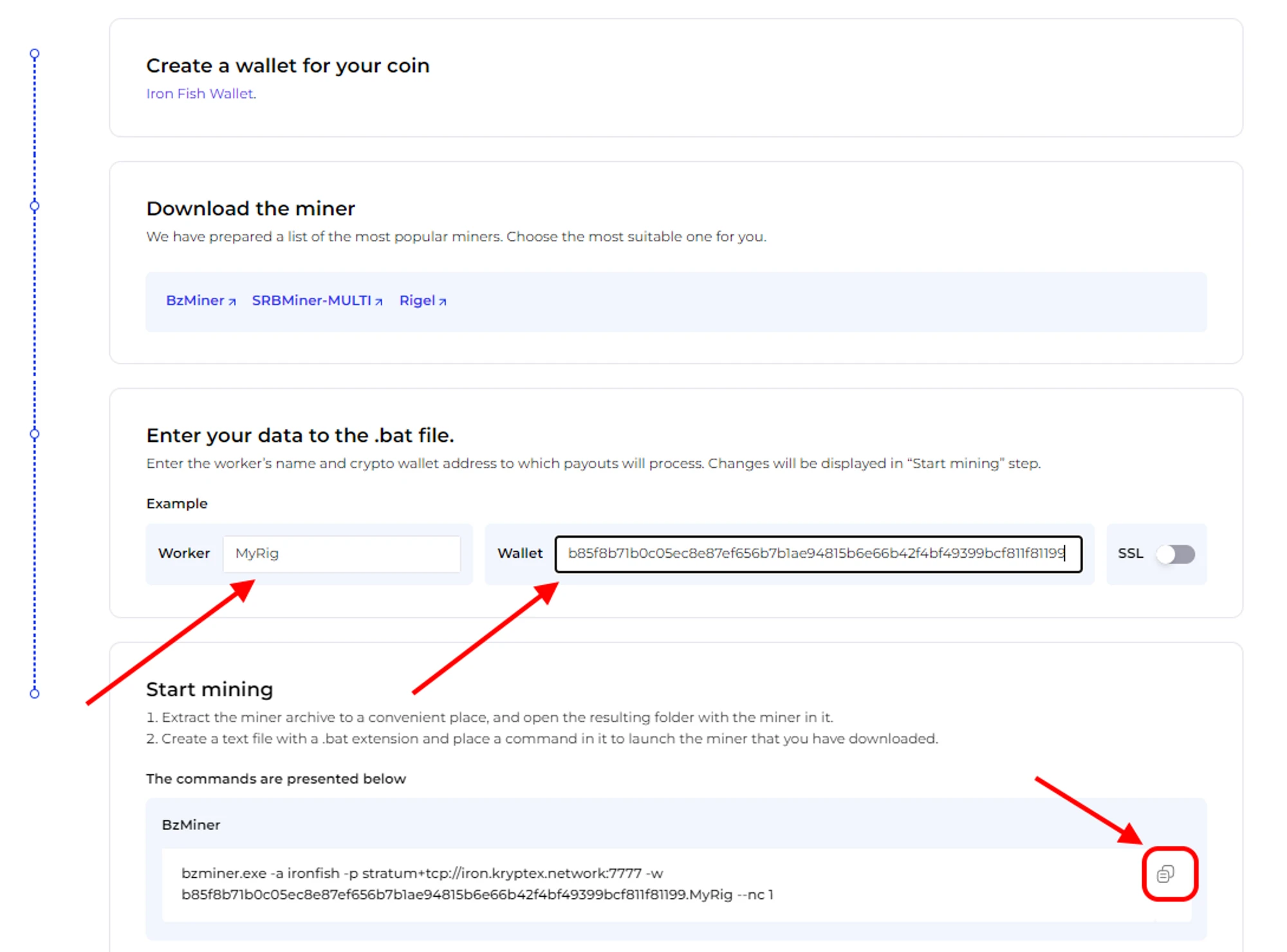
در پوشه ماینر، یک سند متنی ساده
.txtبا برنامه Notepad ایجاد کنید. آن راKryptex IRON Poolبنامید. سپس فایل را باز کنید و نمونه فایل BAT کپی شده را در سند جایگذاری کنید.فایل را ذخیره کنید و آن را به یک فایل BAT تبدیل کنید. پسوند
.txtفایل خود را به.batتغییر دهید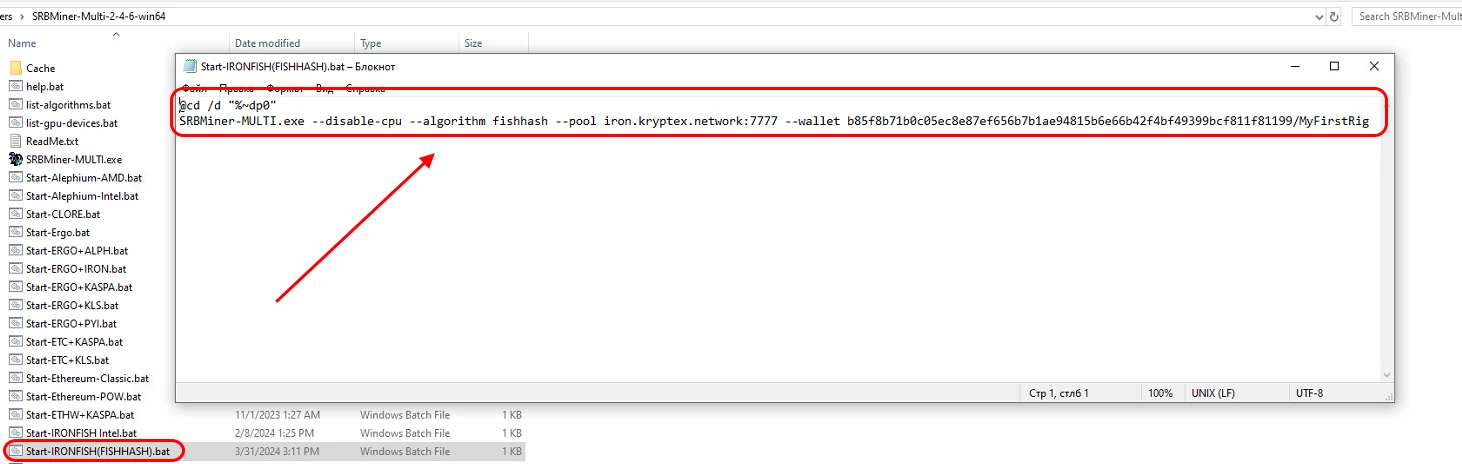
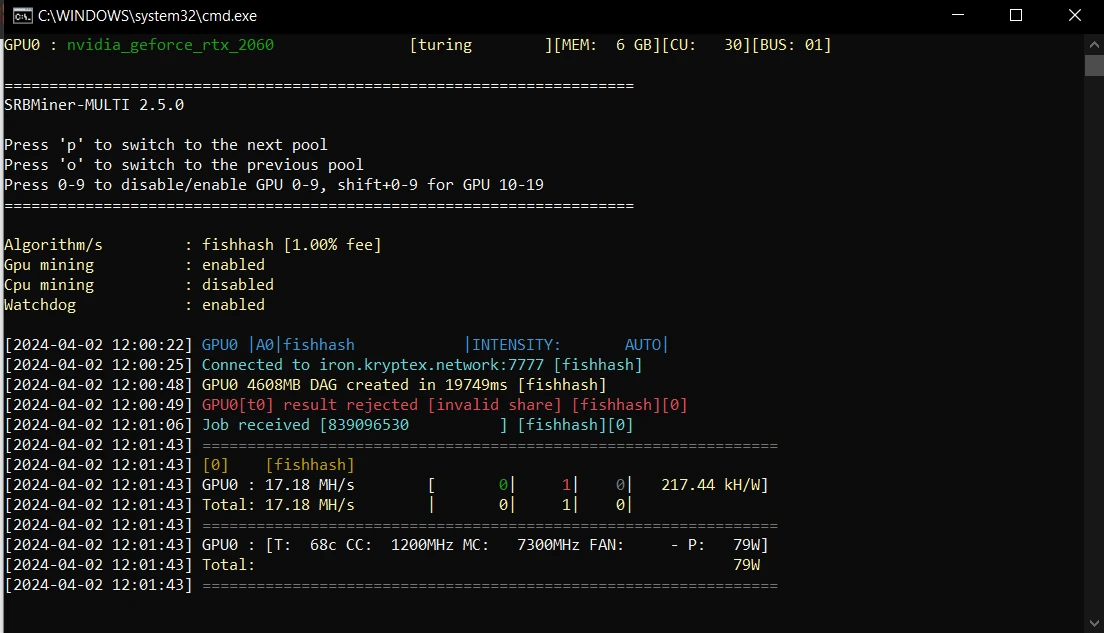
فایل BAT را اجرا کنید و استخراج شروع خواهد شد!
اگر در زمان اجرا، آنتیویروس یا فایروال شما ممکن است پیامی درباره یک فایل مشکوک یا درخواست دسترسی به اینترنت نمایش دهد — دسترسی را مجاز کنید و فایلهای ماینر را به استثنائات اضافه کنید.
مرحله سوم — نظارت بر کار ماینر خود در استخر
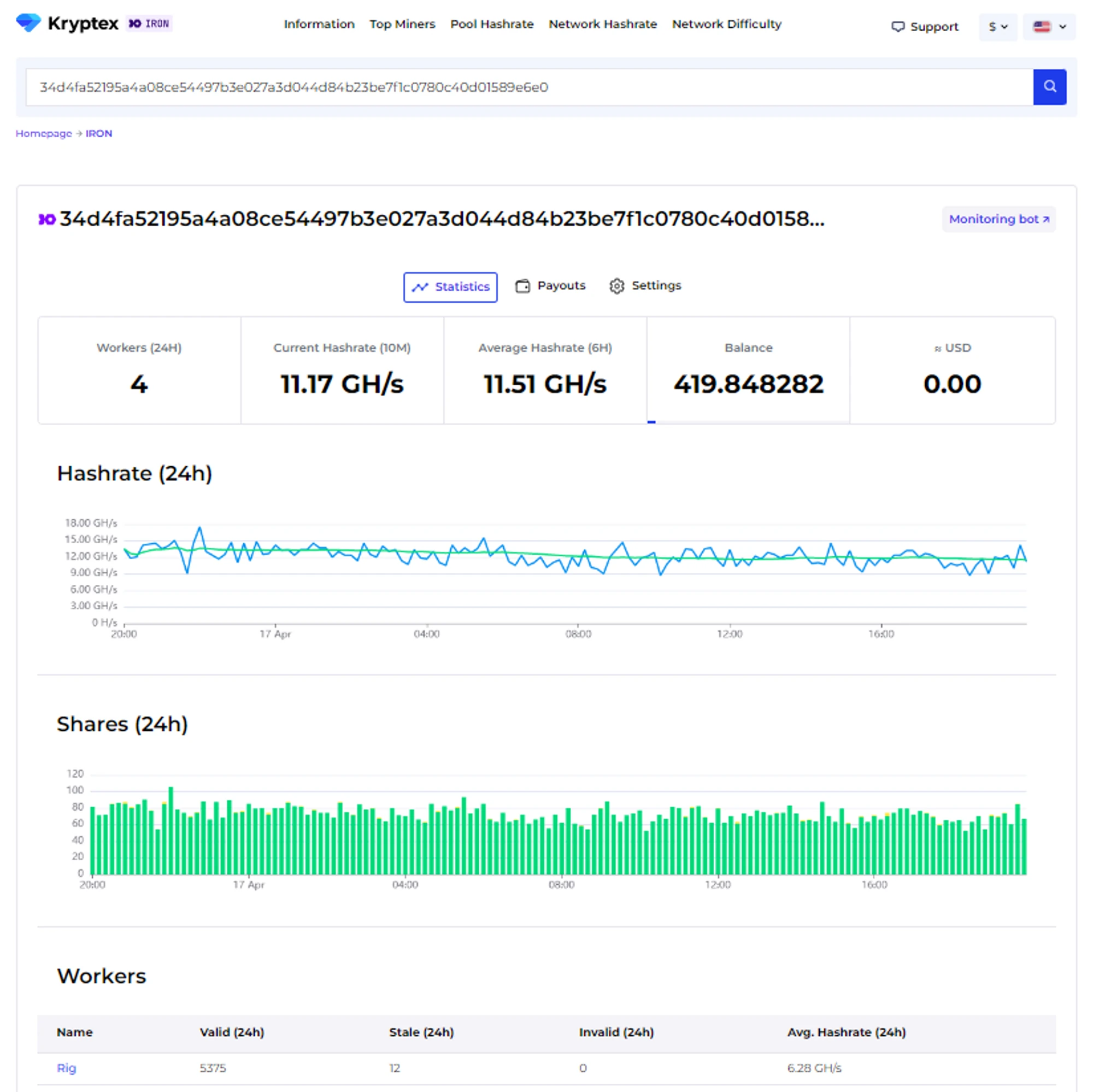
صفحه استخر IRON را باز کنید https://pool.kryptex.com/iron
آدرس کیف پول خود را در فیلد جستجو جایگذاری کنید و Enter را فشار دهید.
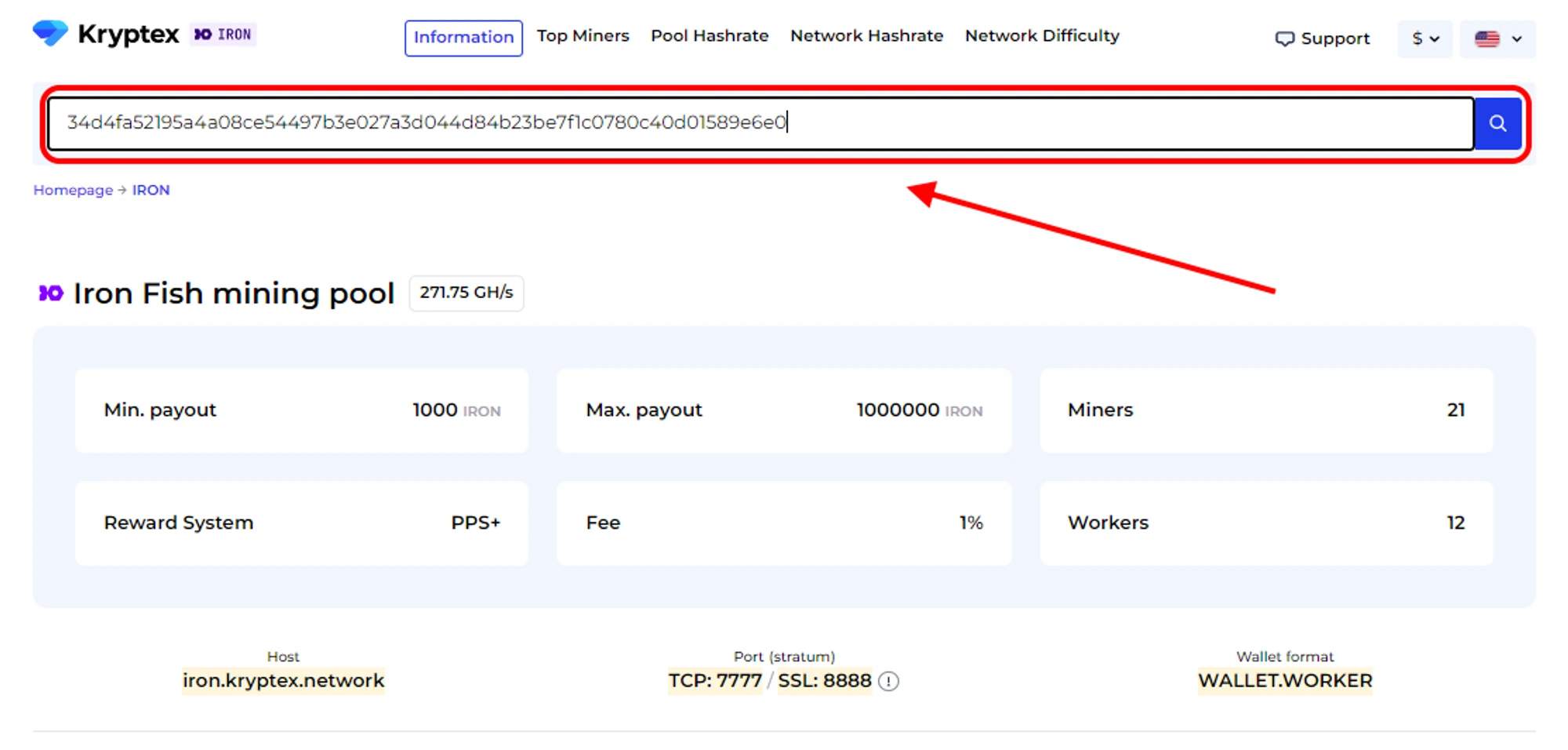
صفحهای با آمار کیف پول و ریگهای ماینینگ شما نمایش داده خواهد شد.
مرحله چهارم — پرداخت
پرداختها به صورت خودکار هر ساعت زمانی که به آستانه پرداخت برسند پردازش میشوند.
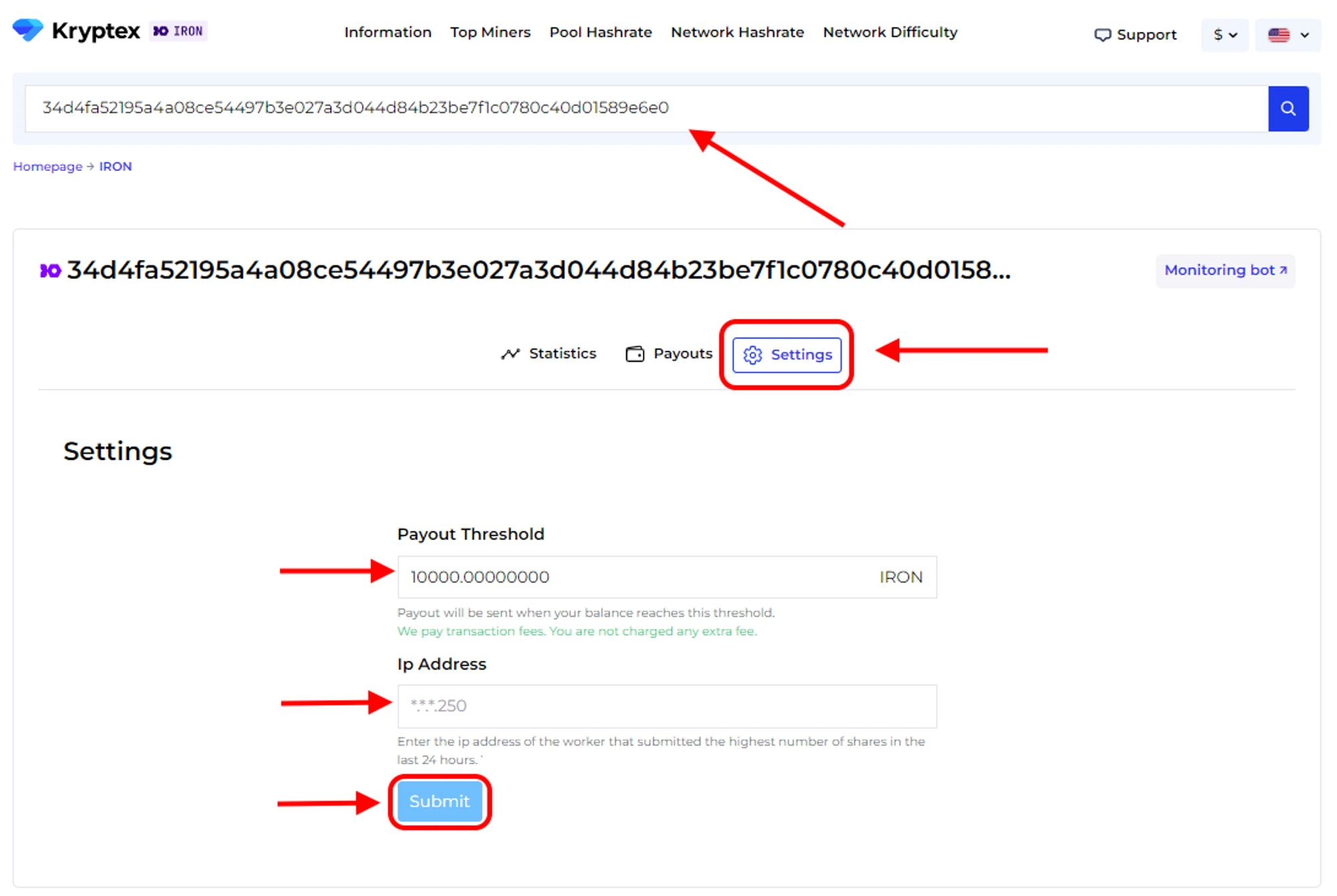
چگونه آستانه پرداخت را تنظیم کنیم؟
صفحه استخر را باز کنید و آدرس ماینینگ خود را وارد کنید؛
دکمه “Settings” را فشار دهید.
“Payment Threshold” مورد نظر را تنظیم کنید. حداقل و حداکثر آستانه پرداخت در صفحه اصلی استخر ذکر شده است. هیچ کارمزد پرداختی وجود ندارد — Kryptex آن را برای شما پرداخت میکند 🖤
در سلول "Ip Address"، آدرس IP کارگری که سایت به شما پیشنهاد میدهد را وارد کنید. آدرس IP ریگ ماینینگ شما. آدرس IP باید همانطور که در پیشنهاد سایت نشان داده شده است (آخرین ارقام را ببینید) پایان یابد. آدرس IP خود را اینجا بیابید https://ipinfo.io/ip
دکمه “Submit” را فشار دهید.
وضعیت پرداختهای خود را در تب "Payouts" پیگیری کنید.
🤯خیلی پیچیده است؟
مقالات مفید ما به شما کمک خواهند کرد: