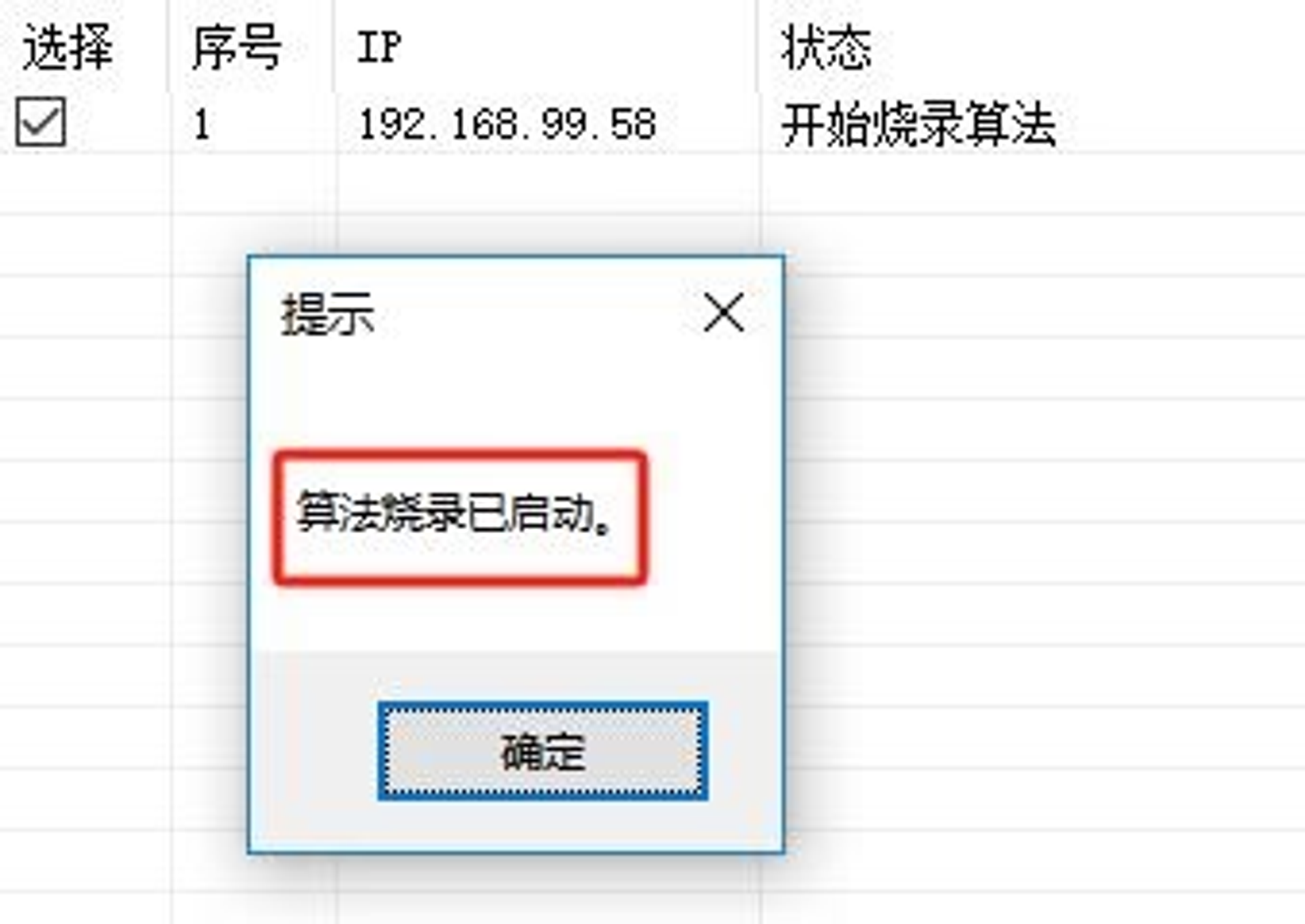
SuperScalar K10
2025. 12. 25.
SuperScalar produit des dispositifs FPGA programmables économes en énergie pour le minage de KASPA, SEDRA, ALPH, KLS. Kryptex Pool est le meilleur pool qui a testé et supporte le nouveau FPGA SuperScalar K10.
Note importante ! La principale différence entre les FPGA et les ASICs est qu'ils peuvent être personnalisés pour différents algorithmes. Un modèle de FPGA peut être utilisé pour miner plusieurs algorithmes différents. Le plus souvent, les ASICs sont limités à un seul algorithme. Les développeurs de mineurs FPGA facturent des frais supplémentaires pour l'utilisation du produit (jusqu'à 10%).
Rejoignez-nous aujourd'hui :
- Kaspa (KAS) — https://pool.kryptex.com/kas
- Alephium (ALPH) — https://pool.kryptex.com/alph
- Radiant (RDX) — https://pool.kryptex.com/rxd
SuperScalar FPGA — Spécifications et Taille
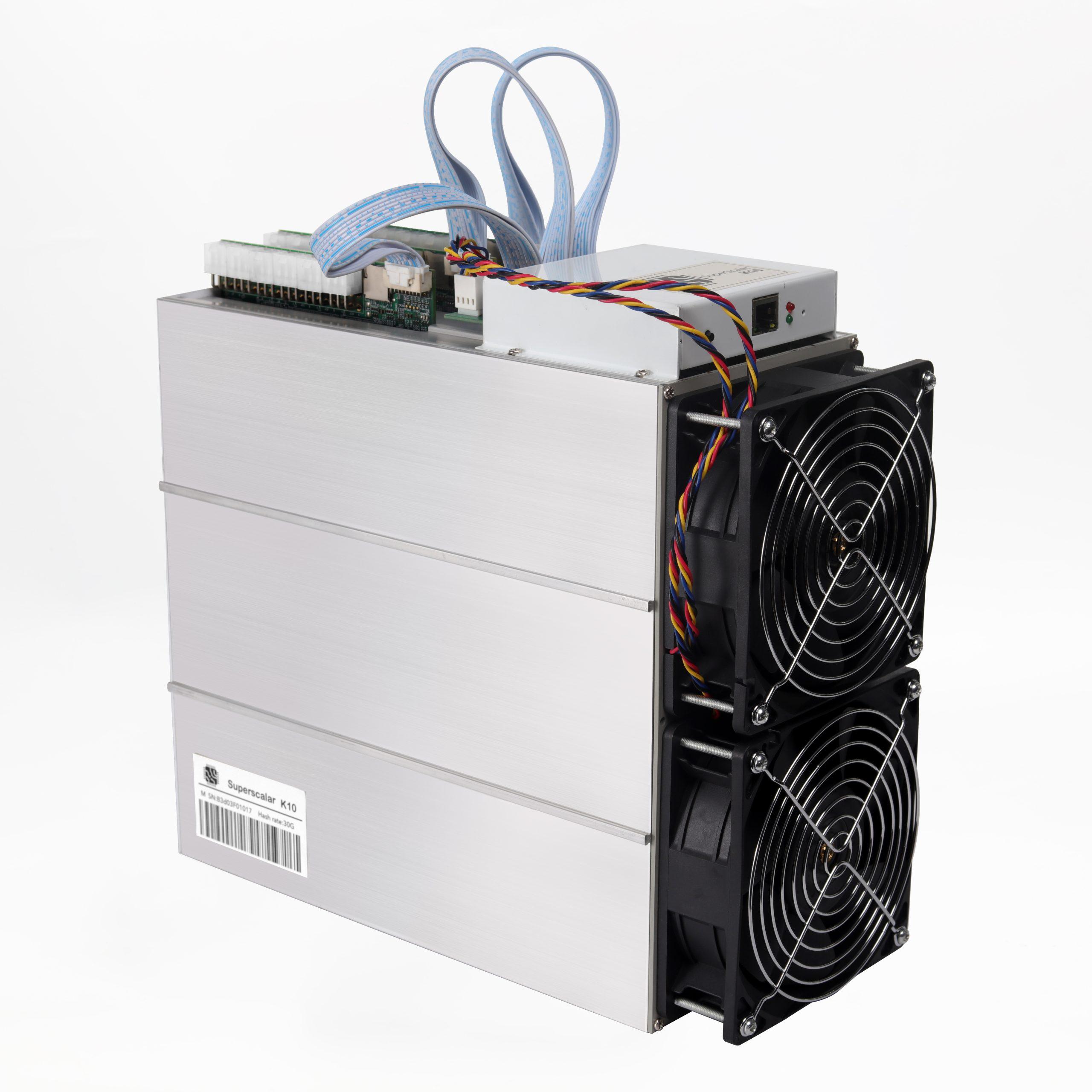
| Modèle | Monnaie | Hashrate | Consommation | Dimensions (cm) | Poids |
|---|---|---|---|---|---|
| FPGA K10 | KAS, ALPH, RXD | KAS— 38.4 Gh/s ALPH — 54.7 Gh/s RXD — 30.7 Gh/s | 1800 — 2600 Watt (±10%) | 40 x 40 x 25 | 10 kg |
Hashrate du SuperScalar K10
Le hashrate du FPGA SuperScalar peut varier en fonction de l'overclock, de l'algorithme et du modèle.
Le SuperScalar K10 avec des réglages optimaux peut atteindre 54.7 Gh/s sur l'algorithme Alephium (ALPH), ce qui équivaut au hashrate de 27 cartes graphiques Nvidia RTX 3080, consommant 3 fois moins — seulement 2,5 kWt contre 7,3 kWt.
Que miner avec le FPGA SuperScalar ?
Le FPGA SuperScalar K10 supporte actuellement le minage de KASPA, RXD, ALPH.
Rentabilité du SuperScalar K10
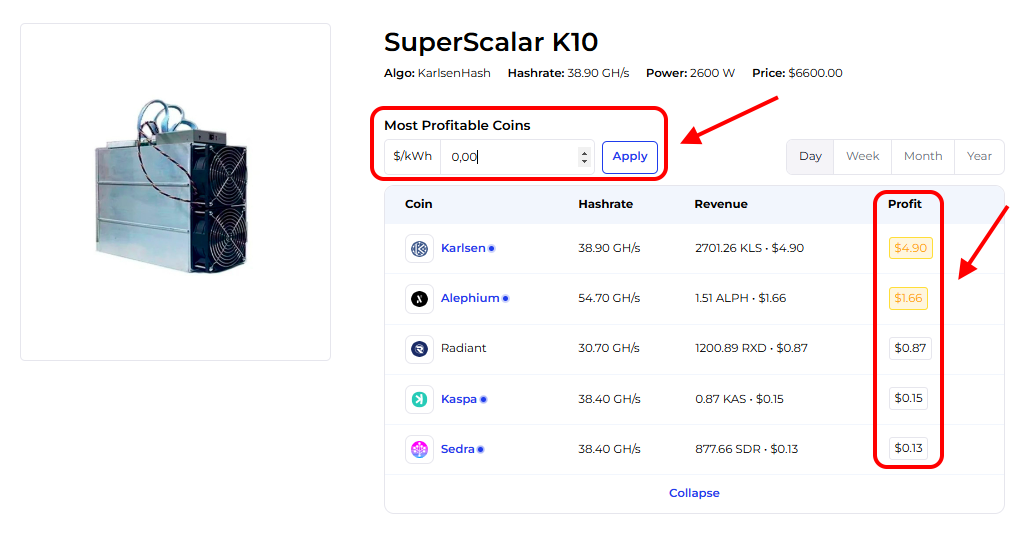
Actuellement, la rentabilité du FPGA SuperScalar varie autour de 5 $/jour, selon l'algorithme, et hors coûts d'électricité.
Nous recommandons de vérifier la rentabilité actuelle dans notre calculateur de minage, où vous pouvez également calculer la rentabilité en incluant vos coûts d'électricité.
| Modèle | Monnaie | Hashrate | Consommation | Profit sans coût élec. |
|---|---|---|---|---|
| FPGA K10 | KAS, ALPH, RXD | KAS — 38.4 Gh/s ALPH — 54.7 Gh/s RXD — 30.7 Gh/s | 1800 — 2600 Watt (±10%) | ~5$ / jour |
Vérifiez la rentabilité du FPGA SuperScalar sur le calculateur de minage.
Paramètres du SuperScalar K10
Pour configurer votre FPGA SuperScalar, vous aurez besoin d'un utilitaire spécialisé appelé NetworkTool. Obtenez-le auprès de votre vendeur ou du support SuperScalar, ou téléchargez-le via ce lien.
L'application est disponible en deux langues : chinois et anglais. Pour passer l'application en anglais, ajustez les paramètres de langue de votre système d'exploitation : Allez dans Démarrer > Paramètres > Heure et langue > Langue et région. Choisissez l'anglais pour la langue de l'interface Windows. Redémarrez votre PC.
Après avoir téléchargé et décompressé le programme dans un dossier, exécutez NetworkTool.exe. Toutes les configurations se font dans ce programme.
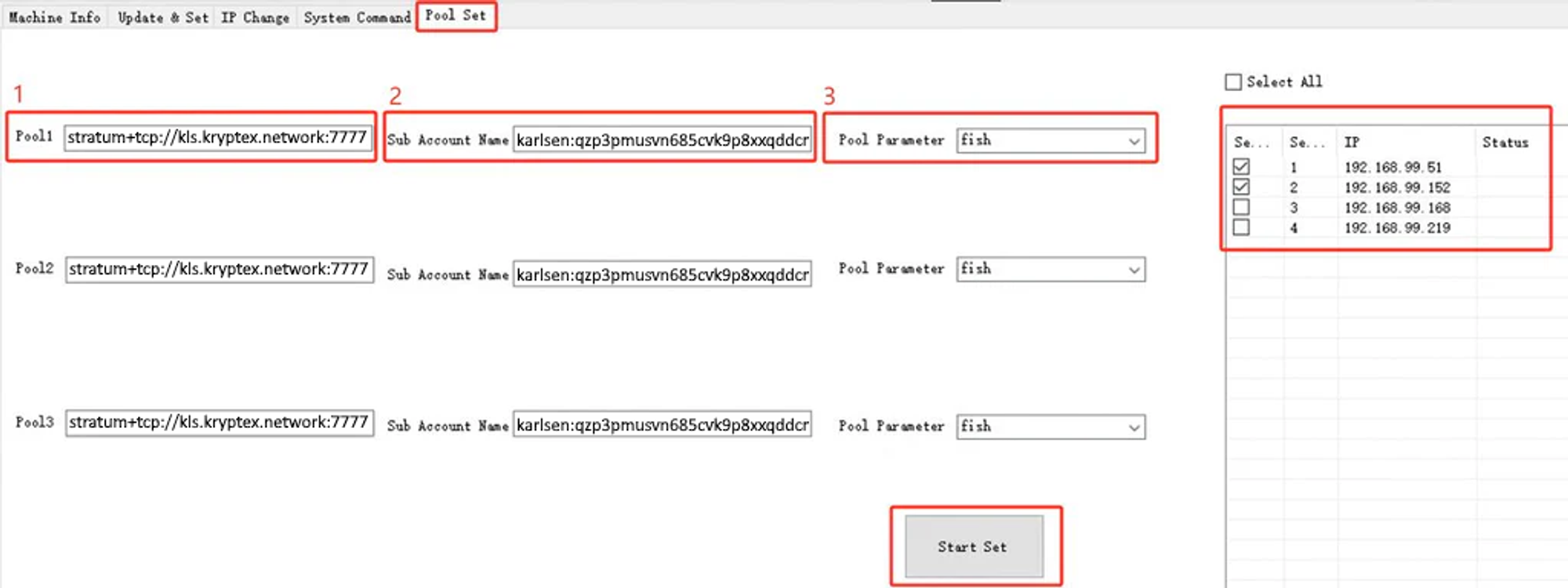
- Allez dans l'onglet "Pool Set" pour les paramètres FPGA.
- Entrez les adresses du pool et du portefeuille, et sélectionnez les paramètres du pool. Les données de configuration sont décrites dans le tableau ci-dessous.
- Assurez-vous que les trois cases de paramètres sont remplies avec les mêmes paramètres ; c'est crucial !
- Sélectionnez votre appareil dans la colonne de droite en le cochant et en cliquant sur le bouton "Start Set".
Évitez d'inclure le nom du travailleur dans le champ du portefeuille ! Le travailleur est configuré automatiquement par défaut en fonction du suffixe IP du mineur. Par exemple, si l'adresse IP du K10 est
192.168.99.34, l'ID du travailleur correspondant est099034. Actuellement, le développeur ne permet pas la personnalisation du nom du travailleur.
| Monnaie | Adresse du Pool | Adresse du Portefeuille | Paramètre du Pool |
|---|---|---|---|
| KAS | stratum+tcp://kas.kryptex.network:7011 |
KAS_WALLET_ADDRESS |
default |
| RXD | stratum+tcp://rxd.kryptex.network:7012 |
RXD_WALLET_ADDRESS |
default |
| ALPH | stratum+tcp://alph.kryptex.network:7010 |
ALPH_WALLET_ADDRESS |
default |
- Le portefeuille est l'adresse du portefeuille remplie au format :
76c2bde53d3e3e80e6a8d100e5cdefd285d855d97a8bdfab3a5f962c1928b83ee3. - Le paramètre du pool est le format de protocole
defaultpour la connexion. Si cela ne fonctionne pas, vous pouvez essayer d'autres options de protocole. Par exemple, pour la monnaie KLS, vous devez sélectionner le protocolefish.
Surveillez les performances de votre appareil
Vous pouvez surveiller le statut en temps réel du mineur.
Cliquez sur "Scan Machines" pour rechercher les appareils connectés, puis cliquez sur "Select All" ou choisissez l'adresse IP pertinente, et enfin, cliquez sur "Startup Status".
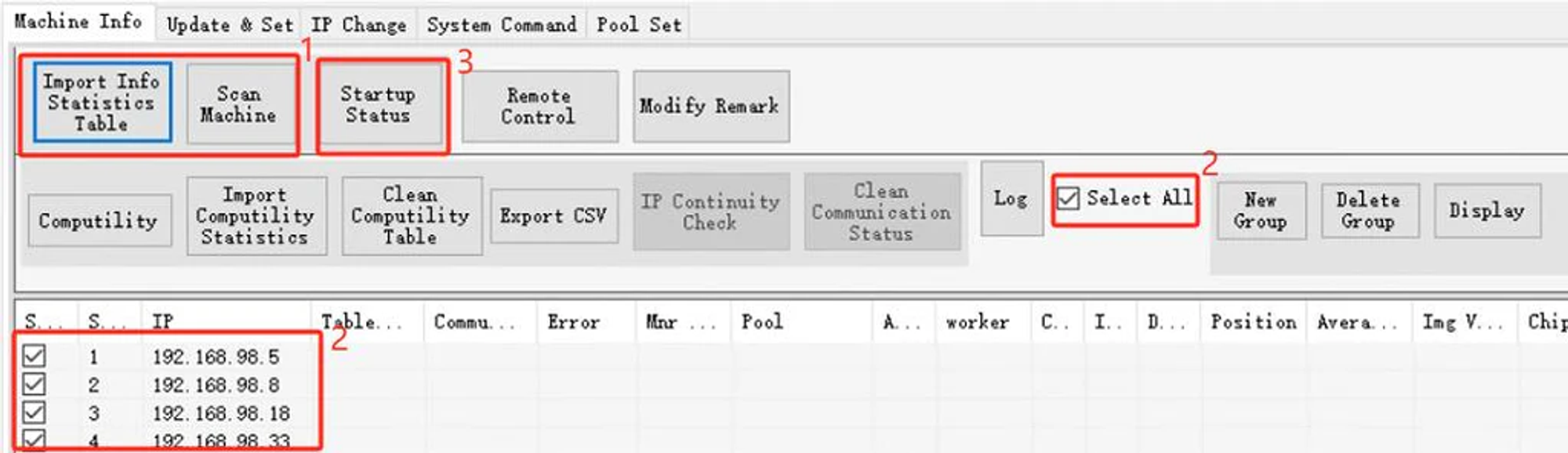
Vous verrez le statut de l'appareil, le hashrate, les statistiques de partage et les informations associées.

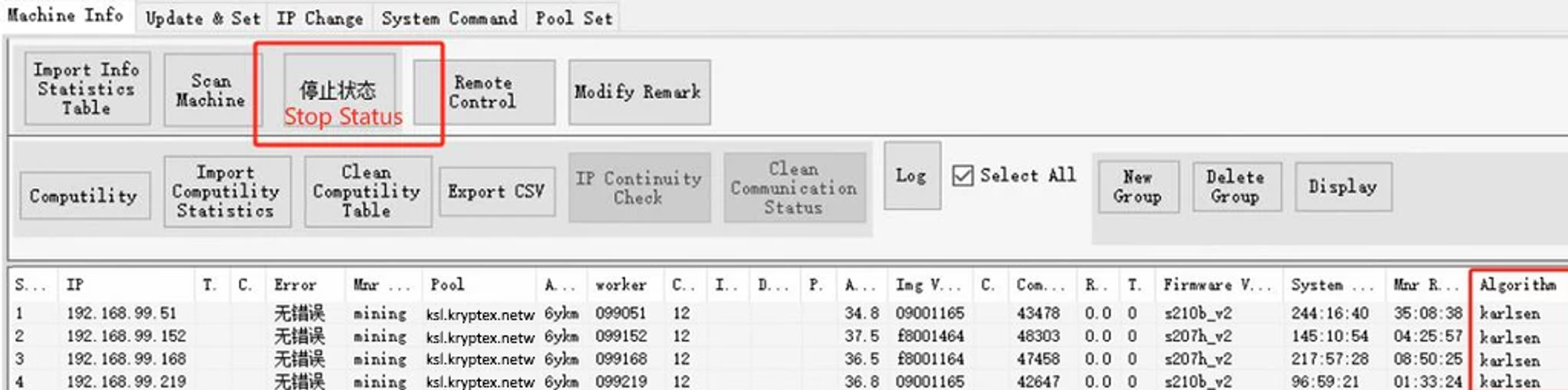
Avec le bouton "Status", vous pouvez basculer entre les modes de fonctionnement de l'appareil : "Stop Status" pour arrêter le minage et "Startup Status" pour démarrer le minage.
Overclocking du SuperScalar K10
L'overclocking du FPGA peut le faire surchauffer et provoquer un fonctionnement instable. L'overclocking au-delà des valeurs recommandées est dangereux et peut endommager l'appareil ! L'overclocking doit être fait avec sagesse, étudiez soigneusement tous les aspects et consultez des utilisateurs avancés !
L'architecture FPGA vous permet d'ajuster de manière flexible la fréquence du cœur et la tension pour différents algorithmes.
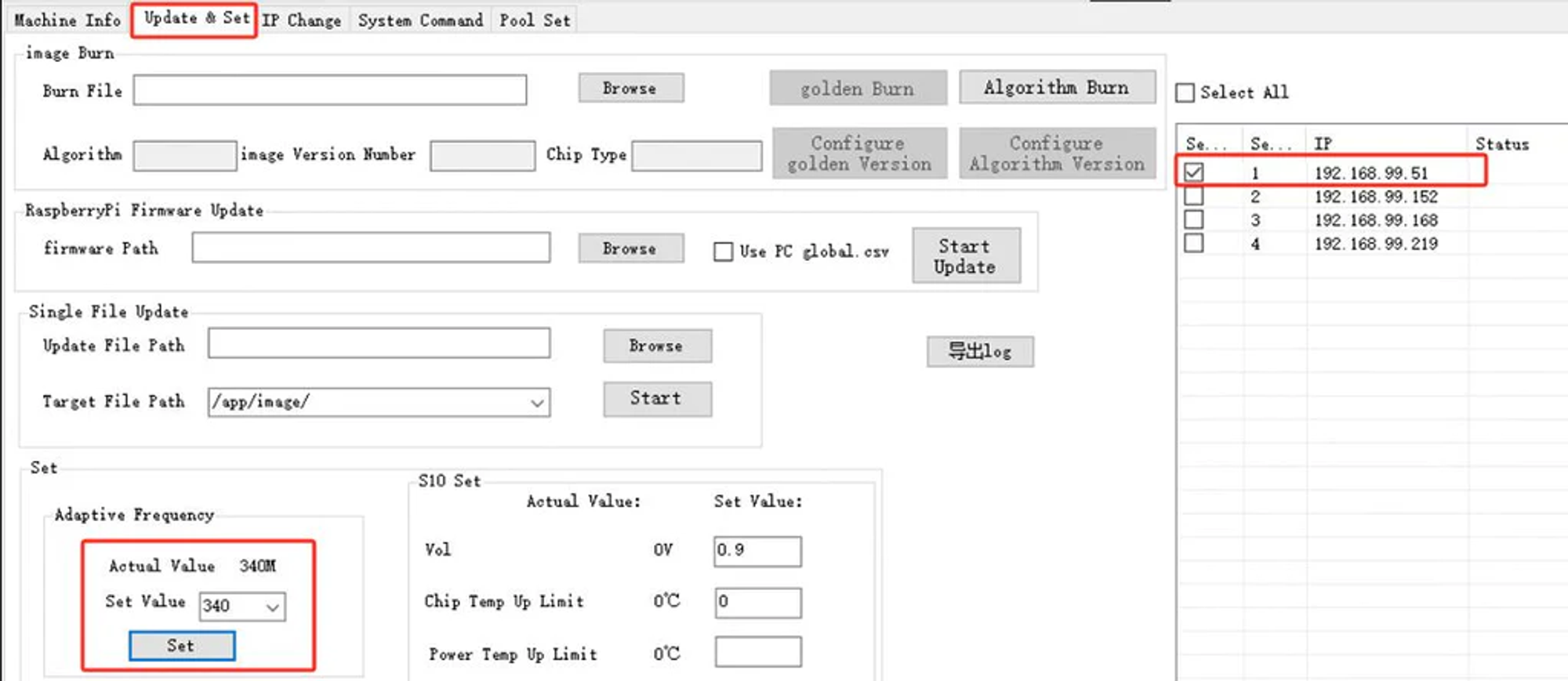
Pour overclocker le FPGA SuperScalar :
- Allez dans l'onglet "Update & Setup".
- Sélectionnez votre appareil dans la colonne de droite ou cliquez sur "Select All."
- Dans la cellule "Adaptive Frequency", choisissez la valeur de fréquence souhaitée.
- Cliquez sur le bouton "Set".
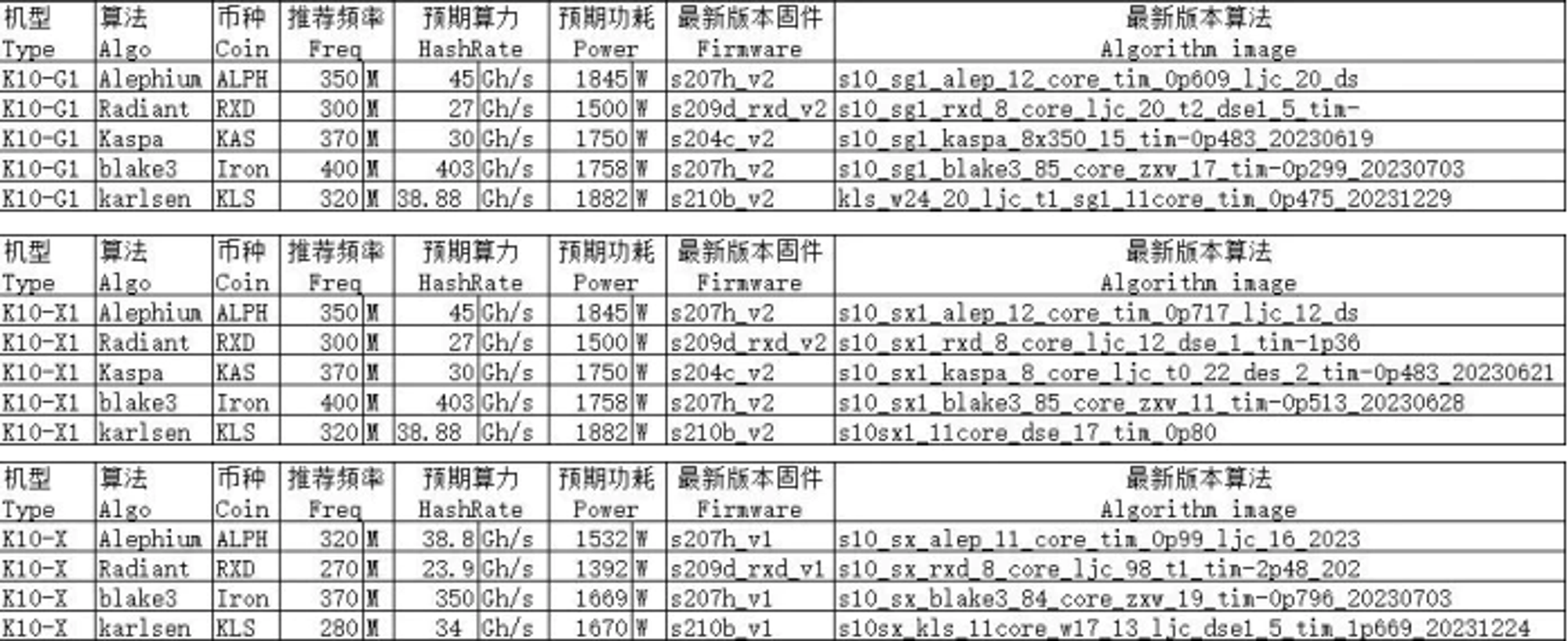
Le tableau affiche les paramètres d'overclocking recommandés par le développeur.
Mise à jour du firmware du SuperScalar K10
Vous avez la possibilité de mettre à jour le firmware et de changer l'algorithme de votre appareil.
Obtenez le firmware et les algorithmes pour vos appareils auprès du développeur de l'appareil ou du vendeur auprès duquel vous avez acheté l'appareil.
Il est important de noter que le firmware et l'algorithme sont des procédures distinctes. Assurez-vous que vous en avez réellement besoin avant de lancer la procédure. Parfois, un nouveau firmware inclut déjà un nouvel algorithme, tandis que d'autres fois, l'algorithme doit être chargé séparément du firmware.
Procédure de mise à jour du firmware

Allez dans l'onglet "Update & Set".
Choisissez l'appareil pour lequel vous souhaitez mettre à jour le firmware dans la colonne de droite.
Dans la section du menu "RaspberryPi Firmware Update", à côté de "Firmware path", cliquez sur "Browse" et sélectionnez le fichier firmware sur votre PC.
Cochez la case "Use PC global .cvs."
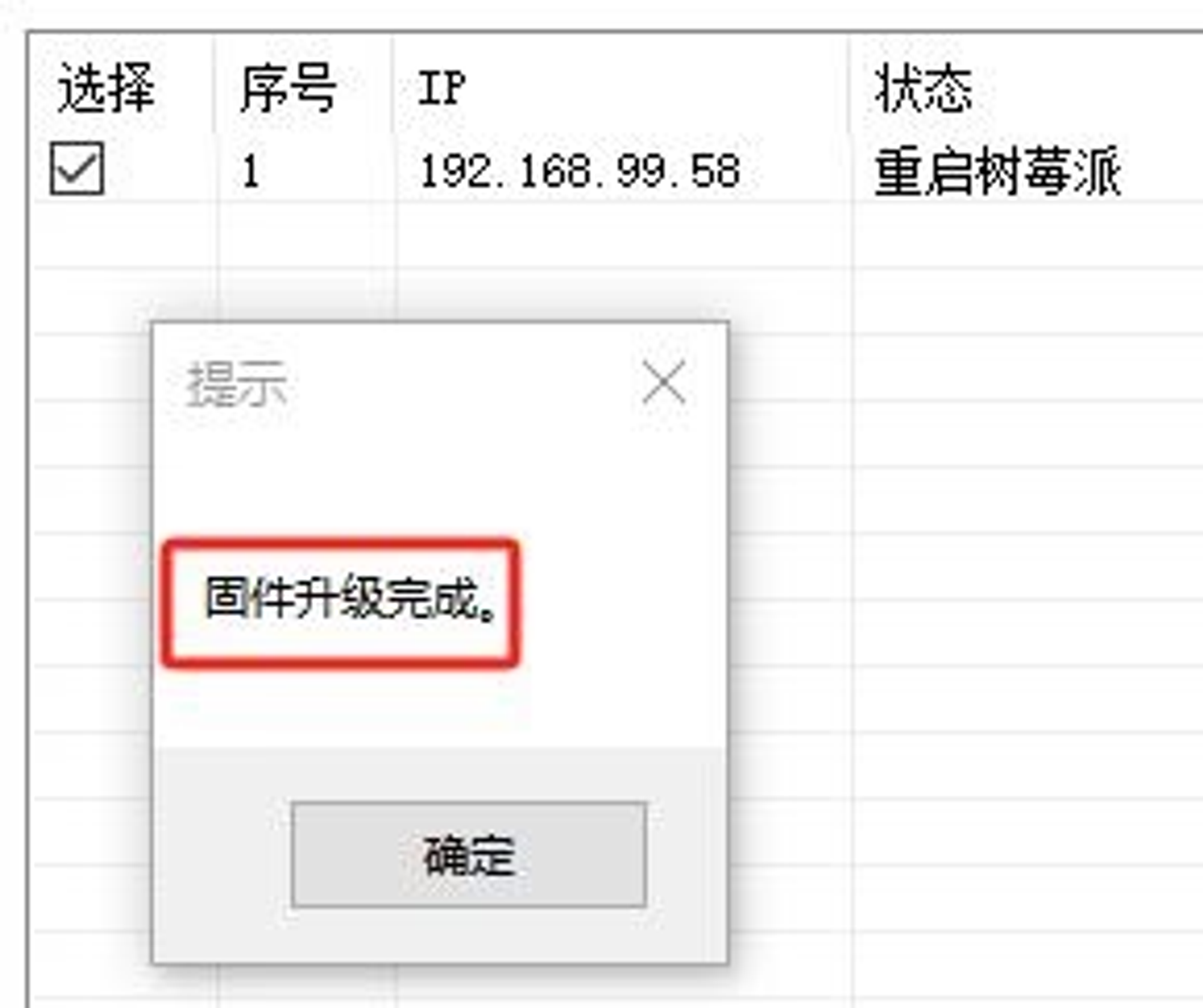
Cliquez sur "Start Update" et attendez que la mise à jour du firmware soit terminée. Évitez d'utiliser l'application jusqu'à ce que la mise à jour du firmware soit terminée.
Procédure de changement d'algorithme

Allez dans l'onglet "Update & Set".
Choisissez l'appareil pour lequel vous souhaitez mettre à jour l'algorithme dans la colonne de droite.
Dans la section du menu "Image Burn", à côté de "Burn File", cliquez sur "Browse" et sélectionnez le fichier d'algorithme sur votre PC.
Cliquez sur "Algorithm Burn" et attendez que la mise à jour soit terminée. Évitez d'utiliser l'application jusqu'à ce que le processus soit terminé.