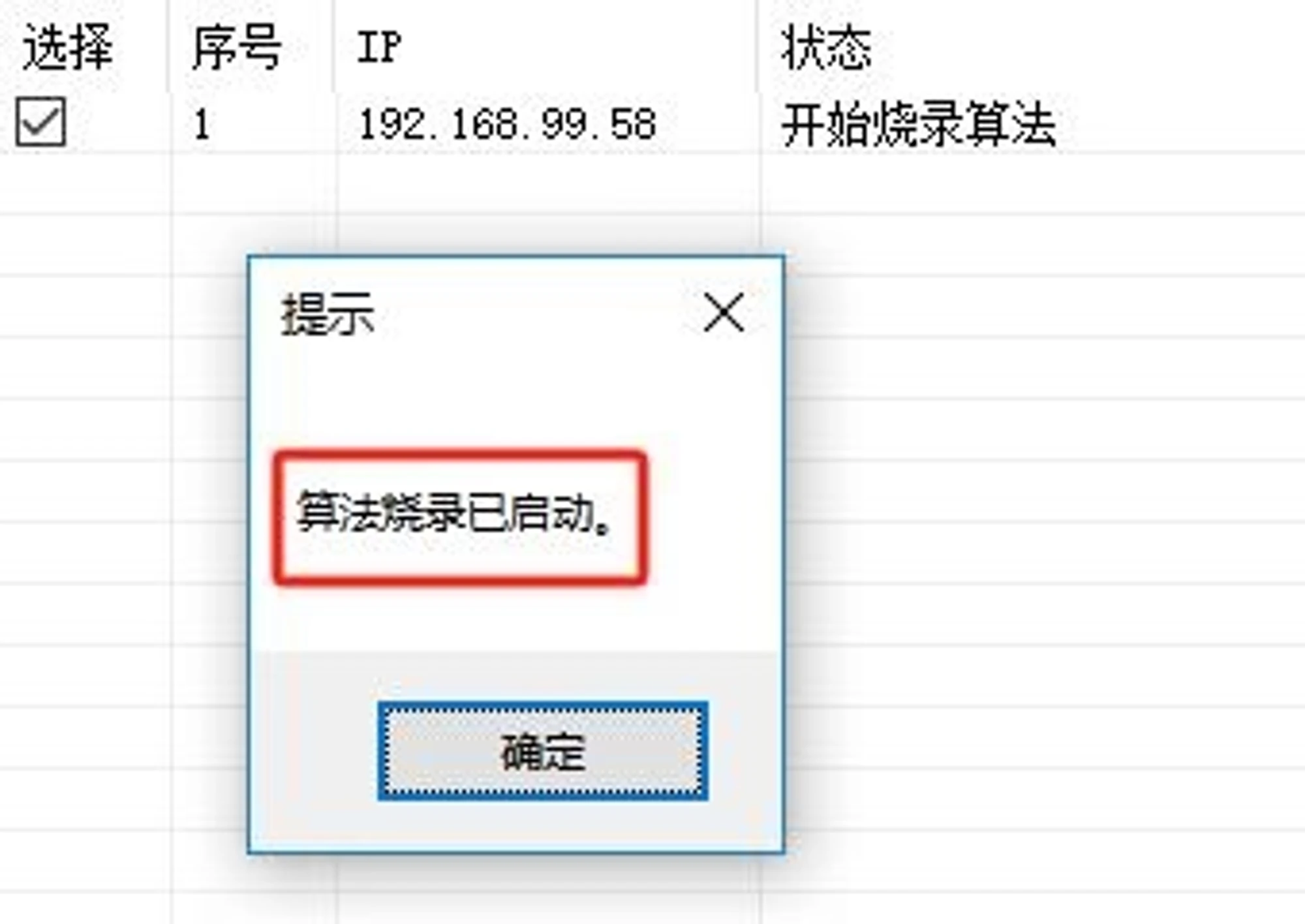
SuperScalar K10
14.09.2026
Компанія SuperScalar випускає енергоефективні ФПГА для майнінгу KASPA, ALEPHIUM, RADIANT. Криптекс Пул — найкращий пул, який протестував і підтримує нові ФПГА SuperScalar K10.
Важливо! Головна відмінність ФПГА від АСІКів — можливість налаштування під різні алгоритми. Одну модель ФПГА можна використовувати для майнінгу кількох різних алгоритмів. Найчастіше, АСІКи обмежені лише одним алгоритмом. Розробники майнерів для ФПГА беруть додаткову комісію за використання продукту (до 10%).
Підключайтеся:
- Kaspa (KAS) — https://pool.kryptex.com/kas
- Alephium (ALPH) — https://pool.kryptex.com/alph
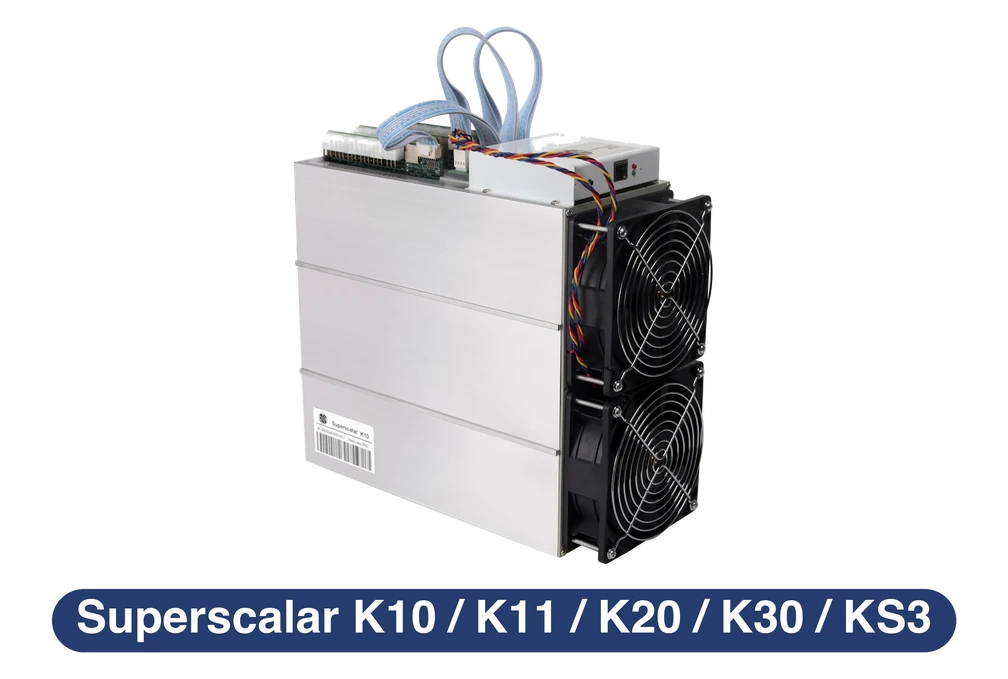
SuperScalar FPGA — Характеристики
| Модель | Монета | Хешрейт | Споживання | Розміри (см) | Вага |
|---|---|---|---|---|---|
| FPGA K10 | KAS, ALPH | KAS — 38.4 Gh/s ALPH — 54.7 Gh/s | 1800 — 2600 Ватт (±10%) | 40 x 40 x 25 | 10 кг |
Хешрейт SuperScalar K10
Хешрейт ФПГА (ПЛІС) SuperScalar може варіюватися в залежності від розгону, алгоритму та моделі.
SuperScalar K10 на оптимальних налаштуваннях видає хешрейт у 54.7 Gh/s на алгоритмі Alephium (ALPH), що відповідає потужності 27-ми відеокарт Nvidia RTX 3080, споживаючи в 3 рази менше — 2,5 кВт проти 7,3 кВт.
Що майнити на FPGA SuperScalar?
FPGA SuperScalar K10 наразі підтримує майнінг монет KAS, ALPH.
Прибутковість SuperScalar K10
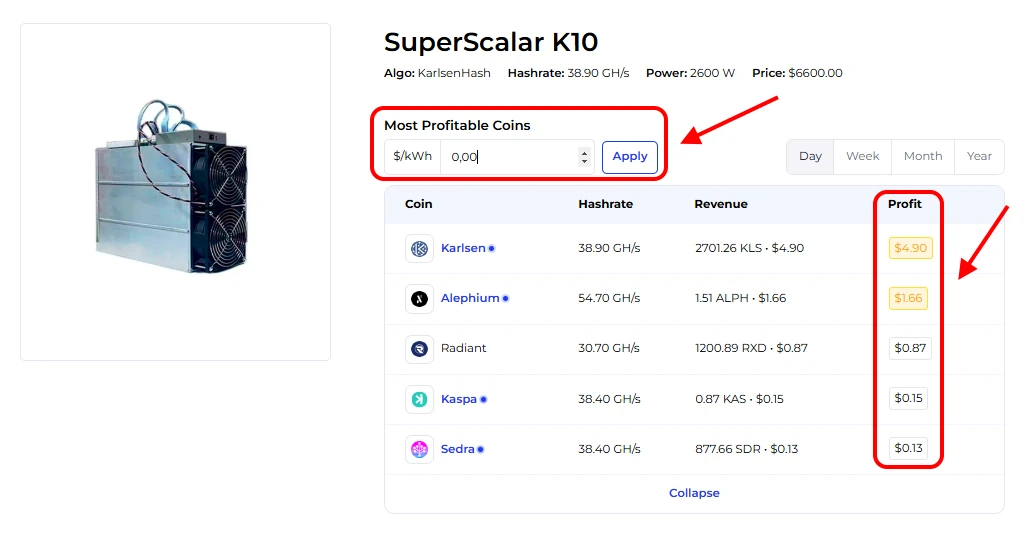
На даний момент, прибутковість ФПГА SuperScalar становить близько 5$ на день, в залежності від алгоритму, і без урахування витрат на електроенергію.
Ми рекомендуємо перевірити фактичну прибутковість у нашому калькуляторі майнінгу, де ви також зможете порахувати прибутковість з урахуванням ваших тарифів на електроенергію.
| Модель | Монета | Хешрейт | Споживання | Прибуток без Е/Е |
|---|---|---|---|---|
| FPGA K10 | KAS, ALPH | KAS — 38.4 Gh/s ALPH — 54.7 Gh/s | 1800 — 2600 Ватт (±10%) | ~5 $ на день |
Порахувати прибутковість FPGA SuperScalar на калькуляторі майнінгу.
Налаштування SuperScalar K10
Для налаштування ФПГА SuperScalar вам знадобиться спеціальна утиліта NetworkTool. Отримати її можна у вашого продавця, у підтримці SuperScalar, або можете завантажити за цим посиланням.
Застосунок має дві мови: китайську та англійську. Щоб застосунок працював англійською мовою — переключіть мову вашої ОС на англійську: Виберіть Пуск > Параметри > Час і мова > Мова і регіон. Виберіть Англійську мову інтерфейсу Windows. Перезавантажте ПК.
Завантажте і розархівуйте програму в якусь папку, потім запустіть NetworkTool.exe. Усі налаштування виконуються в цій програмі.
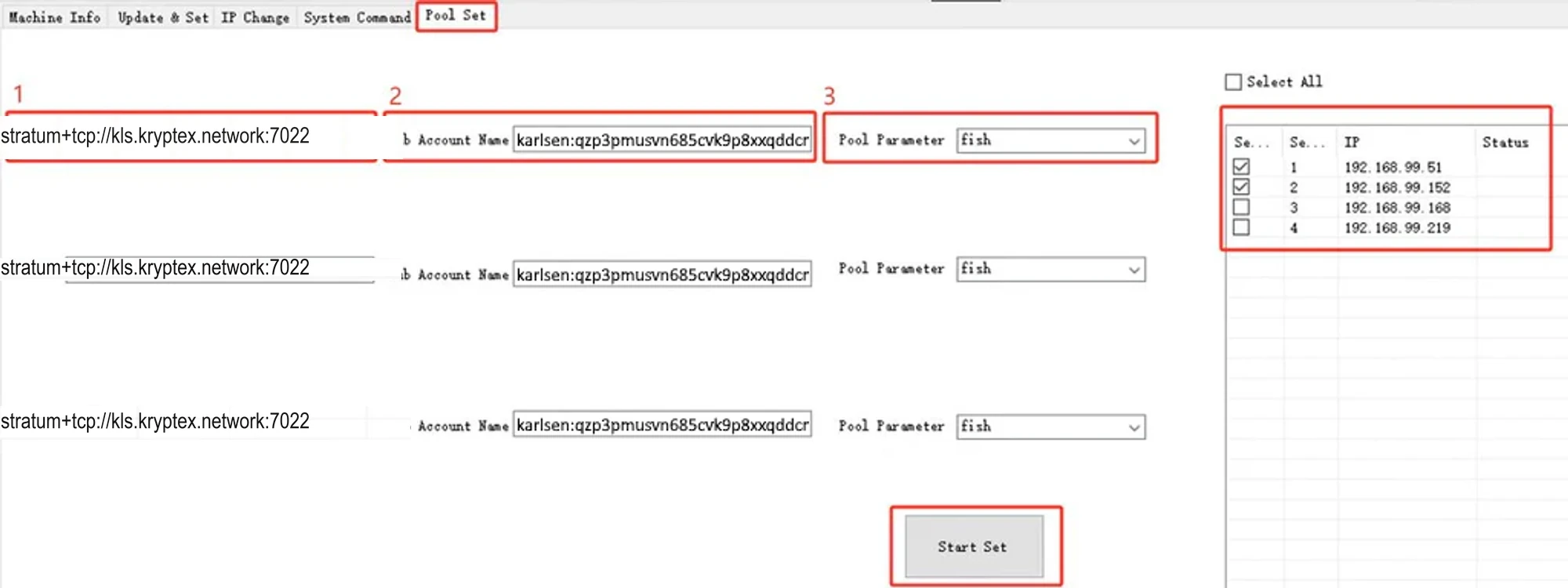
- Перейдіть на вкладку “Pool Set” для налаштувань ФПГА.
- Введіть адресу пулу, введіть адресу гаманця, виберіть параметри пулу. Дані для налаштувань представлені в таблиці нижче.
- Переконайтеся, що заповнили всі 3 комірки для налаштувань однаковими параметрами, це важливо!
- Виберіть у колонці праворуч ваш пристрій, відмітивши його галочкою, і натисніть кнопку “Start Set”.
Не вказуйте ім'я воркера в полі для гаманця! За замовчуванням, воркер налаштовується автоматично як поточний IP-суфікс майнера. Наприклад: якщо IP-адреса K10 —
192.168.99.34, відповідний ідентифікатор воркера —099034. Розробник поки не дозволяє самостійно налаштувати ім'я воркера.
| Монета | Pool — Адреса пулу | Wallet — Адреса гаманця | Pool Parameter — Параметри пулу |
|---|---|---|---|
| KAS | stratum+tcp://kas.kryptex.network:7011 |
KASPA_WALLET_ADDRESS |
default |
| ALPH | stratum+tcp://alph.kryptex.network:7010 |
ALPH_WALLET_ADDRESS |
default |
- Wallet — адреса гаманця заповнюється у форматі:
76c2bde53d3e80e6a8d100e5cdefd285d855d97a8bdfab3a5f962c1928b83ee3 - Pool Parameter —
default(за замовчуванням) формат протоколу для підключення. Якщо це не спрацює, ви можете спробувати інші варіанти протоколів. Наприклад для монети KLS потрібно вибрати протоколfish.
Слідкуйте за роботою вашого пристрою
Ви можете відстежувати стан майнера в режимі реального часу.
Натисніть “Scan Machines” щоб знайти підключені пристрої, натисніть “Select All”, або виберіть відповідну IP-адресу, потім натисніть “Startup Status”.
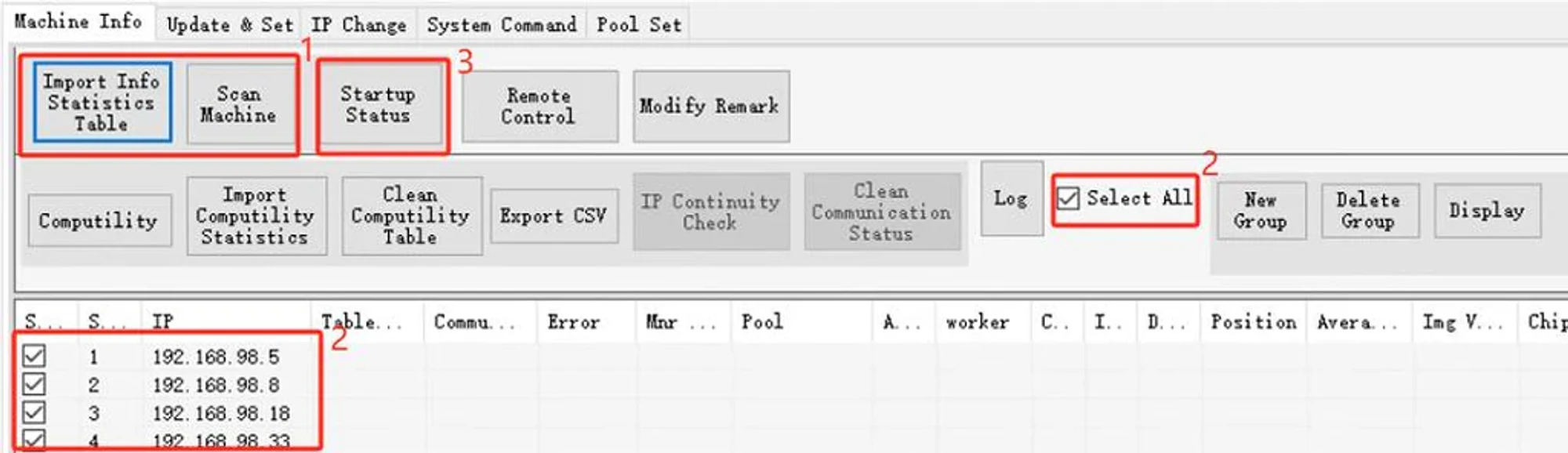
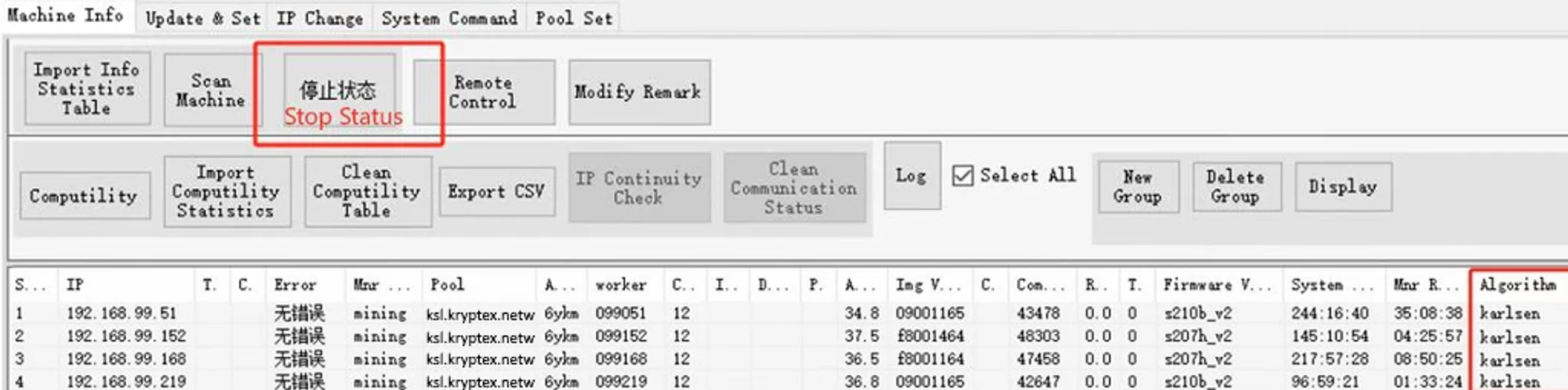
Ви побачите статус пристрою, хешрейт, статистику шар і супутню інформацію.

Кнопкою “Status” можна переключати режими роботи пристрою: “Stop Status” — вимкнути майнінг, “Startup Status” — запустити майнінг.
Розгін SuperScalar K10
Розгін ФПГА може призвести до перегріву та нестабільної роботи. Розгін вище рекомендованих значень небезпечний і може зашкодити пристрою! Підходьте до розгону з розумом, уважно вивчіть усі аспекти, проконсультуйтеся з досвідченими користувачами!
Архітектура ФПГА дозволяє гнучко налаштовувати частоту і напругу ядра під різні алгоритми.
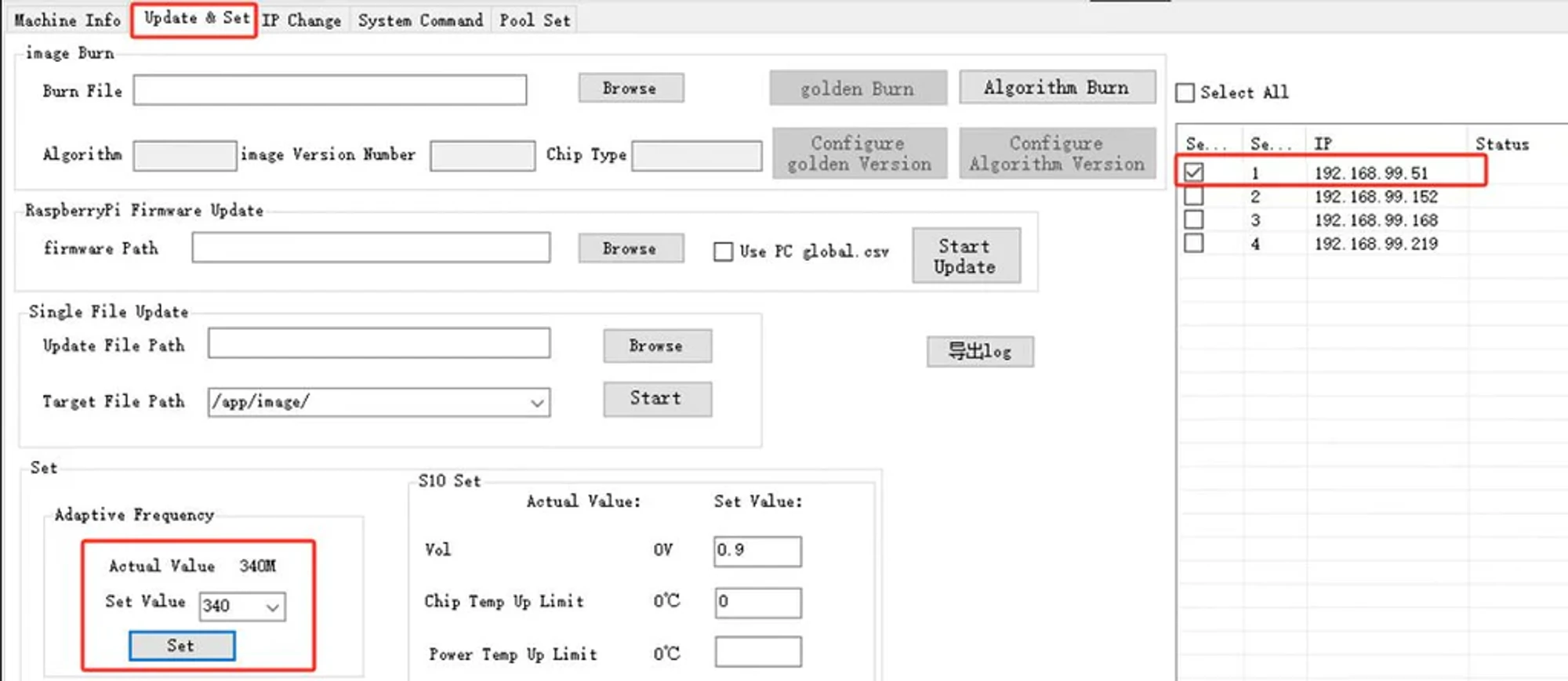
Для розгону FPGA SuperScalar:
- Перейдіть у вкладку “Update & Setup”;
- Виберіть ваш пристрій у колонці праворуч, або натисніть “Select All”;
- У комірці “Adaptive Frequency” виберіть бажане значення частоти;
- Натисніть кнопку “Set”.
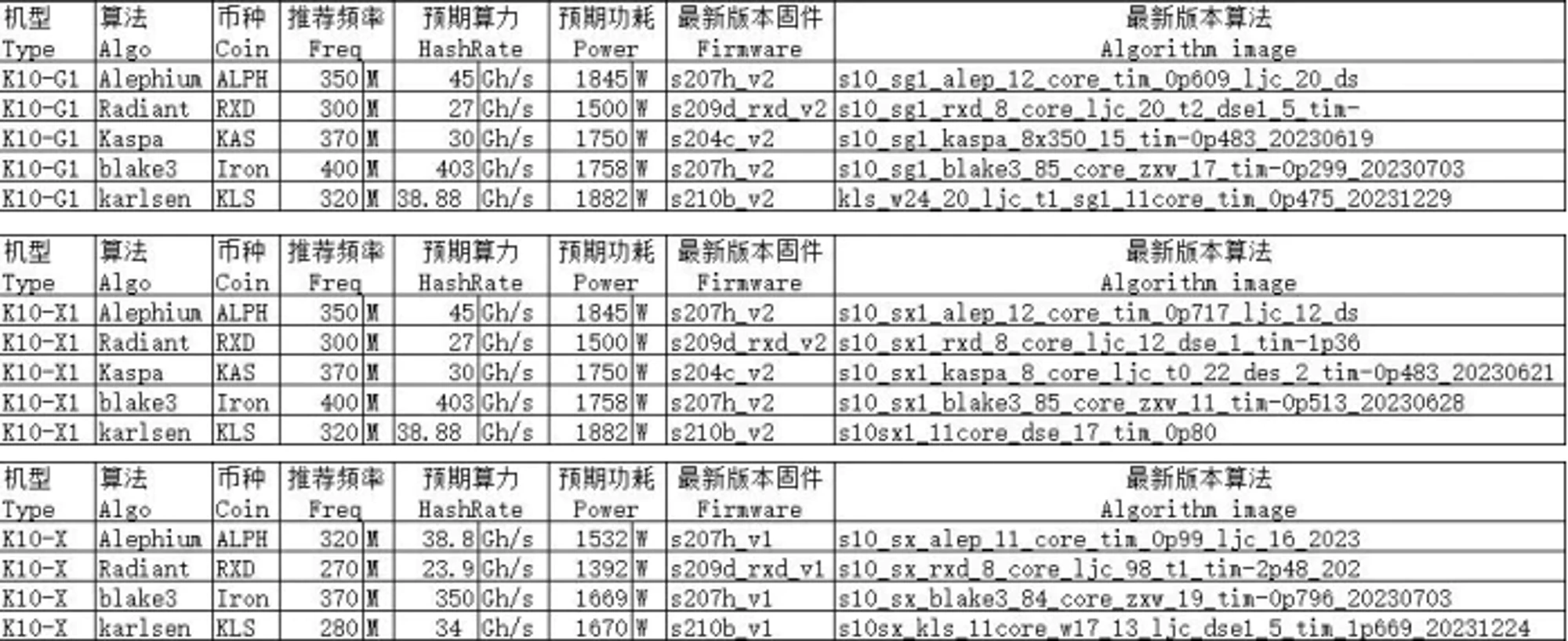
У таблиці представлені параметри розгону, рекомендовані розробником.
Прошивка SuperScalar K10
Ви можете оновити прошивку і/або змінити алгоритм для вашого пристрою.
Прошивку і алгоритми для ваших пристроїв можна отримати у розробника пристрою або у продавця, де ви купували ваш пристрій.
Зверніть увагу, що зміна прошивки і зміна алгоритму це різні процедури. Переконайтеся, що вам це дійсно необхідно, перш ніж приступати до процедури. Іноді нова прошивка вже включає в себе новий алгоритм, а іноді алгоритм потрібно завантажити окремо від прошивки.
Прошивка

Відкрийте вкладку “Update & Set”;
У правій колонці виберіть пристрій, якому хочете оновити прошивку;
У розділі меню “RaspberryPi Firmware Update”, поруч з “Firmware path”, натисніть “Browse” і виберіть файл прошивки на вашому ПК;
Відмітьте галочкою “Use PC global .cvs”;
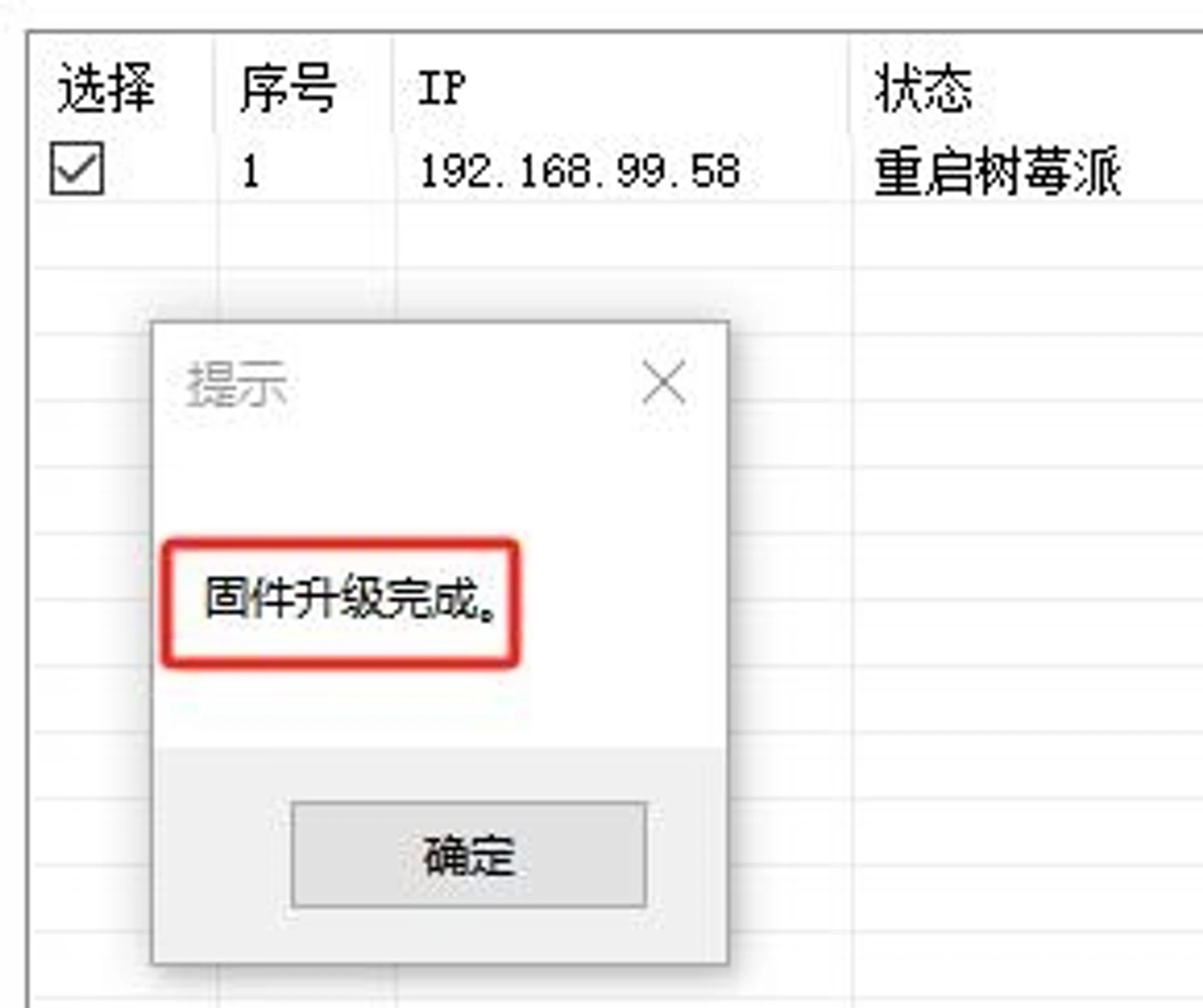
Натисніть “Start Update” і дочекайтеся завершення прошивки. Не користуйтеся застосунком, поки прошивка не завершиться.
Зміна алгоритму

Відкрийте вкладку “Update & Set”;
У правій колонці виберіть пристрій, якому хочете оновити алгоритм;
У розділі меню “image Burn”, поруч з “Burn File”, натисніть “Browse” і виберіть файл алгоритму на вашому ПК;
Натисніть “Algorithm Burn” і дочекайтеся завершення оновлення. Не користуйтеся застосунком, поки процес не завершиться.