Что такое ReSizable Bar (ReBAR), Above 4G Decoding и CSM
2026. 2. 17.
ReSizable Bar (ReBAR), Above 4G Decoding и CSM — эти три настройки BIOS работают в связке. Все три нужны для корректной работы видеокарт. Эти настройки не только помогают увеличить ваш доход от майнинга на видеокарте на 5-90% (в зависимости от модели видеокарты), но так же улучшают производительность в играх и позволяют работать с LLM и нейронными сетями.
- Above 4G Decoding разрешает системе адресовать устройства с памятью больше 4 ГБ. Без этой настройки материнская плата не сможет корректно распределить адресное пространство для видеокарт с 6, 8, 12 и более ГБ видеопамяти. Для ригов с несколькими GPU — обязательная настройка.
- Resizable BAR (ReBAR) — технология, которая позволяет процессору получить доступ ко всей видеопамяти GPU за один раз, а не кусками по 256 МБ. ReBAR снимает это ограничение — CPU получает доступ ко всему объёму VRAM целиком. Это ускоряет обмен данными между CPU и GPU. У AMD эта же технология называется Smart Access Memory (SAM), у ASRock — Clever Access Memory (C.A.M.). Суть одна и та же. Для майнинга это важно: без ReBAR некоторые карты теряют до 90% хешрейта или вовсе отказываются работать.
- CSM (Compatibility Support Module) — режим совместимости со старым BIOS (Legacy). Пока CSM включён, ReBAR работать не будет. Для поддержки ReBAR нужен чистый UEFI-режим загрузки, а значит CSM нужно отключить.
ReBAR не работает без Above 4G Decoding. Above 4G Decoding не работает при включённом CSM. Порядок действий всегда один: отключить CSM, включить Above 4G Decoding, включить ReBAR.
Как ReBAR влияет на майнинг
Влияние зависит от производителя GPU и алгоритма. На одних картах разница незаметна, на других — без ReBAR майнинг невозможен.
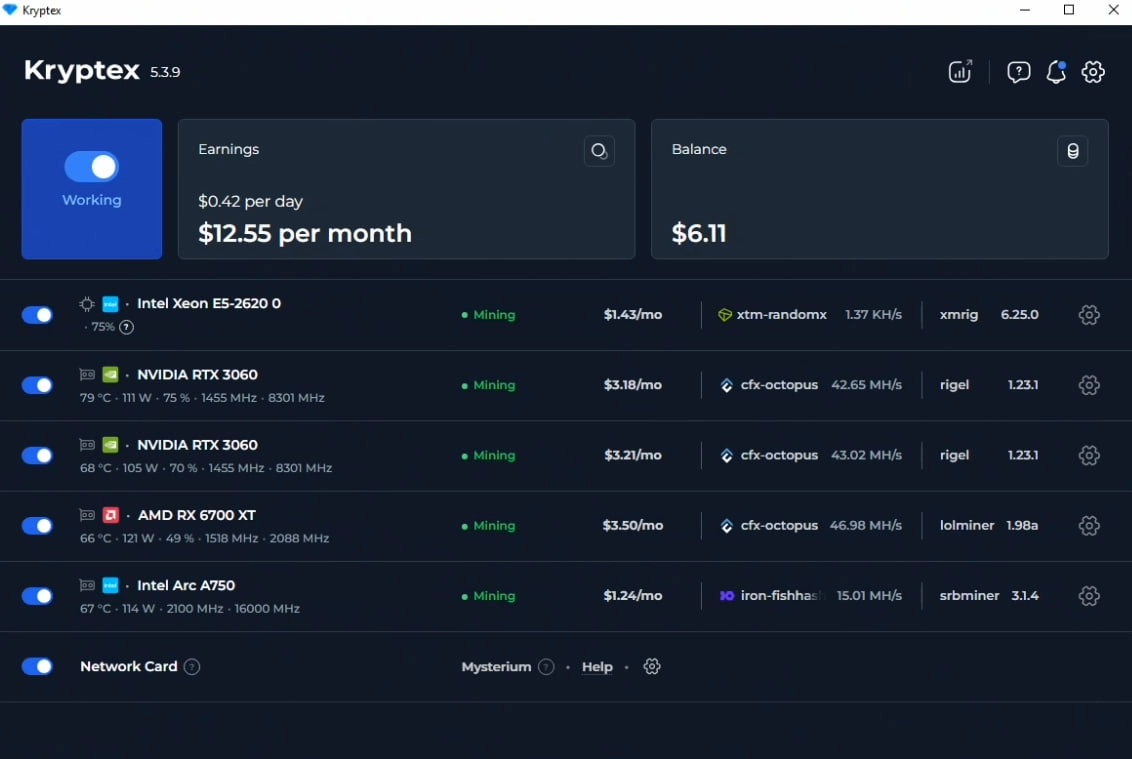
На скриншоте — приложение Kryptex для майнинга на ПК. Используются все четыре видеокарты разных производителей Nvidia, AMD, Intel. Максимальная производительность обеспечивается за счёт ReSizable Bar даже на старой платформе Intel XEON E5. Приложение автоматически определяет наличие ReSizable Bar (ReBAR), Above 4G Decoding и CSM, выбирает самую прибыльную монету для майнинга и переключает алгоритмы по мере доходности.
Intel ARC — разница критическая
Intel проектировала драйверы ARC с расчётом на ReBAR. Без него карта теряет до 90% производительности. Пример на алгоритме KawPow: без ReBAR — около 1,5 MH/s, с ReBAR — 15-16 MH/s. Десятикратная разница. Без ReBAR майнить на Intel ARC бессмысленно.
AMD Radeon — проблемы с памятью
Если ReBAR настроен неверно, карта может «видеть» меньше памяти, чем у неё есть. Пример: AMD RX 6700 XT с 12 ГБ видеопамяти, но ReBAR выставлен на 8 ГБ — карта отказывается майнить алгоритм CFX, жалуясь на нехватку памяти. С правильно настроенным ReBAR проблема уходит.
На картах AMD RX 6000-9000 серии включённый ReBAR также даёт прирост хешрейта до 5-10% в зависимости от алгоритма и модели.
NVIDIA GeForce — умеренный прирост
На картах NVIDIA RTX 3000/4000 серии ReBAR даёт прирост хешрейта около 5-10% на ряде алгоритмов. Точный результат зависит от модели и поколения карты. Для RTX 3060 Ti, 3070, 3080, 3090 может потребоваться обновление VBIOS через утилиту NVIDIA Resizable BAR Firmware Update Tool.
Требования
Перед включением ReBAR убедитесь, что ваша система соответствует требованиям:
- Процессор (официальная поддержка): Intel 10-го поколения (Comet Lake) и новее, AMD Ryzen 3000 (Zen 2) и новее.
- Технически, ReBAR поддерживается Intel начиная с 4-го поколения (Haswell, 2014), но для этого нужен обновлённый BIOS от производителя платы. Для старых платформ существует мод ReBarUEFI (https://github.com/xCuri0/ReBarUEFI), который добавляет поддержку вплоть до Sandy Bridge — но это на свой страх и риск.
- Видеокарта: ReBAR — часть спецификации PCIe и поддерживается широким набором карт. NVIDIA RTX 3000+ серия (официально), AMD RX 6000+ серия (официально через SAM), Intel ARC (обязательно). Старые карты тоже могут работать с ReBAR: AMD RX 580 8 ГБ, RX 5700, Vega — через драйвер или мод ReBarUEFI. Для NVIDIA GTX 10/16xx и RTX 2000 серий официальной поддержки нет.
- Материнская плата: с обновлённым BIOS, поддерживающим ReBAR
- Диск: Windows установлена на GPT-раздел (не MBR). Если у вас MBR — система не загрузится после отключения CSM
Как включить ReBAR в BIOS
Общий принцип одинаков для всех плат. Войдите в BIOS (клавиша DEL или F2 при загрузке), затем:
- Отключите CSM (Compatibility Support Module) — Disabled
- Включите Above 4G Decoding — Enabled
- Включите Re-Size BAR Support — Enabled (или Auto)
- Сохраните настройки (F10) и перезагрузитесь
Опция ReBAR может не появиться, пока не включён Above 4G Decoding. Сначала включите его, сохраните, перезайдите в BIOS — и опция ReBAR станет доступна.
Инструкции для разных материнских плат
ASUS
Переключитесь в Advanced Mode (F7). Путь к настройкам:
- CSM: Boot → CSM (Launch CSM) → Disabled
- Above 4G: Advanced → PCI Subsystem Settings → Above 4G Decoding → Enabled
- ReBAR: Advanced → PCI Subsystem Settings → Re-Size BAR Support → Enabled
Поддерживаемые чипсеты: Z490, Z590, H470, H410, серии A/B/X400 и новее. Обновить BIOS можно через EZ Flash в BIOS, Armoury Crate или USB BIOS FlashBack.
Официальный гайд ASUS со скриншотами BIOS: https://www.asus.com/support/faq/1046107/
ASRock
У ASRock функция называется C.A.M. (Clever Access Memory). Путь к настройкам:
- CSM: Boot → CSM → Disabled
- Above 4G: Advanced → PCI Configuration → Above 4G Decoding → Enabled
- C.A.M.: Advanced → PCI Configuration → C.A.M. (Clever Access Memory) → Enabled
Платы Intel 500-серии поддерживают C.A.M. из коробки. Для Intel 400-серии и AMD B450/X470 может потребоваться обновление BIOS.
Официальный гайд ASRock (C.A.M.): https://www.asrock.com/support/faq.asp?k=esc
Gigabyte
Переключитесь в Advanced Mode (Classic). Путь к настройкам:
- CSM: BIOS → CSM Support → Disabled
- Above 4G: Settings → IO Ports → Above 4G Decoding → Enabled
- ReBAR: Settings → IO Ports → Re-Size BAR Support → Auto (или Enabled)
Если опция Re-Size BAR не появляется — обновите BIOS до последней версии и сбросьте CMOS.
Официальный гайд Gigabyte со скриншотами BIOS: https://www.gigabyte.com/WebPage/785/NVIDIA_resizable_bar.html
MSI
Переключитесь в Advanced Mode (F7). Путь к настройкам:
- CSM: Settings → Boot → CSM Support → Disabled
- Above 4G: Settings → Advanced → PCI Subsystem Settings → Above 4G memory/Crypto Currency mining → Enabled
- ReBAR: Settings → Advanced → PCI Subsystem Settings → Re-Size BAR Support → Enabled
На некоторых платах MSI настройка Above 4G Decoding может называться «Above 4G memory/Crypto Currency mining».
Biostar
Путь к настройкам:
- CSM: Boot → CSM Support → Disabled
- Above 4G: Advanced → PCI Subsystem Settings → Above 4G Decoding → Enabled
- ReBAR: Advanced → PCI Subsystem Settings → Re-Size BAR Support → Auto
Поддерживаемые чипсеты: Intel Z490, B460, H410 и новее (после обновления BIOS).
Как проверить, что ReBAR работает
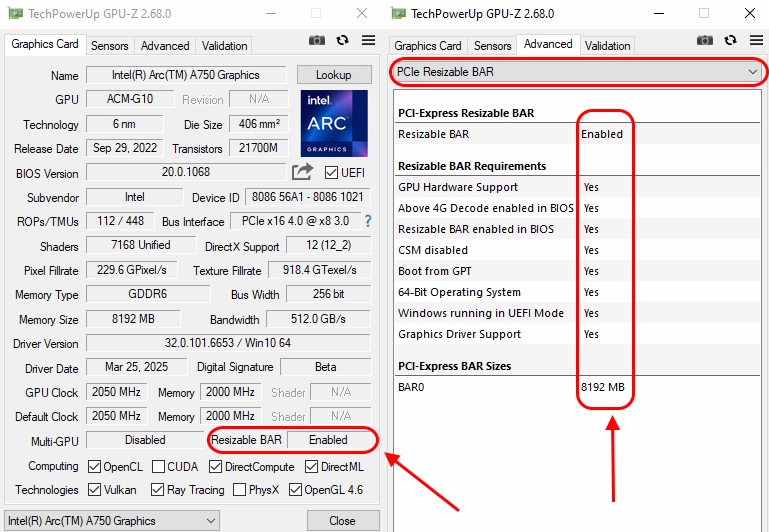
GPU-Z — самый простой способ. Скачайте утилиту, запустите и найдите строку «Resizable BAR». Если стоит «Enabled» — всё работает. Значение BAR должно соответствовать объёму видеопамяти карты. Если у карты 12 ГБ, а BAR показывает 8 ГБ — настройка некорректна.
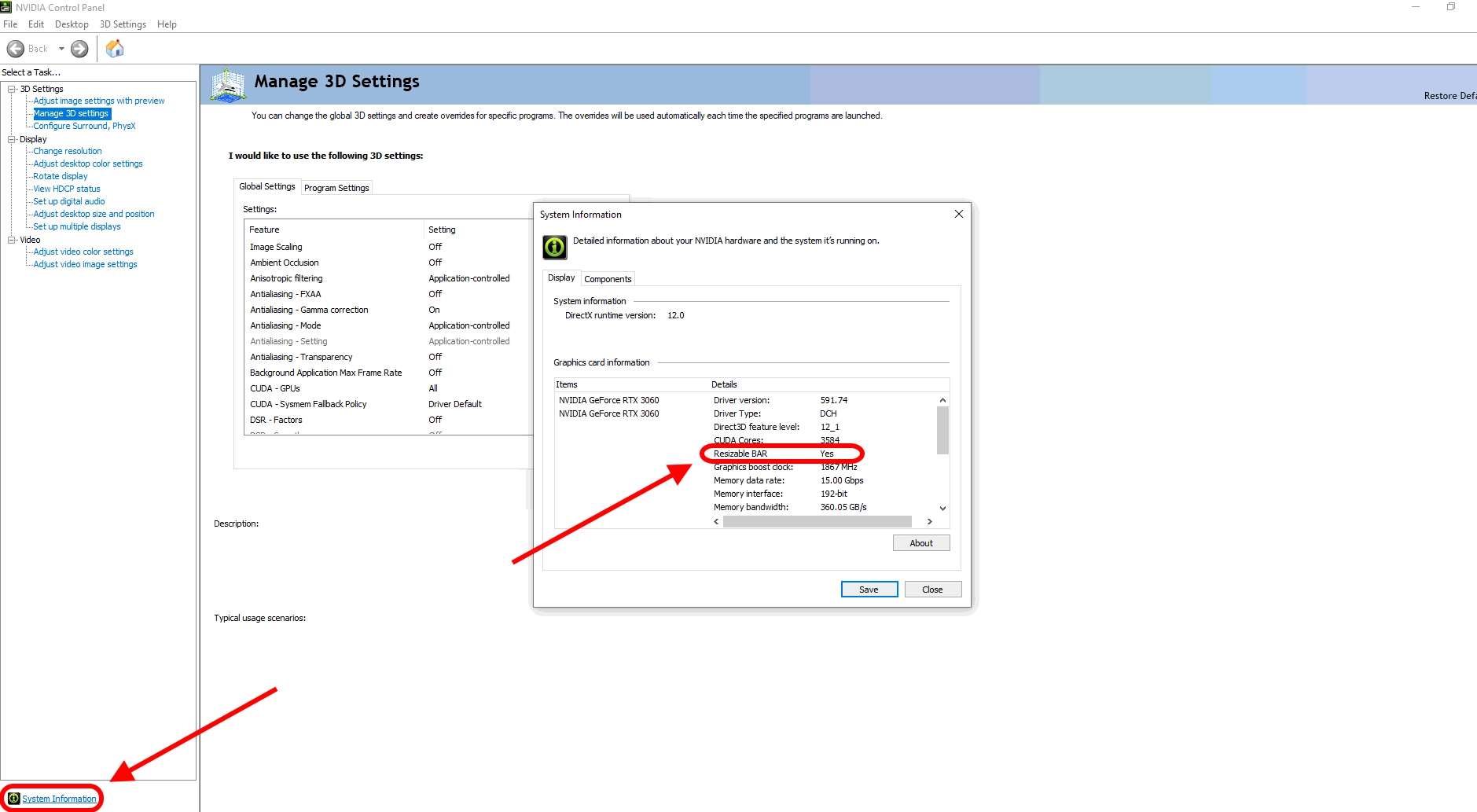
NVIDIA: откройте NVIDIA Control Panel → System Information (внизу слева) → найдите строку «Resizable BAR» — должно быть «Yes».
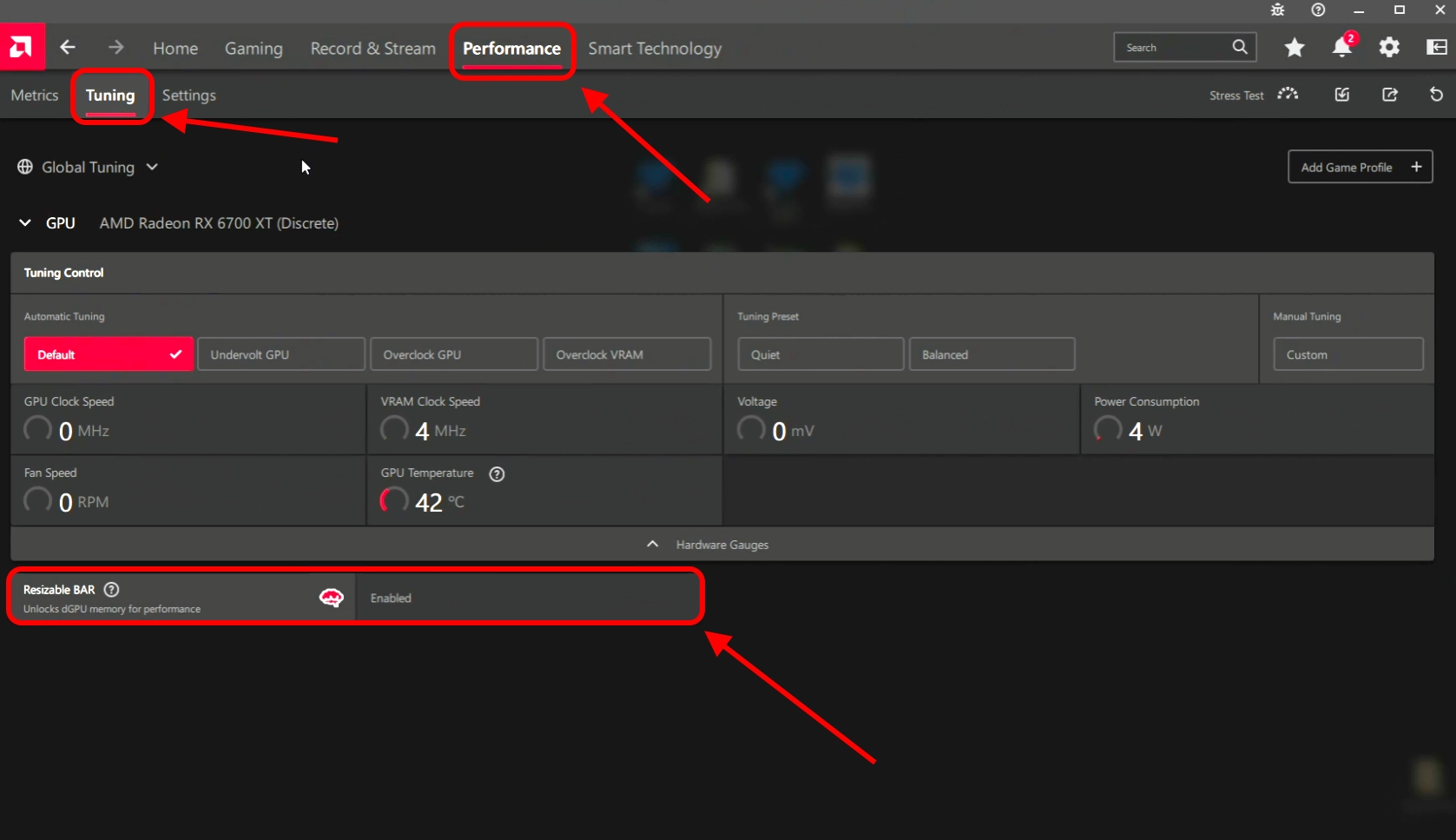
AMD: AMD Software Adrenalin Edition — на главной странице программы в блоке статуса отображается состояние Smart Access Memory (SAM). Или так же можно посмотреть в разделе Performance → Tunning → внизу страницы будет статус Resizable BAR.
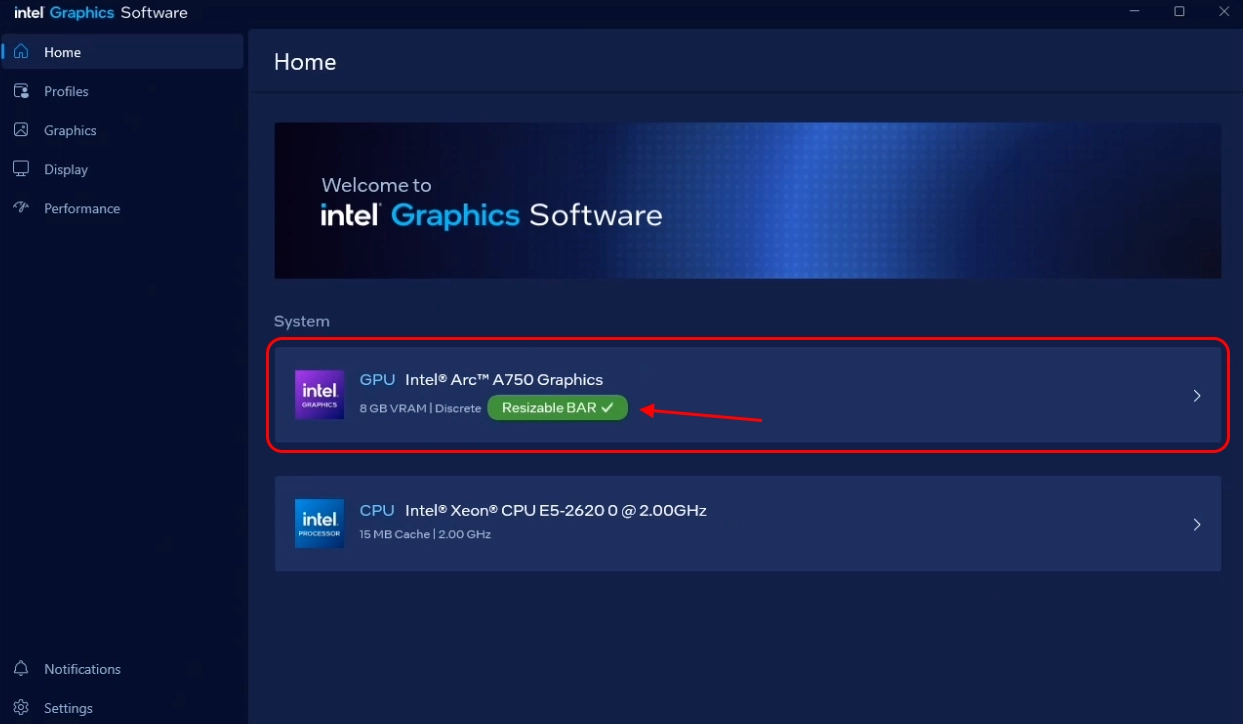
Intel: Intel Graphic Software — на главной странице программы в блоке статуса видеокарты отображается состояние Resizable BAR.
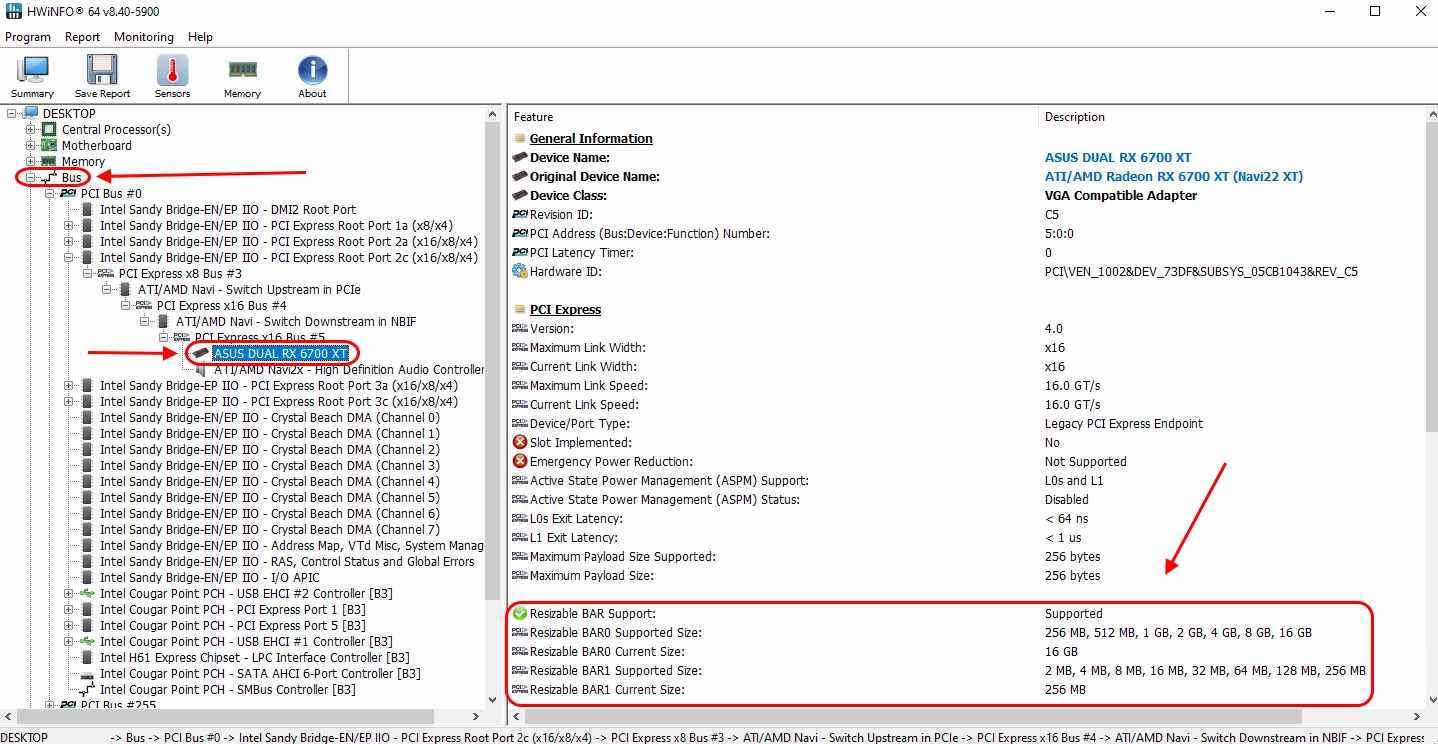
HWiNFO — показывает ReBAR для всех PCI Express устройств. Откройте программу, найдите видеокарту в разделе Bus. Смотрите два поля: Supported Size (максимум, который поддерживает карта) и Current Size (текущий размер BAR). Если Current Size равен полному объёму VRAM — ReBAR работает. Если 256 МБ — не работает.
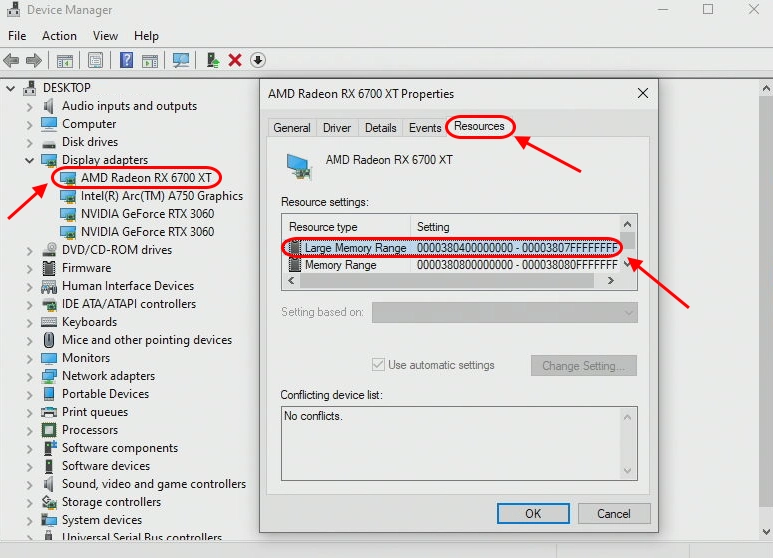
Диспетчер устройств Windows: Видеоадаптеры → правый клик по GPU → Свойства → Ресурсы. Если в списке есть «Large Memory Range» с размером, соответствующим VRAM карты — ReBAR активен.
Как проверить Above 4G Decoding и CSM: эти настройки можно увидеть в BIOS. Войдите в BIOS (DEL/F2 при загрузке) и проверьте значения в соответствующих разделах. GPU-Z также косвенно подсказывает: если ReBAR показан как «Not Available» — скорее всего, Above 4G Decoding выключен или CSM включён. Вы так же можете проверить их через GPU-Z через вкладку Advanced → PCIe Resizable BAR.
Возможные проблемы
Чёрный экран или ПК не стартует после включения ReBAR
Самая частая проблема на форумах. Причина — диск с Windows отформатирован в MBR, а не GPT. При отключении CSM система теряет возможность загрузиться с MBR-диска.
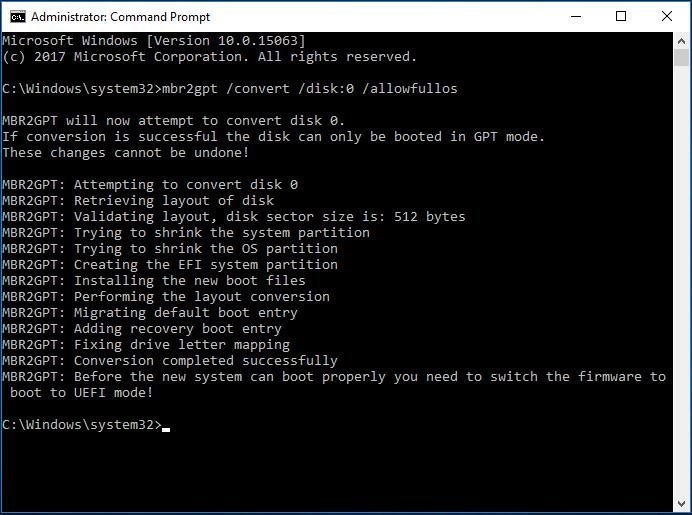
Решение: конвертируйте диск из MBR в GPT через утилиту mbr2gpt /convert /disk:0 /allowfullos в командной строке от администратора. Или переустановите Windows в режиме UEFI. Если ПК не стартует вовсе — сбросьте BIOS перемычкой CMOS на материнской плате.
Система зависает или вылетает под нагрузкой GPU
Встречается на старых видеокартах или с устаревшими драйверами. ReBAR может вызывать нестабильность на GPU, которые формально поддерживают технологию, но плохо с ней работают.
Решение: обновите драйверы GPU до последней версии. Если вылеты продолжаются — попробуйте выставить ReBAR в Auto вместо Enabled. На картах NVIDIA RTX 3000 может помочь обновление VBIOS через NVIDIA Resizable BAR Firmware Update Tool.
NVMe-диски пропадают после включения Above 4G Decoding
На некоторых старых материнских платах при включении Above 4G Decoding система перестаёт видеть NVMe-накопители. Это связано с ограничением адресного пространства BIOS.
Решение: обновите BIOS до последней версии — производители обычно исправляют эту проблему в обновлениях. Если обновление не помогло — проверьте, не используется ли NVMe в режиме RAID, и попробуйте переключить на AHCI.
ReBAR включён в BIOS, но не работает в Windows
GPU-Z показывает «Not Available» или «Disabled», хотя в BIOS всё включено. Частые причины: CSM всё ещё включён (проверьте ещё раз), драйвер GPU не поддерживает ReBAR (обновите драйвер), или BIOS хранит «битые» настройки.
Решение: сбросьте BIOS в заводские настройки (Load Optimized Defaults), затем заново включите все три параметра в правильном порядке: CSM → Disabled, Above 4G → Enabled, ReBAR → Enabled.
Нет опции ReBAR в BIOS
Опция ReBAR не появляется, пока не включён Above 4G Decoding.
Включите его первым, сохраните настройки (F10), перезагрузитесь и снова зайдите в BIOS — опция ReBAR должна появиться. Если всё равно нет — обновите BIOS до последней версии. На старых платах, где производитель не добавил поддержку ReBAR, можно использовать мод ReBarUEFI (https://github.com/xCuri0/ReBarUEFI), но это неофициальное решение и требует навыков работы с прошивкой.
Нужна помощь?
Остались вопросы, что-то непонятно, или не получается подключиться?
Обратитесь в поддержку — мы с радостью поможем!
Поддержка по электронной почте support@kryptex.com.