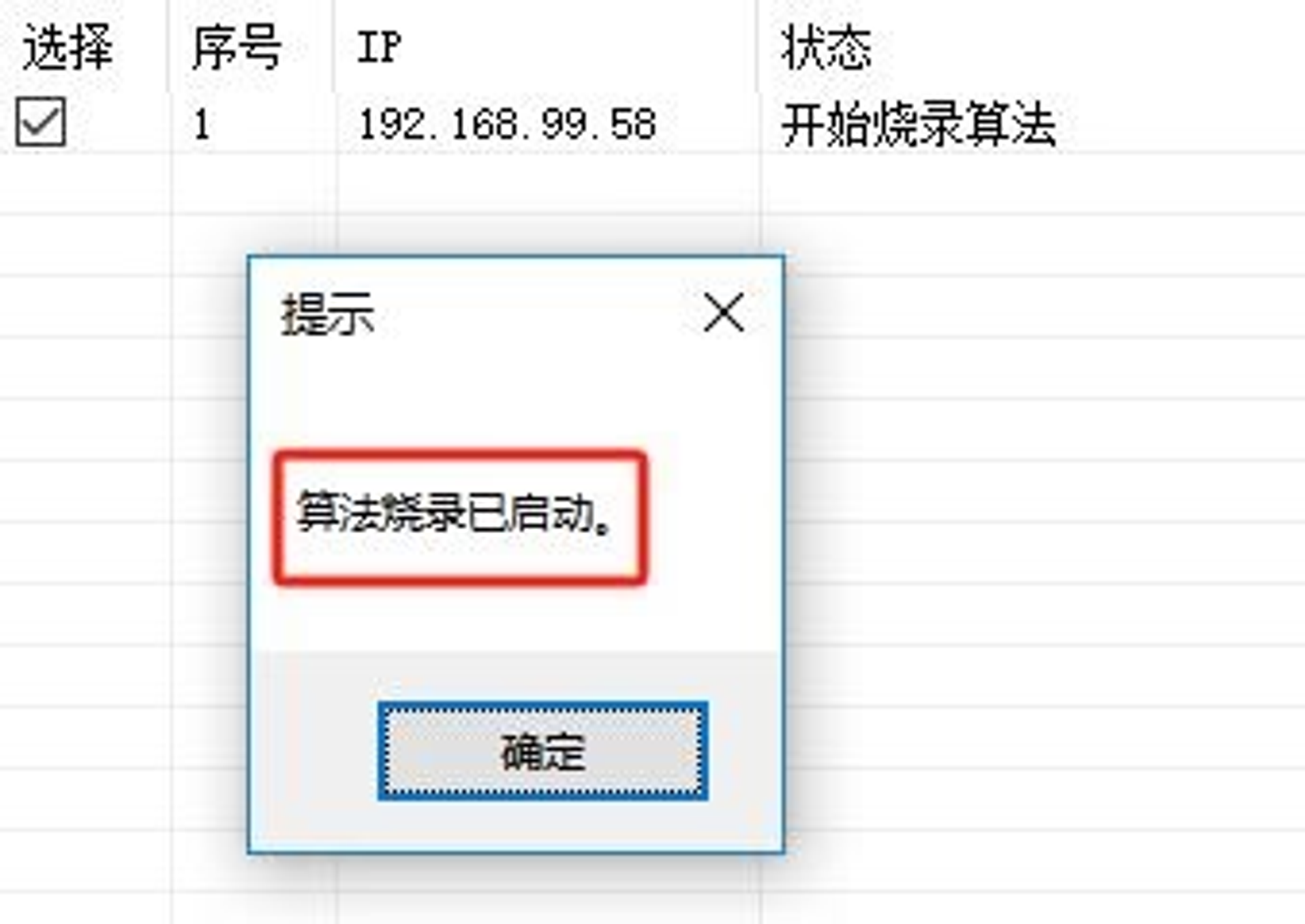
SuperScalar K10
۱۴۰۴/۱۰/۴
SuperScalar está produzindo dispositivos FPGA programáveis e eficientes em termos de energia para mineração de KASPA, SEDRA, ALPH, KLS. O Kryptex Pool é o melhor pool que testou e suporta o novo FPGA SuperScalar K10.
Nota importante! A principal diferença entre FPGAs e ASICs é que eles podem ser personalizados para diferentes algoritmos. Um modelo de FPGA pode ser usado para minerar vários algoritmos diferentes. Na maioria das vezes, os ASICs são limitados a apenas um algoritmo. Os desenvolvedores de mineradores FPGA cobram uma taxa extra pelo uso do produto (até 10%).
Junte-se a nós hoje:
- Kaspa (KAS) — https://pool.kryptex.com/kas
- Alephium (ALPH) — https://pool.kryptex.com/alph
- Radiant (RDX) — https://pool.kryptex.com/rxd
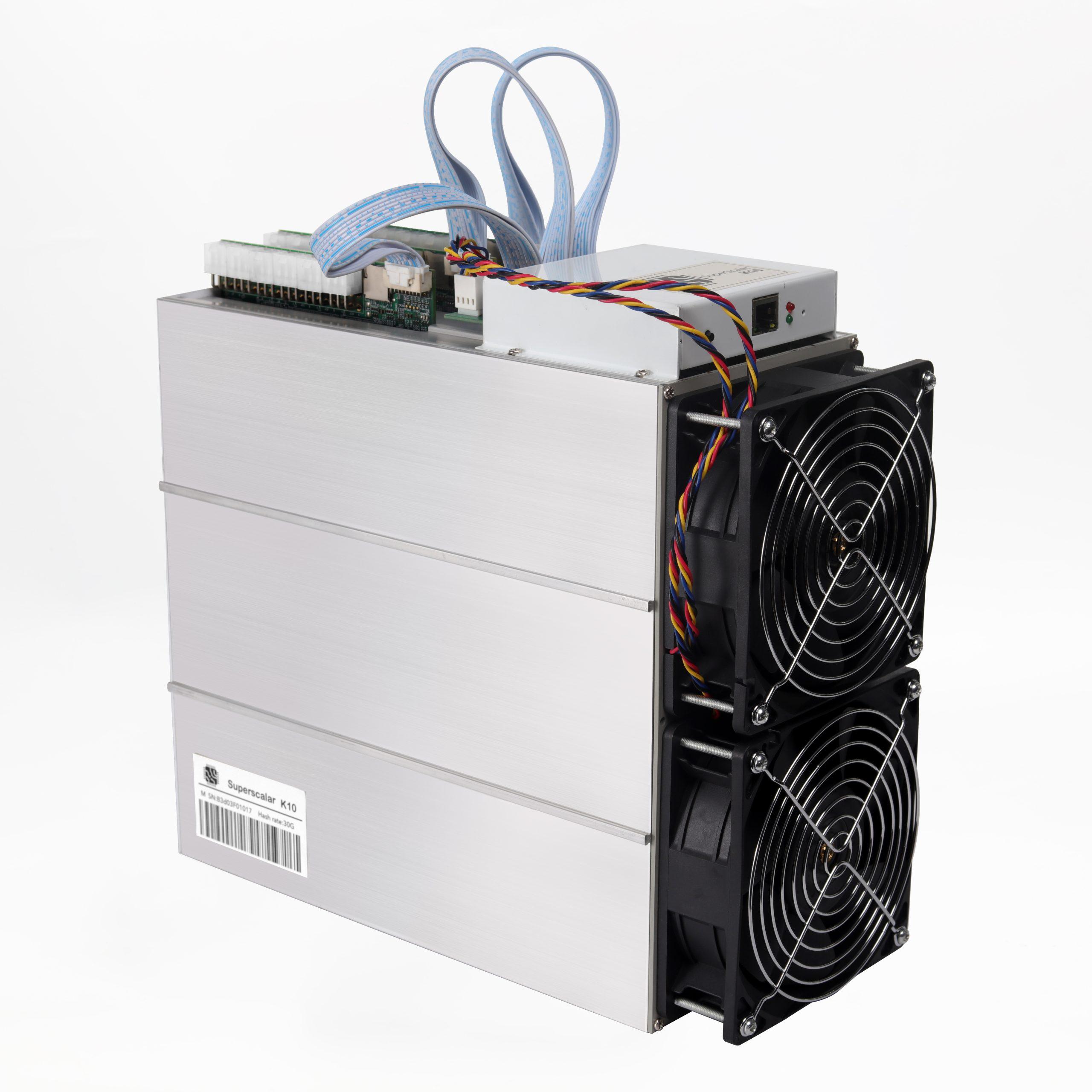
SuperScalar FPGA — Especificações e Tamanho
| Modelo | Moeda | Hashrate | Consumo | Dimensões (cm) | Peso |
|---|---|---|---|---|---|
| FPGA K10 | KAS, ALPH, RXD | KAS— 38.4 Gh/s ALPH — 54.7 Gh/s RXD — 30.7 Gh/s | 1800 — 2600 Watt (±10%) | 40 x 40 x 25 | 10 kg |
Hashrate do SuperScalar K10
O hashrate do SuperScalar FPGA pode variar dependendo do overclock, algoritmo e modelo.
SuperScalar K10 com configurações ótimas pode alcançar 54.7 Gh/s no algoritmo Alephium (ALPH), o que equivale ao hashrate de 27 placas gráficas Nvidia RTX 3080, consumindo 3 vezes menos — apenas 2,5 kWt contra 7,3 kWt.
O que Minerar no FPGA SuperScalar?
O FPGA SuperScalar K10 atualmente suporta mineração de KASPA, RXD, ALPH.
Rentabilidade do SuperScalar K10
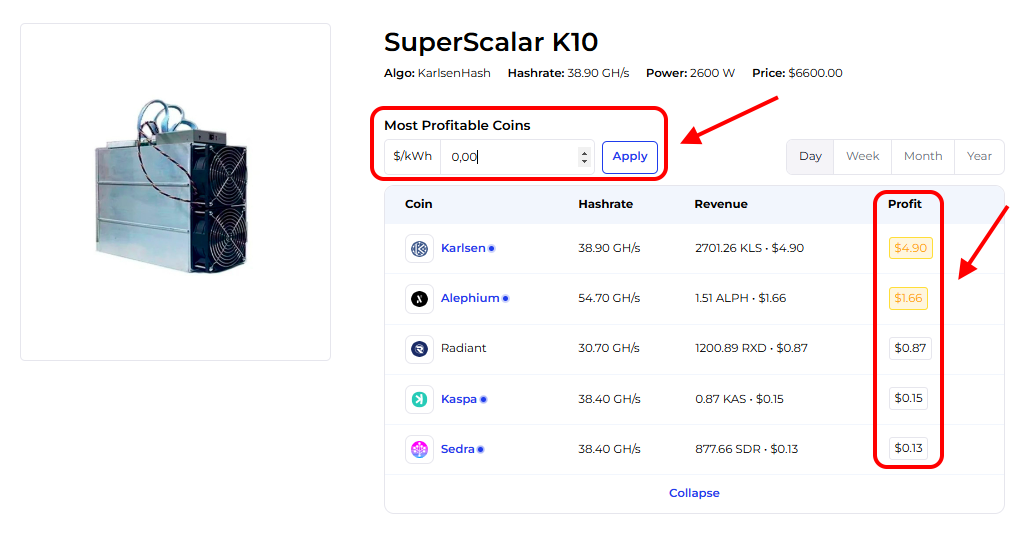
Atualmente, a rentabilidade do SuperScalar FPGA varia em torno de $5/dia, dependendo do algoritmo, e excluindo os custos de eletricidade.
Recomendamos verificar a rentabilidade atual em nosso calculador de mineração, onde você também pode calcular a rentabilidade incluindo seus custos de eletricidade.
| Modelo | Moeda | Hashrate | Consumo | Lucro s/ Preço El. |
|---|---|---|---|---|
| FPGA K10 | KAS, ALPH, RXD | KAS — 38.4 Gh/s ALPH — 54.7 Gh/s RXD — 30.7 Gh/s | 1800 — 2600 Watt (±10%) | ~5$ / dia |
Verifique a rentabilidade do SuperScalar FPGA no calculador de mineração.
Configurações do SuperScalar K10
Para configurar seu FPGA SuperScalar, você precisará de uma utilidade especializada chamada NetworkTool. Obtenha-a com o suporte do seu vendedor SuperScalar, ou baixe-a neste link.
O aplicativo está disponível em dois idiomas: Chinês e Inglês. Para mudar o aplicativo para Inglês, ajuste as configurações de idioma do seu sistema operacional: Vá para Iniciar > Configurações > Hora e Idioma > Idioma e Região. Escolha Inglês para o idioma da interface do Windows. Reinicie seu PC.
Após baixar e descompactar o programa em uma pasta, execute NetworkTool.exe. Todas as configurações são feitas dentro deste programa.
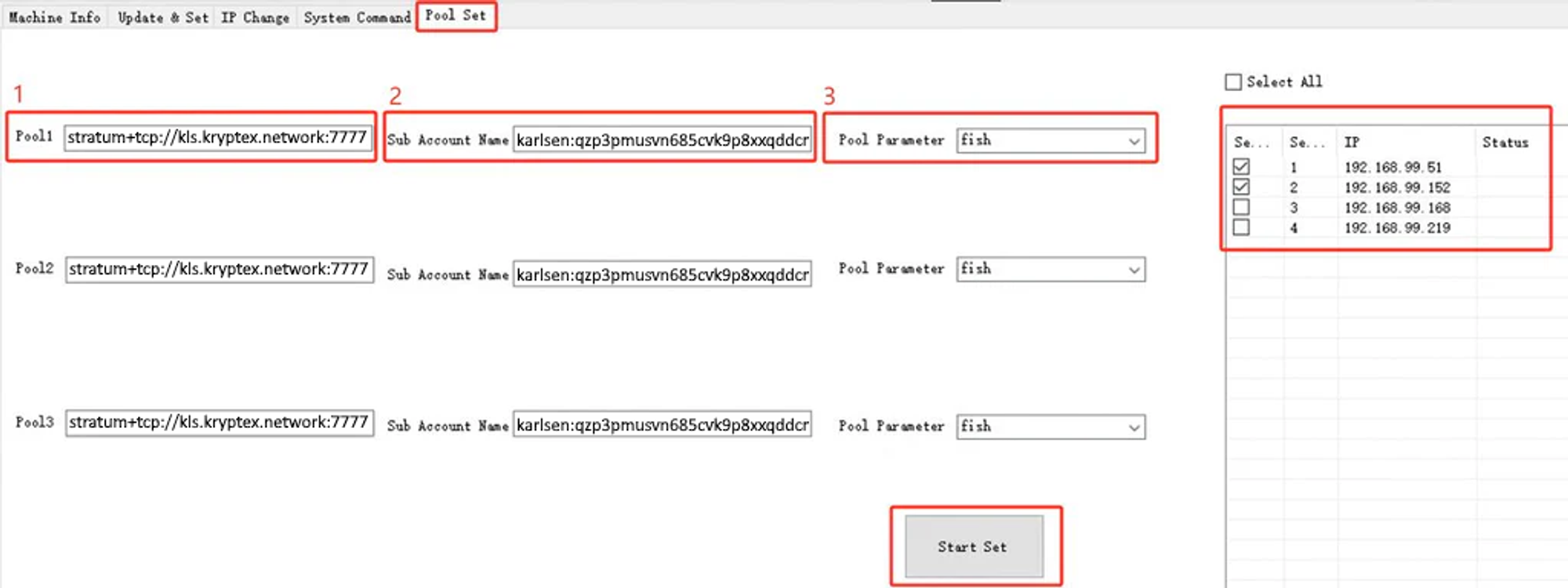
- Navegue até a aba "Pool Set" para configurações do FPGA.
- Insira os endereços do pool e da carteira, e selecione os parâmetros do pool. Os dados de configuração estão descritos na tabela abaixo.
- Certifique-se de que todas as três caixas de configuração estejam preenchidas com os mesmos parâmetros; isso é crucial!
- Selecione seu dispositivo na coluna à direita marcando-o e clicando no botão "Start Set".
Evite incluir o nome do trabalhador no campo da carteira! O trabalhador é configurado automaticamente por padrão com base no sufixo do IP do minerador. Por exemplo, se o endereço IP do K10 for
192.168.99.34, o ID do trabalhador correspondente é099034. Atualmente, o desenvolvedor não permite a personalização do nome do trabalhador.
| Moeda | Endereço do Pool | Endereço da Carteira | Parâmetro do Pool |
|---|---|---|---|
| KAS | stratum+tcp://kas.kryptex.network:7011 |
KAS_WALLET_ADDRESS |
default |
| RXD | stratum+tcp://rxd.kryptex.network:7012 |
RXD_WALLET_ADDRESS |
default |
| ALPH | stratum+tcp://alph.kryptex.network:7010 |
ALPH_WALLET_ADDRESS |
default |
- Carteira é o endereço da carteira preenchido no formato:
76c2bde53d3e3e80e6a8d100e5cdefd285d855d97a8bdfab3a5f962c1928b83ee3. - Parâmetro do Pool é o formato de protocolo
defaultpara conexão. Se isso não funcionar, você pode tentar opções de protocolo alternativas. Por exemplo, para a moeda KLS, você precisa selecionar o protocolofish.
Monitore o desempenho do seu dispositivo
Você pode monitorar o status em tempo real do minerador.
Clique em "Scan Machines" para procurar dispositivos conectados, depois clique em "Select All" ou escolha o endereço IP relevante, e finalmente, clique em "Startup Status".
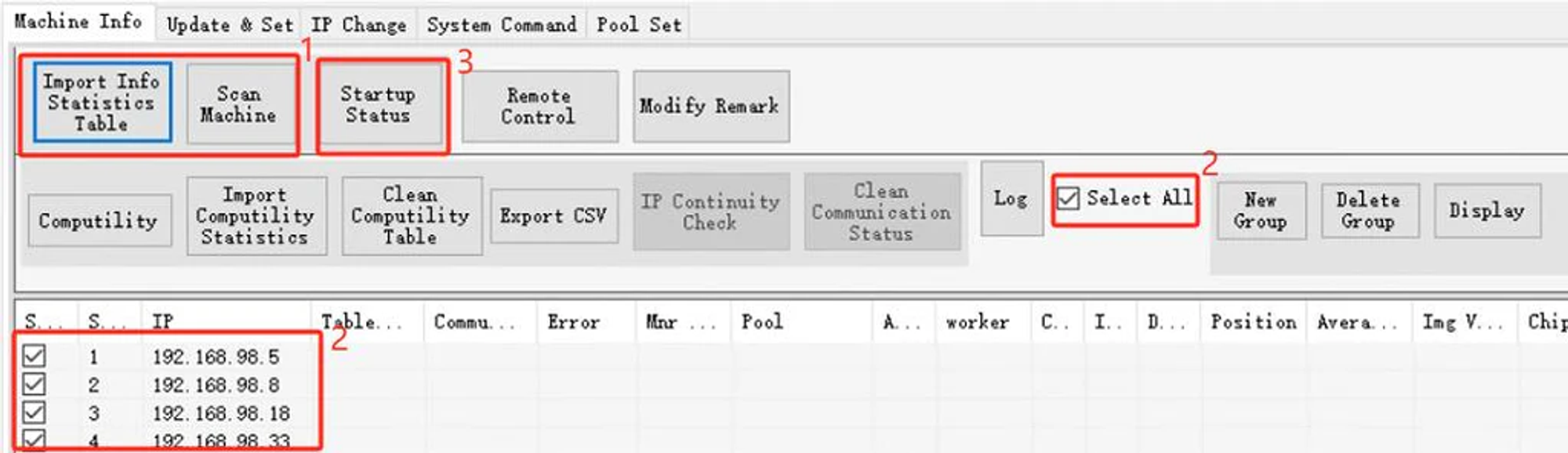
Você verá o status do dispositivo, hashrate, estatísticas de compartilhamento e informações relacionadas.

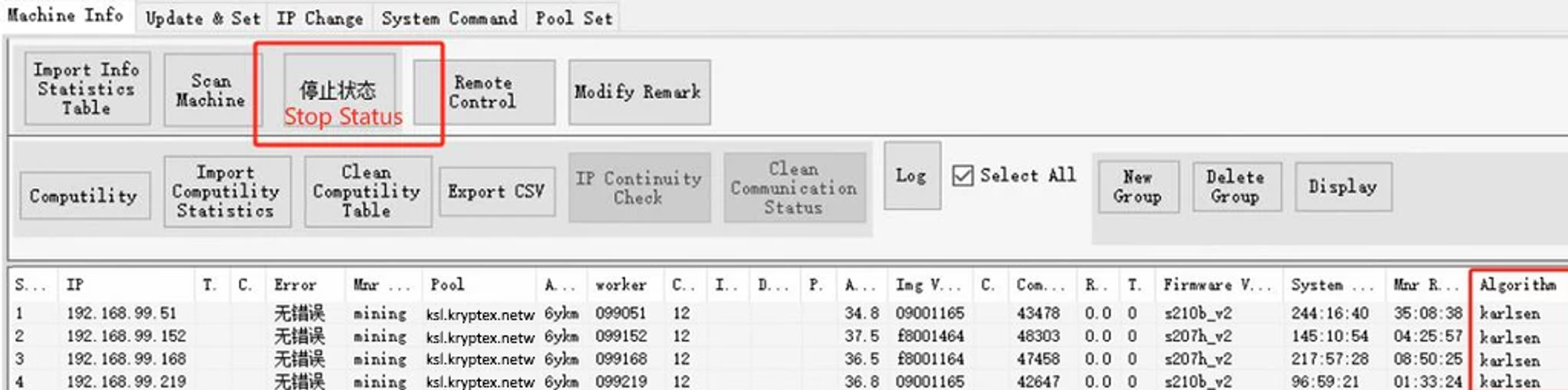
Com o botão "Status", você pode alternar entre os modos de operação do dispositivo: "Stop Status" para desligar a mineração e "Startup Status" para iniciar a mineração.
Overclocking do SuperScalar K10
Fazer overclock no FPGA pode causar superaquecimento e operação instável. Overclocking acima dos valores recomendados é perigoso e pode danificar o dispositivo! O overclocking deve ser feito com sabedoria, estude cuidadosamente todos os aspectos e consulte usuários avançados!
A arquitetura FPGA permite ajustar de forma flexível a frequência do núcleo e a tensão para diferentes algoritmos.
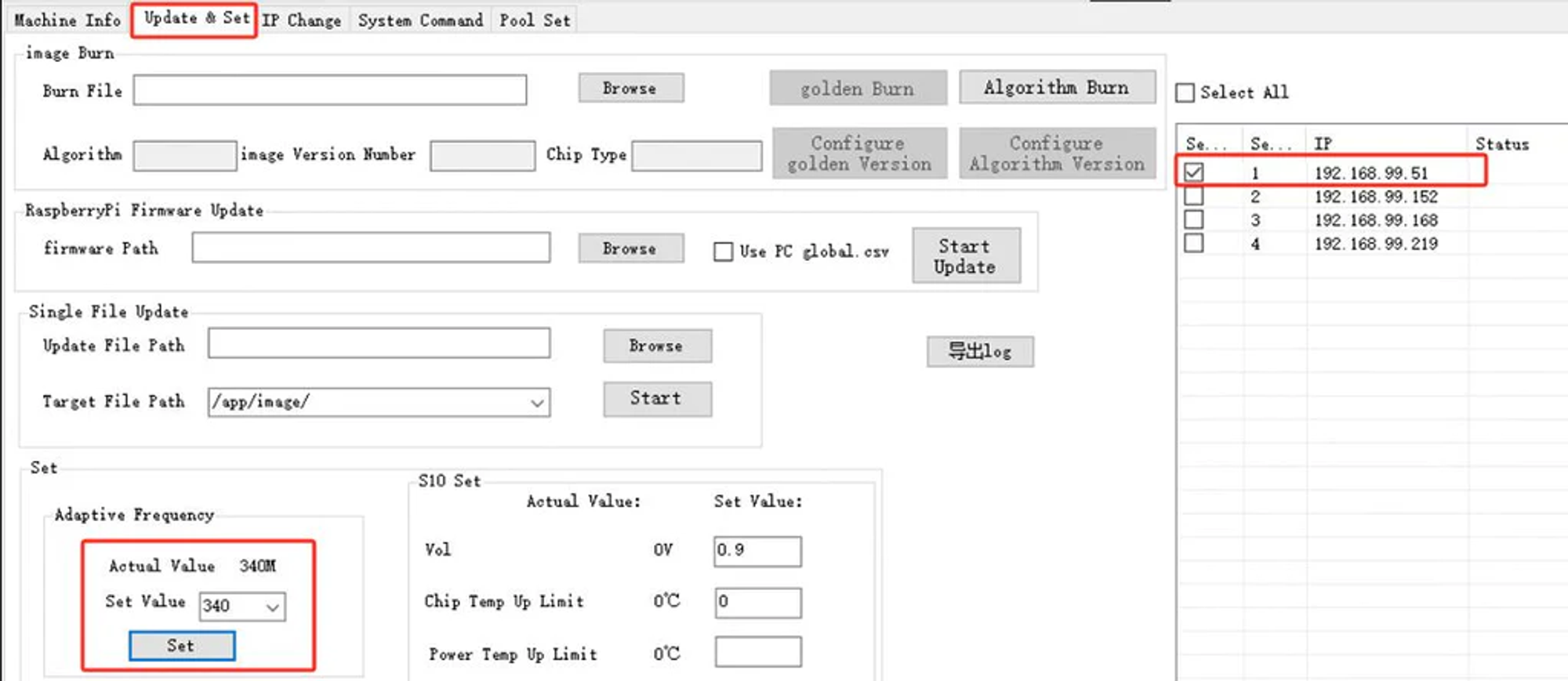
Para fazer overclock no FPGA SuperScalar:
- Navegue até a aba "Update & Setup".
- Selecione seu dispositivo na coluna da direita ou clique em "Select All."
- Na célula "Adaptive Frequency", escolha o valor de frequência desejado.
- Clique no botão "Set".
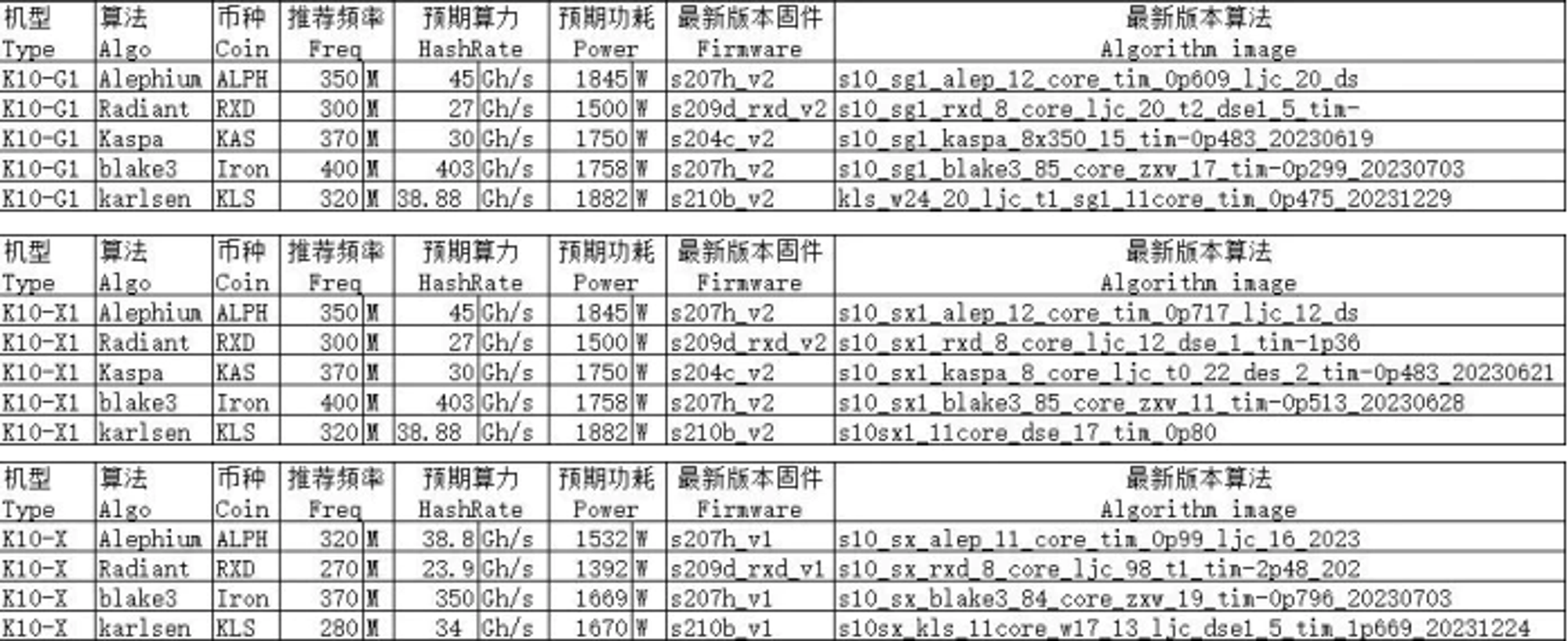
A tabela exibe os parâmetros de overclocking recomendados pelo desenvolvedor.
Atualização de Firmware do SuperScalar K10
Você tem a opção de atualizar o firmware e mudar o algoritmo do seu dispositivo.
Obtenha o firmware e os algoritmos para seus dispositivos com o desenvolvedor do dispositivo ou o vendedor de quem você comprou o dispositivo.
É importante notar que o firmware e o algoritmo são procedimentos distintos. Certifique-se de que realmente precisa antes de iniciar o procedimento. Às vezes, um novo firmware já inclui um novo algoritmo, enquanto outras vezes, o algoritmo precisa ser carregado separadamente do firmware.
Procedimento de Atualização de Firmware

Navegue até a aba "Update & Set".
Escolha o dispositivo para o qual deseja atualizar o firmware na coluna da direita.
Na seção do menu "RaspberryPi Firmware Update", ao lado de "Firmware path", clique em "Browse" e selecione o arquivo de firmware no seu PC.
Marque a caixa para "Use PC global .cvs."
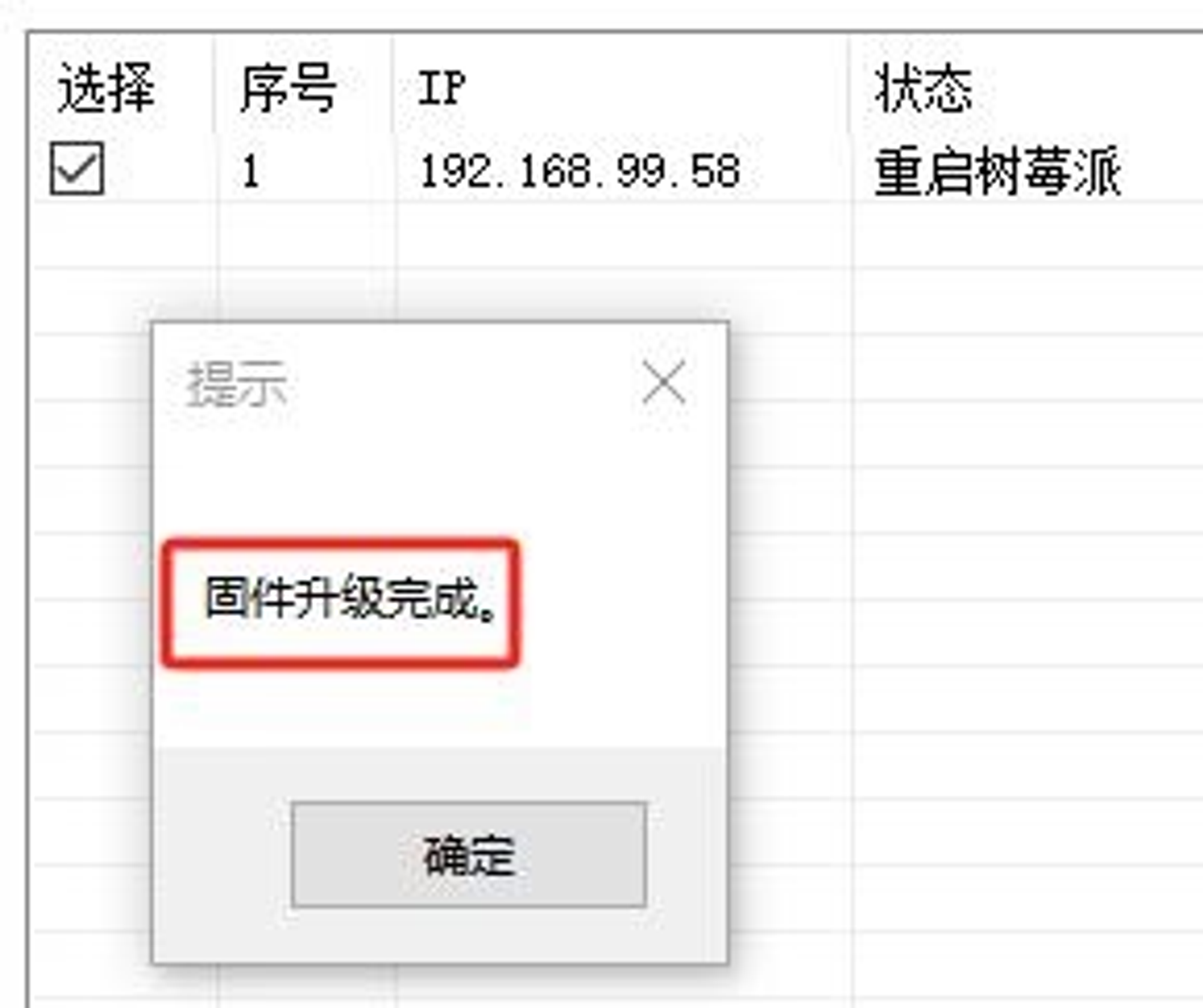
Clique em "Start Update" e aguarde até que a atualização do firmware seja concluída. Evite usar o aplicativo até que a atualização do firmware seja finalizada.
Procedimento de Mudança de Algoritmo

Vá para a aba "Update & Set".
Escolha o dispositivo que deseja atualizar o algoritmo na coluna da direita.
Na seção do menu "Image Burn", ao lado de "Burn File", clique em "Browse" e selecione o arquivo de algoritmo no seu PC.
Clique em "Algorithm Burn" e aguarde a conclusão da atualização. Evite usar o aplicativo até que o processo seja finalizado.