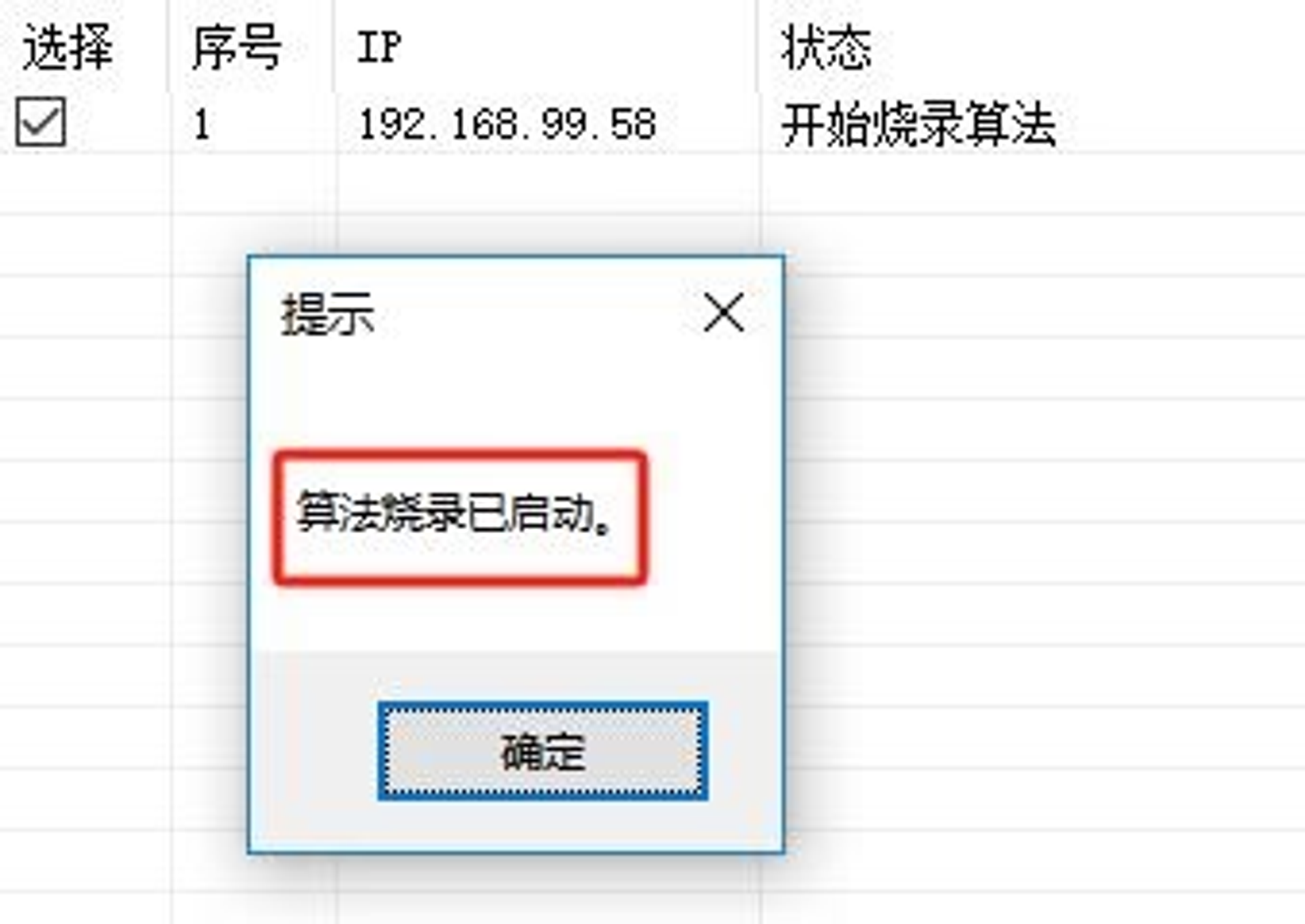
SuperScalar K10
2025/12/25
SuperScalar está produciendo dispositivos FPGA programables y eficientes en energía para la minería de KASPA, SEDRA, ALPH, KLS. Kryptex Pool es el mejor pool que ha probado y soporta el nuevo FPGA SuperScalar K10.
¡Nota importante! La principal diferencia entre FPGA y ASICs es que pueden personalizarse para diferentes algoritmos. Un modelo de FPGA puede usarse para minar varios algoritmos diferentes. A menudo, los ASICs están limitados a solo un algoritmo. Los desarrolladores de mineros FPGA cobran una tarifa adicional por usar el producto (hasta un 10%).
Únete a nosotros hoy:
- Kaspa (KAS) — https://pool.kryptex.com/kas
- Alephium (ALPH) — https://pool.kryptex.com/alph
- Radiant (RDX) — https://pool.kryptex.com/rxd
SuperScalar FPGA — Especificaciones y Tamaño
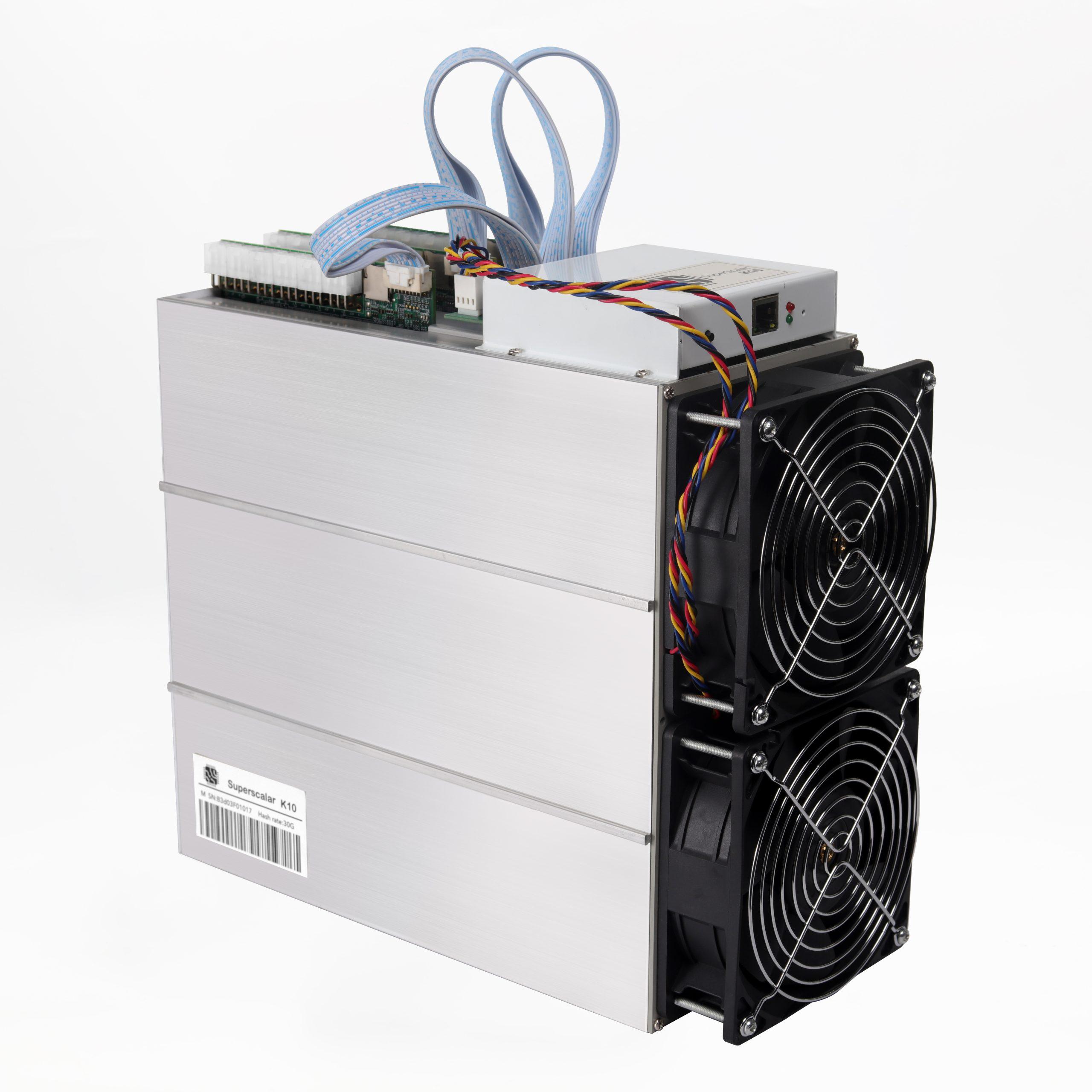
| Modelo | Moneda | Hashrate | Consumo | Dimensiones (cm) | Peso |
|---|---|---|---|---|---|
| FPGA K10 | KAS, ALPH, RXD | KAS— 38.4 Gh/s ALPH — 54.7 Gh/s RXD — 30.7 Gh/s | 1800 — 2600 Watt (±10%) | 40 x 40 x 25 | 10 kg |
Hashrate del SuperScalar K10
El hashrate del FPGA SuperScalar puede variar dependiendo del overclock, algoritmo y modelo.
El SuperScalar K10 con configuraciones óptimas puede alcanzar 54.7 Gh/s en el algoritmo Alephium (ALPH), lo que equivale al hashrate de 27 tarjetas gráficas Nvidia RTX 3080, consumiendo 3 veces menos — solo 2,5 kWt frente a 7,3 kWt.
¿Qué minar en FPGA SuperScalar?
El FPGA SuperScalar K10 actualmente soporta la minería de KASPA, RXD, ALPH.
Rentabilidad del SuperScalar K10
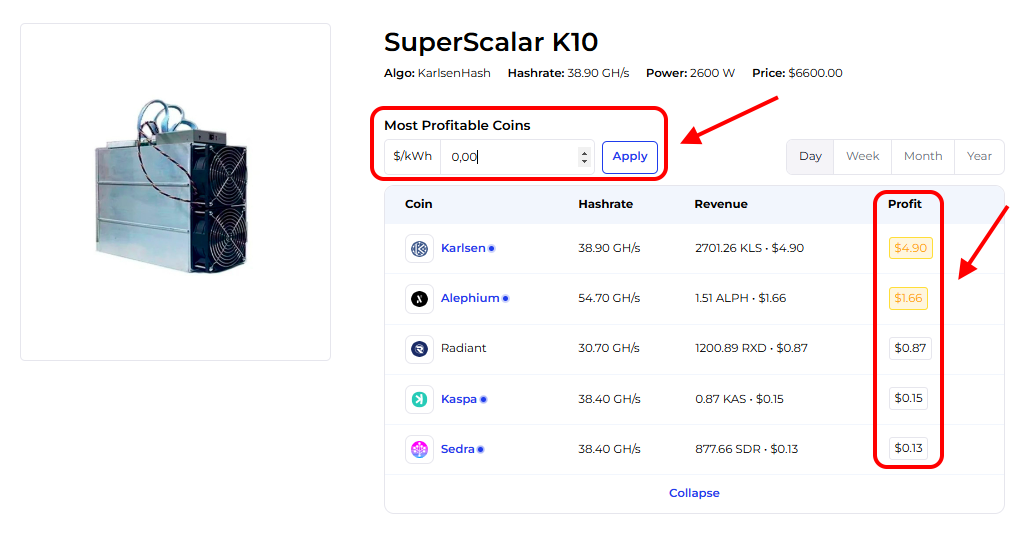
Actualmente, la rentabilidad del FPGA SuperScalar varía alrededor de $5/día, dependiendo del algoritmo, y excluyendo los costos de electricidad.
Recomendamos verificar la rentabilidad actual en nuestro calculador de minería, donde también puedes calcular la rentabilidad incluyendo tus costos de electricidad.
| Modelo | Moneda | Hashrate | Consumo | Ganancia sin Precio de El. |
|---|---|---|---|---|
| FPGA K10 | KAS, ALPH, RXD | KAS — 38.4 Gh/s ALPH — 54.7 Gh/s RXD — 30.7 Gh/s | 1800 — 2600 Watt (±10%) | ~5$ / día |
Verifica la rentabilidad del FPGA SuperScalar en el calculador de minería.
Configuración del SuperScalar K10
Para configurar tu FPGA SuperScalar, necesitarás una utilidad especializada llamada NetworkTool. Obténla de tu vendedor o del soporte de SuperScalar, o descárgala desde este enlace.
La aplicación está disponible en dos idiomas: chino e inglés. Para cambiar la aplicación a inglés, ajusta la configuración de idioma de tu sistema operativo: Ve a Inicio > Configuración > Hora e Idioma > Idioma y Región. Elige inglés para el idioma de la interfaz de Windows. Reinicia tu PC.
Después de descargar y descomprimir el programa en una carpeta, ejecuta NetworkTool.exe. Todas las configuraciones se realizan dentro de este programa.
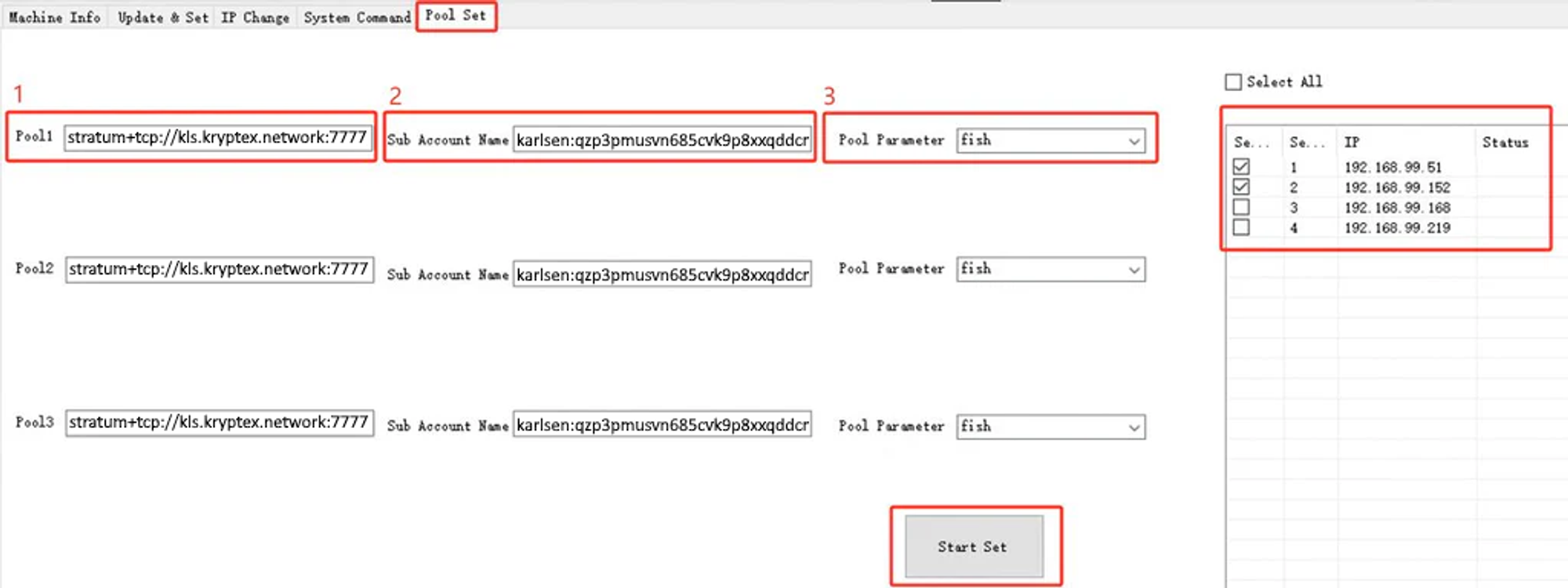
- Navega a la pestaña "Pool Set" para la configuración del FPGA.
- Ingresa las direcciones del pool y de la billetera, y selecciona los parámetros del pool. Los datos de configuración se describen en la tabla a continuación.
- Asegúrate de que las tres casillas de configuración estén llenas con los mismos parámetros; ¡esto es crucial!
- Selecciona tu dispositivo en la columna de la derecha marcándolo y haciendo clic en el botón "Start Set".
Evita incluir el nombre del trabajador en el campo de la billetera. El trabajador se configura automáticamente por defecto basado en el sufijo IP del minero. Por ejemplo, si la dirección IP del K10 es
192.168.99.34, el ID del trabajador correspondiente es099034. Actualmente, el desarrollador no permite la personalización del nombre del trabajador.
| Moneda | Dirección del Pool | Dirección de la Billetera | Parámetro del Pool |
|---|---|---|---|
| KAS | stratum+tcp://kas.kryptex.network:7011 |
KAS_WALLET_ADDRESS |
default |
| RXD | stratum+tcp://rxd.kryptex.network:7012 |
RXD_WALLET_ADDRESS |
default |
| ALPH | stratum+tcp://alph.kryptex.network:7010 |
ALPH_WALLET_ADDRESS |
default |
- La billetera es la dirección de la billetera llenada en el formato:
76c2bde53d3e3e80e6a8d100e5cdefd285d855d97a8bdfab3a5f962c1928b83ee3. - El Parámetro del Pool es el formato de protocolo
defaultpara la conexión. Si esto no funciona, puedes intentar opciones de protocolo alternativas. Por ejemplo, para la moneda KLS, necesitas seleccionar el protocolofish.
Monitorea el rendimiento de tu dispositivo
Puedes monitorear el estado en tiempo real del minero.
Haz clic en "Scan Machines" para buscar dispositivos conectados, luego haz clic en "Select All" o elige la dirección IP relevante, y finalmente, haz clic en "Startup Status".
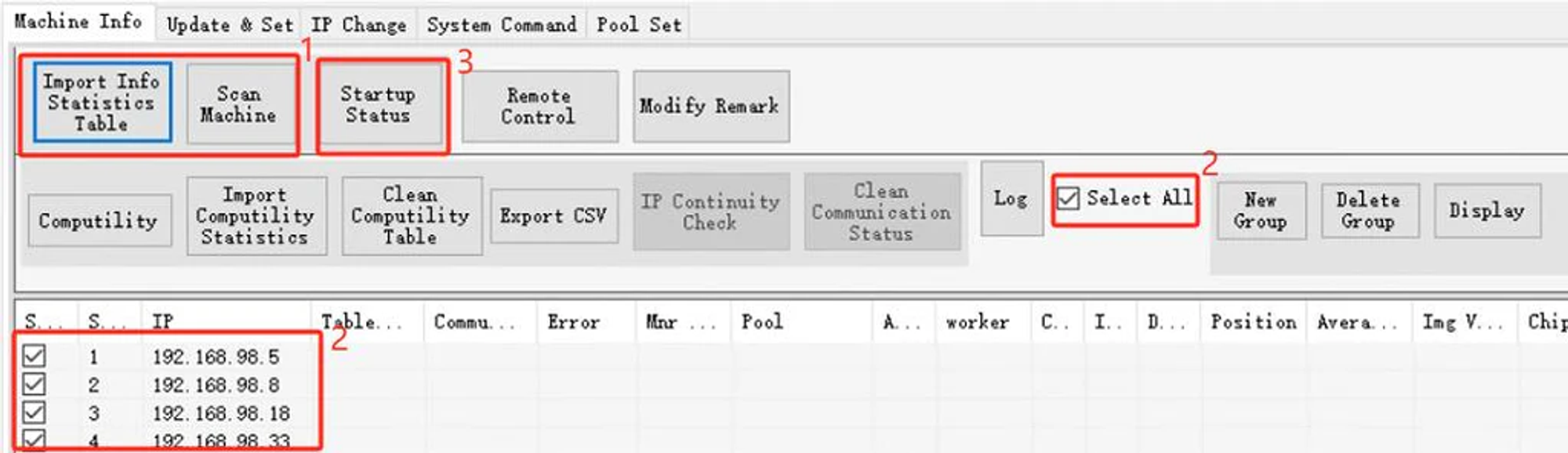
Verás el estado del dispositivo, hashrate, estadísticas de shares e información relacionada.

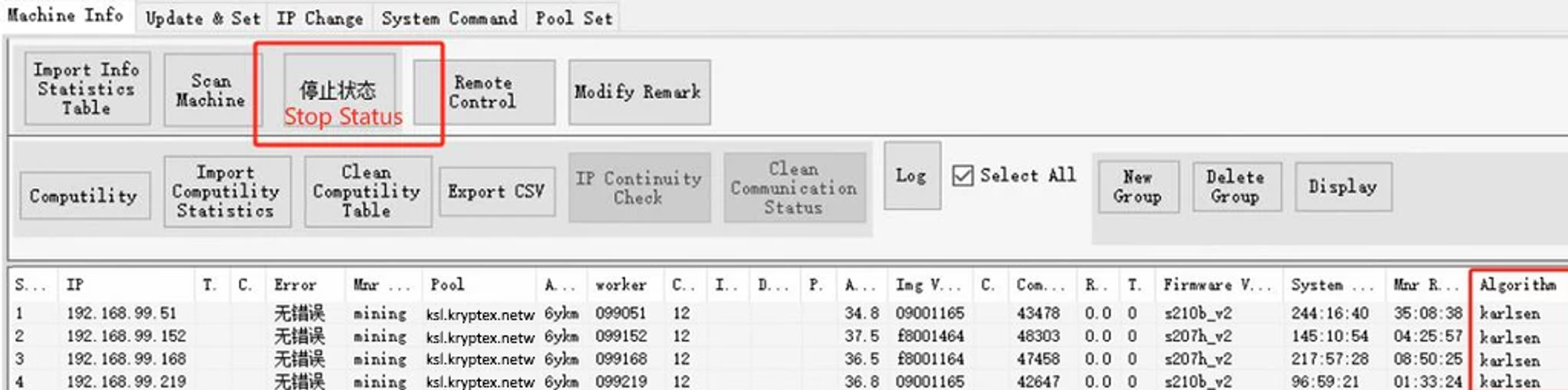
Con el botón "Status", puedes alternar entre los modos de operación del dispositivo: "Stop Status" para apagar la minería y "Startup Status" para iniciar la minería.
Overclocking del SuperScalar K10
El overclocking del FPGA puede hacer que se sobrecaliente y cause un funcionamiento inestable. ¡El overclocking por encima de los valores recomendados es peligroso y puede dañar el dispositivo! El overclocking debe hacerse con sabiduría, estudiando cuidadosamente todos los aspectos y consultando con usuarios avanzados.
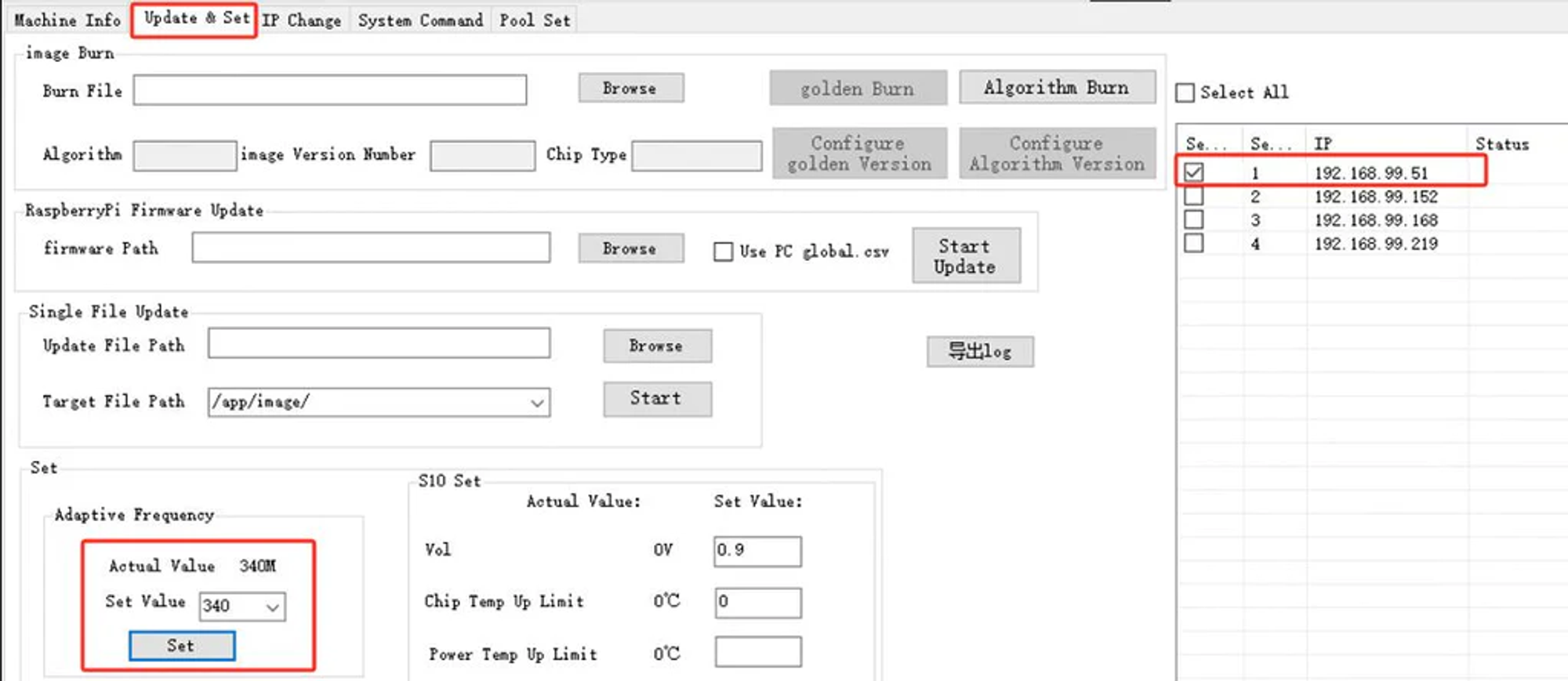
La arquitectura FPGA te permite ajustar de manera flexible la frecuencia del núcleo y el voltaje para diferentes algoritmos.
Para hacer overclocking al FPGA SuperScalar:
- Navega a la pestaña "Update & Setup".
- Selecciona tu dispositivo en la columna de la derecha o haz clic en "Select All."
- En la celda "Adaptive Frequency", elige el valor de frecuencia deseado.
- Haz clic en el botón "Set".
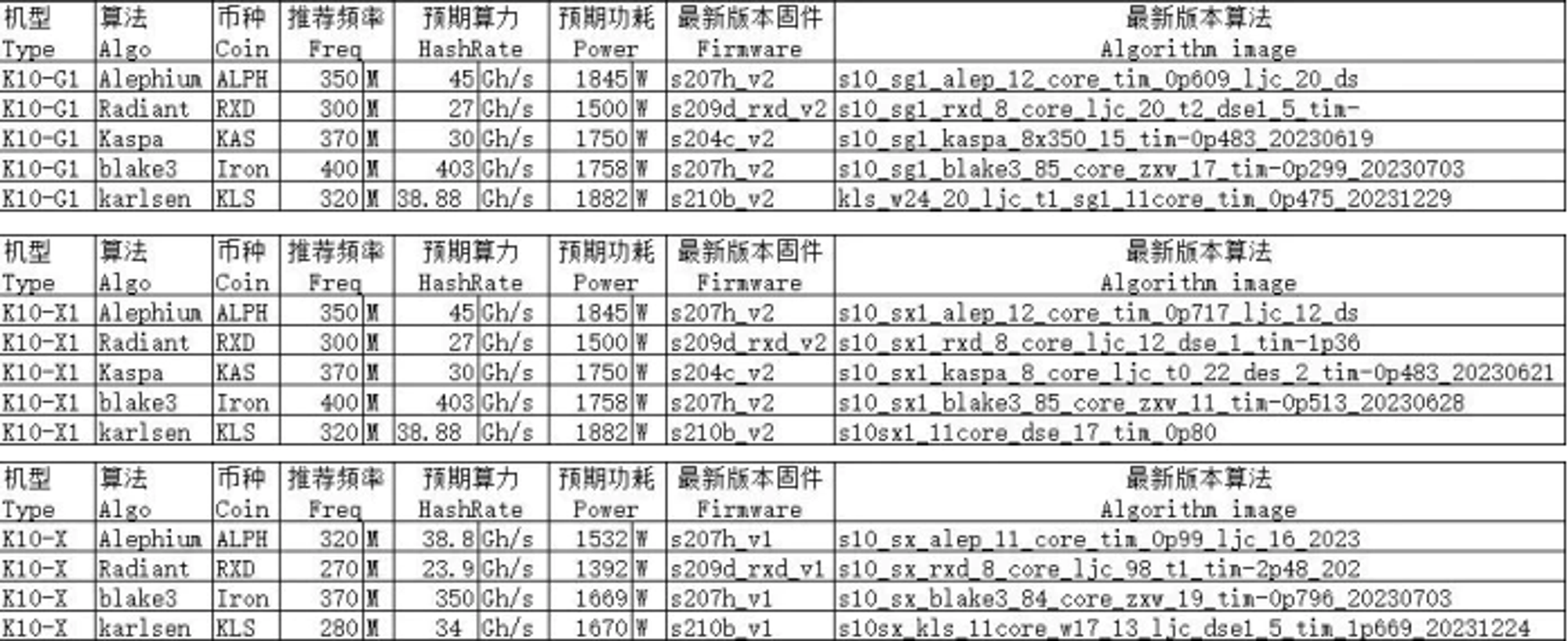
La tabla muestra los parámetros de overclocking recomendados por el desarrollador.
Actualización de Firmware del SuperScalar K10
Tienes la opción de actualizar el firmware y cambiar el algoritmo de tu dispositivo.
Obtén el firmware y los algoritmos para tus dispositivos del desarrollador del dispositivo o del vendedor al que compraste el dispositivo.
Es importante notar que el firmware y el algoritmo son procedimientos distintos. Asegúrate de que realmente lo necesitas antes de iniciar el procedimiento. A veces, el nuevo firmware ya incluye un nuevo algoritmo, mientras que otras veces, el algoritmo necesita cargarse por separado del firmware.
Procedimiento de Actualización de Firmware

Navega a la pestaña "Update & Set".
Elige el dispositivo para el cual deseas actualizar el firmware en la columna de la derecha.
En la sección del menú "RaspberryPi Firmware Update", junto a "Firmware path", haz clic en "Browse" y selecciona el archivo de firmware en tu PC.
Marca la casilla para "Use PC global .cvs."
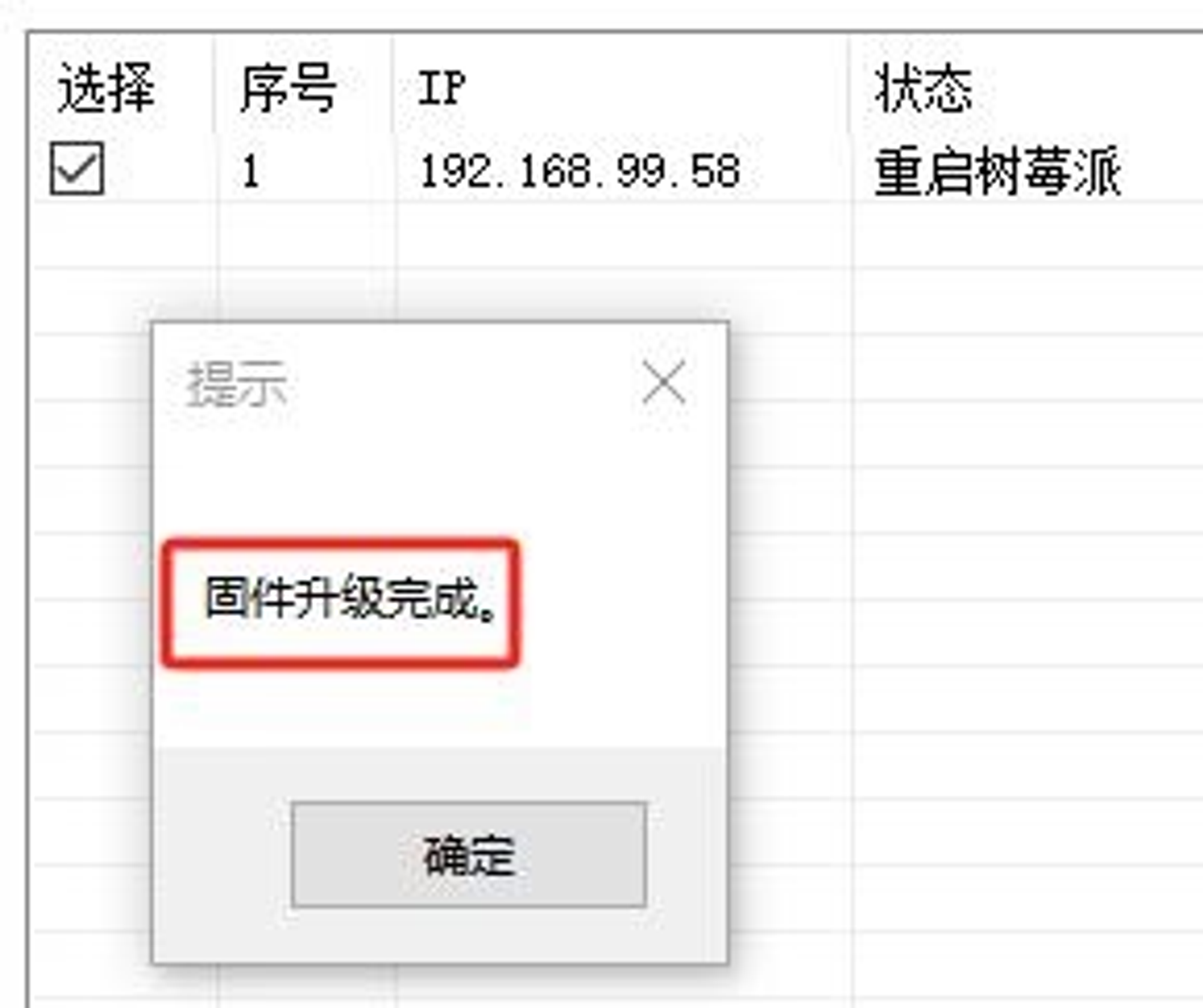
Haz clic en "Start Update" y espera hasta que la actualización del firmware se complete. Evita usar la aplicación hasta que la actualización del firmware haya finalizado.
Procedimiento de Cambio de Algoritmo

Ve a la pestaña "Update & Set".
Elige el dispositivo en el que deseas actualizar el algoritmo en la columna de la derecha.
En la sección del menú "Image Burn", junto a "Burn File", haz clic en "Browse" y selecciona el archivo de algoritmo en tu PC.
Haz clic en "Algorithm Burn" y espera a que la actualización se complete. Evita usar la aplicación hasta que el proceso haya finalizado.