Как майнить NEXA
29.09.2026
Смотрите наше видео на YouTube как майнить NEXA
Шаг первый — зарегистрируйте кошелёк
- Зарегистрируйте кошелёк Otoplo или Nexa.
Подробная инструкция Как создать кошелёк NEXA. - Обменять NEXA можно на бирже MEXC.
Параметры для быстрого запуска майнинга на пуле
NEXA Пул — https://pool.kryptex.com/nexa
Адрес пула: nexa.kryptex.network:7026
Формат кошелька: WALLET_ADDRESS/WORKER_NAME
Для майнинга NEXA рекомендуется видеокарта от 6 Гб памяти, например GTX 1660 Ti.
Шаг второй — скачайте и настройте майнер
Если вы опытный майнер — воспользуйтесь нашей инструкцией “Как начать майнить на пулах Криптекса”. Не тратьте ни секунды своего времени. Если вы новичок и вы никогда не настраивали майнинг самостоятельно — эта инструкция для вас! Читаем дальше:
Скачайте майнер для монеты NEXA. Мы рекомендуем lolMiner и будем рассматривать настройку на его примере.
Антивирусы не любят майнеры. Во время скачивания, ваш антивирус или файрволл может предупредить об опасности — они перестраховываются, так как не знают, вы скачиваете майнер сознательно, или нет. Разрешите скачивание файла, или поставьте антивирус на паузу на время скачивания файла.
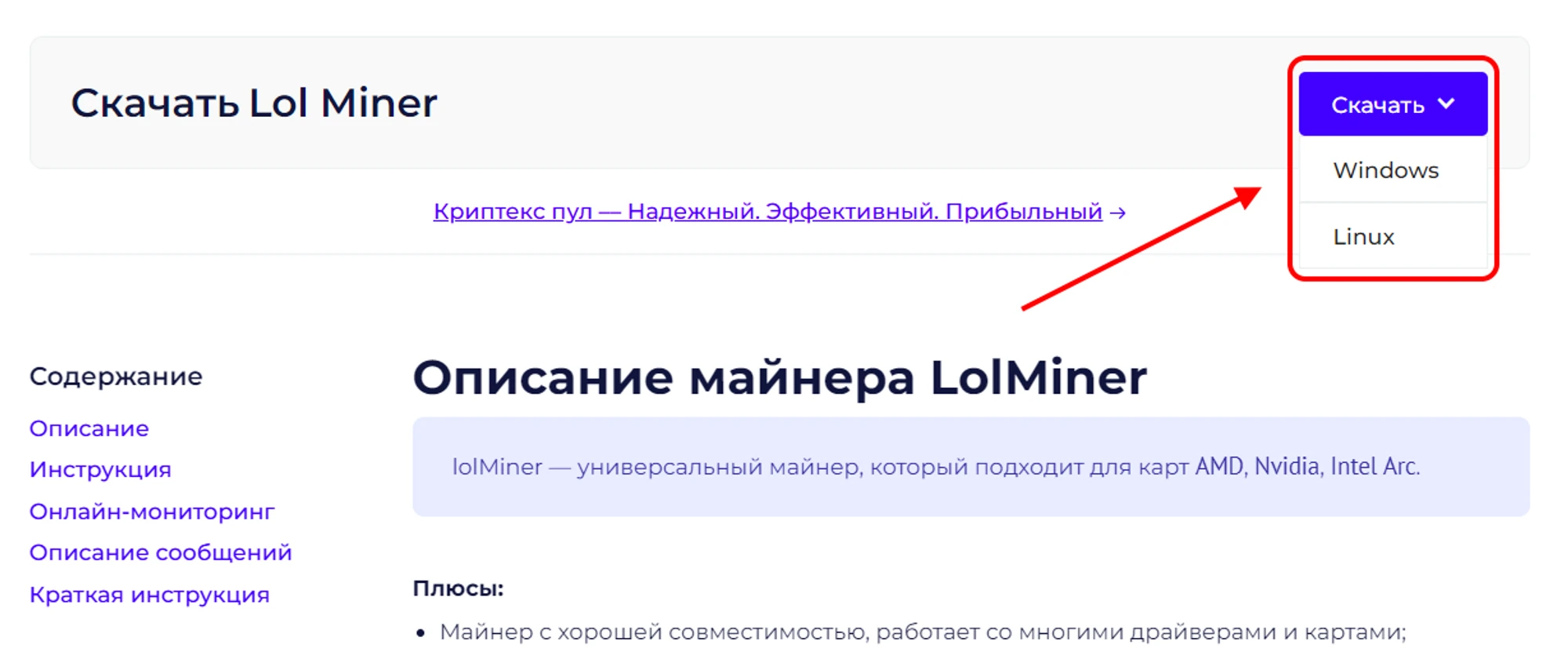
Извлеките архив майнера в удобную для вас папку, например на рабочий стол.
- Добавьте файлы майнера в список исключений вашего антивируса, если он по какой-то причине решит их заблокировать, или удалить. Отключите защиту от PUA. Не добавляйте всю папку майнера, а только конкретные файлы, иначе если настоящий вирус попадёт в папку с майнером — антивирус вас защитить не сможет.
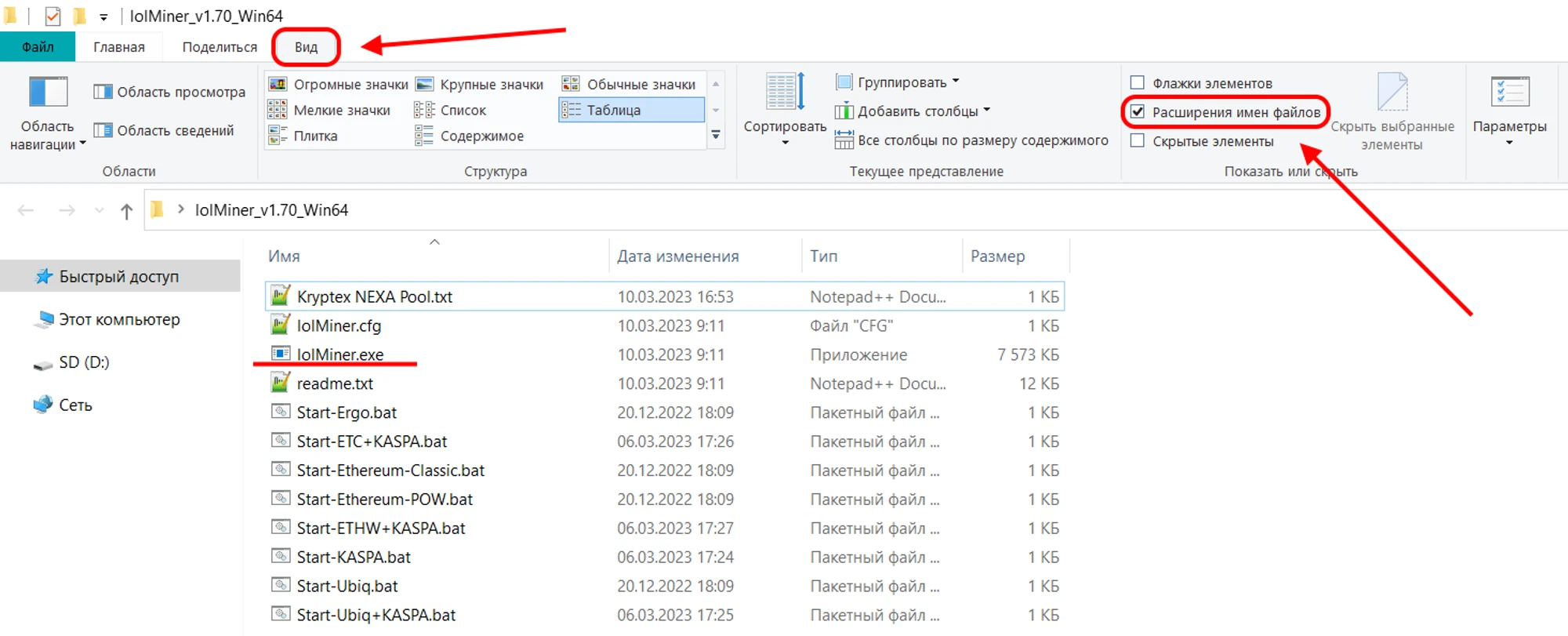
Откройте папку с майнером, включите отображение расширений файлов:
В окне проводника нажмите “Вид”;
Отметьте галочкой “Расширения имён файлов”.
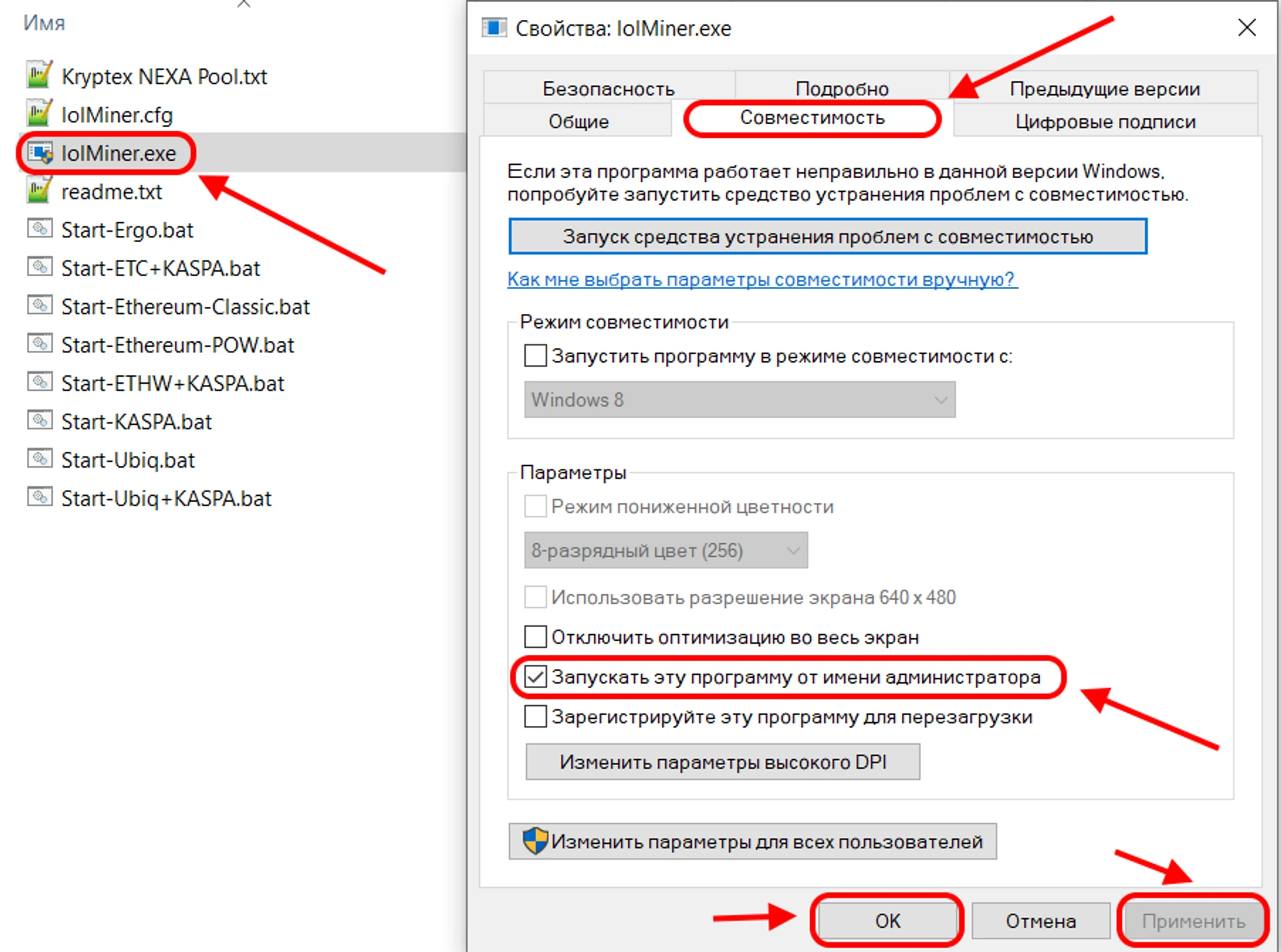
Разрешите запуск майнера от имени администратора:
Нажмите правой кнопкой мыши по файлу
lolMiner.exeВыберите “Свойства”
Выберите вкладку “Совместимость”
Отметьте галочкой “Запускать эту программу от имени администратора”
Нажмите “Применить” и “ОК”
Откройте страницу пула NEXA https://pool.kryptex.com/nexa
В поле “Адрес кошелька” введите ваш адрес кошелька, который вы зарегистрировали ранее. Пример адреса кошелька:
nexa:nqtsq5g5ufvngn8yc2va8nf0ru4mq2d8kh0vr4zzvchqhsy6В поле “Имя воркера” введите имя фермы, которая будет майнить на пуле, например
MyRig. Обратите внимание, что имя вводится только латинскими буквами, или цифрами, без пробелов.Скопируйте готовую команду из поля “Пример BAT файла”, нажав на удобную иконку рядом.
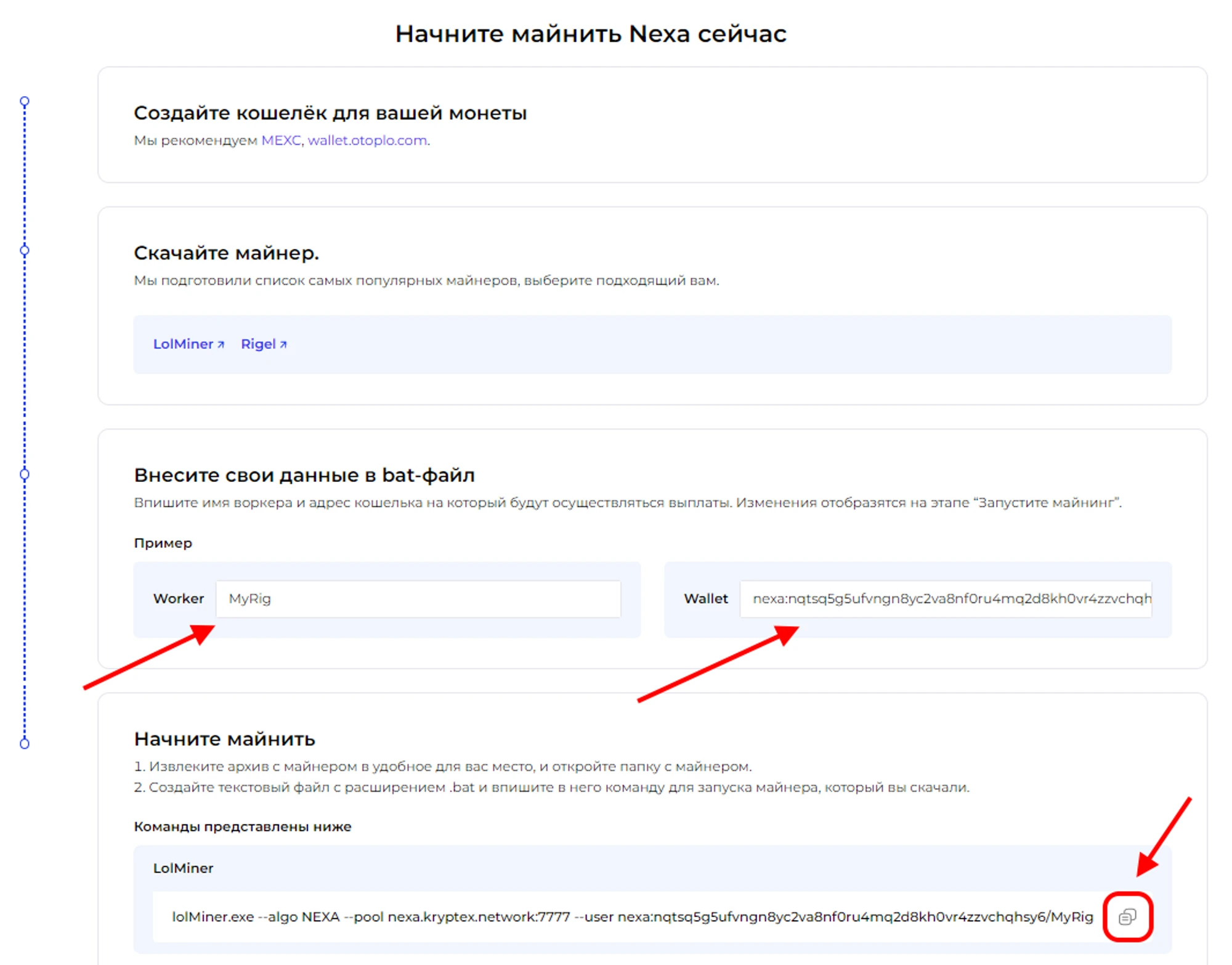
В папке с майнером создайте обычный текстовый документ
.txtприложением “Блокнот”. Назовём егоKryptex NEXA Pool. Откройте файл, и вставьте скопированный пример BAT файла в документ.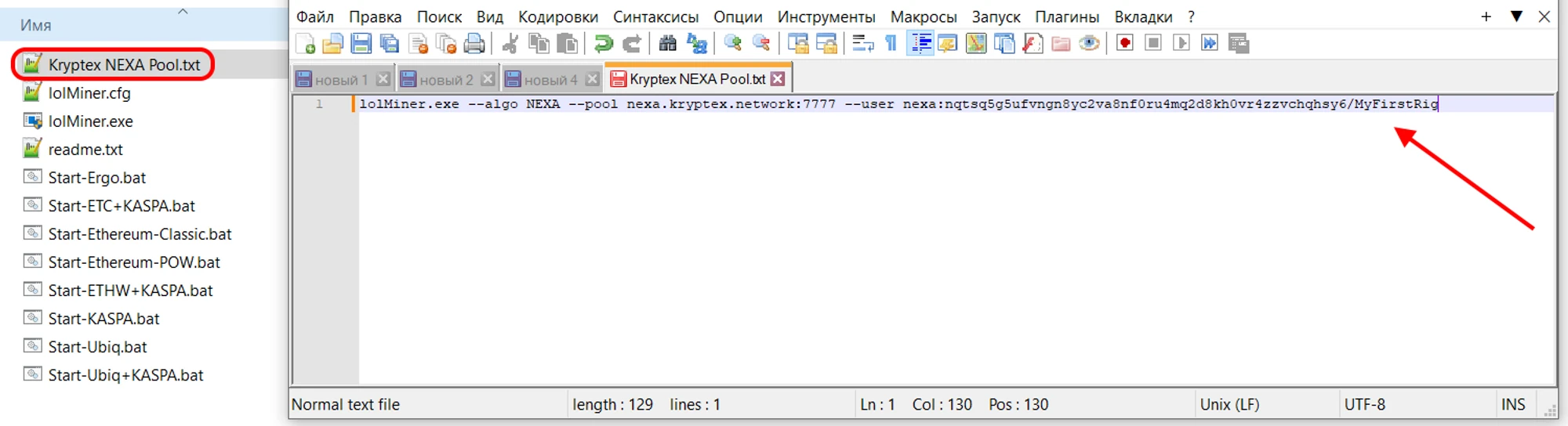
Сохраните файл, и сделайте из него батник. Переименуйте ваш файл из
.txtв.batЗапустите полученный батник и майнинг начнётся!
Если в момент запуска ваш антивирус или файрволл может сообщить о подозрительном файле, или с просьбой предоставить доступ к интернету — разрешите доступ и добавьте в исключения файлы майнера.
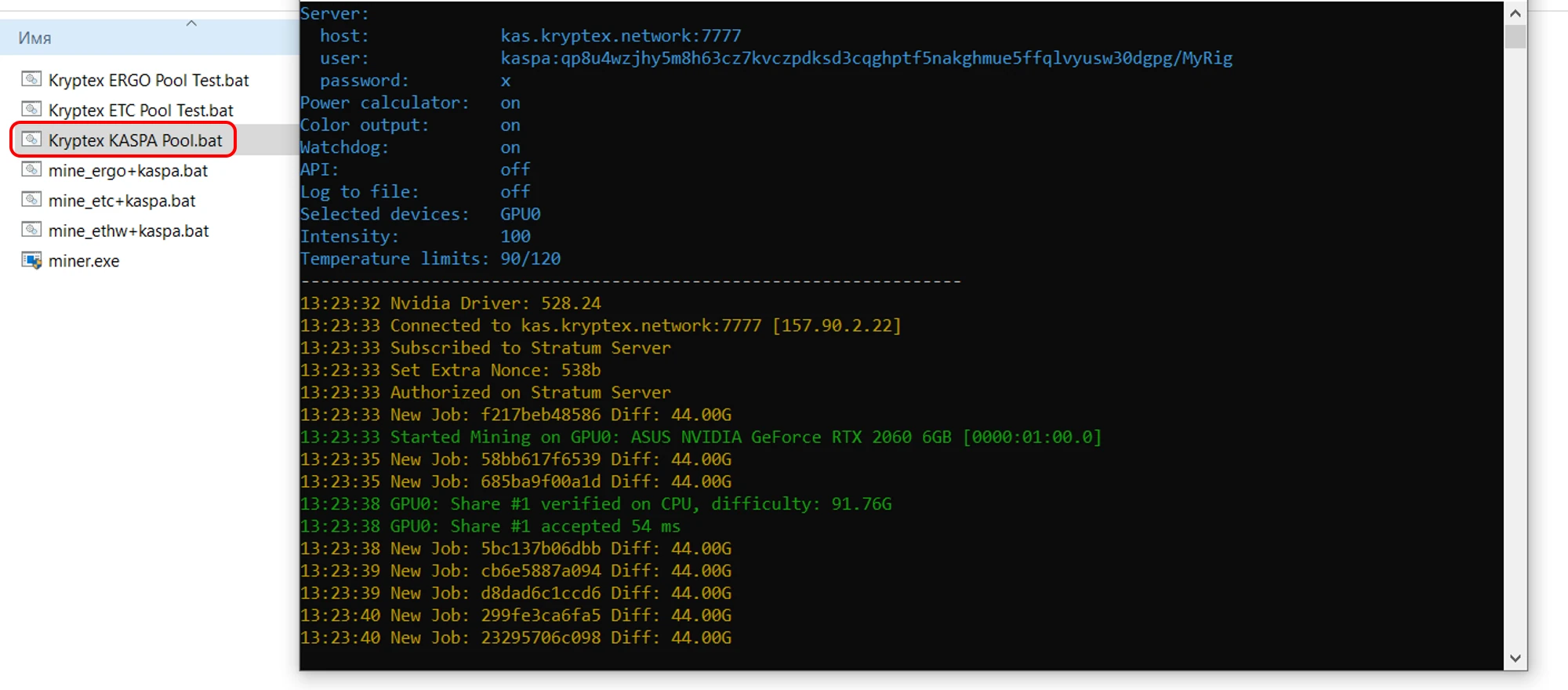
Шаг третий — следите за работой вашего майнера на пуле
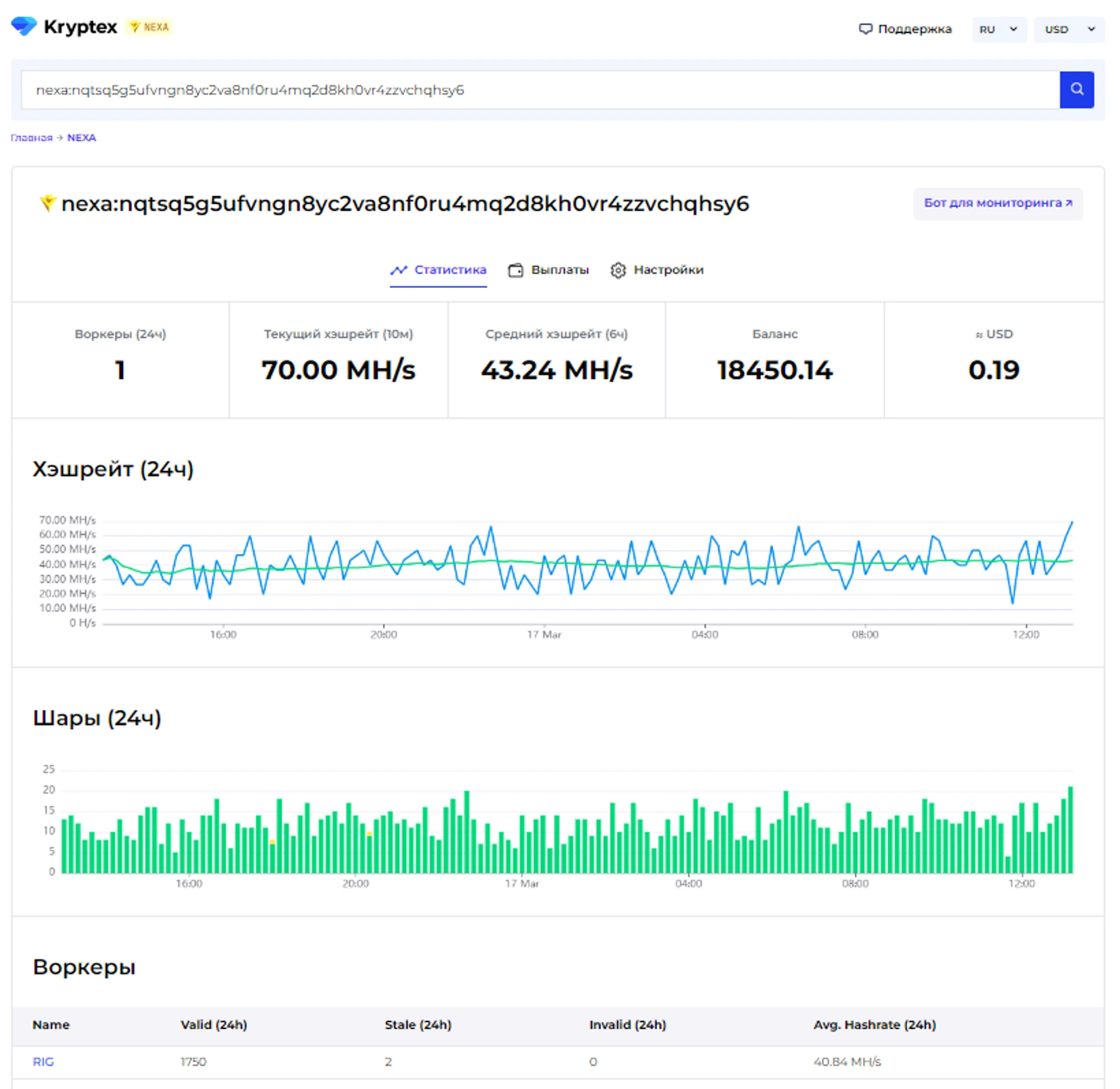
Откройте пул NEXA https://pool.kryptex.com/nexa
Вставьте ваш адрес кошелька в поле поиска, и нажмите Ентер.
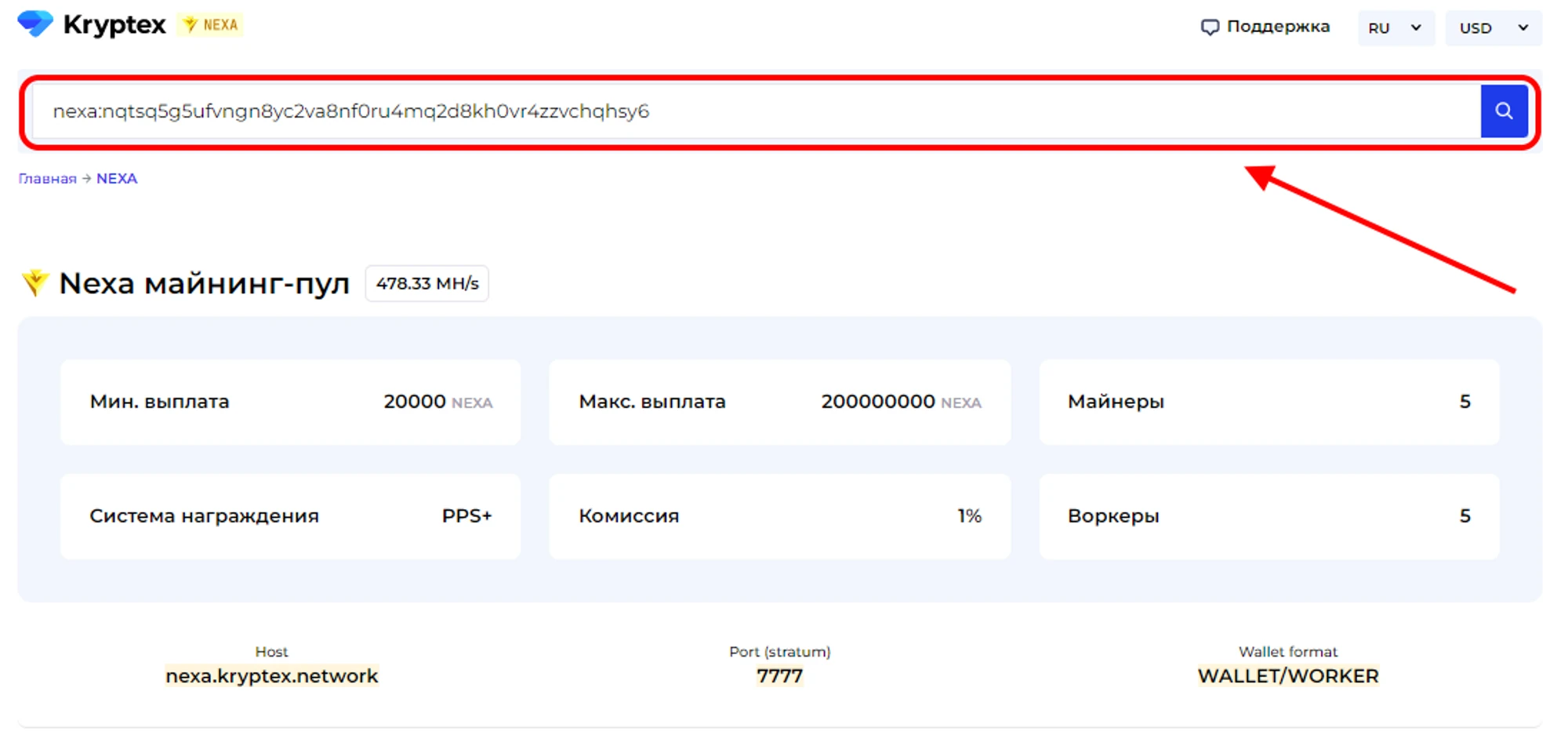
Перед вами откроется страница со статистикой вашего кошелька и ваших рабочих ферм.
Шаг четвёртый — выплата
Выплаты отправляются автоматически, раз в час, при достижении заданного вами порога выплаты.
Как задать порог выплаты?
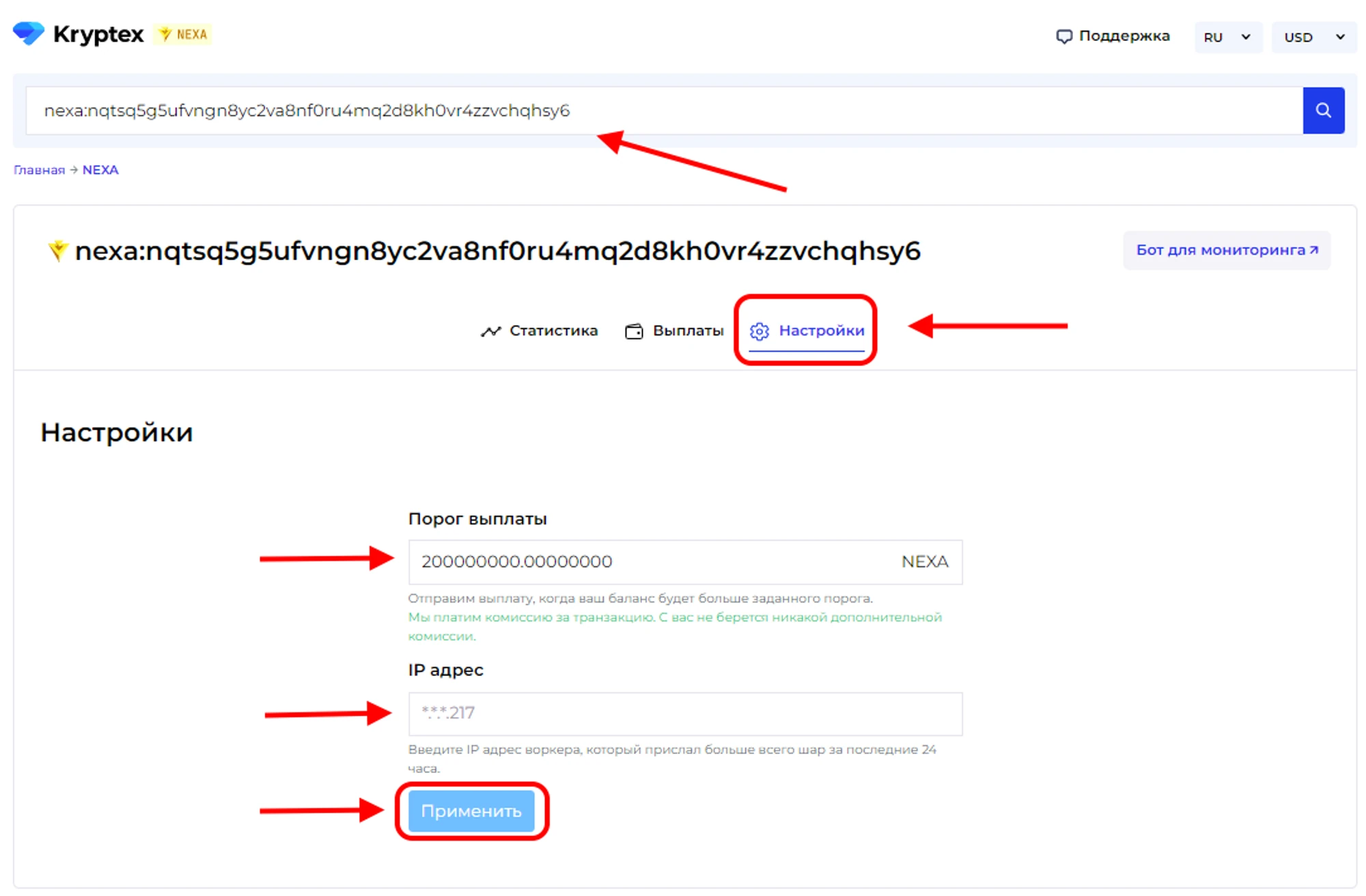
Откройте страницу с пулом и введите адрес вашего кошелька, на который вы майните;
Откройте страницу настроек “Настройки”;
Укажите желаемый размер выплаты в поле “Порог выплаты”. Минимальный и максимальный порог указан на главной странице пулов. На пуле нет комиссии за транзакцию — Криптекс платит её за вас 🖤
В поле «IP адрес» укажите IP-адрес того воркера, имя которого подсказывает вам сайт. IP вашей фермы, которая майнит. IP-адрес должен заканчиваться так же как указано в подсказке на сайте (смотрите последние цифры). Узнать ваш IP тут https://ipinfo.io/ip
Нажмите кнопку “Применить”.
Статус ваших выплат отслеживайте во вкладке “Выплаты”
🤯Слишком сложно?
Вам помогут разобраться наши полезные статьи: