كيفية توصيل ASIC بالمجمع؟ دليل خطوة بخطوة
25/12/2025
ASIC: أفضل طريقة لتحقيق الربح من التعدين. كيف تقوم بتشغيل وتكوين جهاز تعدين ASIC؟
على عكس منصات التعدين التقليدية، تم تصميم جهاز تعدين ASIC للعمل مع خوارزمية واحدة، مما يجعل إعدادها بسيطًا وسريعًا للغاية — لا يستغرق أكثر من 30 دقيقة. هذه البساطة تجعلها واحدة من أكثر الحلول ملاءمة لتحقيق دخل ثابت.
ستشرح هذه المقالة كيفية التعدين باستخدام جهاز ASIC عبر مجمع Kryptex، حتى لو كنت مبتدئًا. ستتعلم كيفية تجهيز جهاز ASIC للإطلاق الأول، تشغيله، وتكوينه للتعدين في المجمع.
ما هي العملات التي يمكن تعدينها باستخدام أجهزة ASIC؟
اعتمادًا على طراز جهاز ASIC، يمكنك تعدين خوارزميات وعملات معينة. إليك قائمة بأكثر الخيارات شيوعًا المتاحة على مجمع Kryptex:
- SHA256 — خوارزمية كلاسيكية لبيتكوين وفروعها:
- Scrypt — خوارزمية لتعدين LTC والعملات المدمجة:
- Ethash/ETChash — تستخدم لإيثريوم كلاسيك ونظائرها:
- kHeavyHash — تستخدم لكاسبا والعملات المبنية على كاسبا:
- Blake3 — تستخدم لألفيوم:
- SHA512256d — تستخدم لراديانت:
- SHA3X — تستخدم لتاري SHA3X:
في مثالنا، سننظر في إعداد Bitmain Antminer L9 على مجمع Kryptex. يعمل هذا الجهاز على خوارزمية Scrypt، مما يعني أنه يتيح لك تعدين لايتكوين، دوجكوين، بيبيكوين وبيلزكوين.
إذا كان لديك طراز ASIC مختلف، ستساعدك هذه التعليمات أيضًا في فهم كيفية إعداد المعدات.
ما الذي تحتاج إلى تحضيره؟ ASIC، البرامج، الموجه...
- تحقق من مصدر الطاقة
- حدد استهلاك الطاقة لجهاز ASIC (عادة ما يكون مذكورًا على مصدر الطاقة).
- إذا تجاوز استهلاك الطاقة 2000 واط، تأكد من أن الأسلاك يمكنها تحمل الحمل.
- أطفئ الأجهزة الأخرى ذات الطاقة العالية.
- استخدم سلك تمديد مع فيوز مصنف عند 4 كيلو واط أو أعلى.
- تأكد من أن المقبس في حالة جيدة، بدون علامات انصهار أو شرر.
- افحص جهاز ASIC قبل التشغيل
- تأكد من أن الغلاف جاف وغير تالف.
- نظف المشعات والشبكات من أي غبار.
- تأكد من أن الكابلات مثبتة بإحكام وخالية من الاحتراق أو التلف.
- اقرأ تعليمات الشركة المصنعة الخاصة بطرازك.
- قم بتوصيل جهاز ASIC بالإنترنت
- استخدم كابل شبكة إيثرنت (RJ45) يعمل.
- قم بتوصيل أحد الطرفين بالموجه والآخر بجهاز ASIC.
- يجب أن يكون الكمبيوتر/اللاب توب متصلًا بنفس الموجه للإعداد. يمكنك استخدام الهاتف، لكنه أقل ملاءمة.
- قم بتنزيل برنامج للبحث عن جهاز ASIC على الشبكة
اعتمادًا على الشركة المصنعة لجهاز تعدين ASIC الخاص بك، استخدم الأداة المناسبة:
- أداة Bitmain Antminer IP Reporter — لأجهزة Antminer
- WhatsMinerTool — لأجهزة Whatsminer
- أداة معالجة IceRiver Batch — لأجهزة IceRiver
- Advanced IP Scanner — ماسح ضوئي عالمي للأجهزة على الشبكة
- Angry IP Scanner — بديل للبحث عن أجهزة ASIC
كيفية تشغيل جهاز ASIC
- قم بتوصيل جهاز ASIC بالموجه باستخدام كابل الشبكة.
- أدخل القابس في المقبس وإذا كان هناك زر طاقة، اضغط عليه.
- ستضيء المؤشرات، مما يؤكد تشغيل الجهاز.
- ستعمل المراوح إذا كان جهاز ASIC يحتوي على تبريد هوائي.
- انتظر 2-5 دقائق حتى يتم تشغيل جهاز ASIC.
كيفية تحديد عنوان IP لجهاز ASIC
بعد تحميل جهاز ASIC، تحتاج إلى تحديد عنوان IP الخاص به للتكوين والإدارة.
يمكنك العثور عليه في إعدادات الموجه، أو باستخدام الأداة التي تم تنزيلها.
لننظر في عدة طرق.
تحديد نطاق IP لشبكتك
نطاق IP هو العناوين المحتملة التي يمكن تعيينها لجهاز ASIC والأجهزة الأخرى على شبكتك المحلية. لمعرفة نطاقك بسرعة، انظر إلى عنوان الموجه:
- إذا كان العنوان
192.168.0.1، فإن النطاق هو192.168.0.1-192.168.0.254 - إذا كان العنوان
192.168.1.1، فإن النطاق هو192.168.1.1-192.168.1.254 - إذا كان العنوان
192.168.2.1، فإن النطاق هو192.168.2.1-192.168.2.254
كيف تعرف نطاق عناوين IP للشبكة المحلية؟
كيفية تحديد عنوان IP باستخدام الأداة
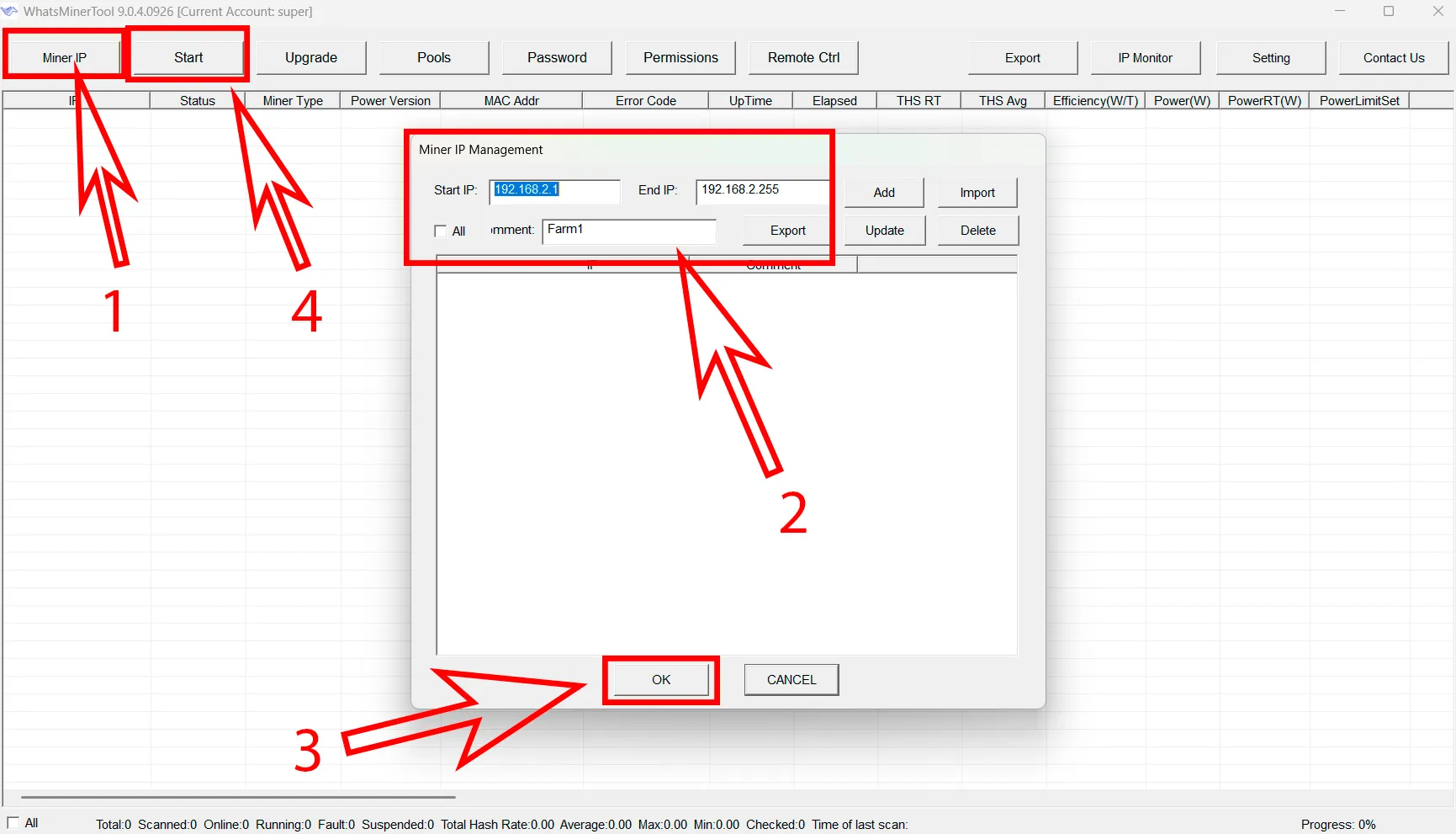
WhatsMinerTool — لأجهزة MicroBT Whatsminer ASICs
قم بتنزيل وتشغيل البرنامج.
قم بتشغيل الأداة، انقر على “Miner IP”
انقر على “Add” وحدد نطاق عناوين IP لشبكتك في الحقل المقابل.
انقر على “Update”، ثم انقر على “OK”.
انقر على زر "Scan/Start".
في قائمة الأجهزة التي تم العثور عليها، ابحث عن السطر الذي يتوافق مع جهاز تعدين ASIC الخاص بك — عادةً ما يشير حقل "Type" إلى اسم الطراز.
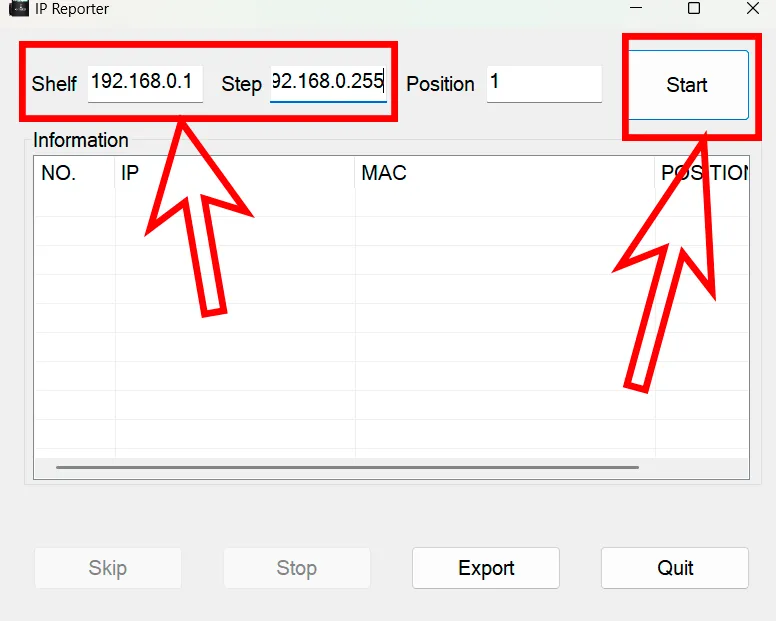
أداة Bitmain Antminer IP Reporter — لأجهزة Bitmain Antminer ASICs
قم بتنزيل وتشغيل البرنامج.
حدد نطاق عناوين IP لشبكتك في الحقل المقابل.
انقر على زر "Start".
على جهاز ASIC نفسه، اضغط مع الاستمرار على زر "IP Report" لبضع ثوانٍ.
ستعرض الأداة عنوان IP لجهازك.
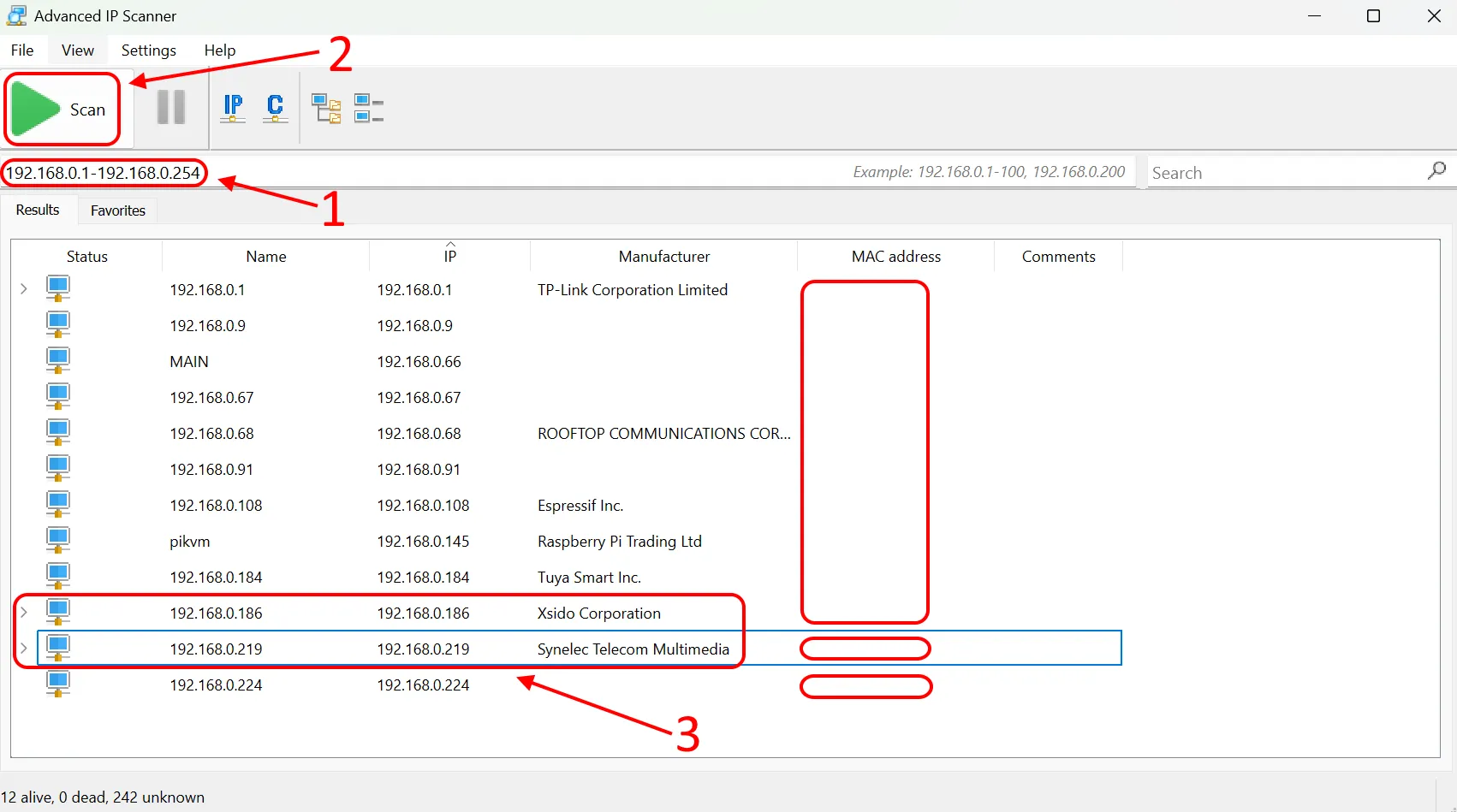
Advanced IP Scanner — أداة عالمية للبحث عن الأجهزة على الشبكة.
قم بتنزيل وتشغيل البرنامج.
أدخل نطاق عناوين IP لشبكتك (على سبيل المثال،
192.168.0.1-192.168.0.254).انقر على "Scan"، انتظر حتى يكتمل الفحص.
في قائمة الأجهزة التي تم العثور عليها، ابحث عن ASIC — عادةً ما يتم تعريفه كجهاز يحمل اسم الشركة المصنعة، أو جهاز غير معروف مع منافذ مفتوحة.
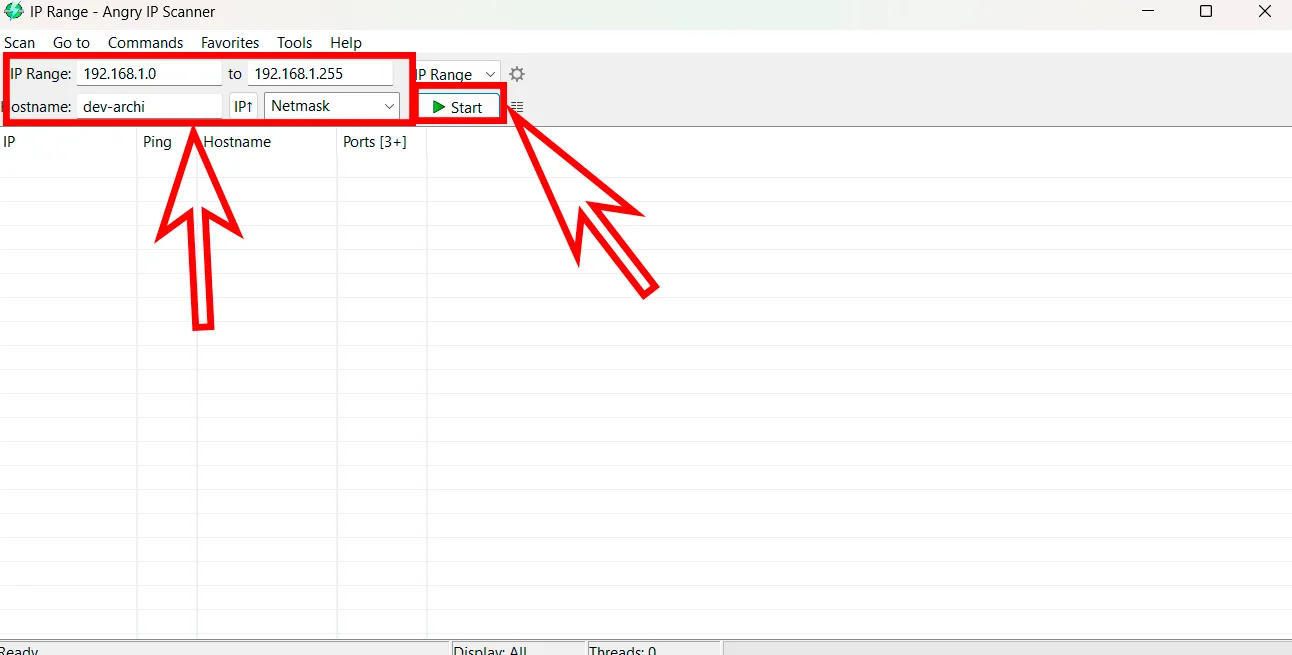
Angry IP Scanner هو خيار آخر للبحث عن الأجهزة على الشبكة.
- قم بتنزيل وتشغيل البرنامج.
- أدخل نطاق عناوين IP لشبكتك (على سبيل المثال،
192.168.0.1-192.168.0.254). - انقر على "Start"، انتظر حتى يكتمل الفحص.
- ابحث عن جهاز يحتوي على منافذ نشطة
80أو4028— هذا هو على الأرجح جهاز ASIC الخاص بك.
إذا كان هناك عدة أجهزة على الشبكة وكان من الصعب تحديد أي منها هو جهاز التعدين الخاص بك، حاول فصل جميع الأجهزة الأخرى (باستثناء ASIC والكمبيوتر الشخصي) وكرر الفحص.
قائمة الإعدادات وواجهة الويب لجهاز ASIC
بمجرد العثور على جهاز ASIC على الشبكة وتحديد عنوان IP الخاص به، يمكنك الوصول إلى واجهة جهاز ASIC.
افتح أي متصفح إنترنت، أدخل عنوان IP لجهاز ASIC في شريط العنوان، ثم اضغط على Enter.
ستفتح واجهة الويب، تطلب منك إدخال اسم المستخدم وكلمة المرور.
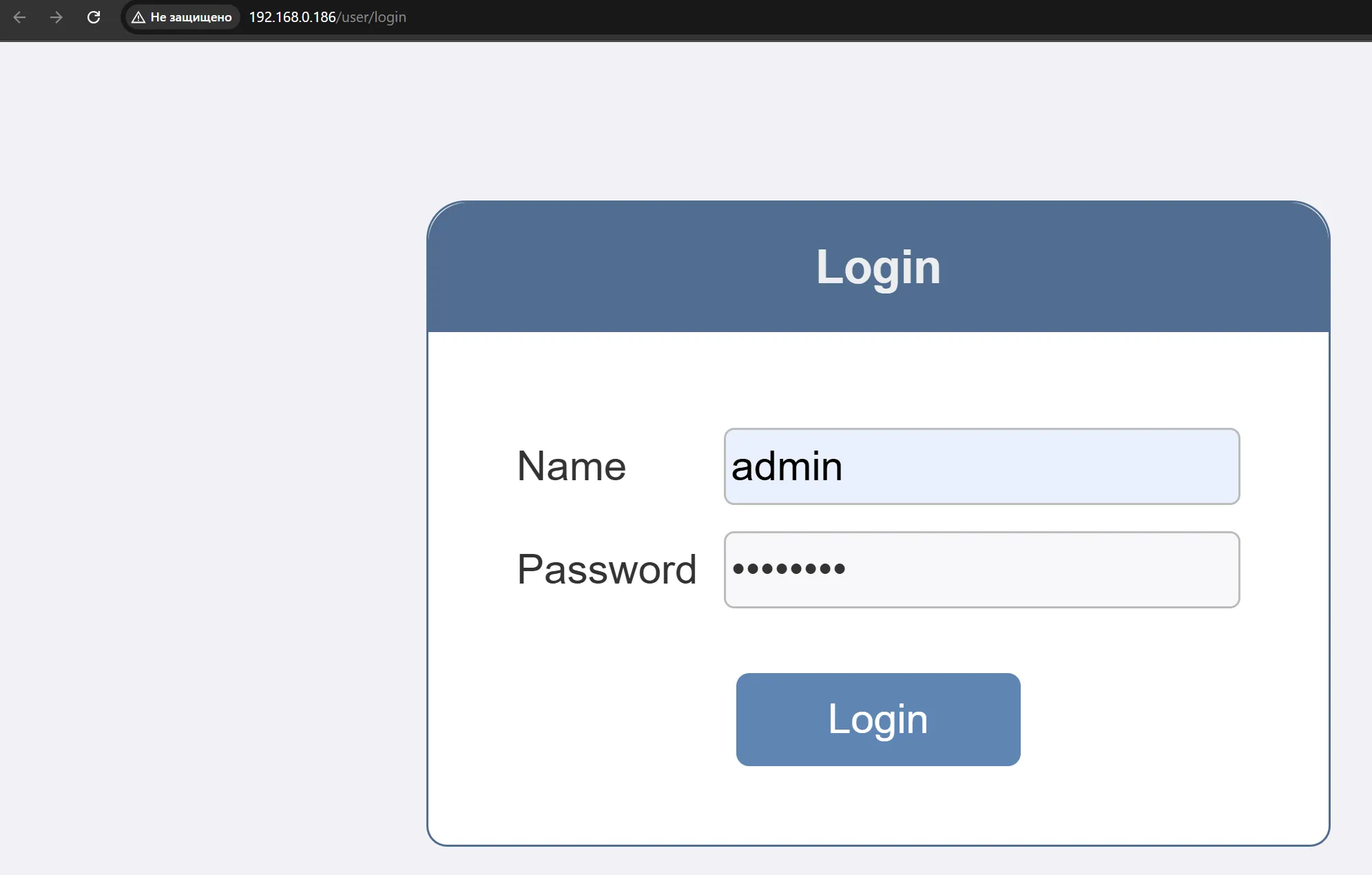
تختلف بيانات تسجيل الدخول الافتراضية حسب الشركة المصنعة:
- بالنسبة لأجهزة Bitmain Antminer، فإن اسم المستخدم وكلمة المرور الافتراضيين هما
root. - بالنسبة لأجهزة MicroBT Whatsminer، فإن اسم المستخدم وكلمة المرور الافتراضيين هما
admin. - بالنسبة لأجهزة IceRiver، فإن اسم المستخدم الافتراضي هو
admin، وكلمة المرور هي12345678.
بعد تسجيل الدخول إلى واجهة الويب، ستعرض الصفحة الرئيسية معلومات حول الجهاز.
هنا، يمكنك تكوين المجمع ومعلمات التشغيل.
وصف إعدادات جهاز ASIC
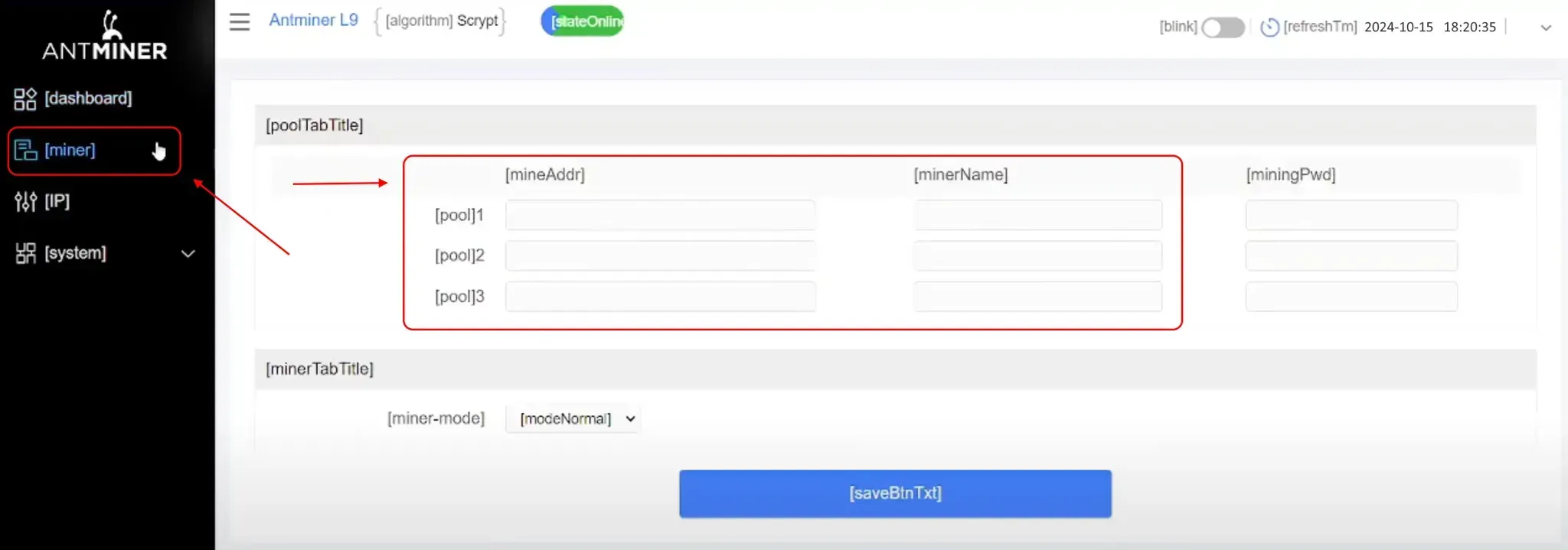
افتح قائمة إعدادات التعدين.
- قد يطلق عليها Miner، Settings، Mining settings، Configurations، Miner Configurations.
أدخل البيانات في الحقول المقابلة:
- Pool Address / URL / Pool URL — عنوان المجمع.
- Miner Name / Wallet / Worker / Wallet Address — عنوان المحفظة واسم العامل.
- Pwd / Password / Pass — كلمة المرور (عادةً لا تكون مطلوبة، يمكنك ترك
x).
أضف اتصالات احتياطية.
تحتوي معظم أجهزة ASIC على 3 خطوط لإدخال عناوين مجمع إضافية.
تتوفر أيضًا عدة عناوين على المجمعات — يمكنك استخدام عناوين مختلفة أو تكرار العنوان الرئيسي.
في بعض الطرازات، في علامة التبويب Settings، يمكنك اختيار الوضع:
- Efficiency — اقتصادي
- Normal — قياسي
- High Performance — أداء عالي
إذا كانت الأوضاع متاحة، نوصي باختيار Normal.
في البرامج الثابتة الرسمية، لا يتوفر تغيير تردد المعالج.
كيفية توصيل جهاز ASIC بمجمع Kryptex
- احصل على عنوان المجمع
انتقل إلى الصفحة الرئيسية لمجمع Kryptex — https://pool.kryptex.com/
اختر العملة التي ستقوم بتعدينها.
اختر عنوان المجمع في منطقتك (إذا لم تكن متأكدًا — خذ الأول في القائمة).
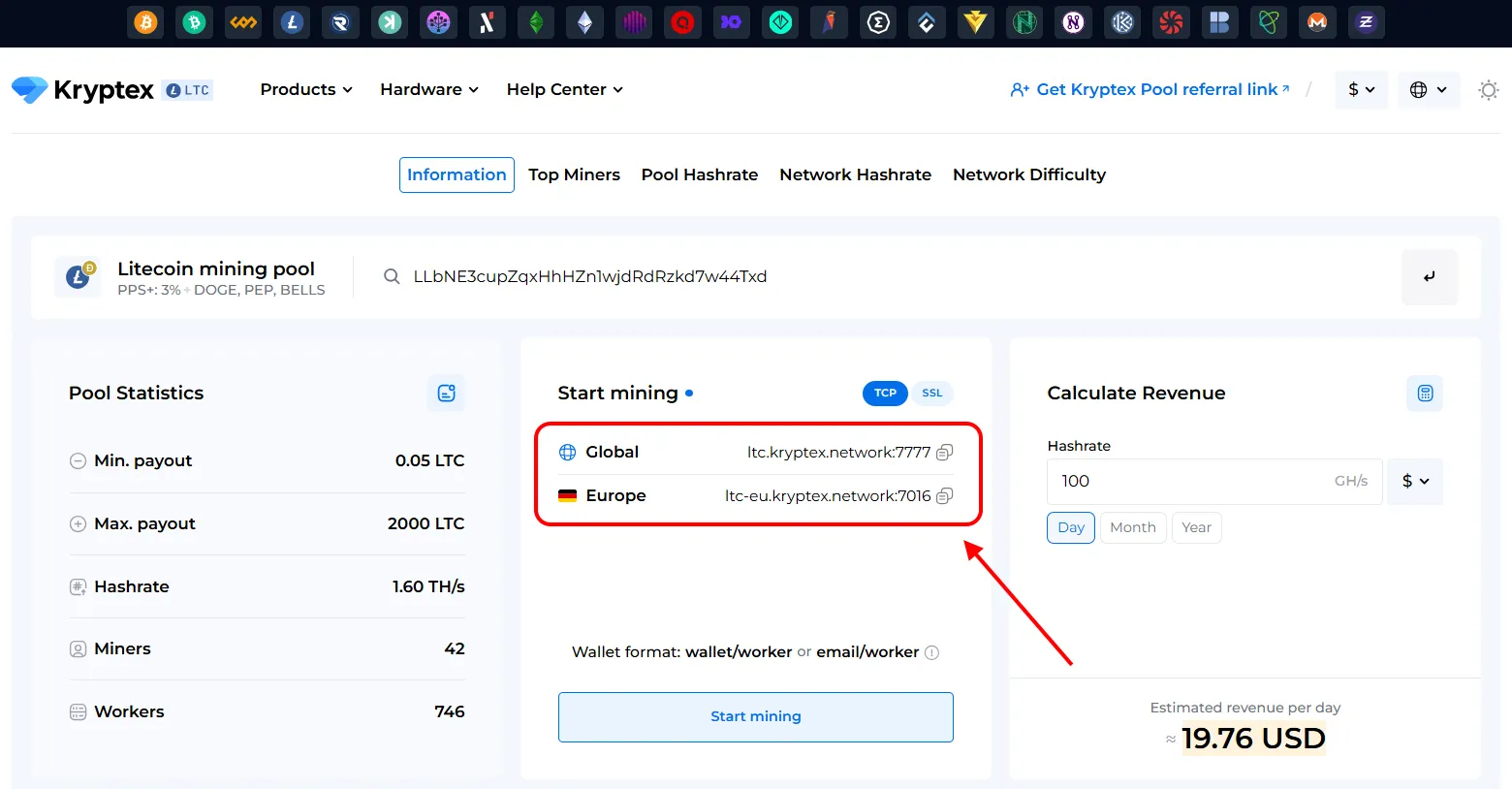
انسخه والصقه في حقل Pool Address.
- حدد عنوان المحفظة واسم العامل
- عنوان المحفظة — سيتم إرسال المدفوعات هنا.
- إذا لم يكن لديك محفظة، قم بإنشاء واحدة: كيفية إنشاء محفظة عملات رقمية.
- إذا كنت تقوم بالتعدين على حساب Kryptex، استخدم اسم المستخدم للتعدين (بصيغة
krxXXXXX، يمكنك العثور عليه في الملف الشخصي). - اسم العامل — أي اسم لجهاز ASIC (أحرف لاتينية، أرقام، بدون مسافات أو أحرف خاصة).
- مثال لـ LTC:
- عنوان المحفظة:
LgETtY86dfiWsgD3Mmcx1PtzhCdeYUVBaL - اسم العامل:
ASIC1 - النتيجة:
LgETtY86dfiWsgD3Mmcx1PtzhCdeYUVBaL.ASIC1
- عنوان المحفظة:
- مثال لـ LTC:
- احفظ الإعدادات وأعد تشغيل جهاز ASIC
الصق البيانات في ثلاثة خطوط للمجمع.
انقر على Save.
أعد تشغيل جهاز ASIC باستخدام زر Reboot أو دورة الطاقة.
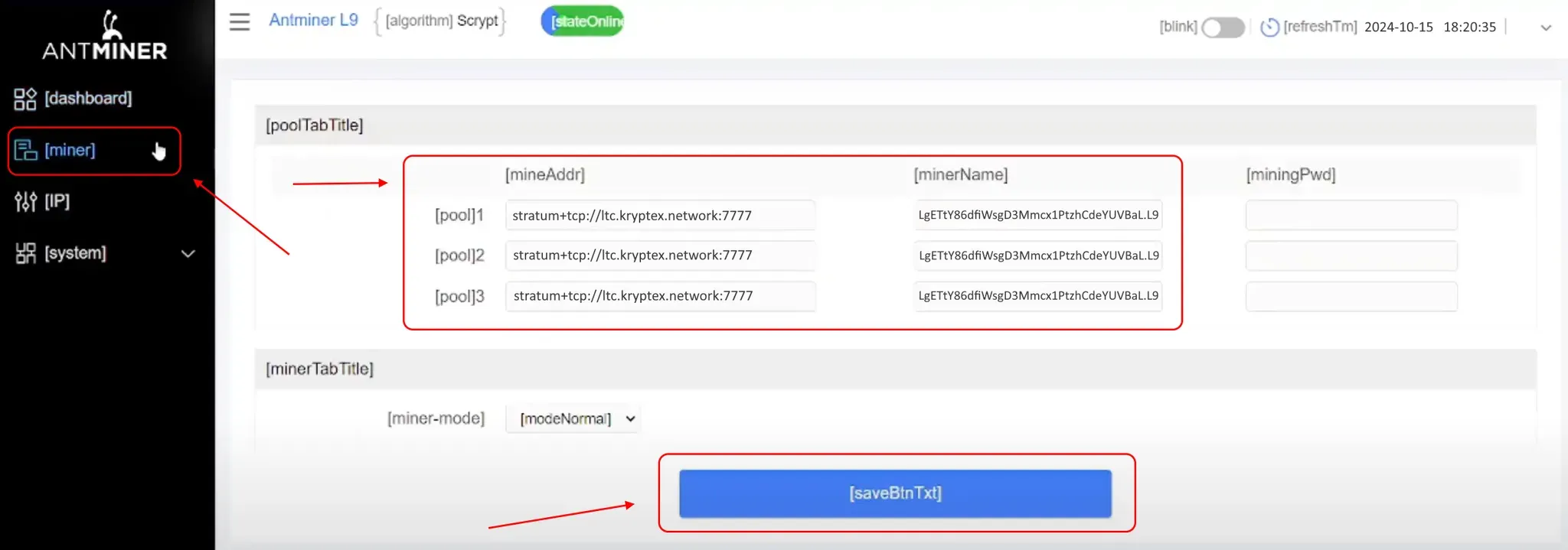
⏳ قد يستغرق التحميل من 5 إلى 30 دقيقة.
كيفية التحقق من عمل جهاز ASIC
يصل جهاز ASIC إلى معدل الهاش العامل في ساعتين في المتوسط. يمكنك التحقق من عمله عبر مجمع Kryptex أو الحساب.
إذا كنت تقوم بالتعدين إلى محفظة
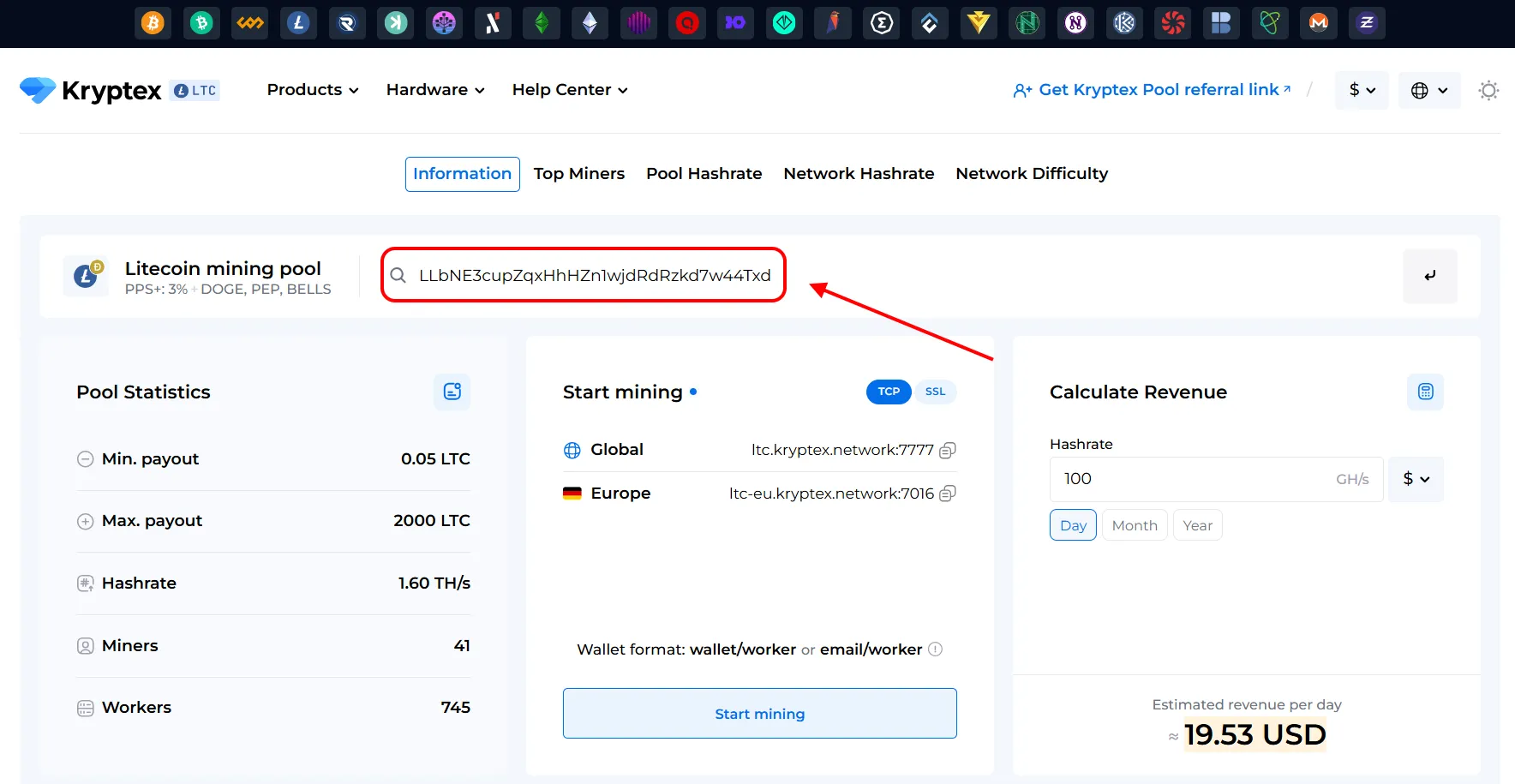
افتح مجمع Kryptex — https://pool.kryptex.com/
اختر عملة (على سبيل المثال، LTC).
أدخل عنوان المحفظة في البحث وانقر على “Find”.
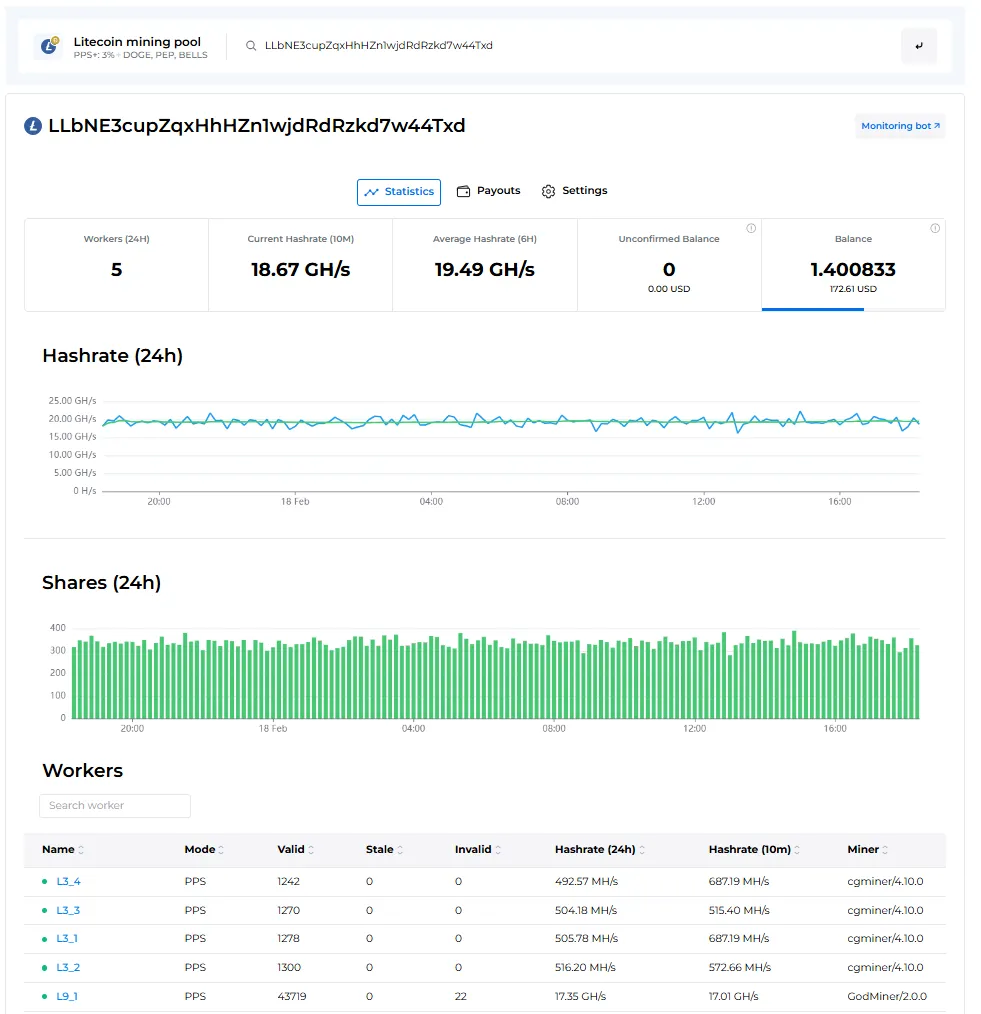
في صفحة الإحصائيات سترى:
- قائمة بأجهزة ASIC الخاصة بك.
- معدل الهاش الحالي.
- عدد الأسهم المقبولة، المرفوضة وغير الصالحة.
- تاريخ المدفوعات ومعدل الهاش لمدة 24 ساعة.
إذا كنت تقوم بالتعدين على حساب Kryptex (التبادل التلقائي إلى BTC)
- انتقل إلى موقع Kryptex — https://www.kryptex.com/
- قم بتسجيل الدخول إلى حسابك.
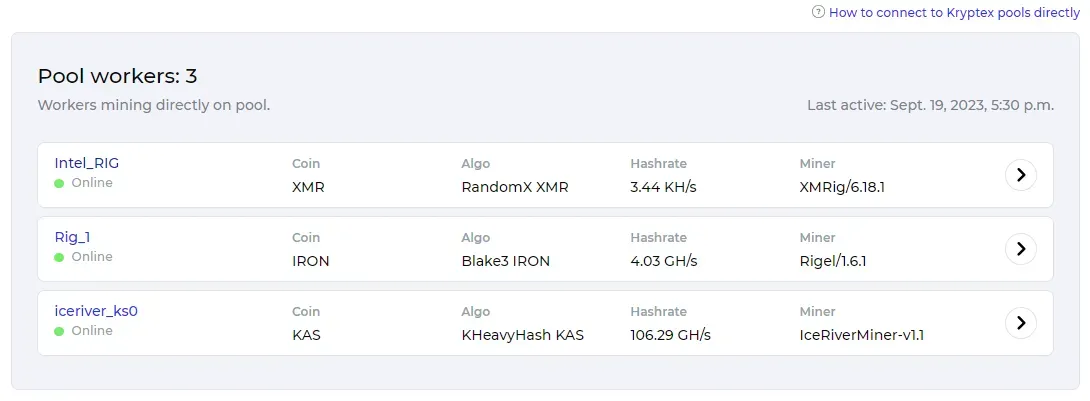
- افتح علامة التبويب “Hardware”.
- ابحث عن جهاز ASIC الخاص بك وتحقق من:
حالة الاتصال بالإنترنت.
معدل الهاش الحالي.
عدد الأسهم المرسلة والمرفوضة.
رصيد الاستحقاقات.
🚑 هل تحتاج إلى مساعدة؟
هل لديك أي أسئلة، شيء غير واضح، أو لا يمكنك الاتصال؟
اتصل بالدعم — نحن سعداء بمساعدتك!
دعم البريد الإلكتروني على support@kryptex.com.